


Партнерка на США и Канаду по недвижимости, выплаты в крипто
- 30% recurring commission
- Выплаты в USDT
- Вывод каждую неделю
- Комиссия до 5 лет за каждого referral
Порядок установки программы Клиент-Банк
КБИТ «Паритет».
1. Проинсталлировать Клиент-Банк на компьютер........................................................................................ 1
2. Зарегистрировать пользователя.............................................................................................................................. 2
3. Настроить систему шифрации и связи, информацию о клиенте...................................................... 4
4. Сформировать запрос на авторизацию, выйти на связь с банком................................................... 6
5. Получить и обработать ответ................................................................................................................................... 8
6. Ввести идентификатор клиента в системе...................................................................................................... 8
1. Проинсталлировать Клиент-Банк на компьютер
Дистрибутив программы Клиент-Банк состоит из пяти дискет DISK1, DISK2, DISK3, DISK4, DISK5 или компакт диска и ключевой дискеты.
Запустить исполнительный файл setup.exe из директории \DISK1 дистрибутива программы Клиент-Банк (если дистрибутив находится на дискетах рекомендуем переписать дискеты во временную директорию, например: C:\TEMP и из нее проводить процесс установки).
 |
 Продолжить процесс установки нажав
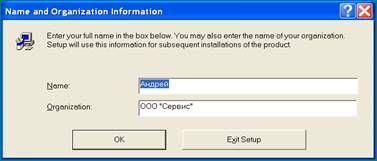 |
 В появившимся оконном меню введите Ваше имя и название Вашей организации, затем нажмите
|
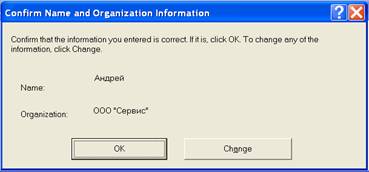
Подтвердите правильность введенной Вами информации нажав
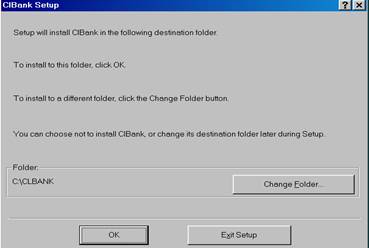
Здесь задаем путь, в котором будет установлен Клиент-Банк
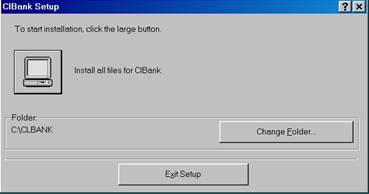
(по умолчанию C:\CLBANK), если ставим по умолчанию то
 |
 |
Смело давим и ждем конца процесса инсталляции.
2. Зарегистрировать пользователя
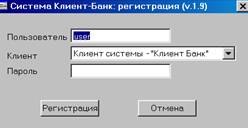 После успешной установки программы Клиент-Банк создается папка (по умолчанию C:\CLBANK) в которой находится исполнительный файл clbank.exe , запускаем его.
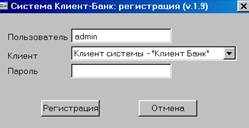
 Изменяем пользователя user на admin и жмем
 |
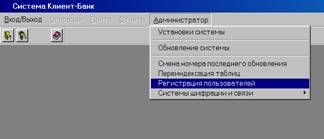
Далее следуем в меню Администратор - Регистрация пользователей
 |
 |
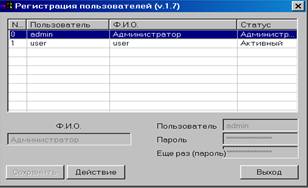
 В режиме “Регистрация пользователей” отредактировать существующего пользователя user или завести своего, для этого жмем
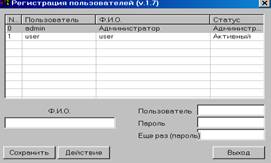

Заполняем свободные ячейки и сохраняем.
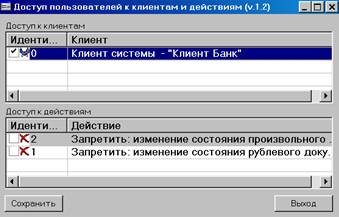
И вот клиент зарегистрирован, теперь ему необходимо предоставить доступ:
Заходим в меню Действие – Доступ ставим «галочку» Идентификатор и сохраняем.
3. Настроить систему шифрации и связи, информацию о клиенте
Для обеспечения правильной работы Клиент-Банк необходимо настроить систему шифрации и связи. Связь с Банком осуществляется двумя способами через модемное соединение или интернет соединение (в момент соединения с Банком выбирается одно из них).
Пользователем admin открываем меню Администратор – Установки системы - Шифрация и связь выбираем меню (синяя подсветка меню) в котором требуется внести корректировки, затем жмем Действие – Изменить и вводим информацию, которую в последствии сохраняем.
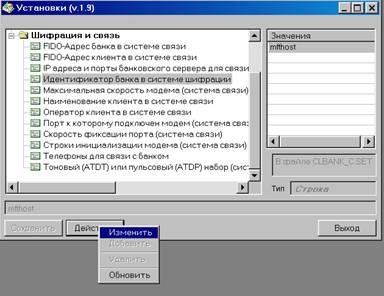
Меню для обязательной корректировки | Ввод обязательной информации | Комментарии |
IP адреса и порты банковского сервера для связи с банком через интернет | xx. xx. xx. xx:xxxx | Если Вы хотите связываться с Банком через интернет соединение, то у Вас должен быть открыт порт XXXX для IP адреса xx. xx. xx. xx Вводим: xx. xx. xx. xx:xxxx |
Идентификатор банка в системе шифрации | Paritet | вводим маленькими латинскими буквами |
Максимальная скорость модема (система связи) | 19200 | работа модема фиксирована на скорости 19200 |
Наименование клиента в системе связи | Ваша информация | Название Вашей организации Например: |
Порт, к которому подключен модем (система связи) | Цифра номера порта | Необходимо выяснить к какому порту компьютера подключен Ваш модем и ввести номер порта. Например: 1 |
Скорость фиксации порта (система связи) | 19200 | работа модема фиксирована на скорости 19200 |
Телефоны для связи с банком | Номер телефона модемного пула Банка 719xxxx с учетом Вашей специфики выхода на связь | Под спецификой следует понимать: - прямой номер или нет; Если прямой номер телефона, то: 719xxxx (номер модемного пула КБИТ «Паритет») Если выход в город осуществляется с помощью набора «9» или любых других цифр, то, например: 9w719xxxx первая цифра должна соответствовать Вашему выходу в город значок «w» означает – «паузу» ожидания гудка в линии, если Ваша АТС без паузы - то «w» ставить не нужно: 9719xxxx - межгород; Если Клиент-Банк устанавливается не в г. Москве, то необходимо сначала выйти на межгород. Код г. Москвы - (095) Обычно это выглядит так: 8w095719xxxx |
Тоновый (ATDT) или пульсовый (ATDP) набор | ATDP | тип линии Например: ATDP |
После заполнения меню Шифрация и связь жмем Выход.
Далее следуем Администратор – Система шифрации и связи
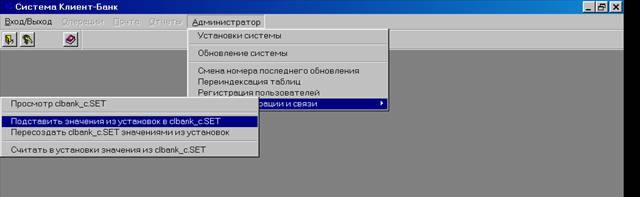 Активируем меню Подставить значения из установок в clbank_c.set
Сразу высветится содержимое настроечного файла clbank_c. set, просмотрев который Вы закрываете.
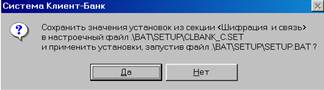
На вопрос о сохранении значений жмем Да. На результат запуска SETUP. BAT жмем ОК.
Внимание!
После любых ИЗМЕНЕНИЙ в установках, что бы они вступили в силу, необходимо выполнять пункт меню Пересоздать clbank_c. SET значениями из установок, путь: Администратор - Системы шифрации и связи - Пересоздать clbank_c. SET значениями из установок.
На этом этапе установки Вам осталось настроить только Информацию о клиенте.
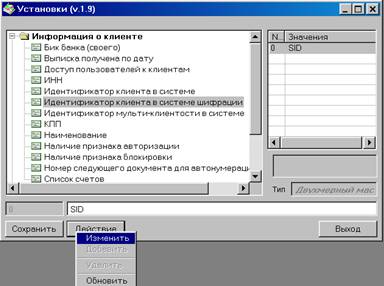
Путь: Администратор – Установки системы – Информация о клиенте - Идентификатор клиента в системе шифрации
Здесь необходимо изменить значение «SID» установленной системой по умолчанию, на значение полученное в КБИТ «Паритет» (для каждого клиента свое).
4. Сформировать запрос на авторизацию, выйти на связь с банком
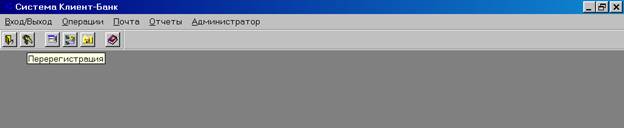
Перерегистрироваться в программе нажав выпуклую иконку с рисунком ключей, и зайти в нее не под пользователем admin.
Далее следуем в режим Почта, жмем Действие и выбираем Запрос на авторизацию.
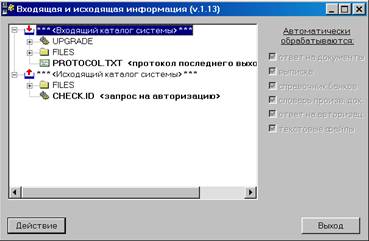
В результате в исходящем каталоге системы появится запрос на авторизацию.
Для выхода на связь с банком еще раз жмем Действие и выбираем Выход на связь.
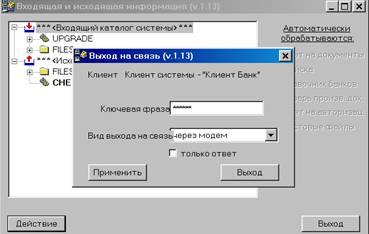
Водим ключевую фразу, полученную в Банке (маленькими латинскими буквами) и выбираем вид выхода на связь (через модем или через интернет),
нажимаем Применить.
Внимание!
В момент сеанса связи с Банком дискета с ключами должна находиться в дисководе.
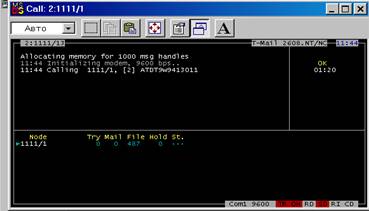
Если все предыдущие шаги по установке Клиент-Банк проведены правильно, то высветится окно и Клиент-Банк начнет связываться с Банк.
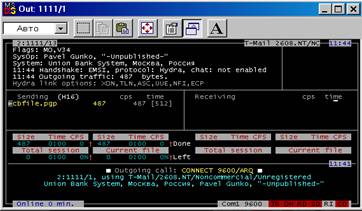
Клиент-Банк связался и начался сеанс связи с Банком.
5. Получить и обработать ответ
|
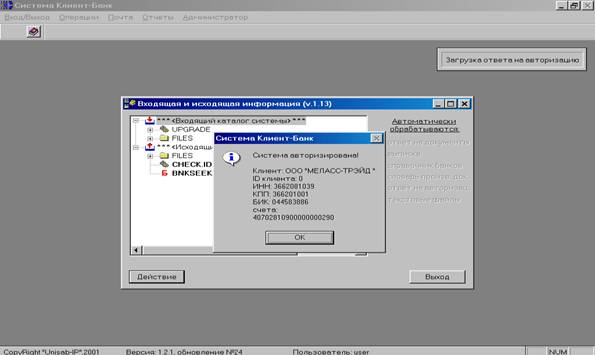
Внимательно проверить реквизиты, если они верны то жмем ОК.
6. Ввести идентификатор клиента в системе
Заключительный этап установки Клиент-Банк – ввод кода идентификатор клиента в системе, для этого:
Путь: Администратор – Установки системы – Информация о клиенте - Идентификатор клиента в системе
Действие – Изменить: вводим XXXXXXX - Сохранить.
Клиент-Банк КБИТ «ПАРИТЕТ» готов к работе!
По всем техническим вопросам обращайтесь по телефону: .
Либо по электронной почте:
*****@***ru,
*****@***ru.
С уважением,
КБИТ "Паритет"
