


Партнерка на США и Канаду по недвижимости, выплаты в крипто
- 30% recurring commission
- Выплаты в USDT
- Вывод каждую неделю
- Комиссия до 5 лет за каждого referral
ТРЕБОВАНИЯ К ПРОГРАММНОМУ ОБЕСПЕЧЕНИЮ
ДЛЯ РАБОТЫ С ФЕДЕРАЛЬНЫМИ КОЛЛЕКЦИЯМИ
ЭЛЕКТРОННЫХ ОБРАЗОВАТЕЛЬНЫХ РЕСУРСОВ
(ОС Windows)
При проведении лекционных и практических занятий по программе «Использование ЭОР в процессе обучения в основной школы» используются электронные образовательные ресурсы, размещенные в федеральных коллекциях:
1. Каталог Федерального центра информационно-образовательных ресурсов http://fcior. *****/
2. Единая коллекция цифровых образовательных ресурсов http://school-collection. *****/
До начала обучения преподавателю (тьютору) необходимо установить на свой компьютер и на компьютеры слушателей программное обеспечение, необходимое для работы с вышеуказанными коллекциями. Указания по установке основных программ приводится ниже.
Для проведения обучения необходимо наличие подключения к сети Интернет в реальном режиме времени. В случае, если возможности подключения к глобальной сети нет, нужно заранее скачать и установить программное обеспечение и все электронные образовательные ресурсы, которые будут рассматриваться в программе.
1. Программное обеспечение необходимое для работы с каталогом Федерального центра информационно-образовательных ресурсов (http://fcior. *****/)
Программное обеспечение для просмотра ресурсов обеспечивает хранение, поиск, выбор и воспроизведение Электронных Учебных Модулей (ЭУМ).
1.1. Требования к компьютерным ресурсам
Требования к аппаратному обеспечению компьютера.
Процессор | ПК с процессором Pentium® IV 1.0 ГГц. |
Оперативнаяпамять | неменее 256 МБ ОЗУ |
Видеокарта | Видеокарты, обеспечивающие аппаратную поддержку DirectX® 8 с 64 МБ. Например:
|
Монитор | Монитор XGA с разрешением 1024х768 точек или более высоким, поддерживающий режим HighColor (рекомендуется режим TrueColor). |
Звуковаякарта | Любая звуковая плата, выполненная в AC'97 стандарте (AC'97 compliant). |
Жесткийдиск | 15 МБ для установки программных компонентов ОМС и около 10 МБ на каждый ЭУМ, помещаемый в локальное хранилище. |
Дополнительно:
· клавиатура;
· мышь;
· динамики (илинаушники);
· подключение к Internet и/или CD-привод для установки программных компонентов и загрузки ЭУМ ОМС.
Требования к программному обеспечению компьютера.
Операционная система | MicrosoftWindows® 2000 с пакетом обновления 4 (SP4), MicrosoftWindows® XP. |
Системное программное обеспечение | DirectX® 8 или DirectX® 9. |
Дополнительное программное обеспечение | · QuickTime 7.0 или более поздней версии; · ActiveX компонент Flash 8 или более поздней версии; · JavaRuntimeEnvironment 1.5 или более поздней версии; · Видео декодер XVid |
1.2. Установка ОМС-плеера
Для работы с открытыми модульными системами необходимо установить на ПК программу OMS. exe (http://www. fcior. *****/player. page) (Рисунок 1.1). ОМС-плеер представляет собой программу-реализатор, для воспроизведения электронных учебных модулей (ЭУМ).
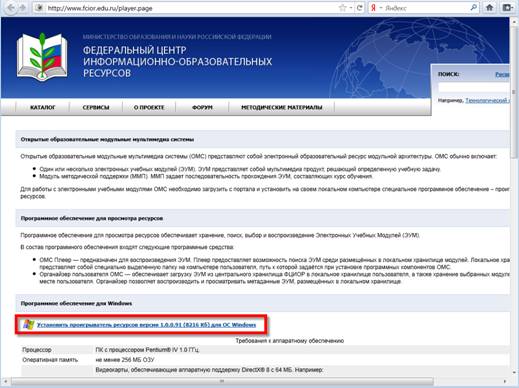
Рисунок 1.1
· При старте следует проверка наличия необходимых компонент (DirectX, MacromediaFlashPlayer, QuickTimePlayer). Если компоненты установлены, следует запуск установочной программы, если нет – пользователю предоставляются рекомендации по установки недостающих компонент (Рисунок 1.2).


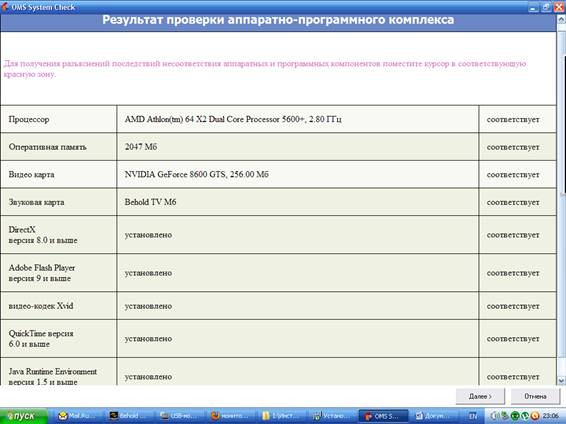
Рисунок 1.2
· Щелкнуть по кнопке Далее. Откроется диалоговое окно Мастер установки ОМС клиент (Рисунок 1.3). Нажать Далее.

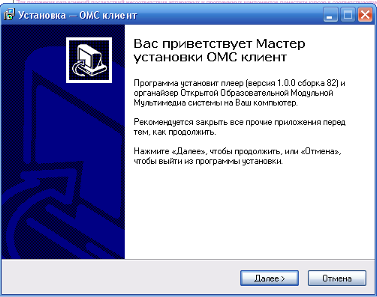
Рисунок 1.3
· Следуя рекомендациям мастера установки, ознакомиться с лицензионным соглашением (Рисунок 1.4). Отметить галочкой Я принимаю условия соглашения. Щелкнуть Далее.


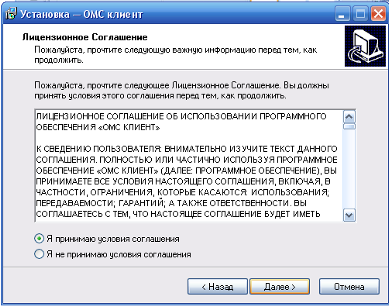
Рисунок 1.4
· Откроется диалоговое окно Выбор папки установки (Рисунок 1.5).

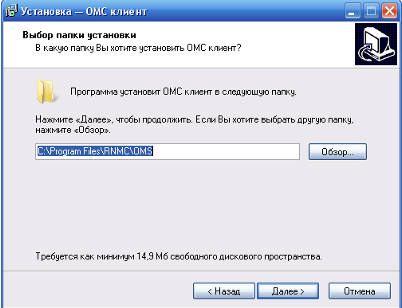
Рисунок 1.5
· Откроется диалоговое окно Выбор папки хранилища модулей (Рисунок 1.6). Перейти к следующему окну установки, нажав на кнопке Далее.

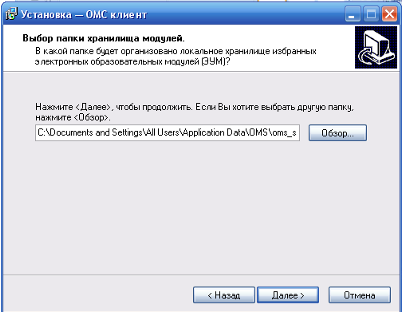
Рисунок 1.6
· В диалоговом окно Выбор компонентов выбрать Полная установка (Рисунок 1.7).


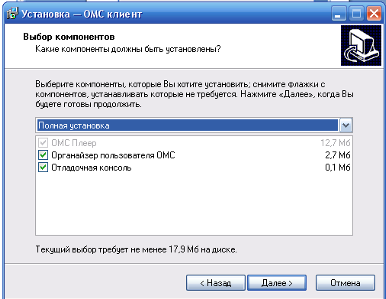
Рисунок 1.7
· В следующем окне Выберите папку в меню Пуск (Рисунок 1.8). Нажать Далее.

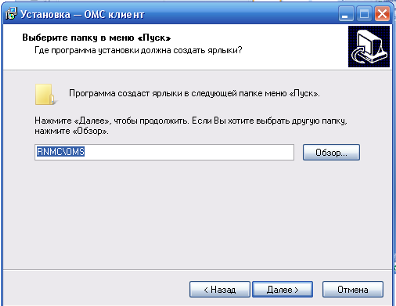
Рисунок 1.8
· Откроется диалоговое окно с перечнем выбранных опций (Рисунок 1.9). Нажать Утановить.

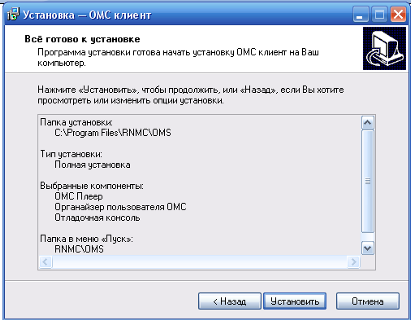
Рисунок 1.9
· В диалоговом окно Завершение установки щелкнуть по кнопке Завершить (Рисунок 1.10).

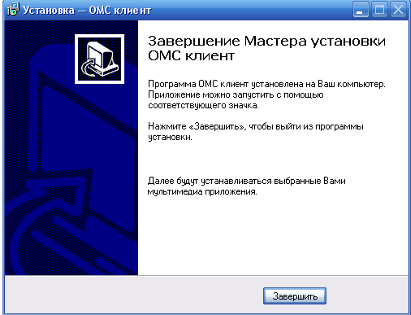
Рисунок 1.10
После установки программного обеспечения на компьютер, в разделе Пуск — Программы будет создана папка с соответствующими ярлыками, позволяющими производить запуск органайзера и деинсталляцию ПО.
1.3. Дополнительная установка программного обеспечения
Если окно Результат проверки аппаратно-программного комплекса содержит неустановленные компоненты, то при первом запуске ОМС-плеера система запросит установку недостающих компонентов (Рисунок 1.11).

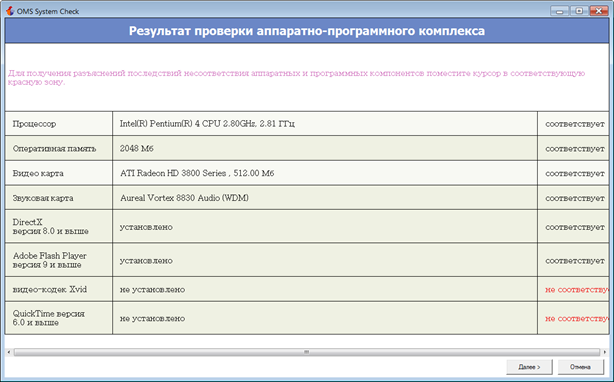
Рисунок 1.11
Необходимо следовать инструкциям установки.
Ниже на рисунках 1.12, 1.13, 1.14, 1.15, 1.16, 1.17, 1.18 приведен пример установки недостающих компонентов Видео-кодек XviD.

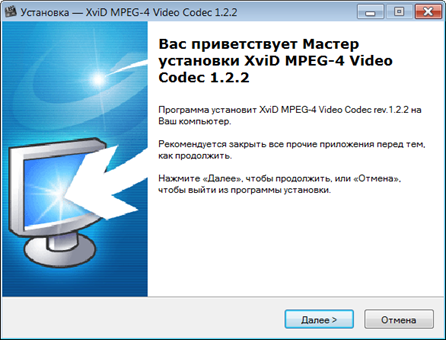
Рисунок 1.12

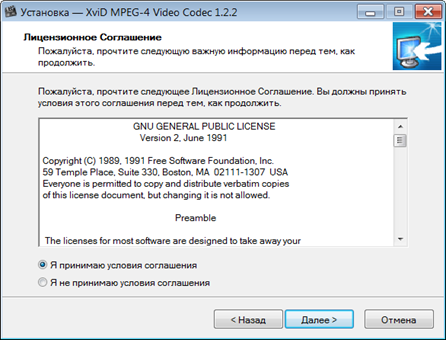
Рисунок 1.13

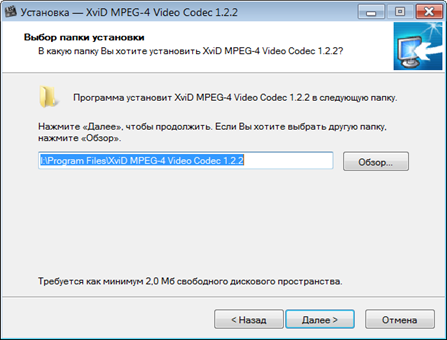
Рисунок 1.14

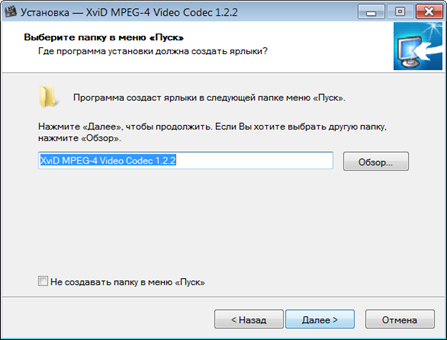
Рисунок 1.15

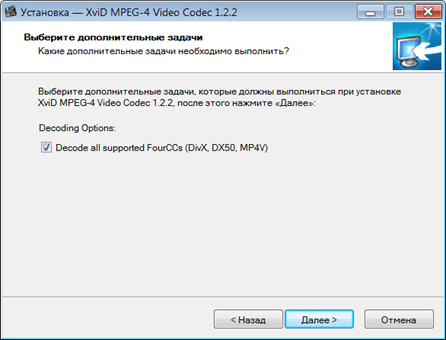
Рисунок 1.16

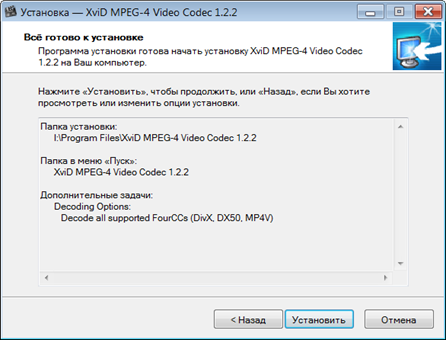
Рисунок 1.17


Рисунок 1.18
1.4. Открытие ЭОР
После загрузки всех необходимых компонентов при выборе Загрузить модуль (например, http://fcior. *****/card/23782/bezudarnye-glasnye-orfografiya. html) будет появляться окно Открытие (Рисунок 1.19).



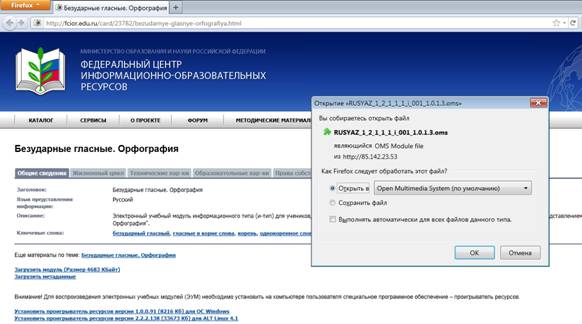
Рисунок 1.19
После подтверждения запуска в окне ОМС нужно выбрать команду Воспроизвести модуль или Поместить модуль в локальное хранилище и воспроизвести (Рисунок 1.20)


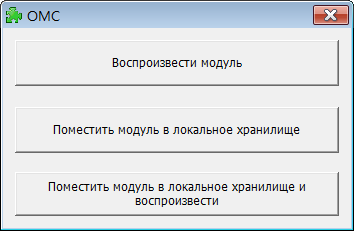
Рисунок 1.20
Происходит запуск модуля. Пример на Рисунке 1.21.
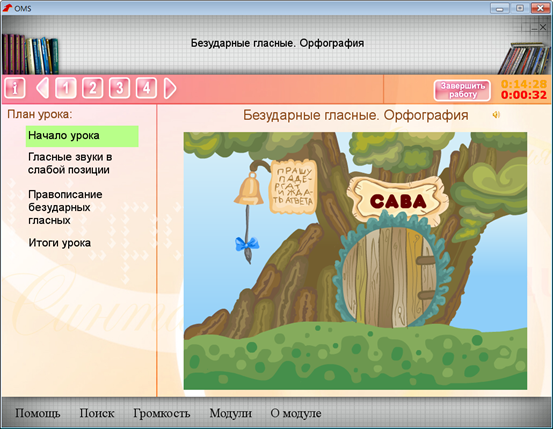
Рисунок 1.21
2. Программное обеспечение необходимое для работы с Единой коллекцией цифровых образовательных ресурсов (http://school-collection. *****/)
На данном портале собраны ЦОРы различных типов:
· текстовые документы в формате .doc, .rtf для прочтения требующие MS Word;
· html-документы, читаемые Интернет-браузером;
· формат .wav и .mp3 – аудиофайлы, читаемые Проигрывателем Windows Media;
· файлы формата .djvu – формат в котором сохранены электронные копии журналов, книг, методичек. Для прочтения их необходимо скачать программу-просмотрщик DjVu Plug-in (http://www. /download/dl_options. php? page=doc);
· файлы формата .pdf также используются для отображения отсканированных документов требуют установки программы Acrobat Reader (http://www. /products/acrobat/readstep2.html);
· Интерактивный контент просматривается в программе Shockwave (http://www. /shockwave/download/download. cgi?);
· видео-файлы с расширением .mov требуют установки программы QuickTime (http://www. /quicktime/download/);
· Flash Player необходим для просмотра .swf файлов (http://www. /shockwave/download/download. cgi? P1_Prod_Version=ShockwaveFlash&promoid=BIOW);
· Stratum2000 необходим для просмотра некоторых .exe файлов (http://stratum. *****/downloadschool/Enviroment/setup_runtime. exe;
· ресурсы больших размеров заархивированы в формате .zip, что позволяет просматривать их без дополнительно устанавливаемых на компьютер программ.
· для корректной загрузки файлов на машину пользователя рекомендуется установить Программу закачки файлов, например Download Master (http://school-collection. *****/e-learn/editions/dmaster. exe).
Доступ к ресурсам Коллекции ЦОР, расположенной по адресу http://school-collection. *****, организован через различные разделы сайта Единой коллекции и обладает наглядным, удобным и интуитивно понятным пользовательским интерфейсом (Рисунок 2.1).
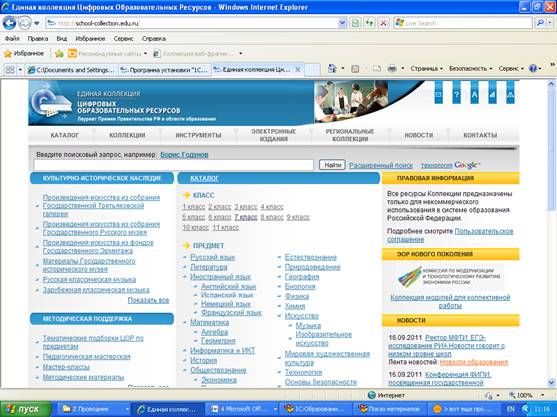
Рисунок 2.1
2.1. Установка программы 1С: Образование. Школа
Для просмотра и работы с ЭОР используются гиперссылки. Для некоторых ресурсов (например, для инновационных учебных материалов «Русский язык. 5–7 класс», «Речевой этикет в ситуациях и заданиях», 5 класс») нужно сначала установить систему программ 1С:Образование 4. Школа, предназначенную для организации и поддержки образовательного процесса.
2.1.1. Рекомендуемая конфигурация компьютера для системы программ «1С:Образование 3.0».
Локальная версия
Операционная система | Microsoft Windows 98, Windows Me, Windows 2000, Windows XP |
Системные требования | · процессор Pentium III 700 МГц; · оперативная память 128 Мб; · видеокарта 800х600, true color; · звуковая карта 16 бит; · дисковод CD-ROM 12х; · свободное место на жестком диске не менее 90 Мб. |
Сетевая версия
Сервер | Microsoft Windows 2000, Windows XP |
Системные требования | · процессор Pentium IV 1 ГГц · оперативная память 128 Мб · дисковод СD-ROM · свободное место на жестком диске не менее 90 Мб · сетевой контроллер, протокол TCP/IP, 100 Мбит/с |
Клиент | Microsoft Windows 98 SE, Windows Me, Windows 2000, Windows XP |
Системные требования | · процессор 233 МГц · оперативная память: 64 Мб для Windows 98/ME; 128 Мб для Windows 2000 и Windows XP · видеокарта 800х600, true color · звуковая карта 16 бит · свободное место на жестком диске не менее 20 Мб · сетевой контроллер, протокол TCP/IP, 100 Мбит/с |
2.1.2. Последовательность установки 1С: Образование. Школа.
· Перейти по ссылке: ЕК/ Инструменты организации учебного процесса/ Программа установки «1С:Образование 4. Школа» (http://school-collection. *****/catalog/res/c367d5ec-dc1d-4765-adeb-397d09edb739/?from=3b9b31b6-31ee-4616-aaf1-c10fc66f9879&interface=learn-tool).
· Выбрать Скачать ресурс — Загрузить (Рисунок 2.2).

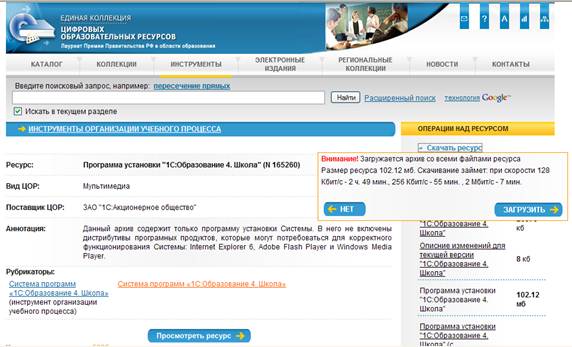
Рисунок 2.2
· После скачивания и запуска программы установки следовать указаниям. Выбрать вариант установки (Рисунок 2.3)
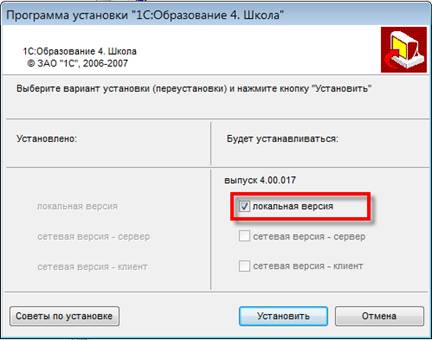
Рисунок 2.3
· Выбрать кнопку Установить. В следующем окне нажать Далее (Рисунок 2.4)
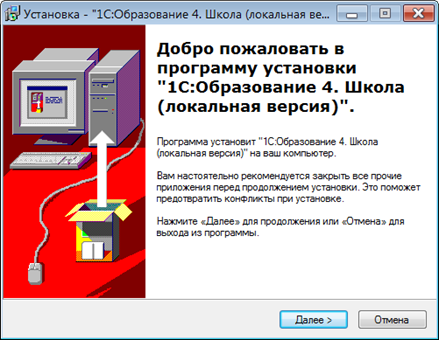
Рисунок 2.4
· Перейти в следующее окно установки (Рисунок 2.5)
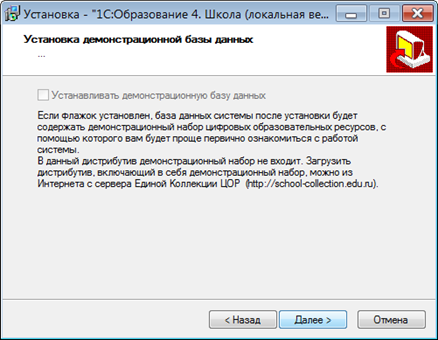
Рисунок 2.5
· Выбрать папку для установки (Рисунки 2.6, 2.7)
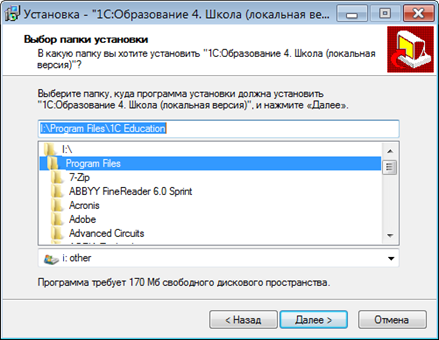
Рисунок 2.6
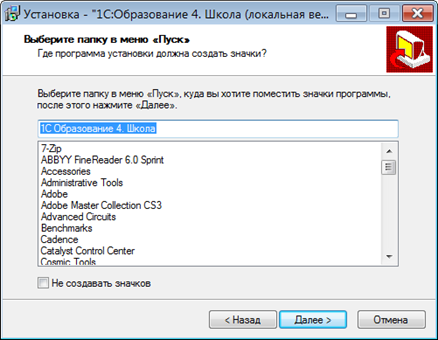
Рисунок 2.7
· В следующем окне выбрать Установить (Рисунок 2.8)
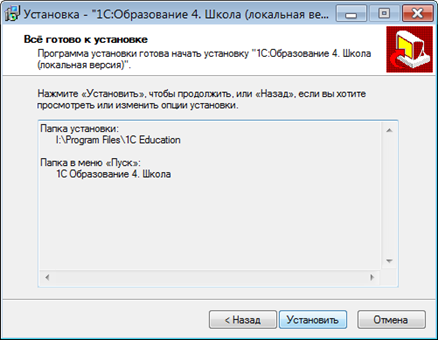
Рисунок 2.8
· Подождать выполнения полной установки и нажать Завершить (Рисунки 2.9, 2.10 )

Рисунок 2.9
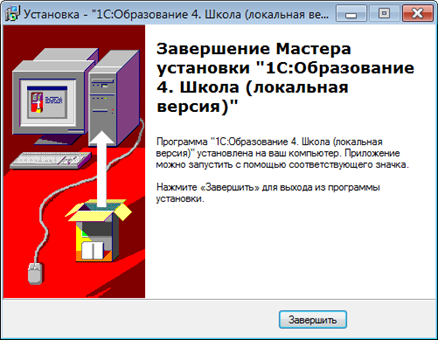
Рисунок 2.10
· На Рабочий стол будет помещен ярлык для запуска программы просмотра электронных ресурсов 1С: Образование. Школа
2.1.2. Загрузка ЭОР в программу 1С: Образование. Школа
После установки программы нужно загрузить в нее набор ЭОР из ЕК.
· Запустить 1C:Образование 4. Школа из меню Пуск (или щелчком на ярлыке программы на Рабочем столе), при входе зарегистрироваться как Администратор (Рисунок 2.11).
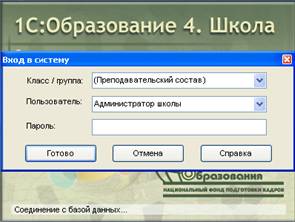
Рисунок 2.11
· Далее в правом нижнем углу выбрать кнопку Загрузить ресурсы из Интернет (Рисунок 2.12)

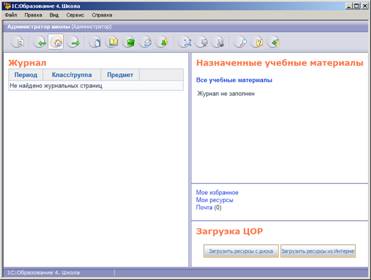
Рисунок 2.12
· Выбрать ссылку Центральный сервер Единой коллекции ЦОР (Рисунок 2.13)
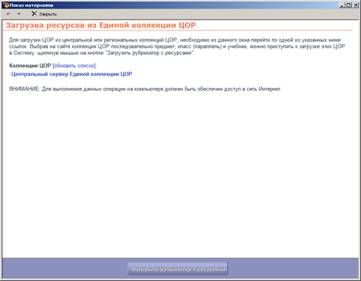
Рисунок 2.13
· Выбрать необходимый набор в ЕК (Рисунок 2.14)
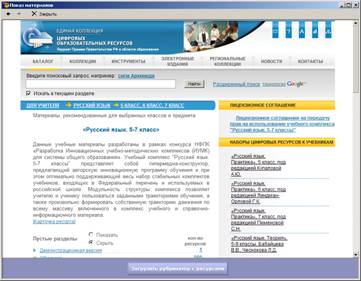
Рисунок 2.14
· Далее нажать кнопку Загрузить рубрикатор с ресурсами. В появившемся окне можно выбрать отдельные ресурсы или загрузить все ресурсы ИУМ (это займет некоторое время) (Рисунок 2.15)
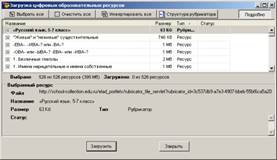
Рисунок 2.15
После загрузки с ИУМ можно работать в 1C:Образование 4. Школа, используя весь инструментарий, предлагаемый данной системой программ.
Если при просмотре текстовых материалов возникают проблемы (не отображается текст), кликните на окне правой кнопкой мыши и выберите Кодировка (Encoding)/Cyrillic(Windows).
2.2. Программы просмотра ресурсов
В нижней части окна Единой коллекцией цифровых образовательных ресурсов (http://school-collection. *****/) находится пункт Программы просмотра ресурсов (Рисунок 2.16),
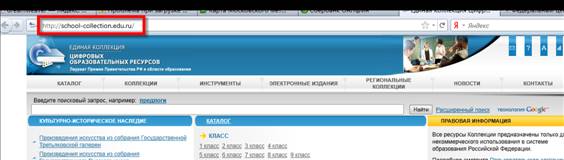

Рисунок 2.16
с помощью которых осуществляется просмотр ресурсов допустимых для сайта Единой коллекции форматов. Нажатием на логотип каждой из программ можно перейти на сайт поддержки этого программного продукта, где можно загрузить себе на компьютер его последнюю версию (Рисунок 2.17).

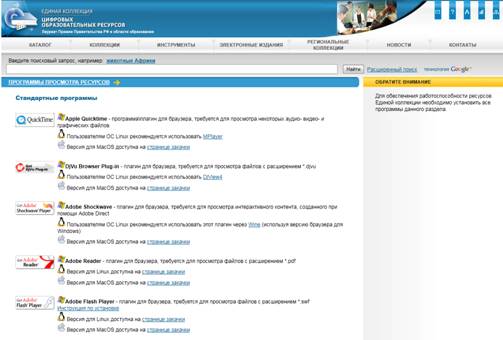
Рисунок 2.17. Программы просмотра ресурсов
