

Партнерка на США и Канаду по недвижимости, выплаты в крипто
- 30% recurring commission
- Выплаты в USDT
- Вывод каждую неделю
- Комиссия до 5 лет за каждого referral
Подключение и настройка
широкополосного маршрутизатора
Sagemcom *****@***2804 v5
для сети ADSL
Краткая инструкция пользователя.
2011 г.
Ростовского филиала
Оглавление
Настройка компьютера. 3
Пример настройки компьютера. 3
Краткое описание портов и кнопок на маршрутизаторе. 6
Подключение маршрутизатора. 9
Схема включения. 9
Настройка маршрутизатора. 9
Сброс в заводские настройки. 11
Варианты настройки маршрутизатора Sagem *****@***2804 v5. 12
Настройка подключения по ADSL. 12
Настройка с помощью идущего в комплекте диска. 13
Настройка подключения к сети Интернет с помощью Web терминала маршрутизатора. 17
Вариант 1: Настройка с изменением заводской конфигурации. 17
Вариант 2. Настройка с обнулением заводской конфигурации. 21
Подключение приставки STB для просмотра DISEL-TV (IP TV). 29
Настройка домашней беспроводной сети WiFi. 34
Выключение/Включение Wi-Fi с помощью кнопки на корпусе маршрутизатора. 34
Изменение Wi-Fi настроек через Web браузер. 35
Выключить/Включить Wi-Fi, SSID. 35
Сменить пароль, сменить аутентификацию. 35
Проверка подключения. 37
Настройка компьютера.
Для настройки маршрутизатора Sagem *****@***2804 v5 необходимо предварительно настроить компьютер на динамическое получение IP адреса от маршрутизатора, так как по умолчанию (заводские установки) маршрутизатор может раздавать IP адреса подключенным устройствам с помощью DHCP сервера. Если ранее на маршрутизаторе по каким-либо причинам DHCP сервер был отключен, то рекомендуется произвести сброс настроек в заводские с помощью кнопки сброса настроек на задней панели маршрутизатора (см. картинку ниже в разделе «Краткое описание портов и кнопок на маршрутизаторе»).
Подключитесь к маршрутизатору с помощью Ethernet кабеля (идущим в комплекте с маршрутизатором) к одному из LAN портов (рекомендуется включать в порт выделенный зеленым цветом) на маршрутизаторе и запустить Web браузер, например, такой как Microsoft Internet Explorer или Mozilla Firefox и т. д.
Пример настройки компьютера
Настройка будет показана на примере операционной системы Windows ХР. (Настройка в других операционных системах Windows аналогична.)
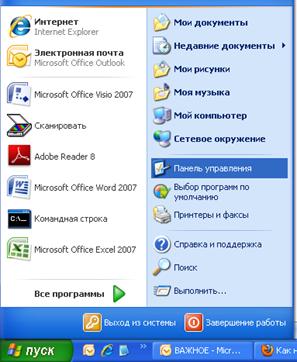
Выйдите на рабочий стол, нажмите ПУСК и выберите Панель управления.
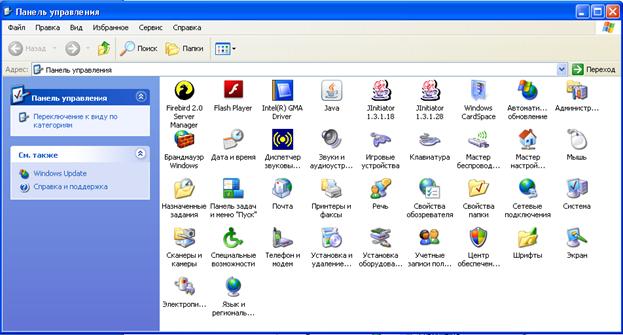
На панели управления найдите Сетевые подключения, и щёлкните курсором мыши по значку два раза:

В появившемся окне нажмите правой кнопкой мыши на Подключение по локальной сети и выберите пункт Свойства.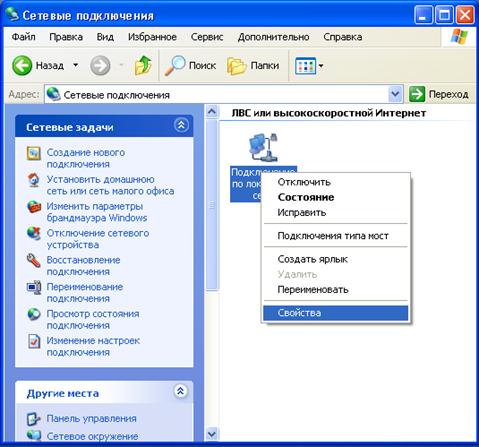
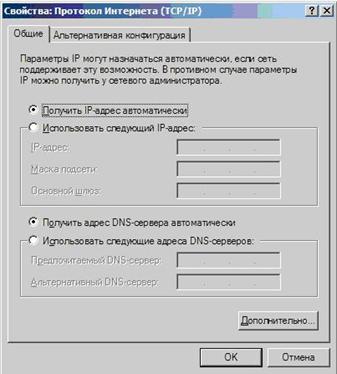
В свойствах сетевого подключения перейдите в пункт Протокол Интернета (TCP/IP)
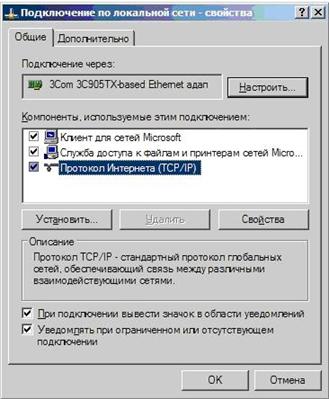
Выберите пункты Получить IP-адрес автоматически и Получить адрес DNS сервера автоматически
.
Закройте свойства сетевого соединения нажимая кнопки ОК.
Краткое описание портов и кнопок на маршрутизаторе
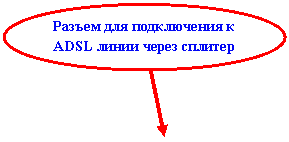
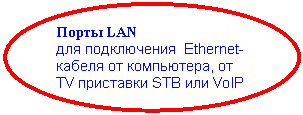
Задняя панель маршрутизатора и его порты:
 |
 |
 |



 |  |
 | |
Порты универсального роутера *****@***2804 изначально настроены следующим
образом:
ETH1 – КРАСНЫЙ (IPTV) для подключения цифрового декодера интерактивного
цифрового телевидения
ETH2 – ЖЕЛТЫЙ (IPTV) для подключения дополнительного цифрового декодера
интерактивного цифрового телевидения
ETH3 – ЗЕЛЕНЫЙ (INT) для доступа к сети Интернет
ETH4 – ЧЕРНЫЙ (WAN) в качестве основного Интернет-канала при подключении с
использованием Ethernet (FTTB) технологии, (INT) для доступа к сети Интернет при
подключении по ADSL
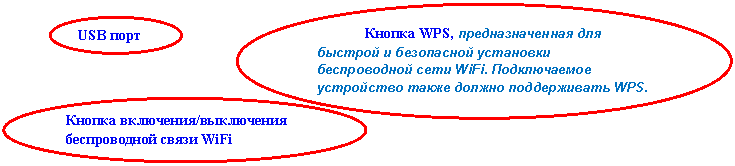
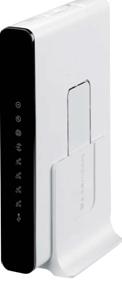
Боковая панель маршрутизатора:




Внешний вид передней панели:
| ИНДИКАТОРЫ |
| индикатор питания |
| индикатор подключения по ADSL |
| индикатор подключения к сети Интернет по логину/паролю. |
| индикатор беспроводной сети Wi-Fi |
| индикатор подключения к Ethernet перту маршрутизатора |
| индикатор подключения устройства к USB порту |


Подключение маршрутизатора
Маршрутизатор Sagem *****@***2804 v5 может быть использован для подключения к сети Интернет как по ADSL технологии, так и по технологии FTTB.
В данной инструкции рассматривается подключение по ADSL
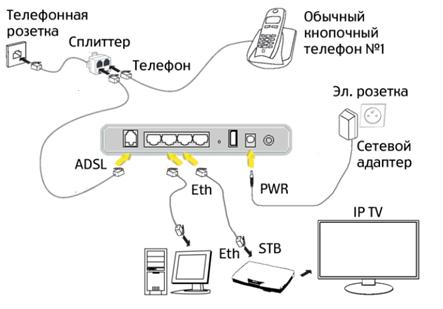
Схема включения
Схема включения устройств в маршрутизатор при подключении к сети Интернет по ADSL технологии.
Настройка маршрутизатора.
Подключение к Web терминалу маршрутизатора.
Настройки маршрутизатора производятся с помощью web браузера и при этом, как указано выше, в сетевых настройках сам компьютер должен быть настроен на автоматическое получение IP адреса (режим DHCP клиента).
Запустите Web-браузер и введите “http://192.168.1.1” в поле для URL-адреса, после чего нажмите клавишу Enter или Return на клавиатуре компьютера.
Если всё подключено и введено правильно, то должна открыться страница ввода имени пользователя (Username) и пароль (Password)
По умолчанию (заводские установки) необходимо ввести:
User name: admin , а поле Password: admin.
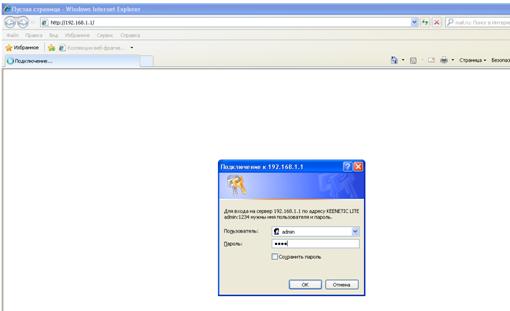
Нажмите кнопку OK
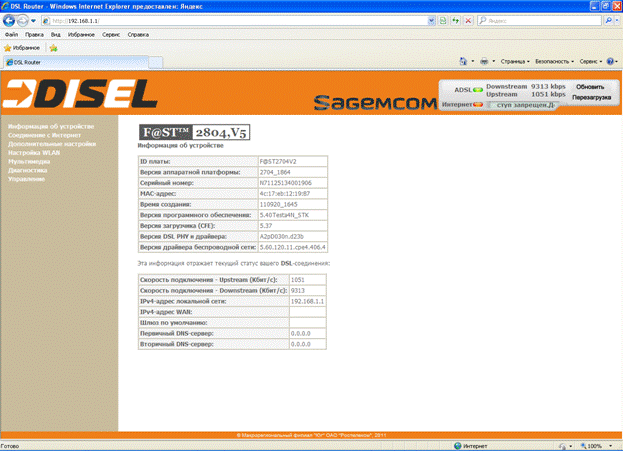
После того как будет выполнено подключение через Web браузер откроется окно, где будет содержаться информация о маршрутизаторе и статусе соединения:
Сброс в заводские настройки
Для корректной настройки маршрутизатора рекомендуется сбросить ранее установленные настройки маршрутизатора в заводские. Это можно сделать программно из приведенного выше окна, выбрав пункты меню слева:
Управление -> Параметры настройки -> Сброс,
далее нажав кнопку «Восстановить настройки по умолчанию» (см. ниже картинку).
Если Ваш маршрутизатор новый и ранее не настраивался, то данную операцию проводить не обязательно, так как он и так должен иметь заводские настройки.




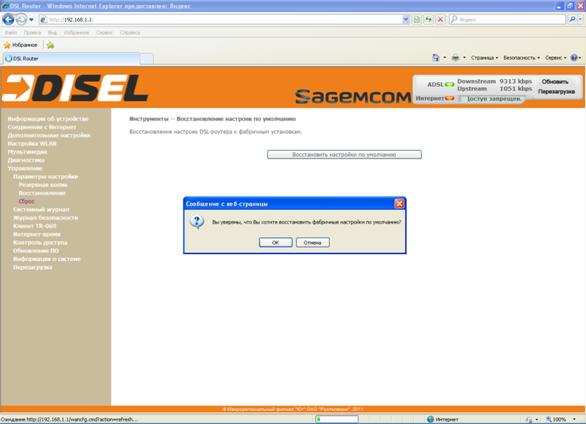
Примерно через 2 минуты попытайтесь снова подключиться через Web браузер, как было показано выше в разделе «Подключение к Web терминалу маршрутизатора».
Варианты настройки маршрутизатора Sagem *****@***2804 v5
Существует несколько вариантов настройки:
1. C помощью идущего в комплекте диска;
2. Настройка с помощью Web терминала маршрутизатора.
Ниже рассматриваются оба варианта.
Настройка подключения по ADSL
Перед тем как приступить к настройке маршрутизатора, необходимо выполнить подключения всех сетевых кабелей к маршрутизатору, как показано выше на картинке – «Схема включения устройств в маршрутизатор при подключении к сети Интернет по ADSL технологии».
Настройка с помощью идущего в комплекте диска.
После того как диск будет установлен в CD привод, автоматически должно запуститься окно настройки оборудования. В нем необходимо выбрать пункт Мастер настройки оборудования.

Появится окно, где необходимо нажать кнопку «Выполнить»
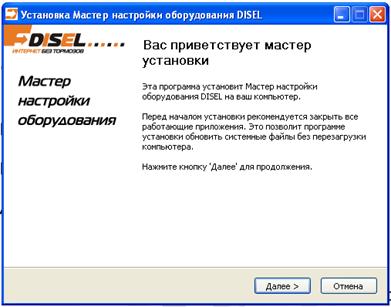
После чего необходимо прочитать и принять лицензионное соглашение.

Далее необходимо следовать всем действиям, которые будут запрашиваться в процессе установки мастера настройки с диска.
Внимание! Процесс установки ПО с диска занимает несколько минут, поэтому дождитесь пока он завершится
По завершении нажмите «Готово» в появившемся окне, после чего начнется сам процесс настройки. Выполните каждый шаг настройки так, как будет показано в каждом окне, пока не появится сообщение о готовности приступить к настройке.
Внимание! Кабель компьютера должен быть подключен к порту № 3 – (помечен зеленым цветом на маршрутизаторе), а кабель от телевизионной приставки IPTV должен быть включен в порт №1 маршрутизатора (помечен красным цветом на маршрутизаторе).
Нажмите «Да», после чего начнется процесс настройки. Далее выбирайте нужные пункты в появляющихся окнах и жмите кнопку «Далее», например:
· Филиал – Ростов (подключение по PPPoA) или Ростовская область (подключение по PPPoЕ). Тип подключения (PPPoA или PPPoЕ) должен быть указан в пакете документов выдаваемом при подключении в офисе, либо его можно узнать в тех. поддержке.
· Тип подключения – ADSL
· Тип организации домашней сети – Router
· Активация дополнительных услуг - EVDO-backup – Рекомендуется отключить! Для этого уберите галочку слева. (EVDO-резервирование поддерживает использование EVDO USB-модема, подсоединенного к USB-интерфейсу роутера в качестве резервного канала связи в интернет. Включение EVDO-резервирования подключает EVDO USB-модем автоматически, если основной канал связи не работает)
· Настройка услуги Домашний интернет – ввести выданный Вам Логин/Пароль
После чего появится окно, где необходимо нажать «Да»
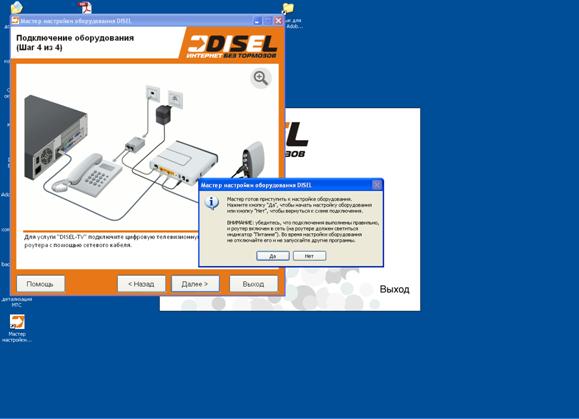
Далее начнется автоматическое конфигурирование маршрутизатора.
Если автоматическая настройка и диагностика прошли успешно в конечном итоге должно появиться окно следующего вида
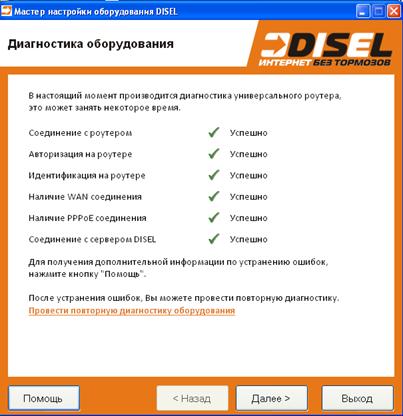 :
:
Нажмите кнопку «Далее», после чего в следующем окне буден запрошено разрешение на обновление ПО маршрутизатора, нажмите ещё раз «Далее». Появится окно информации о выполненных настройках
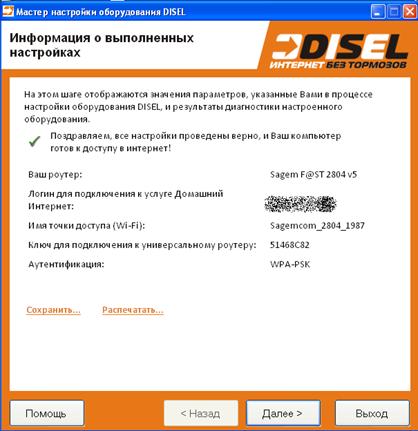
Нажмите «Далее», появится окно завершения работы Мастера. На этом настройка с помощью прилагаемого к маршрутизатору диска заканчивается, и Вы можете попробовать открыть какую-нибудь страницу Интернет в Web браузере и убедиться, что подключение к сети Интернет работает. Например, сайт http://rnd. *****/
Внимание! Кабель компьютера должен быть подключен к порту № 3 – (помечен зеленым цветом на маршрутизаторе), а кабель от телевизионной приставки IPTV должен быть включен в порт №1 маршрутизатора (помечен красным цветом на маршрутизаторе).
Настройка подключения к сети Интернет с помощью
Web терминала маршрутизатора.
После того, как будет выполнено подключение к маршрутизатору (см. пункт «Подключение к Web терминалу маршрутизатора»), для его настройки необходимо подключиться через Web браузер, после чего появится окно:
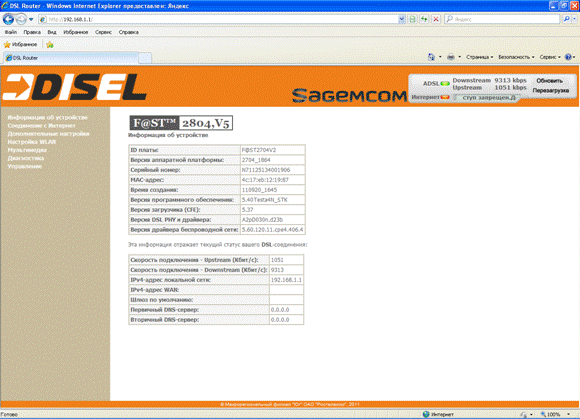
При настройке с помощью Web терминала маршрутизатора так же возможны два варианта :
1. Настройка с изменением заводской конфигурации.
2. Настройка с обнулением заводской конфигурации.
Ниже рассматриваются оба варианта.
Вариант 1: Настройка с изменением заводской конфигурации.
По умолчанию (в заводских установках) на маршрутизаторе прописаны два виртуальных соединения (PVC) . Эти соединения можно увидеть если зайти по меню слева Дополнительные настройки -> Интерфейс второго уровня -> Интерфейс ATM PVC
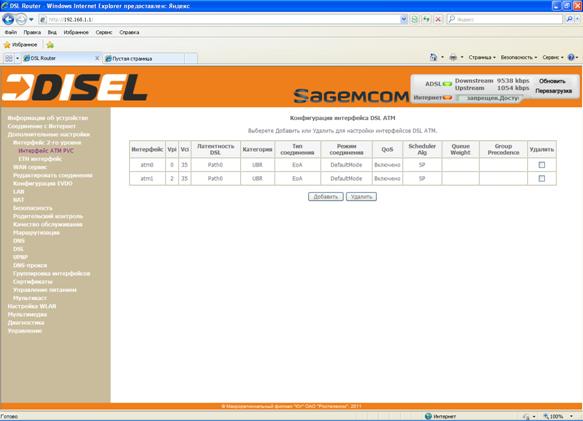
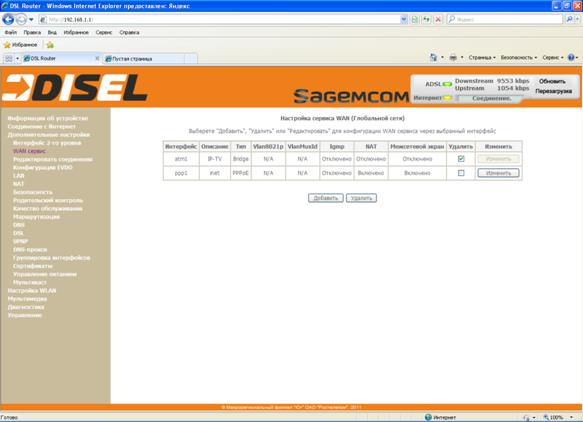
Для подключения к сети Интернет используется интерфейс DSL ATM c параметрами Vpi – 0, Vci- 35, поэтому необходимо использовать интерфейс atm0, а интерфейс atm1 удалить. Для этого необходимо перейти в пункт меню Дополнительные настройки -> WAN сервис, установить галочку в столбце Удалить, в строке относящейся к интерфейсу atm1, и нажать кнопку «Удалить» как показано на картинке ниже:
Далее, необходимо ввести логин и пароль для подключения выданный Вам при подключении в офисе . Для этого необходимо войти в пункт меню Соединение с Интернет, указать PPP Имя пользователя и Пароль и нажать кнопку Сохранить/Применить.
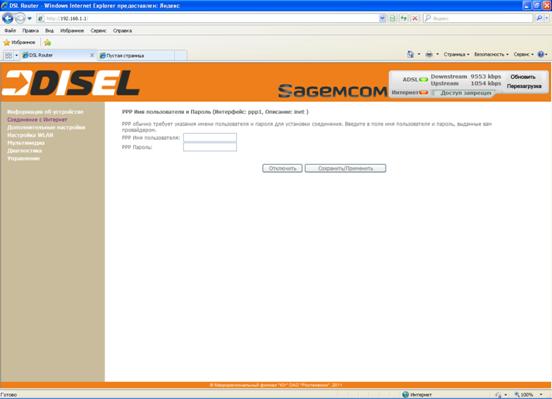
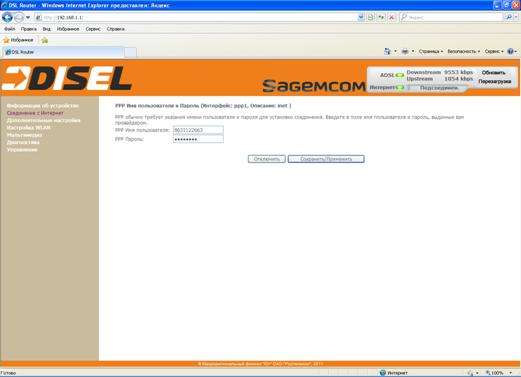
Если до этого было выполнено физическое подключение к ADSL линии через сплитер, правильно выполнены настройки приведенные здесь ранее, а также PPP Имя пользователя и Пароль пользователя были введены правильно, то после нажатия кнопки Сохранить/Применить должно подняться соединение и в правом верхнем углу окна индикатор статуса соединения Интернет должен загореться зеленым цветом как показано ниже:

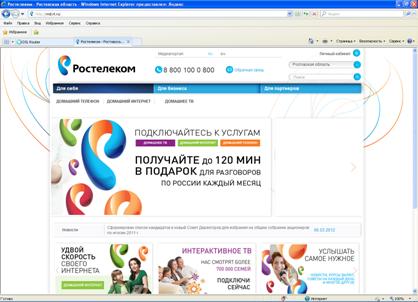
Теперь можно попробовать открыть какую-нибудь страницу Интернет в Web браузере и убедиться, что подключение к сети Интернет работает. Например сайт http://rnd. *****/
Дополнительно перейдя по пунктам меню Дополнительные настройки -> Интерфейс второго уровня -> Интерфейс ATM PVC, можно удалить не нужный интерфейс второго уровня atm1, так как он не используется. Для этого необходимо поставить галочку в столбце Удалить, в строке относящейся к интерфейсу atm1, и нажать кнопку «Удалить», как показано ниже:
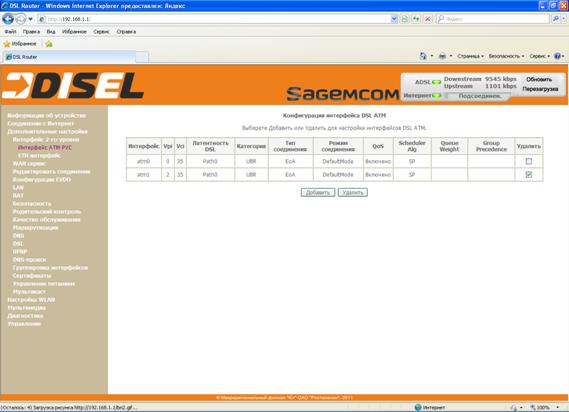
После чего в окне настройки ATM PVC останется один интерфейс atm0.
Вариант 2. Настройка с обнулением заводской конфигурации.
Данный вариант настройки предполагает удаление всех ранее заведенных логических интерфейсов в конфигурации и заведение нового интерфейса для подключения к сети Интернет (c параметрами Vpi – 0, Vci- 35) .
В данном варианте настройки необходимо зайти в пункт меню Дополнительные настройки -> WAN сервис, установить галочку в столбце Удалить, в каждой строке с интерфейсами, и нажать кнопку «Удалить».
Другими словами здесь необходимо удалить все виртуальные интерфейсы.
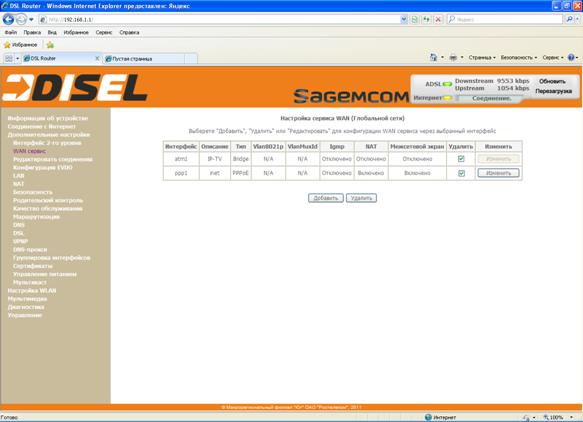
Далее необходимо зайти в меню слева Дополнительные настройки -> Интерфейс второго уровня -> Интерфейс ATM PVC и так же как и в предыдущем шаге установить галочку в столбце Удалить, в каждой строке с интерфейсами, и нажать кнопку «Удалить» как показано на картинке ниже:
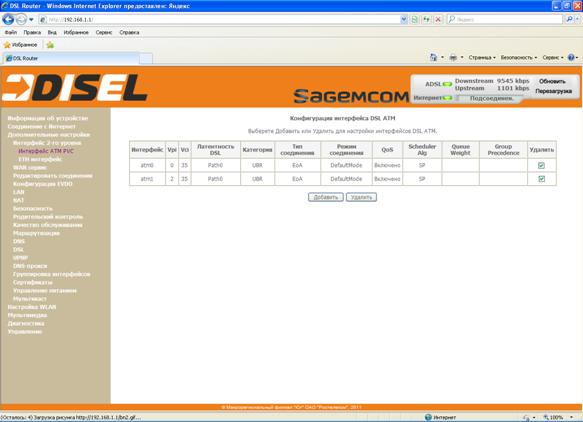
Теперь виртуальные интерфейсы в первоначальной конфигурации удалены, и необходимо сконфигурировать новый виртуальный интерфейс для Интернет (c параметрами Vpi – 0, Vci- 35).
Для этого необходимо опять войти в пункт меню Дополнительные настройки -> Интерфейс второго уровня -> Интерфейс ATM PVC и нажать кнопку «Добавить».
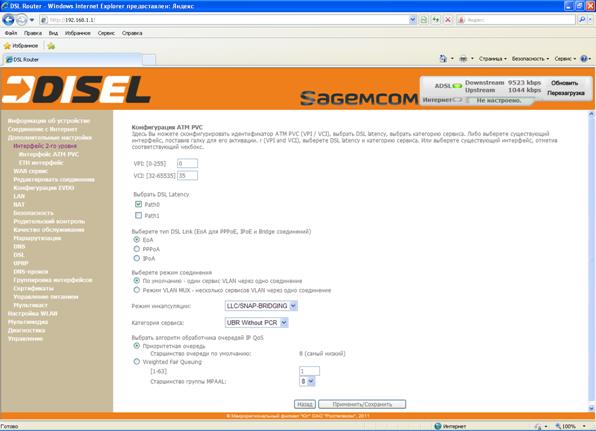
Откроется окно, в котором необходимо ввести для подключения к сети Интернет параметры Vpi – 0, Vci- 35, тип DSL Link подключения - EoA (для PPPoE) или PPPoA. (Внимание! Тип подключения должен быть указан в пакете документов, выдаваемом при подключении в офисе, либо его можно узнать в тех. поддержке).
Остальные параметры необходимо оставить по умолчанию, как показано на картинке.
Далее нажать кнопку «Применить/Сохранить» как показано ниже:
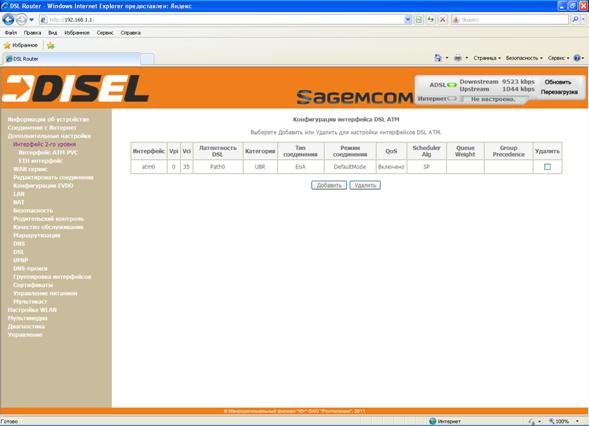
Появится созданный виртуальный интерфейс
Следующим шагом необходимо зайти в пункт меню Дополнительные настройки -> WAN сервис и нажать «Добавить».
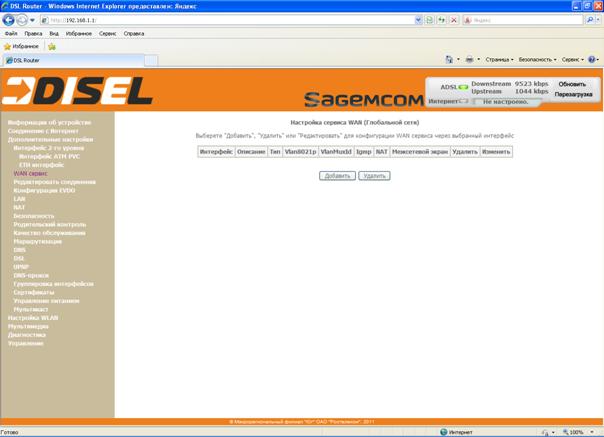
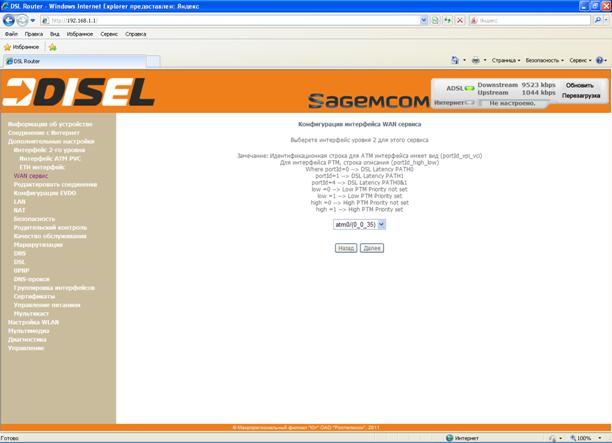
Появится окно с указанием WAN сервиса. Нажмите «Далее» как показано ниже:
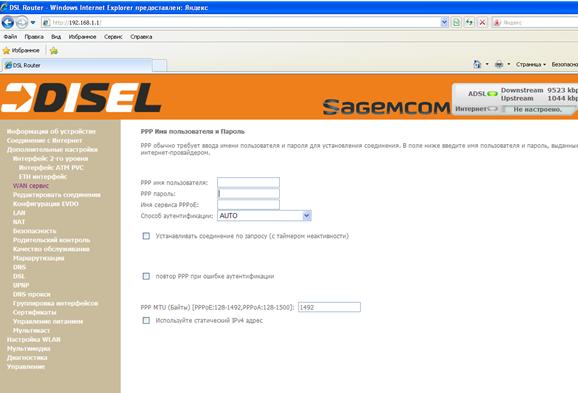
Появится окно ввода PPP Имя пользователя и Пароля. Необходимо ввести их, оставив остальные параметры без изменений и нажать кнопку «Далее».
Появится окно Маршрутизация -- шлюз по-умолчанию, где в качестве Выбранного интерфейсы шлюза по умолчанию должен быть созданный WAN интерфейс ppp1 . (Выбор из доступных WAN интерфейсов, по необходимости для перемещения из окошка в окошко, выполняется с помощью выделения нужного интерфейса и нажатием кнопок -> / <-)
В нашем случае всё остаётся так как показано ниже на картинке, после чего необходимо нажать кнопку «Далее» 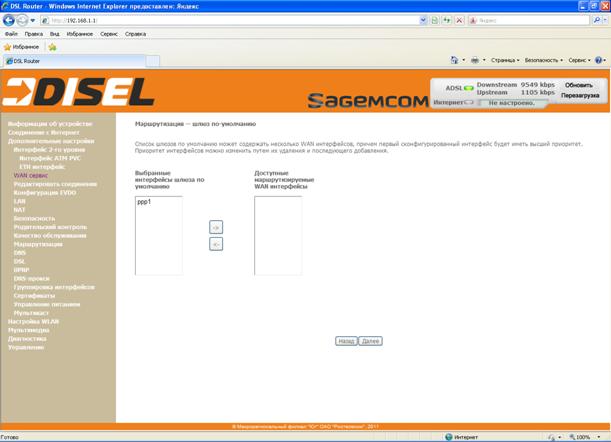
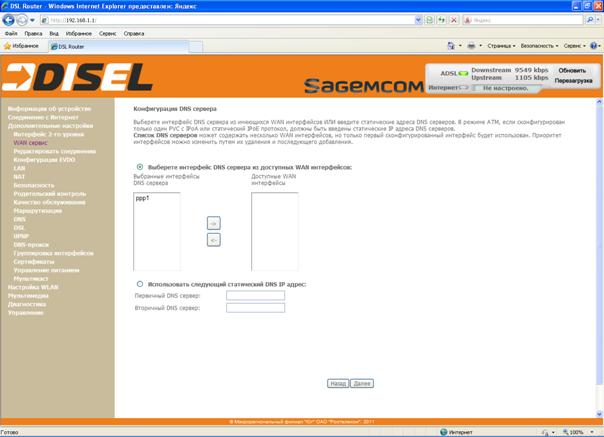
Появится окно, где задаётся интерфейс для доступа к DNS серверу. В нашем случае всё остаётся так как показано ниже на картинке, после чего необходимо нажать кнопку «Далее»
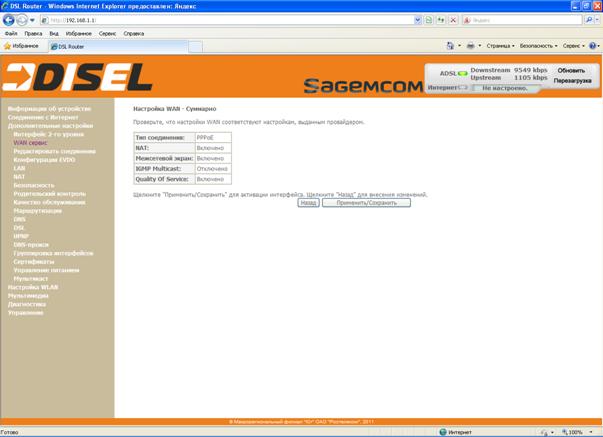
Появится следующее окно, в котором необходимо нажать «Применить/Сохранить»
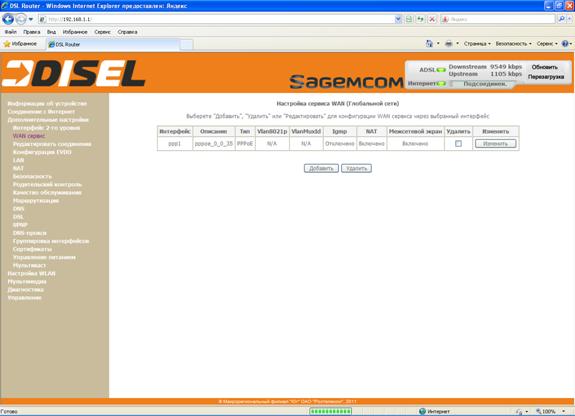
Если до этого все настройки были введены правильно, то после нажатия кнопки Применить /Сохранить должно подняться Интернет соединение и в правом верхнем углу окна индикатор статуса соединения Интернет должен загореться зеленым цветом как показано ниже:

Теперь можно попробовать открыть какую-нибудь страницу Интернет в Web браузере и убедиться, что подключение к сети Интернет работает. Например, сайт http://rnd. *****/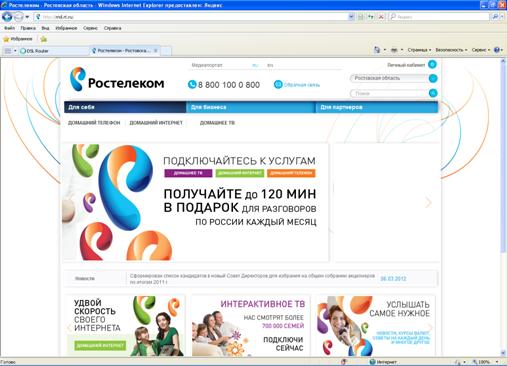
Подключение приставки STB для просмотра DISEL-TV (IP TV).
Для подключения приставки STB, необходимо настроить на маршрутизаторе соответствующий виртуальный канал (PVC).
Для этого необходимо перейти по пункту меню слева Дополнительные настройки -> Интерфейс 2-го уровня -> Интерфейс ATM PVC и нажать кнопку «Добавить»
После чего появится окно, в котором необходимо указать VCI 38, а так же оставить остальные настройки, как показано на картинке ниже:
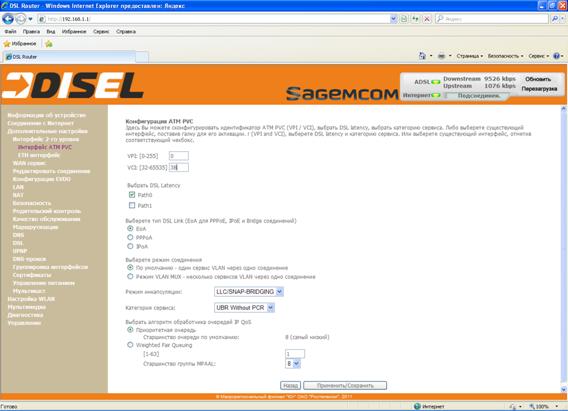
Далее надо нажать Применить/Сохранить после чего появится следующее окно, в котором будет видно что добавился интерфейс atm1 с параметром vci 38 .
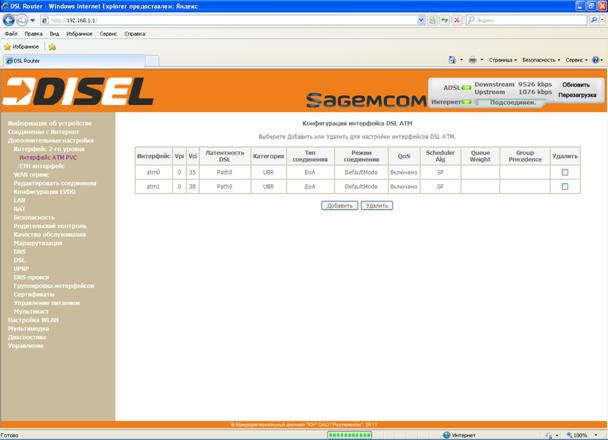
Дале, в пункте меню Дополнительные настройки -> WAN сервис необходимо добавить интерфейс для IPTV, нажав кнопку «Добавить».
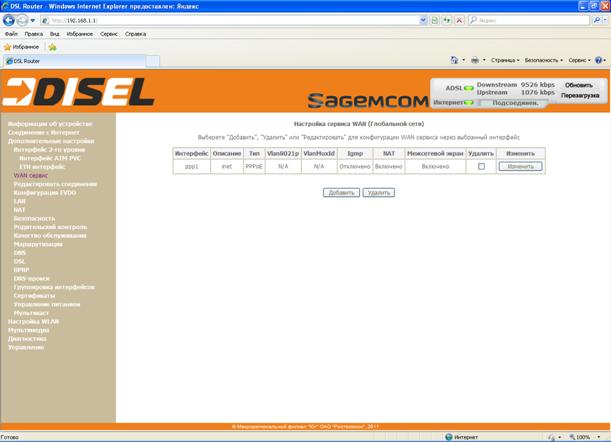
После нажатия кнопки «Добавить» появится окно, где должен быть выбран параметр atm1(0_0_38), после чего необходимо нажать кнопку «Далее»
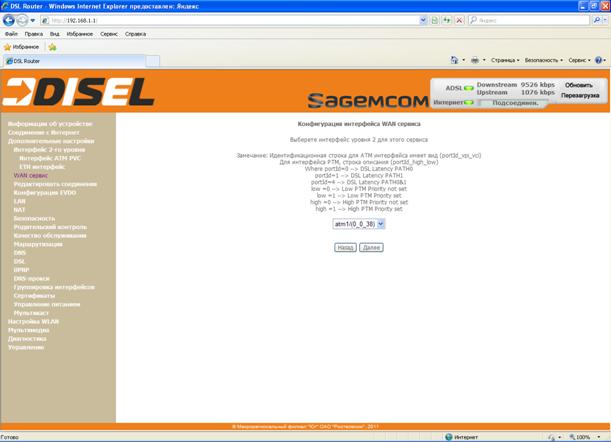
Появится окно, в котором необходимо выбрать тип WAN сервиса – bridging,
и нажать кнопку «Далее».
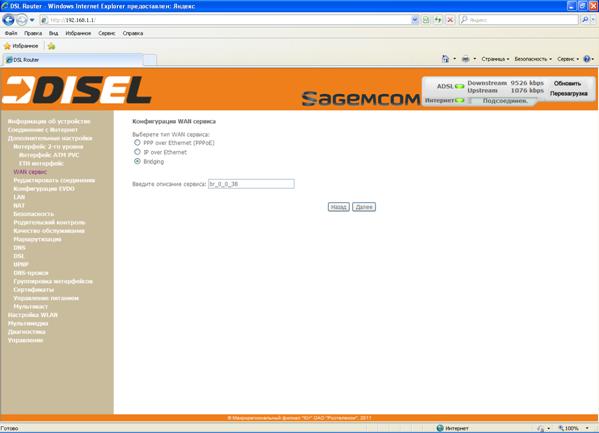
Появится следующее окно в котором необходимо нажать кнопку «Применить/Сохранить».
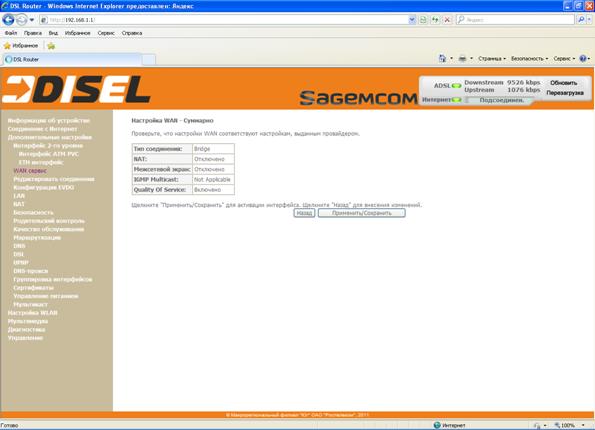
После чего появится окно c двумя виртуальными интерфейсами
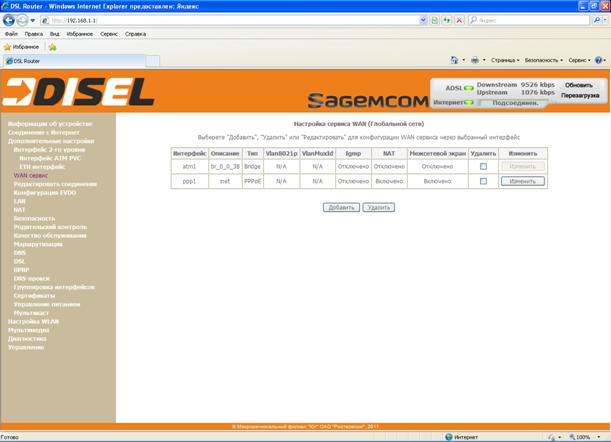
Теперь маршрутизатор настроен на просмотр телевидения DISEL-TV.
Внимание! В данной конфигурации кабель от телевизионной приставки STB должен подключаться к LAN порту №1 маршрутизатора (помечен красным цветом на маршрутизаторе).
Настройка домашней беспроводной сети WiFi.
По умолчанию с заводскими установками Wi-Fi должен быть уже включен и активен на маршрутизаторе.
Для подключения вашего компьютера или другого устройства к маршрутизатору необходимо ввести на подключаемом устройстве SSID и пароль Pass. Маршрутизатор с заводскими установками предварительно уже имеет эти сконфигурированные параметры. Их просто необходимо ввести на подключаемом по Wi-Fi устройстве. Узнать их можно на наклейке с нижней стороны маршрутизатора. За дополнительной информацией по настройке Wi-Fi подключаемого к маршрутизатору устройства, обратитесь к полной инструкции этого устройства.
Внимание! Параметры для подключения по Wi-Fi, установленные на заводе можно изменять, зайдя в меню устройства - Настройка WLAN. В подменю этого меню можно выполнить другие настройки, такие как настройки безопасности – методы аутентификации, методы шифрования и т. д. Меняйте настройки только в том случае, если Вы хорошо понимаете за что ответственны те, или иные параметры.
Выключение/Включение Wi-Fi с помощью кнопки на корпусе маршрутизатора.
Если Вы хотите отключить Wi-Fi на Вашем устройстве, то
сделать это можно нажав на кнопку Wi-Fi на боковой панели маршрутизатора (см. раздел «Краткое описание портов и кнопок на маршрутизаторе») . При этом эта кнопка перестанет подсвечиваться, а индикатор на передней панели - погаснет. Данное состояние сохранится и после перезагрузки маршрутизатора.
Для того чтобы обратно включить Wi-Fi на маршрутизаторе, необходимо повторно нажать кнопку Wi-Fi на боковой панели.
Изменение Wi-Fi настроек через Web браузер
Выключить/Включить Wi-Fi, SSID.
SSID – это имя под которым подключаемое по Wi-Fi оборудование (например компьютер) видит Ваш маршрутизатор в сети Wi-Fi.
Включить/Выключить Wi-Fi, а также изменить SSID можно через меню Настройка WLAN, после чего необходимо нажать кнопку «Применить/Сохранить».


Сменить пароль, сменить аутентификацию.
В настоящее время самой безопасной технологией аутентификации в Wi-Fi считается метод WPA2. По умолчанию (в заводских установках) маршрутизатор настроен на работу с аутентификацией WPA.
Если по каким-либо причинам Вы захотите поменять заводские установки такие как пароль и метод аутентификации через Web терминал маршрутизатора, то можете это сделать в меню Настройка WLAN ->Безопасность.
Примечание. Рекомендуется для повышения защищенности Вашего соединения по Wi-Fi установить метод аутентификации WPA2-PSK.
Остальные параметры рекомендуется оставить без изменений.
После чего необходимо нажать кнопку «Применить/Сохранить» внизу страницы.



Примечание. Более детальное описание настроек Wi-Fi в рамках данной инструкции не предполагается.
Проверка подключения
Примечание. Отсутствие соединения либо маршрутизатора с провайдером, либо Вашего устройства с маршрутизатором может быть по многим причинам.
Вы можете всегда узнать о текущем статусе работы *****@***2804 по его светодиодным индикаторам работы, расположенным на передней панели универсального роутера:
LED | Статус | Значение |
| Не светится | Питание не подано |
Зеленый | Питание подано - нормальный рабочий режим | |
Красный | Ошибка загрузки. Активен режим восстановления | |
| Не светится | ADSL модуль выключен, Internet светится - активен 3G/WIMAX модуль |
Зеленый горит постоянно | Осуществлено ADSL соединение | |
Зеленый мигает медленно | ADSL несущая не обнаружена/отсутствует, Internet светится - активен 3G модуль | |
Зеленый мигает быстро | ADSL в процессе установления соединения | |
| Не светится | - Питание выключено - Интернет-аккаунт должен быть сконфигурирован |
Зеленый горит постоянно | Успешное соединение через Интернет-аккаунт | |
Зеленый мигает | Tx/Rx трафик
| |
Красный | Неправильный Интернет-аккаунт | |
| Не светится | Wi-Fi модуль выключен |
Зеленый горит постоянно | WI-Fi модуль активен | |
Зеленый мигает | Wi-Fi Tx/Rx трафик | |
| Не светится | Нет подключения к Ethernet-порту |
Зеленый горит постоянно | Установлено подключение к Ethernet-порту | |
Зеленый мигает | Tx/Rx трафик |
