

Партнерка на США и Канаду по недвижимости, выплаты в крипто
- 30% recurring commission
- Выплаты в USDT
- Вывод каждую неделю
- Комиссия до 5 лет за каждого referral
Руководство пользователя.
Для работы с системой журналы и дневники вам необходимо ввести имя пользователя и пароль на странице http://edu. *****/School/index. php
в верхней части экрана и нажать кнопку войти (см. рис. 1).
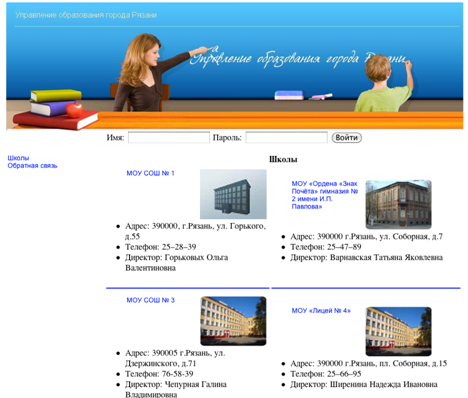
Рисунок № 1 - Аторизация
После авторизации вы попадаете на вашу персональную страницу и вам станут доступны все возможности журналов и дневников.
Где взять имя пользователи и пароль?
Для каждой школы администратор портала создает одного пользователя с правами супер администратора. Если у вас нет ваших регистрационных данных пришлите письмо на *****@***ru и мы вышлем вам ваш пароль. Каждый супер администратор после авторизации сможет создавать учеников, учителей, учителей с правами администратора, учителей с правами супер администратора указывать им их имя пользователя для входа и пароль. В качестве имени пользователя в системе используется адрес электронной почты. Пароль может быть любым и состоять из любого количества букв цифр и знаков. Восстановить пароль в системе нельзя его можно только изменить на другой.
Все действия по добавлению и удалению учеников, учителей вы можете осуществлять только в своей школе. Поэтому вам следует обращать внимание на, то где вы находитесь. Для этого создана специальная строка которая находиться в верхней части экрана (см рис. 2) . На рисунке №2 адресная строка отмечена красным прямоугольником. Адресная строка представляет из себя ссылки перейдя по которым вы попадете в соответствующий раздел портала. 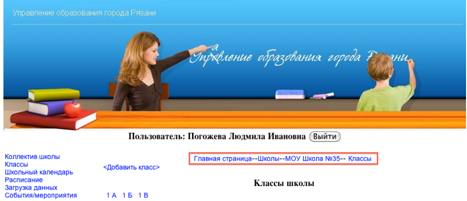
Рисунок №2 - Адресная строка
Для правильной работы сервиса вам необходимо один раз настроить школьный календарь. В котором необходимо указать даты начала и конца первой четверти, второй, третьей и четвертой и нажать на кнопку "Сохранить". На основе этих данных будет производиться разделение вывода оценок в журнале. Школьный календарь может быть изменен в течение года "Супер администратором". После изменения школьного календаря оценки которые были выставлены за рамками новых четвертей будут потеряны.
Добавление учителей.
Для добавления учителя вам необходимо: находясь на странице своей школы перейти по ссылки "Коллектив школы" в левой части экрана. Затем нажать на ссылку "Добавить учителя" (См. рис. 3). На рисунке №3 ссылка отмеченна красным цветом.
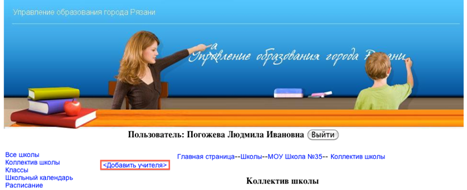
Рисунок № 3 Добавление учителя, кнопка
В открывшемся окне заполнить все поля. Адрес электронной почты будет использоваться как имя пользователя для входа в систему. В качестве фотографии необходимо использовать фотографию в формате. Jpeg или. Jpg с соотношением сторон 1:1. Интерес представляют два последних пункта(см. рис. 4) "Администратор" и "Супер Администратор" это права которые вы можете назначить добавляемому учителю. Если учителя добавляет человек с правами администратора он не может назначить права "Супер Администратор" добавляемому учителю. Если учителя добавляет учитель без прав администратора, он не может назначить права "Администратора" и "Супер Администратора". После заполнения всех полей и назначения прав необходимо нажать на кнопку добавить учителя. После этого учитель может зайти в систему сам введя в поле "имя" адрес электронной почты в поле "пароль" пароль указанный в форме добавления. 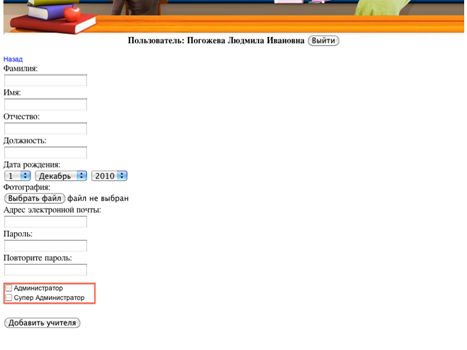
Рисунок №4. Добавление учителя, форма
Редактирование и удаление данных о учителе
Данные о учителе может отредактировать либо сам учитель войдя в систему под своим именем и на странице со своими персональными данными нажать на ссылку "<Редактировать данные>" либо человек имеющий права "Администратора" и выше перейдя на страницу с данными об учителе и так же нажав на ссылку "<Редактировать данные>".
Удалить учителя может либо сам учитель, либо человек имеющий права администратора и выше. Для этого надо перейти на страницу с персональными данными учителя и нажать на ссылку "<Удалить учителя>". Внимание! Данные будут удалены без предупреждения.
Добавление ученика
В системе журналы и дневники ученики могут создаваться только в созданном заранее классе. Если удалить класс ученик будет тоже автоматически удален.
Создать класс может только учитель с правами администратора и выше.
Для создания класса нужно в своей школе выбрать пункт меню классы в левой части экрана. Затем убедиться, что в списке классов школы нужного вам еще нет (см. рис. 5) и нажать на ссылку "<Добавить класс>".
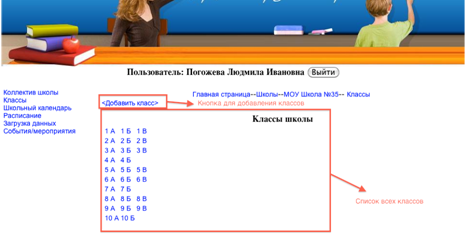
Рисунок №5 - Добавление класса
В открывшемся окне заполните все поля. Классного руководителя вы можете выбрать из списка учителей вашей школы. Если нужного учителя еще нет его надо добавить (см. добавление учителя). После заполнения всех полей нужно нажать на кнопку добавить класс. Редактировать или удалить класс может классный руководитель или учитель с правами администратора и выше. Далее вновь добавленный класс будет доступен в списке классов школы и вам станет доступна процедура редактирования и удаления класса. Для редактирования нажмите на ссылку "Редактировать данные" после проведения редактирования нажмите на кнопку "Исправить" для сохранения. Для удаления класса нажмите на ссылку <Удалить класс>. Внимание!!! Класс будет удален без предупреждения со всеми учениками и журналом.
Для добавления ученика нужно перейти по ссылке с названием класса. Далее в боковом меню нажать на ссылку "Ученики" (См. рис. №6) перед вами отроется список учеников выбранного класса.
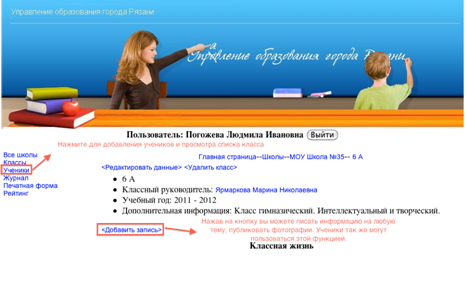
Рисунок №6 - Добавление ученика, размещение информации на странице класса.
Сверху экрана для классного руководителя и для учителя с правами не ниже администратора станет доступна ссылка "<Добавить ученика>" нажав на которую вы попадете на форму добавления ученика (См. рис. 7).
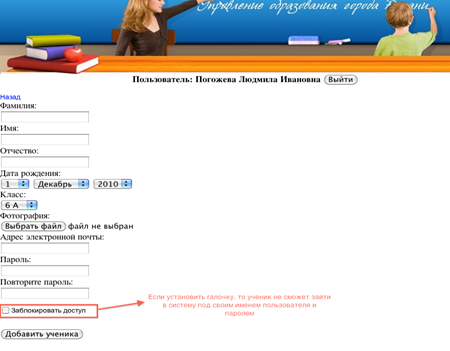 Рисунок №7 Форма добавление ученика
Необходимо заполнить все поля. Адрес электронной почты будет использоваться как имя пользователя для доступа к порталу. Для добавления фотографии могут быть использованы изображения в формате Jpg или Jpeg с соотношением сторон 4:3. В самом низу формы есть пункт заблокировать ученика поставив галочку напротив этого пункта вы запретите вход в систему ученику под своим именем и паролем. После заполнения всех полей нажмите на кнопку "<Добавить ученика>".
Редактирование и удаление данных ученика.
Редактировать данные ученика может сам ученик, классный руководитель, учитель с правами не ниже администратора. Для редактирования выберите ученики на странице класса. Далее выберите нужного ученика нажав на его имени, а далее нажмите на ссылку "<Редактировать данные>". Для удаления нажмите "<Удалить ученика>". Внимание!!! Ученик будет удален без предупреждения. Данные о его успеваемости будут доступны в журнале после удаления но имя ученика отображаться не будет. Для восстановления такого ученика пишите в службу поддержки через обратную связь.
После добавления учеников станет доступен журнал на странице класса. Для доступа в журнал вам необходимо выбрать интересующий вас класс на станице классов и нажать на ссылку "Журнал" в левом меню.
Для работы с журналом в него необходимо добавить предметы. Предметы можно выбрать из готового списка, если нужного Вам предмета в списке нет, его может добавить Супер администратор школы, перейдя по ссылке http://edu. *****/School/subject/index. php и нажав на ссылку "<Добавить предмет>" Внимание!!! Список предметов общий для всех школ удалять предметы из этого списка не следует без согласования с администраторами портала.
Для добавления существующего предмета в журнал нужно нажать на ссылку "<Добавить предмет в журнал>" Далее выбрать интересующий вас предмет и нажать добавить. Предметы в журнал может добавить "Классный руководитель" или учитель с правами не ниже администратора. После добавления предмет появится в списке на странице журнала класса(См. рис. №8)
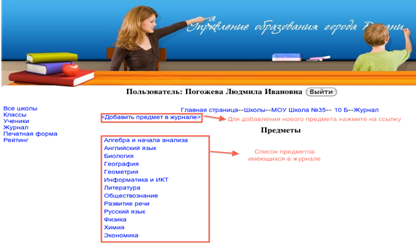
Рисунок №8 - Добавление предмета в журнал
Удалить предмет из журнала со всеми оценками может только супер администратор. После того как предмет добавлен можно приступать к работе с журналом и добавлять в него уроки.
Для добавления урока в журнал выберите предмет из списка предметов в журнале и нажмите на него. Перед вами откроется страница журнала(См. рис. 9) Система автоматические определят какая сейчас четверть согласно вашего школьного журнала и выводи записи из журнала за текущую четверть. Если сегодня каникулы для отображения интересующих вас оценок нажмите на римскую цифру I II III IV для выбора интересующей вас информации. Чтобы создать урок в журнале нужно нажать "<Добавить урок>" в верхней части экрана (См. рис. 9) перед вами откроется форма добавления урока со списком всех учеников(См. рис. 10) по умолчанию все ученики присутствовали на уроки и в графе оценка стоит пусто. Тема урока заполняется для ее дальнейшего использования, например при печати учебного плана. Поле домашнее задание попадает к ученикам в дневник. Поле комментарий к оценке содержит данные за, что именно была поставлена оценка например за ответ. Для удобной навигации по форме проставления оценок необходимо использовать клавиатуру и кнопки:
Tab - для переходя к следующему полю;
Shift +Tab - для возврата к предыдущему полю;
Цифры 2..5 - для простановки оценок из раскрывающегося списка;
Enter - для подтверждения ввода оценки;
Стрелки "Вверх" и "Вниз" для выбора не цифровых значений из раскрывающегося списка.
После заполнения всех на ваш взгляд нужных полей нужно нажать на кнопку "Добавить урок". После этого все введенные вами оценки будут отображаться в журнале. В верхней части таблицы стоит число с датой урока если нажать на это число вы автоматически попадаете на форму редактирования урока.
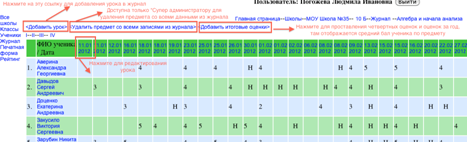
Рисунок №9 - Добавление и редактирование урока в журнале
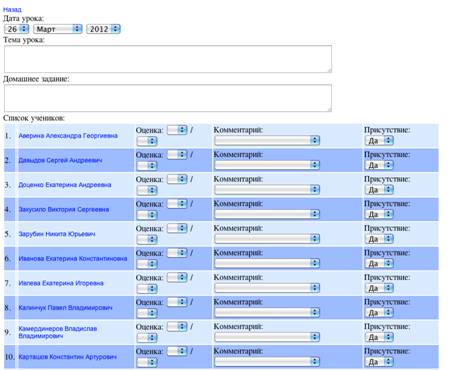
Рисунок 10 - Форма добавления урока.
Проставление итоговых оценок
Для записи в журнал итоговых оценок вам необходимо нажать на ссылку "<Добавить итоговые оценки>" (см. рис. 9) находясь на странице журнала класса по конкретному предмету. Далее перед вами откроется форма ввода итоговых оценок (см. рис. 11) где вам необходимо выбрать период за который выставляются оценки. Период может быть 1-я, 2-я,3-я,4-я четверти или годовая оценка. Значение 1-ое полугодие это тоже самое, что и 2-я четверть. Значение 2-е полугодие это тоже самое, что и 4-я четверть. Система выводит на форму такую статистическую информацию как количество оценок ученика по предмету и его средний бал.
Для простановки оценок удобно пользоваться клавиатурой:
Tab - для переходя к следующему полю;
Shift +Tab - для возврата к предыдущему полю;
Цифры 2..5 - для простановки оценок из раскрывающегося списка;
Enter - для подтверждения ввода оценки.
После заполнения всех данных нужно нажать кнопку "Сохранить оценки". Все итоговые оценки будут отображены в журнале в столбце с названием I или II или III или IV годовая оценка выводится вместе с оценками за 4-ую четверть. После добавления данные удалить нельзя их можно только отредактировать. Итоговые оценки можно будет редактировать из журнала нажав на название столбца с оценкой.
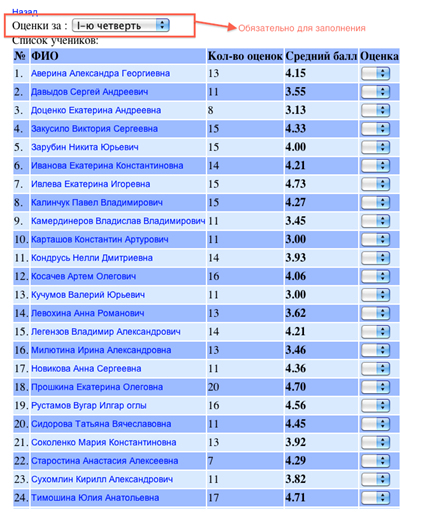
Рисунок №11 - Итоговые оценки, форма
Работа с печатной формой оценок
Для удобства учителей сделана печатная форма с оценками по каждому ученику в которой указывается количество пропусков ученика по всем предметам за определенный период. Для формирования печатной формы вам необходимо перейти в по ссылке "Классы" в левом меню, проверив в адресной строке (см. рис. 2), что вы находитесь на странице именно своей школы. Далее выбрать в списке классов интересующий вас класс. Затем в левом меню выбрать "Печатная форма". По умолчанию будут сформированы оценки для всех учеников в текущей четверти (см. рис. 12). Дата начала и конца четвертей берется из "школьного календаря", если он не заполнен печатная форма не будет сформирована. Если сегодня каникулы, для формирования печатной формы Вам необходимо выбрать интересующую вас четверть I или II или III или IV. Вы можете сформировать печатную форму за произвольный диапазон для этого вам нужно указать диапазон дат с какого числа и по какое выводить оценки и нажать на кнопку "Показать".
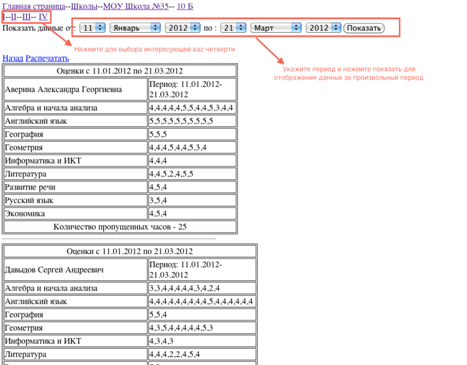 Рисунок №12 - Печатная форма оценок
Рейтинг учеников
Рейтинг учеников выводит средний бал ученика по всем предметам за год. Выделяя учеников цветом. Ученики чей средний бал от 5 до 4 выводятся зеленым цветом, от 4 до 3 выводятся желтым цветом, от 3 до 2 выводятся красным цветом. Для просмотра рейтинга необходимо выбрать интересующий вас класс и нажать в левом меню рейтинг. Вы увидите список учеников с их средним балом ( см. рис. 13).
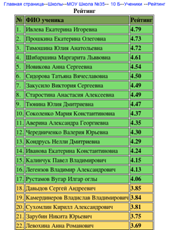
Рисунок №13 - Рейтинг учеников
Дневники
Дневники доступен только ученикам. Для того, что бы посмотреть дневник нужно нажать на ссылку дневник в левом меню. По умолчанию в дневнике отображаются данные за две последние недели (см. рис. 13). Для задания другого периода отображения укажите с какого и по какое число показывать данные и нажмите на кнопку "Показать" будет сформирован дневник за произвольный период. Уроки в дневник попадаю из журнала и выводятся в алфавитном порядке.
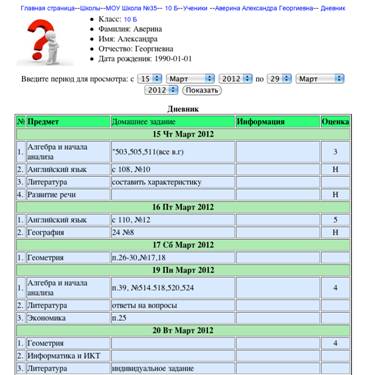
Рисунок №13 - Дневник.
