


Партнерка на США и Канаду по недвижимости, выплаты в крипто
- 30% recurring commission
- Выплаты в USDT
- Вывод каждую неделю
- Комиссия до 5 лет за каждого referral
Памятка для совместной работы двухпрофильной системы «Банк-Клиент».
Ваше «Заявление о переходе на устройства хранения ключей ЭЦП «eToken» для работы в системе электронных платежей «Банк-Клиент» обрабатывается в . На текущий момент при входе в систему «Банк-Клиент» у Вас будут отображаться новые ключи ЭЦП с пометкой «токен».
До получения установочного комплекта с устройством eToken в . пользоваться этими ключами невозможно. Поэтому, до получения установочного комплекта необходимо осуществлять вход в систему «Банк-Клиент», используя Ваши старые ключи ЭЦП без пометки «токен».
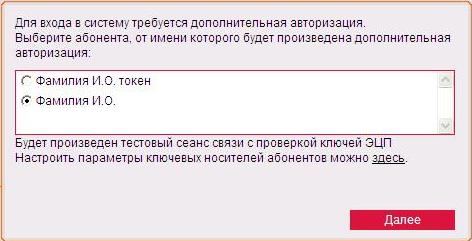
При входе в систему, будет появляться информационное сообщение:
«Необходима первичная перегенерация»

следует нажимать кнопку «Далее» и не пытаться произвести перегенерацию, до получения установочного комплекта в .
Инструкция по установке и настройке системы «Банк-Клиент»
С помощью этой инструкции Вы сможет установить и настроить систему «Банк-Клиент» с использованием устройства eToken. Пожалуйста, внимательно прочтите и обязательно выполните все пункты данной инструкции до конца.
Важно! Если в Вашей организации правом подписи обладают 2 человека, и Вам выдано 2 устройства eToken, необходимо проделать следующие пункты отдельно для 1-й и 2-й подписи: при установке системы Шаг 2; Шаг 3; Шаг 4 п.3; при перегенерации комплекта ключей ЭЦП: Шаг 1 п.3; Шаг 2 п. 3.
Шаг 1. Установка драйвера и настройка устройства eToken.
1. Первым делом установите клиентскую часть программы eToken PKI client, необходимую для работы устройства eToken. На CD-диске (входит в комплект поставки) в папке «eToken PKI Client» находиться файл «eToken PKI Client\PKIClient-x32-5.1» – запустите его для начала установки. В появившемся мастере установки нажмите «Next».
Примечание: Если на вашем компьютере установлена 64-х разрядная операционная система, обратитесь в службу поддержки для получения инструкции.
2. Выберите нужный вам язык. Затем нажмите «Next».
3. Поставьте точку на «I accept the license agreement». Таким образом, вы принимаете лицензионное соглашение. Нажмите «Next».
4. На данном этапе можно выбрать директорию, в которую будет установлено программное обеспечение. По умолчанию установка будет выполнена в директорию C:\Program Files\
Нажмите «Next». Далее дождитесь окончания установки программного обеспечения.
5. После успешной установки нажмите «Finish». Установка закончена.
Шаг 2. Смена стандартного пароля для устройства eToken.
Подключите устройство eToken к компьютеру.
Появиться окно для изменения пароля:
Стандартный пароль для устройства eToken:
Необходимо придумать новый пароль, запомнить его и использовать в дальнейшем.
В пароле должны использоваться латинские символы. Пароль должен быть «сложным», т. е. содержать прописные и строчные буквы, а также цифры.
Длина пароля 10 символов. Например: q85oTm20d7 (пароль, указанный в примере использовать запрещено!)
ВНИМАНИЕ! Смена пароля является обязательной процедурой, которая обеспечит надежную защиту системы «Банк-Клиент» от несанкционированного доступа. В случае утраты пароля Вам необходимо будет приобретать новые ключи ЭЦП (в соответствии с действующими тарифами Банка).
Шаг 3. Копирование папки CRYPTO:
На CD-диске в папке «CRYPTO» содержаться новые ключевые файлы, необходимые для работы приложения «Банк-Клиент» c устройством eToken, скопируйте папку «CRYPTO» на Ваш компьютер, отдельно от папки «CRYPTO» с Вашими старыми ключевыми файлами.
Шаг 4. Настройка системы «Банк-Клиент».
1. Вход в систему: введите Логин (В качестве Логина используется Идентификатор) и Пароль для системы «Банк-Клиент».
2. Выберите ключ ЭЦП с пометкой «токен».
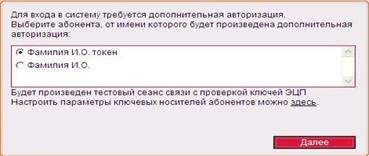
3. Нажмите подчеркнутую кнопку «здесь», для настройки путей к ключевым файлам.
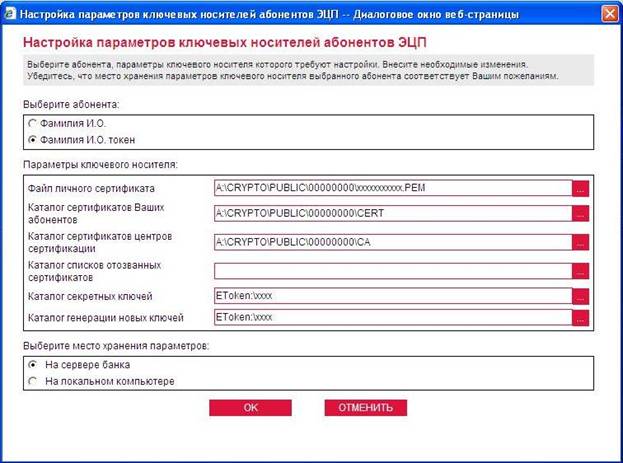
(xxxxxxxxxxx – номер ключевого файла)
В настройках параметров ключевых носителей измените настройки первых трёх строчек. Вместо «A:\» укажите путь к папке CRYPTO, которую Вы скопировали на Ваш компьютер в 3-м шаге.
Настройки последних трёх строчек оставьте неизменными.
В случае если в двух нижних строчках вместо «EToken:\xxxx» отображаются пути к ключевым файлам без eToken, свяжитесь с технической поддержкой по телефону (8с целью уточнения правильности заполнения номера «контейнера секретных ключей».
Для выбора пути к папке «CRYPTO» щелкайте по значку «троеточие»  (находится справа от каждого пути).
5. Выберите место хранения параметров: «На сервере банка».
6.Далее нажмите «OK», на этапе проверки ключевых носителей будет запрашиваться «пароль на ключ»: необходимо ввести пароль для eToken, который вы придумали во 2-м шаге, и нажать «OK». Далее будет осуществлен вход в систему «Банк-Клиент».
7. При первом входе в систему необходимо будет произвести перегенерацию ключей ЭЦП с eToken. Подробная иллюстрированная инструкция находится ниже.
Инструкция по перегенерации комплекта ключей ЭЦП.
Шаг 1. Отправка запроса на перегенерацию. Печать акта признания открытого ключа.
Выданные Вам ключи ЭЦП без eToken, являются технологическими, с помощью можно только отправить запрос на перегенерацию для получения рабочего сертификата.
Для отправки запроса на перегенерации ключей выполните следующие действия:
1. В меню приложения «Банк-Клиент» выберите:
Сервис → Безопасность → Перегенерация комплекта ключей → Профили
2. Откроется страница «Перегенерация комплекта ключей».
3. Выберите владельца подписи с пометкой «токен» в статусе абонента «необходима первичная перегенерация».

4. Нажмите «Создать запрос на перегенерацию»  на панели инструментов страницы.
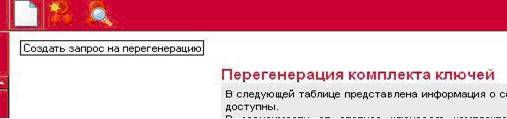
5. Ознакомьтесь с появившимся на экране описанием процесса перегенерации комплекта ключей.
6. Нажмите «Отправить документ в банк»  на панели инструментов страницы.
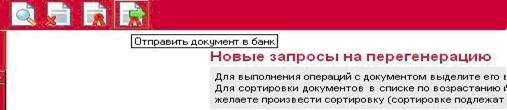
7. В появившемся окне нажмите кнопку «Подписать» для подписи документа.
8. После подписания запроса будет сформирован «Акт признания открытого ключа» его необходимо распечатать в 1-м экземпляре для каждой подписи.
9.После этого необходимо отсканировать «акт признания открытого ключа» и сохранить его в формате «jpg» или «tif».
10. Далее следует зайти в систему «Банк-Клиент» с ключами ЭЦП без eToken.
11. В меню системы «Банк-Клиент» выбрать: «Произвольные документы в Банк» - > «Создать» - > Выбрать тип документа «Письмо» - > Указать тему: «Акт признания открытого ключа» - > нажать значок «Присоединить новый файл» - > затем с помощью появившейся кнопки «Обзор» добавьте файл с отсканированным «Актом признания открытого ключа» - > после этого нажмите «Подписать и отправить документ в Банк» на панели задать системы «Банк-Клиент». Ваш акт будет принят и обработан. После обработки запроса Вам, будет выслан сертификат, и вы сможете пользоваться новыми ключами для системы «Банк-Клиент» с использованием устройства eToken. Важно! Получать новый сертификат необходимо на том же компьютере, с которого был отправлен запрос на перегенерацию.
Важно! После того как Вы отправили запрос на перегенерацию, вы можете продолжать пользоваться Вашими ключами ЭЦП без eToken. Для использования функционала системы «Банк-Клиент» (отправка платежных поручений, просмотр выписки по счету и т. д.) для этого при входе в систему «Банк-Клиент» необходимо использовать ключи ЭЦП без пометки «токен».
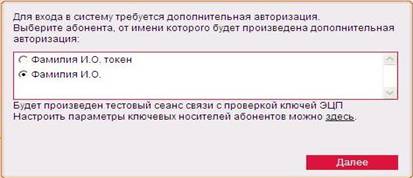
Примечание: в момент отправки нового сертификата из Банка, Ваши ключи ЭЦП без eToken будут удалены, и при входе в систему останутся только ключи ЭЦП с eToken. Пометка «токен» с ключа будет снята. Для использования функционала системы «Банк-Клиент» Вам необходимо будет войти в систему «Банк-Клиент» и получить отправленный Вам сертификат.
Шаг 2. Получение сертификата из Банка.
1. После того как Ваш запрос будет обработан в Банке, Вам будет отправлен новый сертификат при входе в систему «Банк-Клиент» появиться сообщение «Получен новый сертификат».
Нажмите «Далее» для входа в систему.
2. В меню приложения «Банк-Клиент» выберите:
Сервис → Безопасность → Перегенерация комплекта ключей → Профили.
3. Выделите владельца подписи в статусе «Получен новый сертификат»

и нажмите «Получить сертификат» на панели инструментов страницы.

4. Далее необходимо установить устройство eToken владельца подписи, для которого будет получен сертификат. После успешного завершения процедуры система выдаст сообщение: «Вы переведены на работу с новым комплектом ключей» - это означает, что сертификат зарегистрирован банком, и Вы можете работать с системой «Банк-Клиент» на новом комплекте ключей ЭЦП с использованием устройства eToken.
5. Внимание! После проведения процесса перегенерации, изменяются файлы, находящиеся в папке «CRYPTO», которую Вы скопировали на ваш компьютер в 3-м шаге установки системы «Банк-Клиент». Таким образом, рекомендуется хранить резервную копию папки «CRYPTO» на CD-диске, либо другом съемном носителе. Хранить носитель с файлами открытого ключа необходимо в сейфе, доступ к которому имеют, только владельцы ЭЦП в системе «Банк-Клиент».
