


Партнерка на США и Канаду по недвижимости, выплаты в крипто
- 30% recurring commission
- Выплаты в USDT
- Вывод каждую неделю
- Комиссия до 5 лет за каждого referral
Инструкция по изменению главной страницы (добавление счетчика)
Дата: 17 мая 2010
версия: draft
Подробно ознакомится с работой masterpage Вы можете по ссылки http://www. *****/department/internet/bwsharepoint/8/2.html
1. Открыть Microsoft Office SharePoint designer
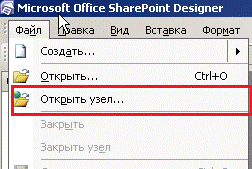
2. Выбрать в меню "Файл" пункт "Открыть узел"
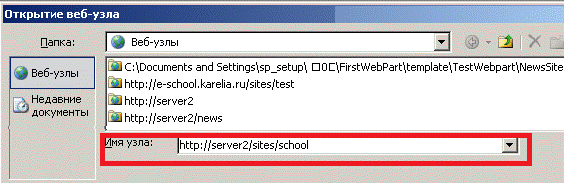
3. В открывшемся окне "Открытие веб-узла" в поле "Имя" ввести адрес узла школы (возможно запросит пароль)
4. В окне "Список папок" выбрать "_catalogs" ->"masterpages"
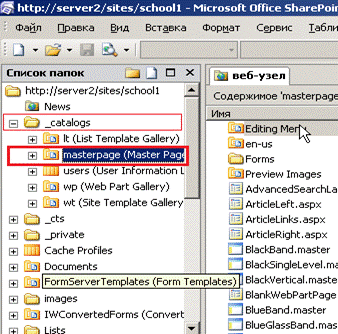
5. Выбрать файл главной страницы (файл с расширением. master ), и сделать его копию
Создание копии необходимо во избежание внесения некорректных изменений в оригинальный файл
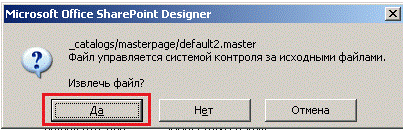
6. Открыть созданную копию
(при выводе окна сообщения "Извлечь файл?" выбрать "Да")
7. в открытом окне страницы перейти в режим "Конструктор"
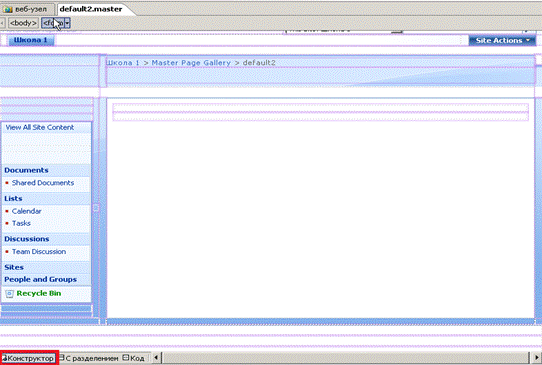
8. выбрать место для вставки счетчика
9. вернуться в режим "Код"
10. вставить код счетчика
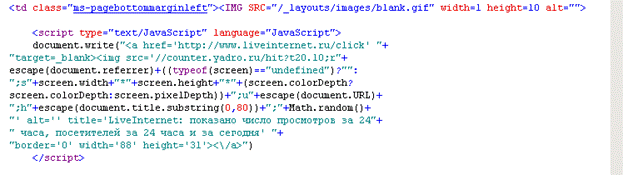
11. сохранить файл
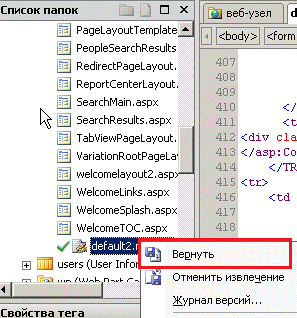
12. вернуть файл
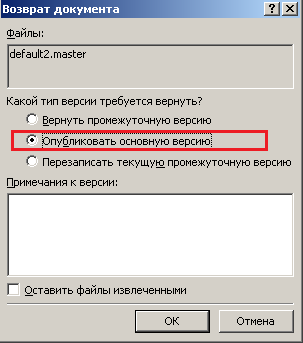
13. в окне "Возврат документа" выбрать "Опубликовать основную версию" и нажать кнопку "OK"
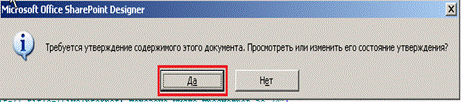
14. в окне "Требуется утверждение этого документа. Посмотреть или изменить его утверждение?" нажать кнопку "Да"
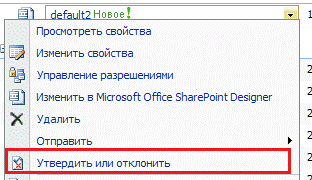
15. в открывшемся окне браузера выбрать файл главной страницы и в выпадающем меню выбрать пункт "утвердить/отклонить"
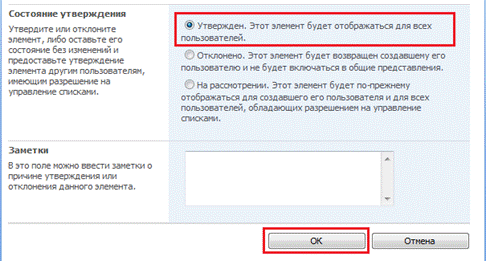
16. В открывшемся окне выбрать "Утверждено" и нажать кнопку "ОК"
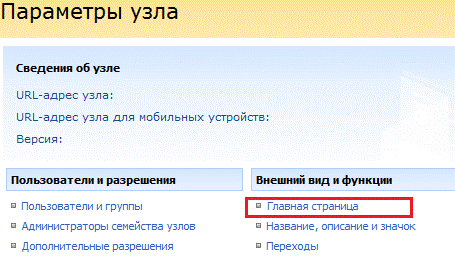
17. перейти в меню "Действия узла" выбрать пункт "Изменения параметров узла"
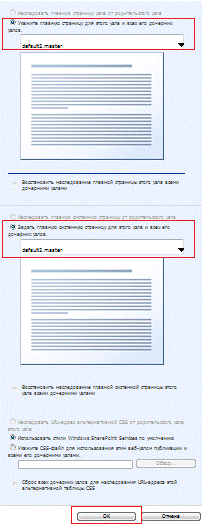
18. в открывшемся окне выбрать "Главная страница"
19. в открывшемся окне выбрать необходимую главную страницу и нажать кнопку "Ок"
20. Посмотреть результат изменения главной страницы
