

Партнерка на США и Канаду по недвижимости, выплаты в крипто
- 30% recurring commission
- Выплаты в USDT
- Вывод каждую неделю
- Комиссия до 5 лет за каждого referral
Заходим в 1с. Открываем вкладку журналы, Общий журнал документов
Перед нами общий журнал документов.
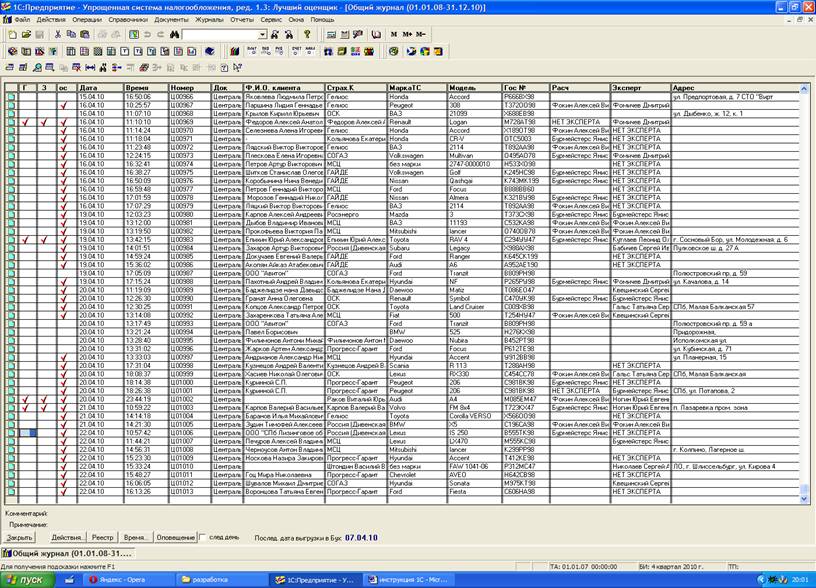
Пронесемся по столбцам:
Столбец «Г» Если стоит птичка на столбце – это означает, что документ отработан (готов) и у вас на руках все документы о том что документ отработан (акт приема-передачи или договор)
Столбец «З» Если стоит птичка на столбце – это означает, что документ забран курьером и находится в пути к заказчику оценки (например в страховую компанию)
Столбец «ос» Если стоит птичка на столбце – это означает, что осмотр транспорта произведен и соответственно акт осмотра и фотографии находятся у вас в офисе
Столбец «Дата» - дата создания документа
Столбец «Время» - время создания документа
Столбец «Номер» - номер документа (программа присваивает его самостоятельно)
Столбец «Док» - место, где создавался документ (программа позволяет экспортировать данные из аналогичных баз ваших филиалов) об этом позже
Столбец «ФИО клиента» - обозначение лица, с кем вы общались по поводу, например, производства осмотра. Это может быть собственник ТС, владелец ТС или техник Дядя Вася, которому поручили показать вам машину
Столбец «Стах К» - это лицо, которое будет производить оплату услуг за оценку (частное лицо, организация, страховая компания)
Столбцы Марка, Модель, Гос№ - марка транспорта, модель, гос рег знак\
Столбец «Расч» - ФИО лица, производившего расчет по данному документу
Столбец «Эксперт» - ФИО лица, производившего осмотр ТС по данному документу
Столбец «Адрес» - предварительный адрес осмотра ТС
 Поиск нужного документа можно производить по номеру документа
 или по любым другим параметрам (записям во всех столбцах основного журнала, т. е. по гос-номеру, ФИО клиента, названию страховой и пр.). Чаще всего конечно будет использоваться поиск по гос-номеру машины ( буквы гос номера вводите БОЛЬШИМИ латинскими буквами, кроме русской буквы «У»)

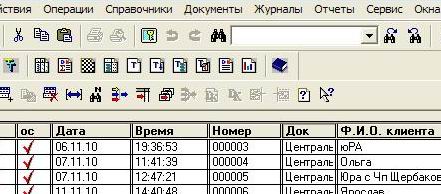

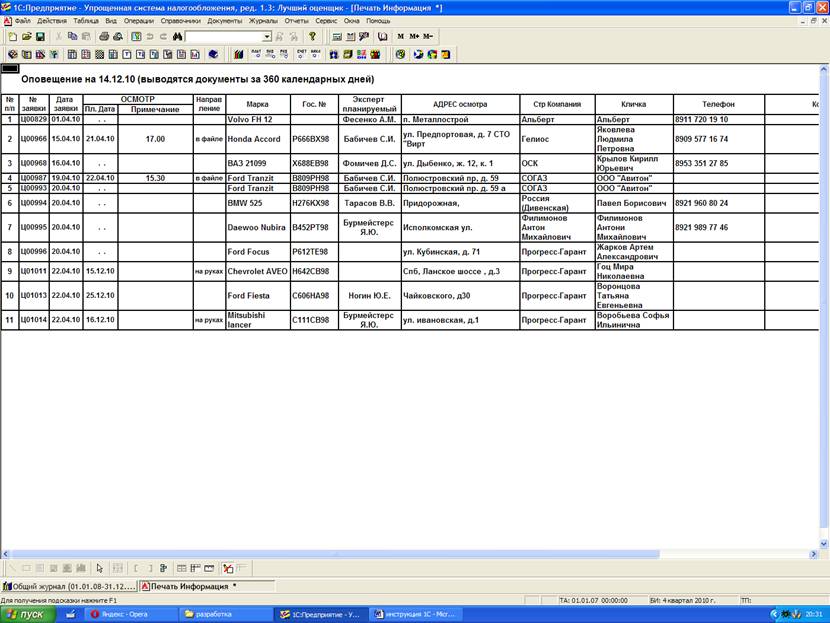
Клавиша «Оповещение» (внизу, слева на общем журнале документов) – создает реестр еще не осмотренных автомобилей. По этому реестру вы можете распланировать заявки выездным экспертам и проконтролировать срок передачи ими документов в офис. Для входа в документ достаточно 2 раза нажать мышкой на соответствующей строке
Создаем новый документ:
В общем журнале жмем на вкладку «документы», затем «центральный». Появится форма документа:
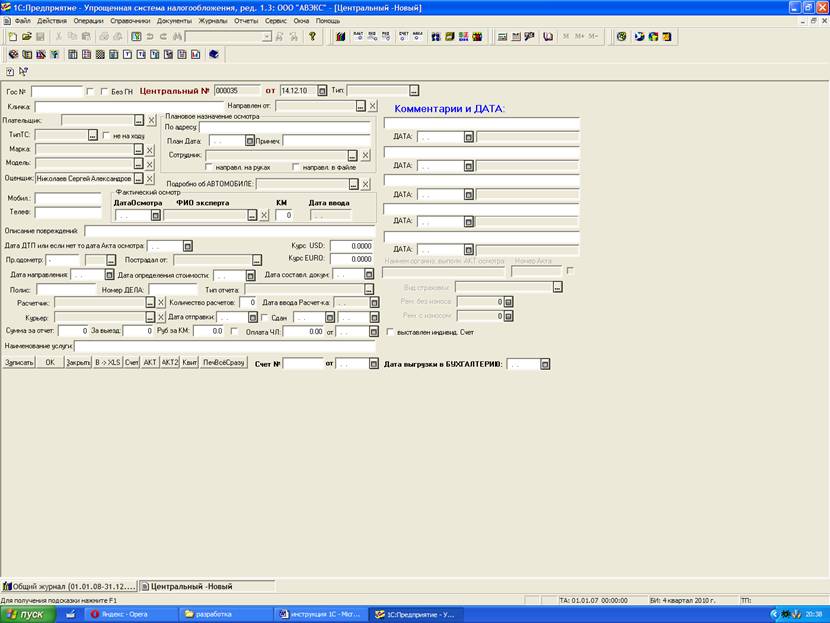
Допустим вам приходит телефонный звонок «мне выдали направление со страховой компании, у меня машина не на ходу»
Вам нужно заполнить графы «Гос№» машины (буквы русские или латинские маленькие или большие – программа сама преобразует в большие латинские буквы, кроме русской буквы «У»), «Тип» отчета (выездной), «Кличка» (например имя позвонившего), «Направлен от» (выбрать из списка нужную страховую компанию), «Марка» (марка ТС), «Модель» (модельТС), «Мобил.» (мобильный телефон позвонившего) или «Телеф» (другой контактный телефон)
Также заполнить графы планового назначения осмотра «По адресу:» (адрес осмотра), «планируемая дата» (точная дата, если она указана в направлении или примерная дата, например 2-5 дней вперед отсчитаем). «Примеч» (например время) и поставить «птичку» направление на руках (если направление у владельца на руках) или «направл. в файле» (если направление вам прислала страховая компания, например по факсу)
Можно заполнить графу «Описание повреждений» (это будет интересно эксперту, который поедет на место осмотра, для планирования своего рабочего времени) Графу «сотрудник» (планируемый эксперт, который будет производить осмотр) можно заполнить в конце рабочего дня при распределении заявок, воспользовавшись для удобства, например, функцией «Оповещение». Сохраните документ. Продолжим заполнять графы уже после того, как сотрудник осмотрит автомобиль и привезет акт осмотра и фотографии в офис.
Акт осмотра привезен. Открываем этот документ и продолжаем заполнять графы. «плательщик» (тот - кто будет оплачивать услуги. Это может быть страховая компания, а может и «за счет клиента»)
Ставим «Тип ТС» «Оценщик (один из людей компании имеющий оценочное образование, числящийся в СРО и пр.)»
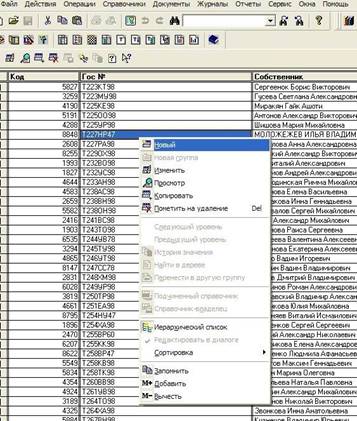
Далее выбираем вкладку «Подробно об автомобиле»: Выбираем «Новый» и заполняем графы (гос номер к сожалению придется повторить – это название карточки)
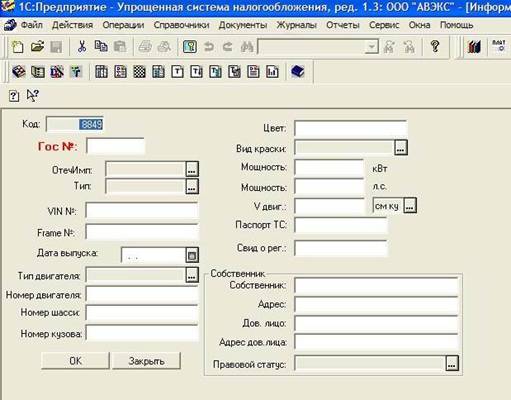
Нажимаем «ОК», выбираем созданную карточку.
Заполняем графы «ДатаОсмотра», «ФИО Эксперта»( ФИО того, кто смотрел ТС), «КМ» (кол-во километоров от границы города до места осмотра), «Дата ДТП или если нет, то дата акта осмотра», «пробег по одометру», «Пострадал от», «Дата направления» (дата направления или заявления клиента) «Дата определения стоимости», «Дата составления документа» (например на 3 дня вперед), «№ полиса», «№ дела», «тип отчета», «вид страховки»
При условии, что суммы за услуги внесены в договора со страховыми компаниями – суммы за отчет, выезд и километраж проставятся автоматически. Если же заказчик физ лицо без направления от страховой – то проставьте стоимость услуг и нажмите клавишу «ПечВсеСразу» (автоматически печатается комплект документов, необходимый для той или иной страховой компании, или физ лица). Какой комплект документов для кого печатать – устанавливаете вы (но об этом далее). Можно напечатать вручную воспользовавшись клавишами «Счет» (печать счета) «АКТ» (печать акта бухгалтерии), «Акт2» (печать акта приема-передачи выполненных работ», «Квит» (печать квитанции об оплате услуг в сбербанке). Программа построена так, что она не даст вам напечатать «не тот» документ, при условии что у вас правильно занесены исходные даннные. Например распечатать квитанцию, если плательщиком является страховая компания; или счет, если для данной страховой компании выставляется сводный счет и пр.
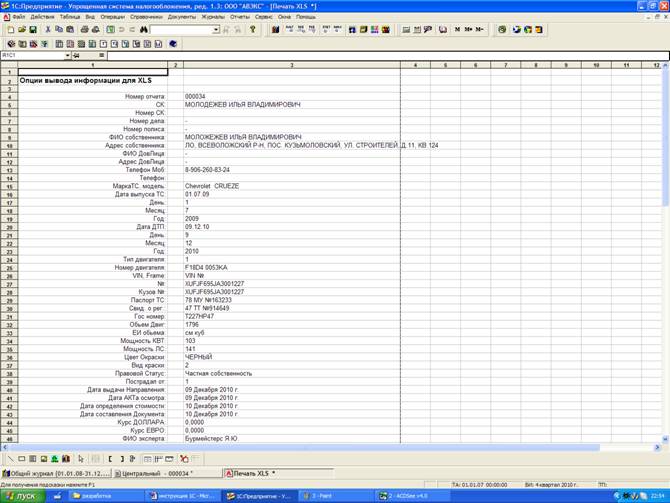
Далее нажимаем клавишу «в XLS» (экспорт данных в Microsoft Excel) Эти данные копируем и вставляем в шаблон Эксель для дальнейшего создания отчета (подробно об этом описано в учебнике «Инструкция Эксель»)
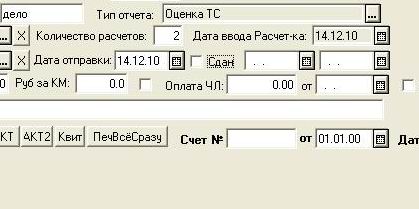
Когда расчетчик приступает к расчету документа – он открывает в 1С соответствующий документ и Ставит свою фамилию в поле «Расчетчик», а также проверяет окошко «количество расчетов» (Эта функция полезна для расчета зарплаты сотруднику, если оплата сдельная, исходя из установленной ставки за выполненный расчет). Количество расчетов для некоторых типов отчетов=2 (например для «Ремонт и годные остатки»). Т. е - если просто за расчет - расчетчик получает 100 рублей, то в данном случае получит 200 рублей, т. к. ему пришлось считать и годные остатки. Эта функция обладает некоторым интеллектом: 3 и более расчетов поставить нельзя, можно только в меньшую сторону. На типе отчета, подразумевающем всего один расчет - более единицы тоже нельзя проставить. Вернуть двоечку, можно удалив себя из расчетчика и снова выбрав.
В справочнике сотрудников есть такое лицо фантом «НЕТ ЭКСПЕРТА». Этот «сотрудник» выбирается, когда реальная работа эксперта не проводилась. Например выбираем тип отчета «Ремонт по акту осмотра» Это может быть акт осмотра сторонней организации, а вам необходимо рассчитать по нему стоимость ремонта. В данном случае в графе «ФИО эксперта» вы ставите «НЕТ ЭКСПЕРТА». (впрочем в данном случае если проставите вдруг фамилию сотрудника – система не даст вам работать и выдаст сведение об ошибке)
Для типа отчета «Ремонт по акту осмотра» вам необходимо будет заполнить еще поля «Наименование организации, выполнившей акт осмотра» и «НомерАкт» (номер этого акта). Если акт осмотра был выполнен ранее вашей организацией, то для удобства, чтобы не писать вручную название вашей организации можно поставить птичку рядом с полем «НомерАкт» - название вашей организации пропишется автоматически
Поле «Наименование услуги» заполняется только для типа отчета «Другое» и служит только для быстрого составления договора в шаблоне Эксель
Программа не даст вам произвести экспорт в шаблон Эксель, если у вас не проставлена сумма за отчет в поле «сумма за отчет» . Если вы ее на момент экспорта не знаете – ставьте еденичку. Даже если вы забудете проставить сумму – при закрытии выполненного документа программа сообщит вам об ошибке.
Документ сшит, печати проставлены и отправляется с курьером. Открываем документ и в поле «Курьер» выбираем сотрудника курьера (это делает администратор или сам курьер) В поле «Дата отправки» - ставим дату отправки.
 Курьер вернулся с подписанным актом приема передачи – открываем документ и ставим птичку, что документ сдан (поле «Сдан»). С этого момента документ считается закрытым и отработанным
В следующих двух полях ставим даты, если документ к вам вернулся из страховой по какой-либо причине и вы его отправляете снова иеще раз снова

В правой части документа есть поля «Комментарии и ДАТА»
Это так называемая «история болезни» документа. Здесь можно делать различные примечания, заметки. Число и сотрудник проставятся сами автоматически
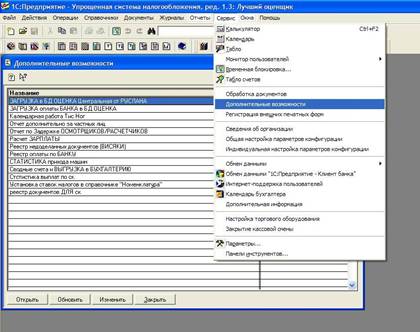
Теперь пробежимся по дополнительным возможностям программы:
Нажимаем клавишу «Сервис» - «Дополнительные возможности»
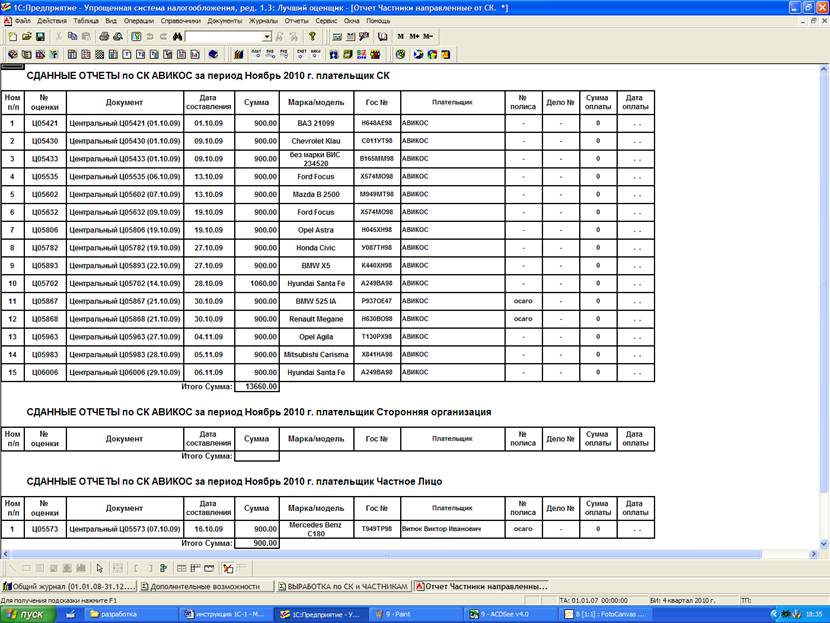
- Выработка по СК и частникам – эта программулька позволяет увидеть, сколько и на какие суммы имеется закрытых документов например по страховым компаниям (те. Сколько клиентов направила к вам такая-то страховая и не важно, кто платил, страховая, физ лицо или организация). Эта функция позволяет увидеть сколько денег принесла вам, например страховая компания, чтобы вам определить какого размера «Спасибо» отвезти им.
- следующие три строчки не обращаем внимание – это что-то стандартное
- Загрузка в БД ОЦЕНКА Центральная от филиала – программа импортирующая документы, созданные на аналогичной базе данных одного из ваших филиалов
 - Загрузка оплаты БАНКА в БД ОЦЕНКА. – программа, импортирующая файл из базы данных бухгалтерии в базу данных оценки. Эта программка раскидывает суммы по оплате документов на соответствующие документы (отдающая программка делается для вас уже индивидуально под работающую бухгалтерскую программу по оговоренным тарифам)
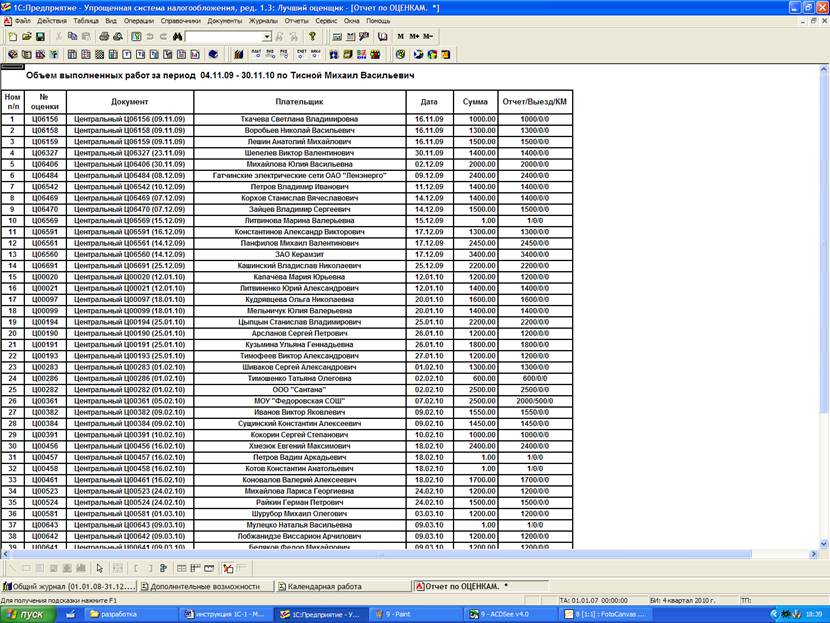
- Календарная работа экспертов – программа создания реестра, показывающая работу экспертов, осматривающих автомобиль – «кто сколько посмотрел за такой-то период»
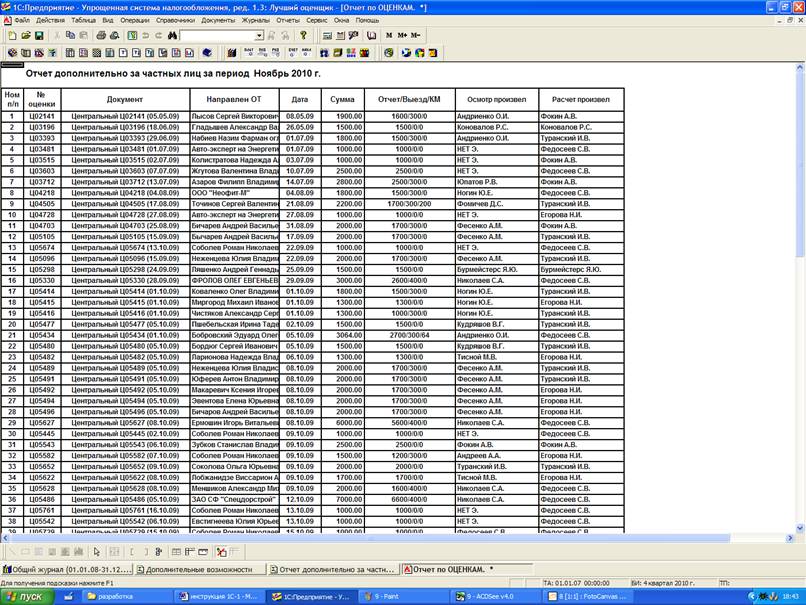
- Отчет дополнительно за частных лиц – реестр отчетов, выполненных за наличный расчет (это полезно если ставится работнику условие – оплата сдельная, в общем случае за расчет 100рублей, а за клиента по наличке 20% например)
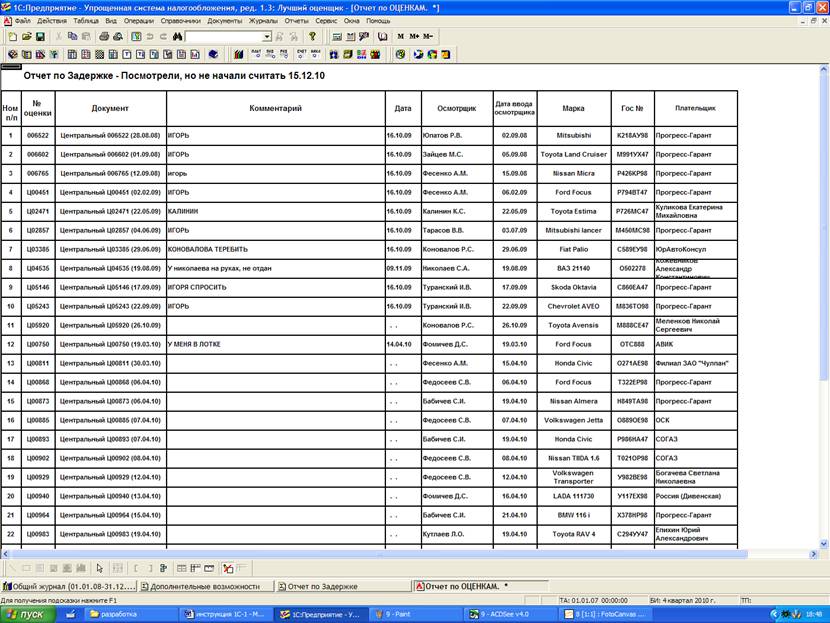
- Отчет по задержке ОСМОТРЩИКОВ/РАСЧЕТЧИКОВ – реестр позволяет контролировать сроки выполнения работ сотрудников
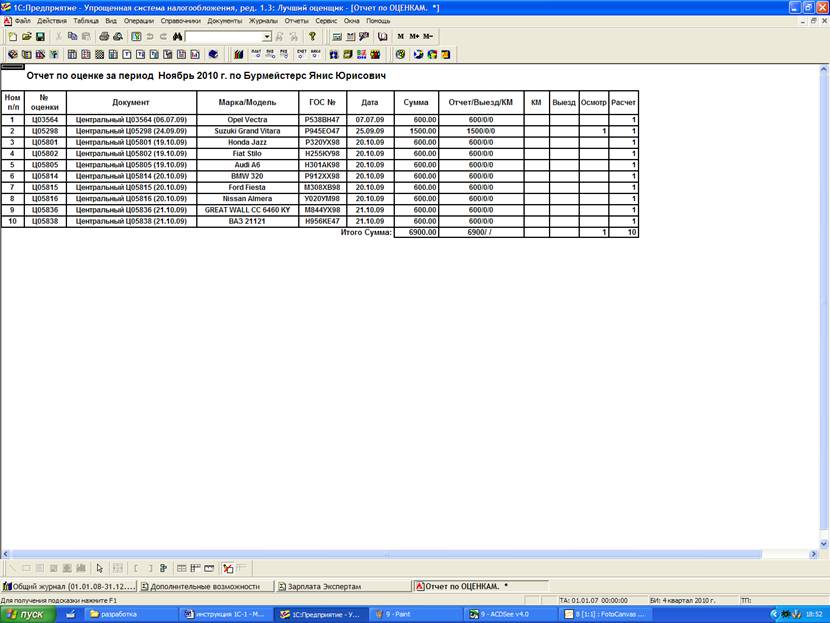
- Расчет зарплаты - реестр количества выполненных актов осмотра, количества произведенных расчетов, количества выездов по городу, количества километров от города до места осмотра. (полезная вещь при начислении сдельной зарплаты)
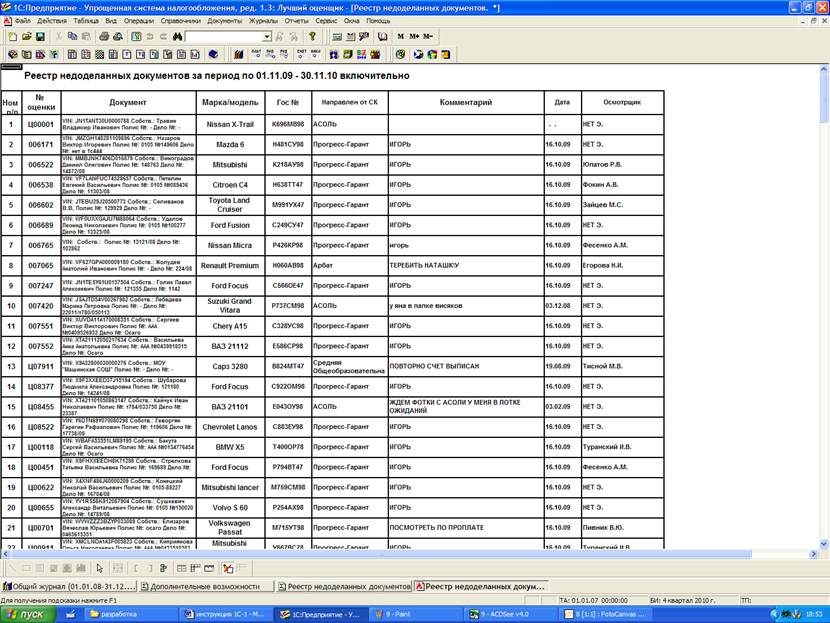
- Реестр недоделанных документов (ВИСЯКИ) – реестр незакрытых документов. Позволяет контролировать все незакрытые документы
- Реестр оплаты по банку – малоиспользуемая функция (не обращайте внимание)
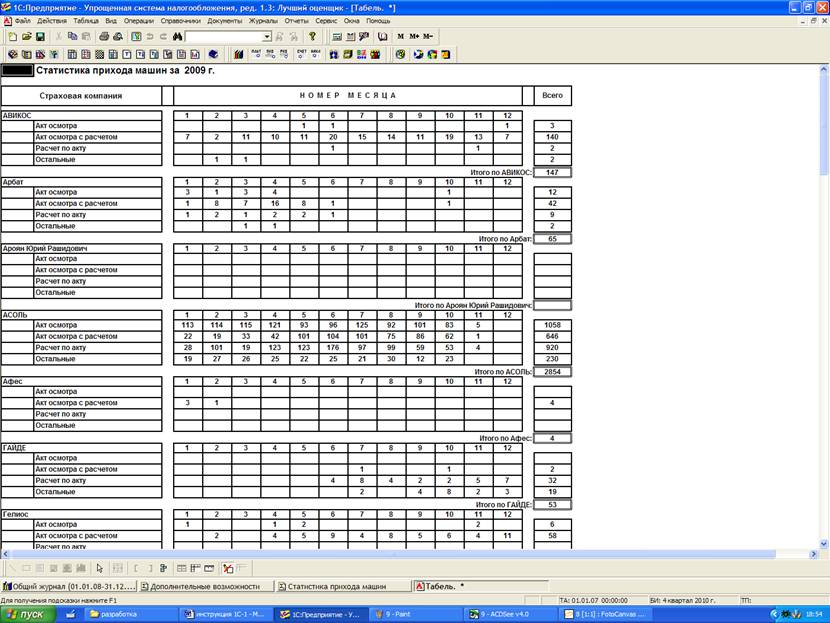
- Статистика прихода машин – реестр прихода машин от различных страховых компаний. Позволяет увидеть с какой интенсивностью присылает та или иная страховая компания к вам машины
- Сводные счета и выгрузка в бухгалтерию – программа, составляющая сводные счета для тех страховых компаний и организаций для которых это нужно и программа выгрузки данных за период в программу бухгалтерии (программка загрузки в бухгалтерию делается для вас уже индивидуально под работающую бухгалтерскую программу по оговоренным тарифам)
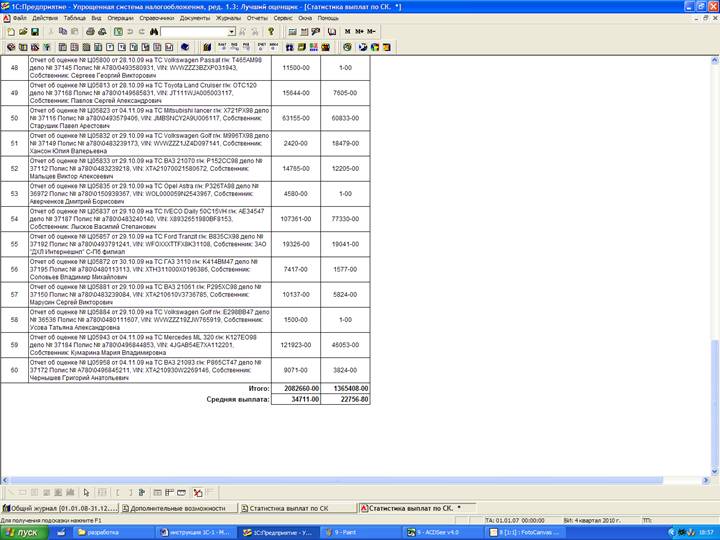
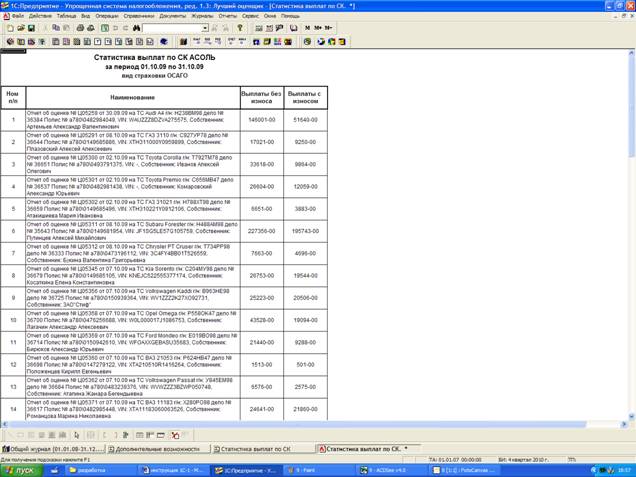
- Статистика выплат по страховым компаниям – программа позволяет рассчитать примерную среднюю выплату той или иной страховой компании за заданный период. Это показатель вашей работы
- Установка ставок…………. – что то стандартное (не используем)
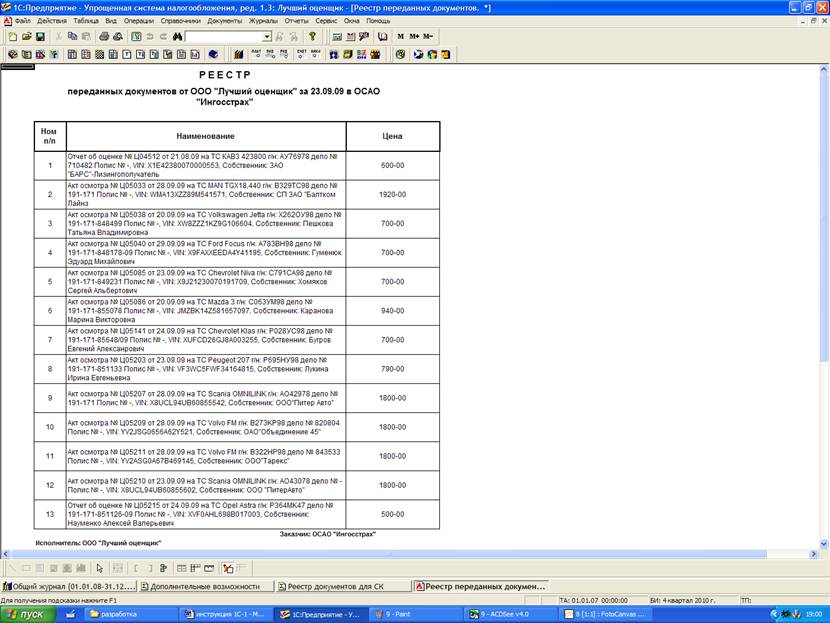
- Реестр документов для СК – программка позволяет автоматически сформировать реестр переданных документов в страховую компанию (одной бумажкой, а не акт приема-передачи с каждым отчетом)
Теперь пробежимся по каждой «дополнительной возможности»
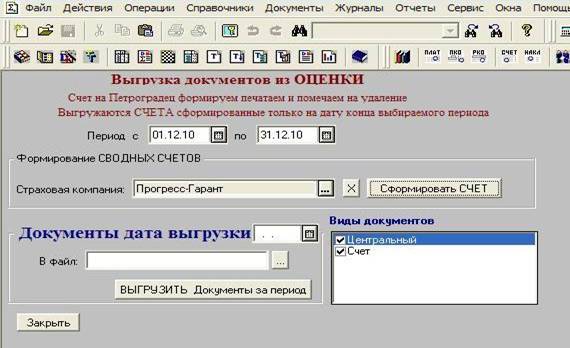
- Сводные счета и выгрузка в бухгалтерию. Этой программкой вы закрываете предыдущий месяц. Это нужно делать не ранее чем 1-ым числом следующего месяца и не позднее последнего числа следующего месяца. Начать нужно с выставления периода формирования сводных счетов. Ошибиться здесь невозможно, если только месяцем. Даты программа поставит сама. В сводный счет попадают все созданные документы (с начала работы), до текущего месяца (закрытые до текущего числа), которые ранее не попадали в сводные счета. Допустим год назад вы сделали документ, но он был не востребован до сегодняшнего дня. Вы его закрыли сегодня – документ попадет в сводный счет.
Выбираем страховую компанию или организацию, для которой необходимо сделать сводный счет и нажимаем клавишу «сформировать счет»
И так для каждой страховой компании. Счету присваивается автоматически номер. Найти его можно в журнале в последнем числе месяца, на который вы выставляли счет. Открываем его и распечатываем счет и соответственно акт (2 бухгалтерских документа)
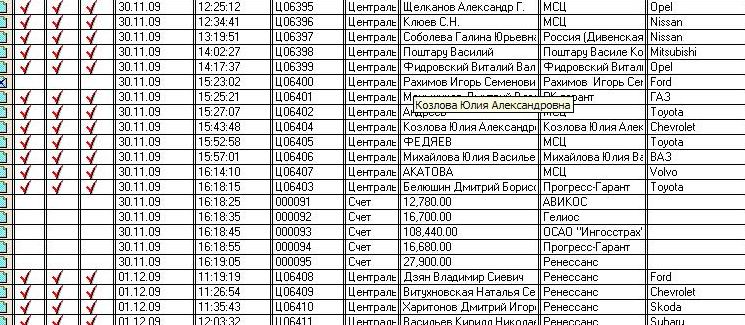
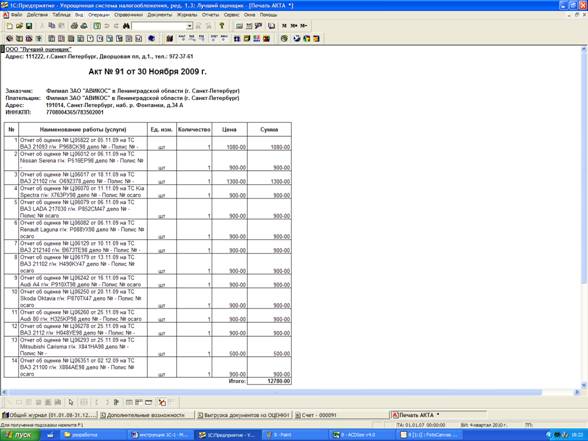
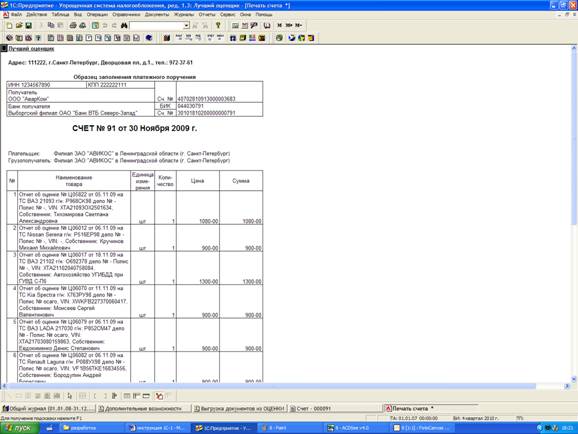
Программа сама проставляет в документах, вошедших в счет - номер счета и дату
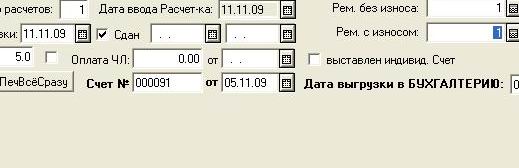
Далее ставим дату выгрузки (сегодняшнее число) и указываем в какой файл нужно сохранить выгруженные документы (этот файл используется для загрузки в базу данных бухгалтерии.) Это нужно делать в любом случае. Выгрузка подразумевает закрытие периода (например месяца). Если этого не сделать – зарплату будет не посчитать. Не будут доступны и такие функции как - Выработка по СК и частникам - Отчет дополнительно за частных лиц.
По остальным функциям покажу только готовый результат, т. к. делаются эти реестры элементарно
Выработка по СК и Частникам
Календарная работа экспертов
Отчет дополнительно за частных лиц
Отчет по задержке осмотрщиков – расчетчиков (в данном случае осмотрщиков)
Расчет зарплаты:
Реестр недоделанных документов:
Статистика прихода машин (здесь за год представлено, но можно и за месяц по чилам)
Статистика выплат по страховым (здесь по ОСАГО), но можно и по КАСКО
Реестр документов для СК
Все возможности программы описывать не буду. Программа писалась и дорабатывалась на протяжении 2,5 лет. В ней «зашито» очень много функций, снижающих роль человеческого фактора (не позволяет допускать дурацкие ошибки).
Если вам понравился наш продукт – то обращайтесь (963), *****@***ru
www. ***** . Более подробные инструкции по программе вы получите после ее приобретения + 1час бесплатных консультаций. Если вам что либо не понравится или вы захотите расширить возможности программы – к вашим услугам наш программист
