


Партнерка на США и Канаду по недвижимости, выплаты в крипто
- 30% recurring commission
- Выплаты в USDT
- Вывод каждую неделю
- Комиссия до 5 лет за каждого referral
Программа «Анализ баз данных оперативного учета»
Программа «Анализ баз данных оперативного учета» (далее программа), предоставляет пользователю программы оперативного учета РВ и РАО некоторые дополнительные возможности. Программа требует установки и представляет собой исполняемый модуль (.exe файл). Установку программы рекомендуется производить в ту же папку, в которую была установлена программа оперативного учета РВ и РАО.
После запуска программы открывается окно, содержащее четыре закладки:
- сравнение форм;
- тестирование БД;
- выгрузка данных;
- выгрузка в MS Excel;
- о программе.
Закладка «Сравнение форм» (рис. 1).
С помощью инструмента этой закладки пользователь может производить сравнение двух файлов-выгрузок программы оперативного учета РВ и РАО. Для этого необходимо выполнить следующие действия:
Используя окна навигации необходимо найти первый файл-выгрузку, с которым будет произведена операция сравнения. Нажать (щелкнуть левой кнопкой мыши) на кнопку «Выбрать»
  После этого имя файла-выгрузки с указание полного пути должно появиться в текстовом окне
  Аналогично, на правой стороне окна сравнения форм выбрать второй файл-выгрузку, который будет сравниваться с файлом, выбранным на левой стороне окна. Нажать (щелкнуть левой кнопкой мыши) на одну из кнопок: «Сравнить два файла до первого несовпадения» или «Сравнить два файла полностью».



Рис. 1 Сравнение двух файлов-выгрузок программы оперативного учета РВ и РАО.
Просмотр результатов сравнения двух файлов-выгрузок можно посмотреть нажав (щелкнув левой кнопкой мыши) на кнопку «Протокол» 
Сравниваемые файлы должны содержать одну форму от одной организации (см. закладку «Выгрузка данных»). Программа проверяет, что файлы содержат одинаковую форму. После этого программа проверяет, содержит ли эта форма одинаковое количество строк. Если в формах содержится одинаковое количество строк, программа производит сравнение форм по ячейкам. При выборе варианта проверки «Сравнить два файла до первого несовпадения», в протокол проверки заносятся сведения только о первом обнаруженном несовпадении (т. н. проверка на принципиальное несовпадение). При выборе варианта «Сравнить два файла полностью», в протокол будут выведены все обнаруженные несовпадения.
Закладка «Тестирование БД» (рис. 2).
С помощью инструмента этой закладки пользователь может производить «внешнее» тестирование файлов-выгрузок программы оперативного учета РВ и РАО. Для этого необходимо выполнить следующие действия:
Используя окна навигации необходимо найти папку с файлами-выгрузками программы оперативного учета РВ и РАО. Использую кнопки управления необходимо добавить в окно «Список баз данных для анализа» файлы, которые необходимо тестировать. В список можно добавлять несколько файлов из разных папок. Необходимо указать степень подробности информации о тестируемых файлах, которая будет выводиться в протокол тестирования и перечень форм которые необходимо тестировать. Нажать (щелкнуть левой кнопкой мыши) на кнопку: «Выполнить» для запуска тестирования.
 Тестируемые файлы могут содержать произвольное количество форм от различных организаций. Алгоритм тестирования совпадает с алгоритмом тестирования программы оперативного учета РВ и РАО. Однако программа «Анализ баз данных оперативного учета» позволяет осуществлять тестирование файлов-выгрузок до их загрузки в основную базу данных программы оперативного учета РВ и РАО.
После тестирования программа попытается вывести на экран протокол тестирования, который представляет из себя файл формата RTF. Указанный файл в формате RTF будет открыт с использованием установленной на компьютере программы, которая на этом компьютере связана с файлами такого типа (например: Microsoft Word, OpenOffice и т. д.). Алгоритм тестирования и порядок вывода результатов совпадают с алгоритмом тестирования и порядком вывода результатов пункта меню «Тестирование отчета» панели инструментов программы оперативного учета РВ и РАО.
Пример результата тестирования файла-выгрузки приведен на рис. 3.





Рис.2 Тестирование файлов-выгрузок программы оперативного учета РВ и РАО.
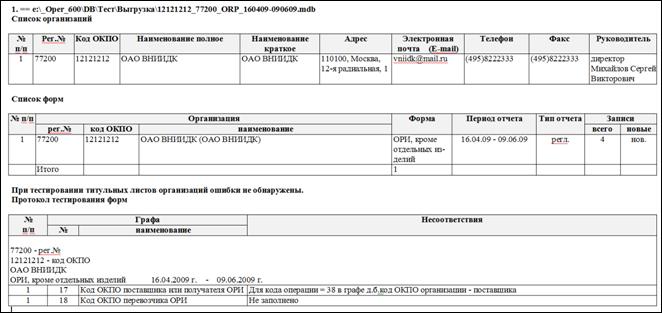
Рис. 3 Пример вывода результатов тестирования файла-выгрузки (в файле содержалась одна форма от одной организации).
Закладка «Выгрузка данных» (рис. 4).
С помощью инструмента этой закладки пользователь может производить разбиение файла-выгрузки или файла – базы данных программы оперативного учета РВ и РАО на несколько отдельных файлов, каждый из которых содержит только одну форму отчета от одной организации.
Для этого необходимо выполнить следующие действия:
Используя окна навигации необходимо найти папку с файлами-выгрузками (файлом – базой данных программы оперативного учета РВ и РАО) программы оперативного учета РВ и РАО. Использую кнопки управления необходимо добавить в окно «Список баз данных для выгрузки» файлы, которые необходимо разбить на отдельные части. В список можно добавлять несколько файлов из разных папок. Необходимо указать папку, куда будут записаны результирующие файлы . Полный путь к этой папке отображается в текстовом окне . Нажать (щелкнуть левой кнопкой мыши) на кнопку: «Выгрузить» для запуска процесса разбиения файлов.
 Исходные файл(ы) могут содержать произвольное количество форм от различных организаций. В результате разбиения будут созданы несколько отдельных файлов, каждый из которых содержит только одну форму отчета от одной организации. Например, если исходный файл содержит отчеты двух организаций и для каждой организации представлены три формы отчетности, то в результате разбиения программой будут созданы шесть файлов, содержащих по одной форме (по три файла для каждой организации). Это может быть удобно для создания специализированных электронных архивов. И эта функция используется для сравнения форм из файлов-выгрузок (см. описание закладки «Сравнение форм»).




Рис. 4 Закладка «Выгрузка данных»
Закладка «Выгрузка в Excel» (рис. 5).
С помощью инструмента этой закладки пользователь может производить экспорт форм из файла-выгрузки или файла – базы данных программы оперативного учета РВ и РАО в файл формата Microsoft Excel.
По умолчанию, программа открывает последнюю рабочую базу данных программы оперативного учета РВ и РАО. Имя этой базы, с указанием полного пути, отображается в текстовом поле . Для того чтобы открыть другую базу данных необходимо использовать кнопку выбора файла .
Организации, отчеты которых находятся в выбранном файле, выводятся в список организаций . Из представленного списка необходимо выбрать нужную организацию. По списку организаций может осуществляться поиск по наименованию организации, коду ОКПО или регистрационному номеру организации. Для осуществления функции поиска необходимо нажать (щелкнуть левой кнопкой мыши) на кнопку  , которая находится над списком организаций.

|







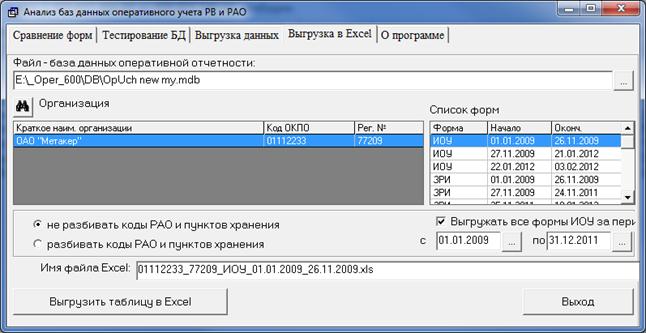
Рис. 5 Закладка «Выгрузка в Excel»
При нажатии на кнопку поиска выводится форма для задания строки и условий поиска (рис. 6). В текстовом поле «Образец» задается строка поиска. Используя раскрывающийся список «Совпадение» можно задавать условия сравнения строки поиска с информацией в таблице. Могут быть заданы следующие условия сравнения образца с данными ячеек таблицы:
- с любой частью текста ячейки;
- текста ячейки целиком;
- с начала текста ячейки.
Используя раскрывающийся список «Просмотр» можно задавать направление поиска в таблице. Запуск поиска организации осуществляется нажатием кнопки «Найти».
Список форм для выбранной в организации выводится в список форм . В текстовом поле «Имя файла Excel»  отображается имя файла формата Microsoft Excel, в который будет выгружена форма. Для запуска процесса экспорта необходимо нажать (щелкнуть левой кнопкой мыши) на кнопку «Выгрузить таблицу в Excel».
Используя дополнительные параметры настройки выгрузки  (рис.5), можно выгружать сразу все однотипные формы на один лист Excel (если при этом не превышается ограничение на количество строк на листе Excel), либо несколько однотипных форм за определенный период, если задать границы периода.
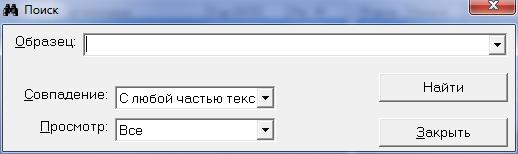
Рис. 6 Форма задания строки и условий поиска
Пример результатов выгрузки представлен на рис. 7.

Рис. 7 Результат выгрузки формы в файл формата Microsoft Excel.
Каждая строка на листе Excel содержит следующие поля:
- код ОКПО организации;
- регистрационный номер организации;
- все поля из соответствующей строки формы оперативного учета РВ и РАО;
- одно или несколько логических полей, указывающих являются ли количественные данные из соответствующих ячеек формы оценочными (значение True) либо точными (значение False).
Закладка «О программе» (рис. 8).
Эта закладка содержит информацию о версии программы «Анализ баз данных оперативного учета» и контактную информацию для технической поддержки (рис. 8).
ВНИМАНИЕ!
При обновлении программы оперативного учета РВ и РАО, необходимо одновременно обновить программу «Анализ баз данных оперативного учета» (сайт www. *****). В противном случае, алгоритмы тестирования форм в этих программах могут не совпадать.
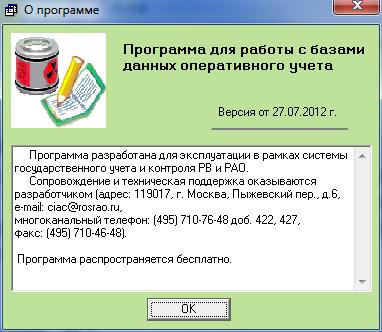
Рис. 8 Информация о программе «Анализ баз данных оперативного учета»
