

Партнерка на США и Канаду по недвижимости, выплаты в крипто
- 30% recurring commission
- Выплаты в USDT
- Вывод каждую неделю
- Комиссия до 5 лет за каждого referral
струкция по осуществлению заявителями предварительной записи на прием
через портал услуг Росреестра: http://*****
Для того чтобы записаться на прием необходимо выполнить следующие действия:
- Ввести в адресной строке браузера адрес портала услуг Росреестра www. ***** На главной странице портала услуг Росреестра выберите в меню «Государственные услуги» пункт «Предоставление сведений, внесенных в государственный кадастр недвижимости» В открывшемся разделе «Предоставление сведений, внесенных в государственный кадастр недвижимости» слева выберите раздел «Офисы и приемные».
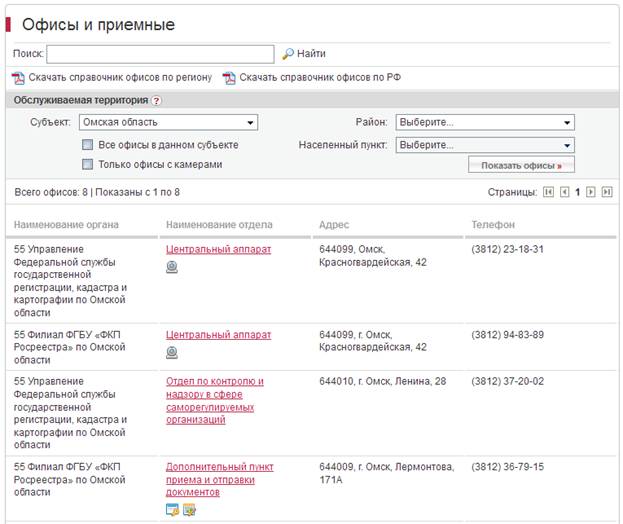
Рисунок 1. Список «Офисы и приемные»
- В разделе «Офисы и приемные» необходимо:
1) в поле «Субъект» выбрать – Омская область;
2) поставить галочку в поле «Все офисы в данном регионе»;
3) нажать – «Показать офисы».
На карточке офиса, в котором есть возможность предварительно записаться на прием (т. е. установлен признак «В офисе осуществляется предварительная запись на прием» и задано расписание работы офиса), имеется вкладка «Предварительная запись на прием».
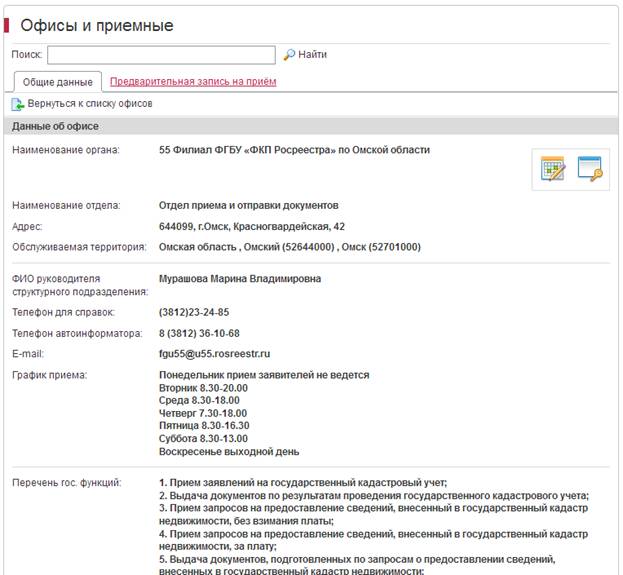
Рисунок 3. Карточка «Офисы и приемные»
Для осуществления предварительной записи на прием, необходимо на карточке офиса перейти на вкладку “Предварительная запись на прием”.
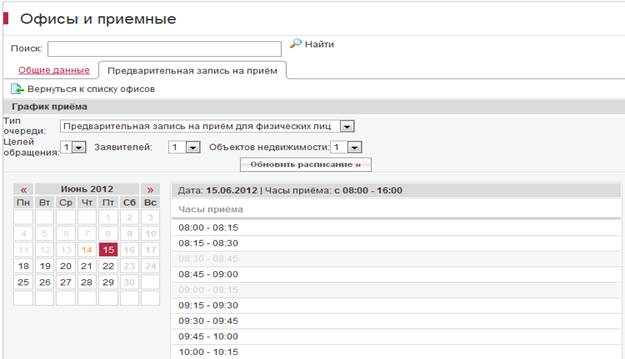
Рисунок 4. Вкладка "Предварительная запись на прием"
На вкладке имеется календарь, на котором отмечены: текущая дата -  ; день, для которого в данный момент открыта запись на прием -
 ; дни, на которые возможна запись на прием -
  ; и дни, на которые запись невозможна -
  .
.
Для осуществления записи на нужный день, его необходимо выбрать в календаре, кликнув по нему курсором мыши. В результате над графиком приема, расположенном справа от календаря, отобразится выбранная дата, часы приема и перерыв для этого дня.
Перед тем, как выбрать необходимое время, нужно отметить Тип очереди, количество целей обращения (по умолчанию равно 1), количество заявителей (по умолчанию равно 1) и объектов недвижимости (по умолчанию равно 1).
Также над расписанием имеется кнопка  , позволяющая обновить расписание и увидеть свободное для записи время в текущий момент.
Время, на которое возможна запись, в расписании отмечено более темным шрифтом и если навести на него курсор мыши рядом появится ссылка «Записаться на прием», кликнув на которую откроется форма «Записаться на прием».
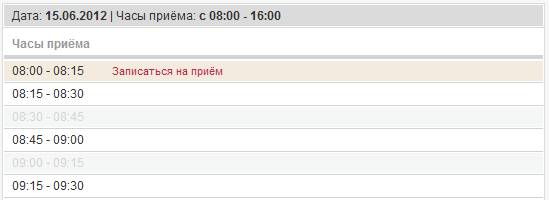
Рисунок 5. Расписание
Для возврата к списку «Офисы и приемные» необходимо нажать на кнопку  , расположенную в верхней и нижней части формы.

Рисунок 6. Форма "Записаться на прием"
При открытии формы «Записаться на прием» данные приема будут автоматически заполнены и в случае, если были выбраны не верные значения необходимо нажать на кнопку  , которая позволяет вернуться на вкладку «Предварительная запись на прием».
Для осуществления записи на выбранный день и время, необходимо заполнить поля блока «Данные о заявителе», указав фамилию, имя, отчество, е-mail, телефон, цель обращения и адрес объекта недвижимости, а также из списка выбрать регистрационное действие, после выбора которого под полем «Дата приема» отобразится «Длительность приема».
Затем необходимо заполнить поле «Введите текст с картинки» и нажать кнопку  .
.
В случае если все данные были правильно заполнены, произойдет сохранение указанных значений и на экране появится форма «Прием заявителя по предварительной записи».
Форма содержит:
- Талон, на котором отображены следующие данные: ФИО, № талона, дата и время приема, длительность приема, заявитель (физическое или юридическое лицо
), орган, отдел, адрес, количество целей обращения, заявителей, объектов недвижимости, а также цель обращения и адрес объекта недвижимости. Талон также содержит штрих-код.
- Рядом с талоном содержится следующая информация: наименование органа, наименование отдела, адрес, обслуживаемая территория, ФИО руководителя и др.
- Кнопка  позволяет вывести талон на печать на принтере.
- Кнопка  позволяет отказаться от приема. В результате чего будет выдано сообщение: Вы успешно отказались от приёма. Под сообщением расположена кнопка
  , нажав на которую произойдет возврат к карточке офиса.
