


Партнерка на США и Канаду по недвижимости, выплаты в крипто
- 30% recurring commission
- Выплаты в USDT
- Вывод каждую неделю
- Комиссия до 5 лет за каждого referral
Особенности проведения закупки у Единственного источника для оплаты любых обязательств на сумму более 00 рублей, в т. ч. коммунальных платежей в АЦК-Госзаказ
Для начала нужно оформить ЭД «Заявка на закупку». Список ЭД «Заявка на закупку» открывается через пункт меню Документы/ Заявки на закупку (рис.1)
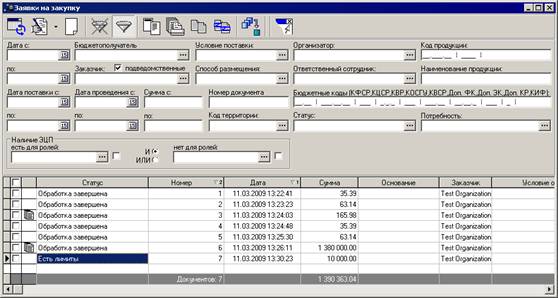
Рис. 1. Список ЭД «Заявка на закупку»
Чтобы создать новый ЭД «Заявка на закупку», необходимо нажать кнопку  . На экране появится форма ЭД «Заявка на закупку» (рис 2).
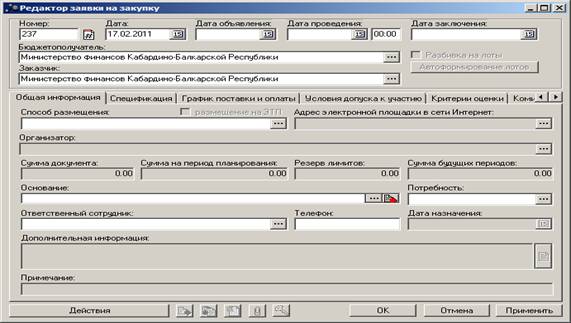
Рис. 2. Форма ЭД «Заявка на закупку»
В форме ЭД «Заявка на закупку» заполняются следующие поля: Номер, Дата, Бюджетополучатель, Заказчик (Бюджетополучатель и Заказчик указываете свое учреждение).
Форма ЭД «Заявка на закупку» состоит из следующих закладок: Общая информация, Спецификация, График поставки и оплаты, Поставщики и План закупок.
На закладке Общая информация заполняются следующие поля:
· Способ размещения – выбирается Единственный поставщик (исполнитель, подрядчик)
·  Организатор – только при закупке у Единственного поставщика указываете свое учреждение, в остальных случаях – Комитет по госзакупкам
· Сумма документа – общая сумма документа. Поле заполняется автоматически при составлении графика оплаты и поставки продукции. Не доступно для редактирования.
· Основание – наименование документа, на основании которого производится закупка продукции. Выбирается в справочнике Основания документов или вводится с клавиатуры
· Ответственный сотрудник – ФИО сотрудника, ответственного за закупку продукции. Выбирается в Справочнике персоналий.
· Телефон – номер телефона ответственного сотрудника. Вводится автоматически при заполнении поля Ответственный сотрудник и является редактируемым.
· Дата назначения – дата назначения сотрудника, ответственного за закупку продукции. Поле становится доступным после заполнения поля Ответственный сотрудник.
После заполнения закладка Общая информация будет выглядеть следующим образом (рис. 3.):
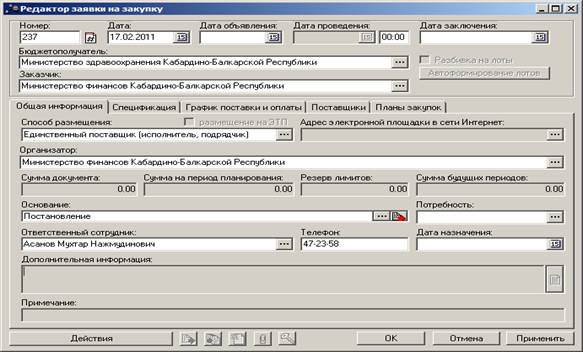
Рис. 3. Закладка Общая информация
На закладке Спецификация составляется список закупаемых товаров, работ и услуг и их характеристик. Для его заполнения нажимается кнопка . На экране появится Редактор информации о товаре (Рис. 4).

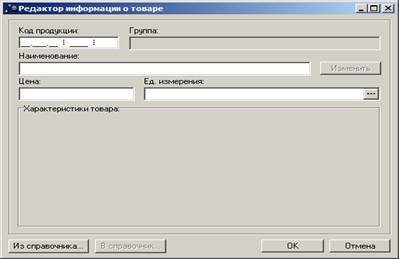
Рис.4. Редактор информации о товаре
Для его заполнения нужно воспользоваться кнопкой «Из справочника». Откроется окно «Справочник товаров, работ и услуг» (рис. 5.)

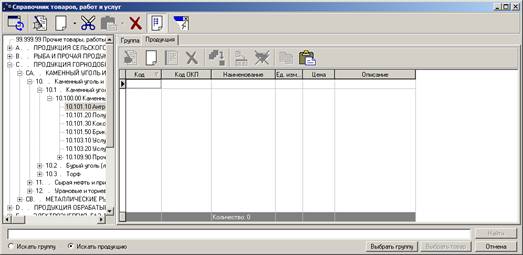
Рис.5. Справочник товаров, работ и услуг
В нем нужно встать на нужный вид товара и нажать «Выбрать группу». Затем в Редакторе информации товара заполняются цена, единица измерения и наименование товара.
После заполнения закладка Спецификация будет выглядеть следующим образом (рис. 6.):
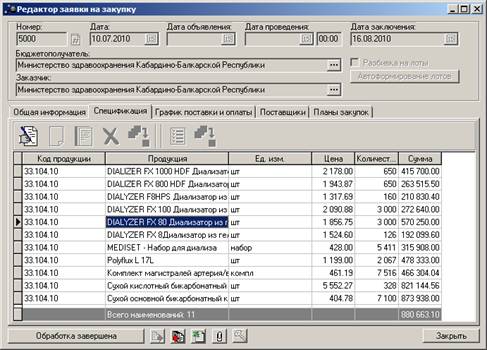
Рис.6. Закладка Спецификация
В закладке График поставки и оплаты заполняется график поставки и оплаты закупаемого товара (рис.7.)
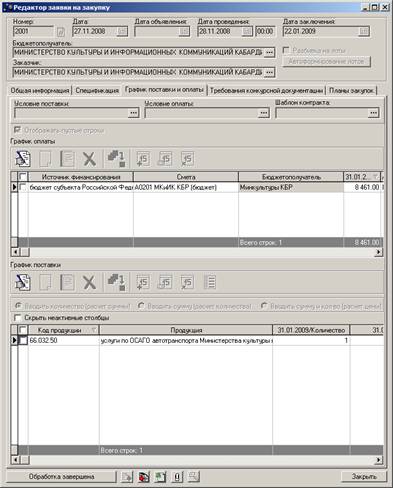
Рис. 7. Форма ЭД «Заявка на закупку», закладка «График поставки и оплаты»
Закладка состоит из двух списков: График оплаты и График поставки.
Затем заполняется вкладка Поставщики (рис. 8).
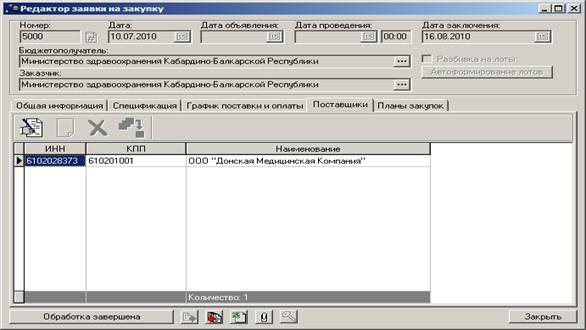
Рис. 8. Вкладка Поставщик
 После заполнения всех вкладок нажимаем действие Подписать (только верхнее действие) (рис.9).
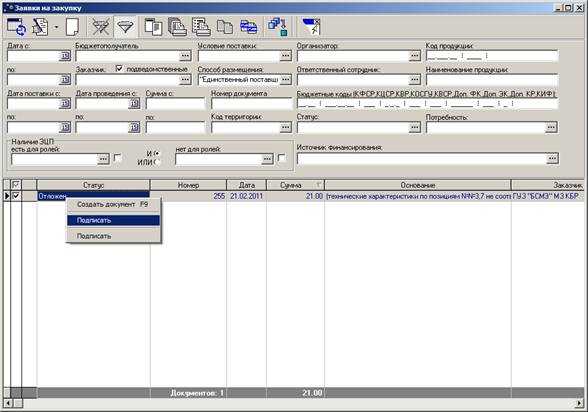
Рис. 9. Действие Подписать
Затем заявка перейдет на статус Проект. С этого статуса действие Утвердить и заявка перейдет на статус Принят. Затем произвести действие В исполнение и заявка перейдет на статус Контроль лимитов. Если есть лимиты, то далее заявка перейдет на статус Есть лимиты. С этого статуса только для заявок по закупке у Единственного источника нужно сделать действие Принять организатором.
Открываем журнал Решений: Документы/ Решения/ Решение о закупке из единственного источника (рис.10).
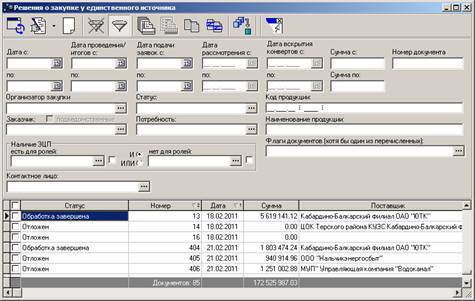
Рис.10. Журнал Решений о закупке из единственного источника.
Чтобы создать новый ЭД «Решение о закупке у единственного источника», необходимо нажать кнопку . На экране появится форма ЭД «Решение о закупке у единственного источника» (рис. 11).
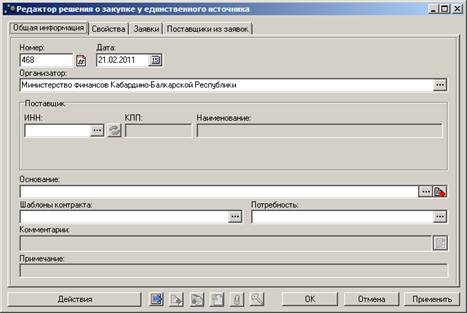
Рис. 11. ЭД «Решение о закупке у единственного источника»
 Переходим ко вкладке Заявка нажимаем . Открывается окно с Заявкой на закупку (рис. 12). Нажимаете кнопку Добавить в решение
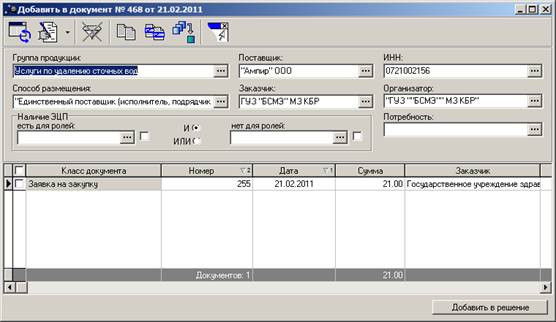
Рис.12. Окно с Завкой на закупку.
Теперь Заявка на закупку и Решение связаны между собой.

Рис. 13. Редактор решения о закупке у единственного источника
Последовательно применяете действия Обработать – Решение перейдет на статус Экспертиза, Согласовать – Решение перейдет на статус Отправлен, а затем на статус Обработка завершена). При принятии статуса Обработка завершена Решением из него формируется Контракт на статусе Новый. Его можно найти через кнопку Связи между документами из Решения (рис.13).
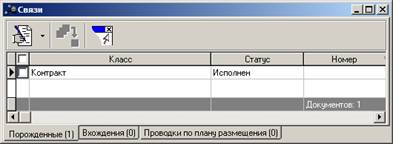
Рис. 14. Окно Связи, в котором отражается ЭД Контракт.
Контракт открывается на редактирование.
ВНИМАНИЕ!!! Контракту необходимо присвоить реестровый номер. Для этого на статусе Экспертиза нажимаете действие Проставление реестрового номера. И в строке Реестровый номер проставляете тот реестровый номер, который стоит на Официальном сайте РФ для размещения информации о размещении заказов (http://*****/).
Далее Контракт заполняется и обрабатывается в обычном порядке.
