Партнерка на США и Канаду по недвижимости, выплаты в крипто
- 30% recurring commission
- Выплаты в USDT
- Вывод каждую неделю
- Комиссия до 5 лет за каждого referral
ПАМЯТКА по работе с инструментами SMARTboard
1. Инструменты, доступные только при работе с доской.
Экранная клавиатура
Набивайте и редактируйте текст, не отходя от интерактивной доски.
Нажмите кнопку на лотке для маркеров, чтобы запустить Экранную клавиатуру.
|
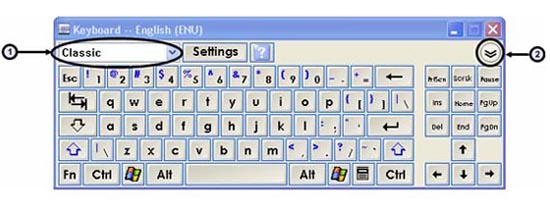
1. Выпадающее меню клавиатуры: Позволяет выбрать вид клавиатуры. Классическая (Classic) выглядит, как обычная клавиатура, которую вы привыкли использовать. В Простой (Simple) - буквы расположены в алфавитном порядке, что удобно при обучении учащихся начальных классов. Также есть Цифровая клавиатура (Number Pad), Отрывки (Shortcut) и Заглавные буквы (Simple Caps).
2. Стрелка: Нажмите Стрелку, чтобы открыть Предварительный просмотр (Preview Pane). В окне Предварительного просмотра вы можете напечатать любой текст прежде, чем отправить эту информацию в файл. Когда вы закончите печатать, нажмите Отправить (Send), и ваш текст будет помещен в активное приложение.
|
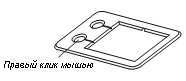
Правый клик мышью:
Нажмите кнопку на лотке для маркеров, чтобы превратить ваше следующее прикосновение к доске в правый клик мышью. В правом нижнем углу экрана появится значок, подтверждающий то, что ваше следующее прикосновение будет правым кликом мышью.
СОВЕТ:
Вместо того, чтобы нажимать кнопку на лотке для маркеров, прикоснитесь к доске и не отпускайте палец до тех пор, пока через несколько секунд не появится меню правой кнопки мыши.
|
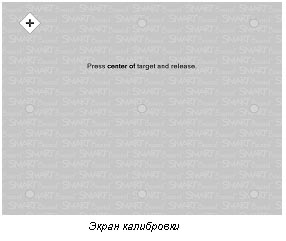
Калибровка интерактивной доски SMART Board Калибровка экрана необходима для настройки точного прикосновения к интерактивной доске. К примеру, если вы нажимаете кнопку Пуск, а курсор появляется в другом месте, попробуйте откалибровать доску.
После этой процедуры меню Пуска откроется, когда вы нажмете на него. Чтобы начать калибровку, нажмите и держите обе кнопки на лотке до тех пор, пока не появится экран калибровки. 
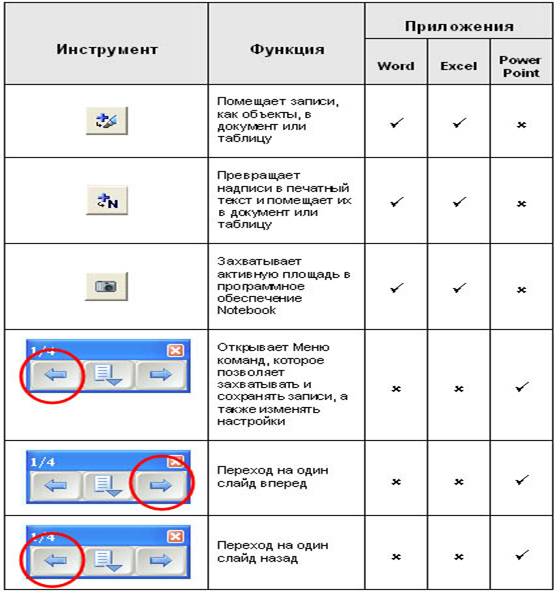
Таблица свойств Умного пера
При работе с офисными приложениями
|
СОВЕТЫ:
1. Используйте Умное перо, чтобы помещать записи прямо в Microsoft Word и Excel.
2. SMART панель управления презентацией позволяет вам контролировать презентацию PowerPoint не отходя от интерактивной доски SMART Board.
3. Вы можете запустить Перемещаемую панель инструментов во время показа слайдов PowerPoint, выбрав Панель инструментов презентации> Меню команд> Перемещаемые инструменты SMART.
Умное перо и Microsoft Word
Работая с программой Microsoft Word на интерактивной доске, вы заметите три новых кнопки. Чаще всего они располагаются прямо под панелью инструментов Word, а иногда отдельной плавающей панелью инструментов.
|
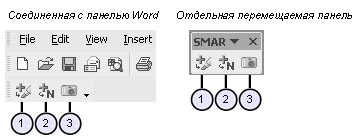
1. Нажмите эту кнопку, чтобы поместить запись как изображение прямо в документ Microsoft Word.
2. Нажмите эту кнопку, чтобы сохранить ваши записи как текст прямо в документ Microsoft Word. Текст будет того цвета, каким вы его написали.
3. Нажмите эту кнопку, чтобы захватить изображение экрана в программное обеспечение Notebook.
Пример: Кнопка Вставить как изображение
До того, как вы нажали кнопку, изображение - не часть файла Microsoft Word file. Его можно увидеть только на интерактивной доске. Нажмите кнопку и изображение становится часть файла Microsoft Word file. Теперь вы можете переслать предложенные измененния необходимому человеку.
Умное перо и Microsoft Excel
|
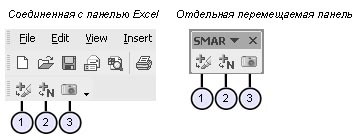
Пример: Кнопка Вставить как текст
До тех пор, пока вы не нажали кнопку, изображение не является частью файла Excel
|
|
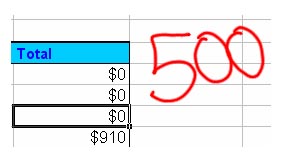
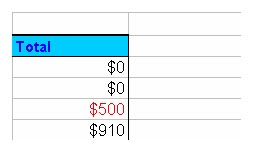
После того, как вы нажали кнопку, изображение превращается в текст и появляется в нужной ячейке.
Панель инструментов захвата экрана
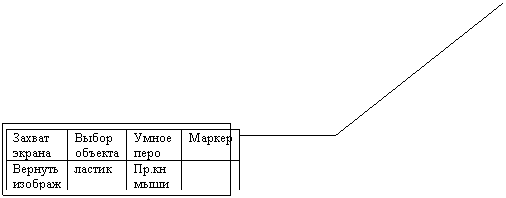
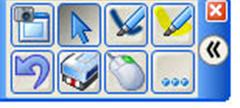
Панель инструментов захвата экрана позволяет вам захватывать изображение отдельного окна, всего экрана или его части в файл Notebook. Чтобы открыть Панель инструментов захвата экрана нажмите кнопку Захвата на панели инструментов Notebook.
ПРИМЕЧАНИЕ: Если выбрано Сохранять на новой странице, каждое изображение будет сохранено на новой странице. Если оно не выделено, каждое изображение будет сохраняться в верхнем левом углу текущей страницы Notebook.
Опция | Как работает |
| Нажмите и тащите, чтобы выделить область, которую вы хотите захватить. Отпустите палец, когда нужная область выделена |
| Нажмите внутри окна, которое вы хотите захватить. Отпустите палец, когда нужное окно станет заштрихованным. |
| Перейдите к изображению на экране, которое вы хотите сохранить и нажмите кнопку, чтобы захватить весь экран |


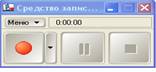
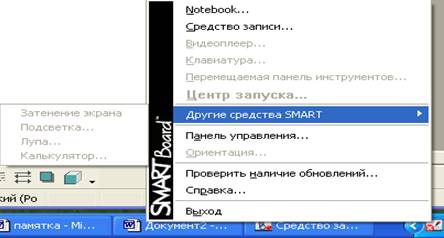 Панель инструментов SMARTboard
 видеозаписи
" width="318" height="42"/>
видеозаписи
" width="318" height="42"/>
|

Меню
Меню Notebook предоставляет доступ ко всем возможностям панели инструментов и многим другим. К примеру, меню Файл позволяет вам экспортировать файлы в формате PDF.
Раздел меню | Функции |
Файл | - Открыть новый или существующий файл |
Правка | - Отменить или повторить предыдущие действия |
Вид | - Изменить текущий вид (Сортировщик страниц, Галерея, Вложения или Во весь экран) |
Вставка | - Добавить пустую страницу, шаблон, рисунок, файл Flash или ссылку |
Формат | - Изменить свойства шрифта (жирный, подчеркнутый, курсив) |
Рисование | - Создать формы, линии и текст |
Справка | - Информация о программе Notebook |
Инструменты для рисованияИспользуйте инструменты Notebook для рисования, чтобы создавать свои собственные объекты.
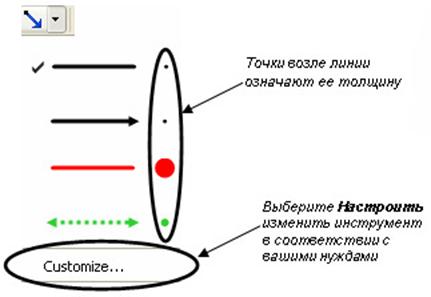
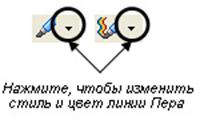
Выберите инструмент Перо или Художественное перо из панели инструментов Notebook и нарисуйте объект. Выбирайте различные стили и цвета линий, нажав выпадающее меню - стрелка в углу кнопки инструмента.
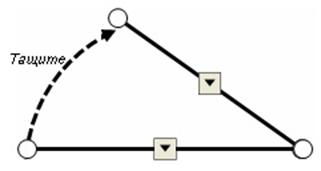
Линии
СОВЕТ: |


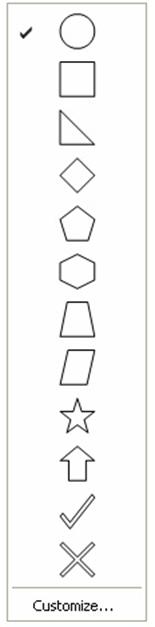
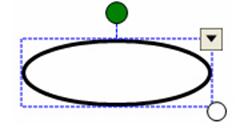
Фигуры Создать фигуру
СОВЕТ:
|