Партнерка на США и Канаду по недвижимости, выплаты в крипто
- 30% recurring commission
- Выплаты в USDT
- Вывод каждую неделю
- Комиссия до 5 лет за каждого referral
Закрытое акционерное общество «Группа Финансы»
ИНСТРУКЦИЯ ПОЛЬЗОВАТЕЛЯ ПРОГРАММЫ 1С: ПРЕДПРИЯТИЕ 8.2
«Настройка интерфейса в управляемом приложении»
ОБЩЕСТВО С ОГРАНИЧЕННОЙ ОТВЕТСТВЕННОСТЬЮ
«ЮНАКО-ИНВЕСТ»
5728/2012
Екатеринбург 2013
СОДЕРЖАНИЕ
1. ВВЕДЕНИЕ. 3
2. МЕТОДИКА ПОЛУЧЕНИЯ ФАКТА ПО ОДДС. 3
1. ВВЕДЕНИЕ.
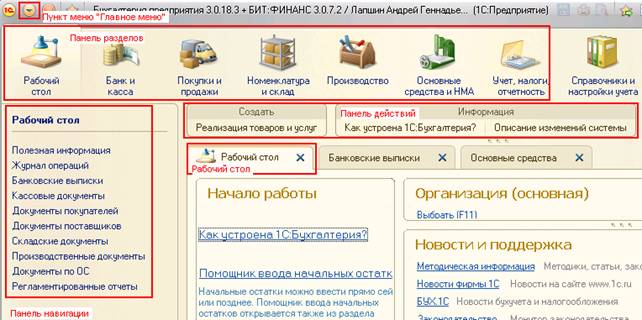
В данной инструкции будут описаны возможности настройки интерфейса в управляемом приложении. На следующем рисунке обозначены названия основных областей интерфейса управляемого интерфейса:
2. РЕЖИМ ОТКРЫТИЯ ФОРМ.
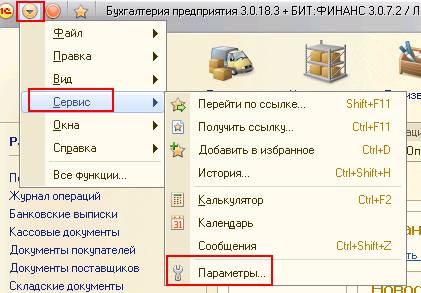
Настройки режима открытия форм справочников, документов, отчетов, обработок производятся в пункте меню “Главное меню” – “Сервис” – “Параметры”:
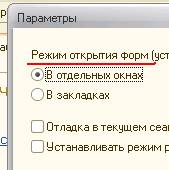
Настройка режима открытия форм подразумевает 2 возможности:
· “В отдельных окнах”, т. е. каждая новая форма открывается в отдельном окне во весь экран.
· “В закладках”, т. е. каждая новая форма открывается на новой закладке в рамках единого окна.
3. КОМАНДА “ВСЕ ФУНКЦИИ”.
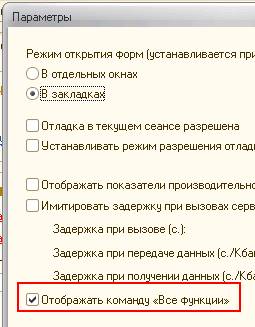
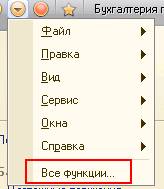
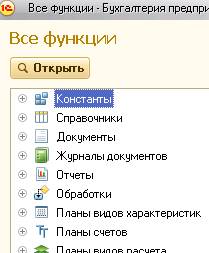
Для использования универсального доступа к любому объекту (даже к объекту, не вынесенному в основной интерфейс) рекомендуется включить опцию “Все функции”. Включение опции производятся также в пункте меню “Главное меню” – “Сервис” – “Параметры”. После включения опции в пункте меню “Главное меню” появится кнопка “Все функции”, при нажатии на которую откроется универсальный выбор любого объекта, на который у пользователя есть права доступа.
4. НАСТРОЙКА ПАНЕЛИ РАЗДЕЛОВ.
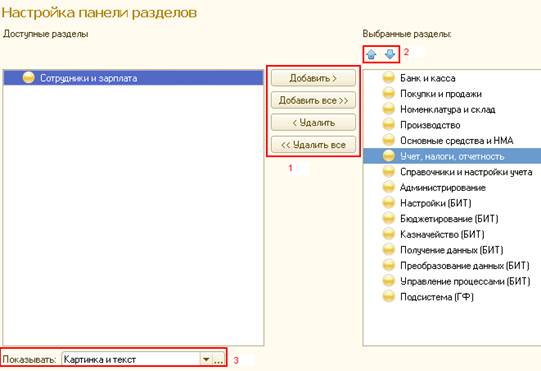
В управляемом приложении есть возможность настроить состав и последовательность вывода панели разделов. Для настройки необходимо зайти в пункт меню “Главное меню” – “Вид” – “Настройка панели разделов”. Откроется окно настройки, в котором можно:
1. Используя кнопки “Добавить”, “Удалить” изменить состав панели разделов.
2. Используя кнопки “Вверх”, “Вниз” изменить последовательность вывода в панели разделов.
3. Используя поле “Показывать” настроить вариант вывода разделов из списка: Картинка, Текст, Картинка и текст. Важно отметить, что данная настройка работает не индивидуально для каждого раздела, а для всей панели разделов в целом.
5. НАСТРОЙКА ПАНЕЛИ НАВИГАЦИИ.
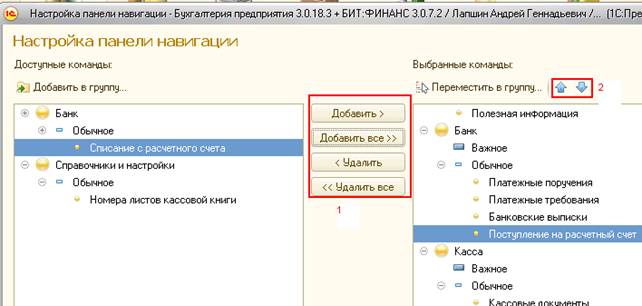
Для настройки панели навигации для текущего активного раздела необходимо зайти в пункт меню “Главное меню” – “Вид” – “Настройка панели навигации”. Откроется окно настройки, в котором можно:
1. Используя кнопки “Добавить”, “Удалить” изменить состав панели навигации.
2. Используя кнопки “Вверх”, “Вниз” изменить последовательность вывода в панели навигации.
Важно отметить, что пользователь должен различать ситуацию отсутствия прав доступа на объект и ситуацию, когда объект не выведен в интерфейс. Для проверки прав доступа необходимо использовать кнопку “Все функции”, а для настройки интерфейса использовать кнопку “Настройка панели навигации”.
6. ДОПОЛНИТЕЛЬНЫЕ ВОЗМОЖНОСТИ.
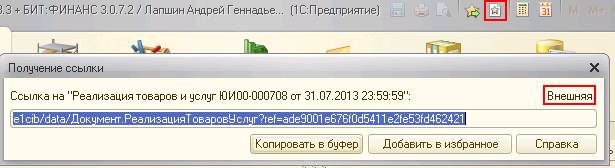
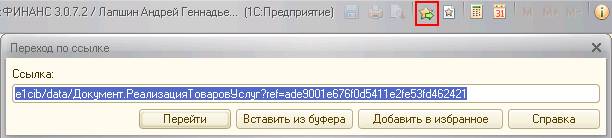
В управляемом интерфейсе есть возможность хранить и обмениваться ссылками на объекты (конкретные справочники, документы). Для получения ссылки необходимо использовать соответствующую кнопку или горячие клавиши Ctrl + F11 (Используя кнопку “Внешняя” можно получить ссылку, которая будет срабатывать даже при закрытой 1С). Для перехода по ссылке необходимо использовать соответствующую кнопку или горячие клавиши Shift + F11.
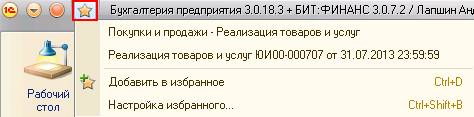
Также в управляемом приложении каждый пользователь может создавать свою коллекцию избранных ссылок (рекомендуется добавлять в избранное ссылки, которые либо часто используются, либо к которым нужно не забыть вернуться в ближайшее время):