


Партнерка на США и Канаду по недвижимости, выплаты в крипто
- 30% recurring commission
- Выплаты в USDT
- Вывод каждую неделю
- Комиссия до 5 лет за каждого referral
Инструкция по работе с «КриптЭК-Д».
при подготовке декларации
Требования к программному обеспечению
а) Персональный компьютер с установленной операционной системой Windows (версия не ниже XP SP3);
б) Наличие установленного программного продукта КриптоПро версии 3.6;
в) Наличие личного сертификата декларанта;
г) Наличие сертификатов » и Росалкогольрегулирования.
Программа «Криптэк-Д» предназначена для:
· Подписания и шифрования файлов деклараций;
· Проверки подписи декларации;
· Расшифровки деклараций.
Установка и настройка программы
Вставьте установочный диск в дисковод, после чего откроется окно автозапуска. В открывшемся окне «Декларирование алкогольной продукции» нажмите на кнопку «Установить». После установки программа потребует перезагрузить компьютер.

Активация «КриптЭК-Д»
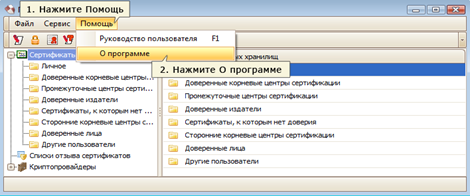
Запустите «КриптЭК-Д», нажав на ярлык «CrypTec». Затем нажмите «Помощь» - «О программе».
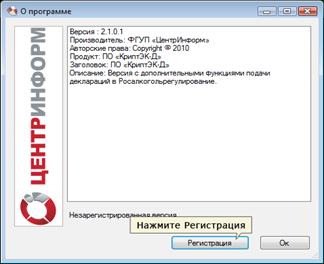
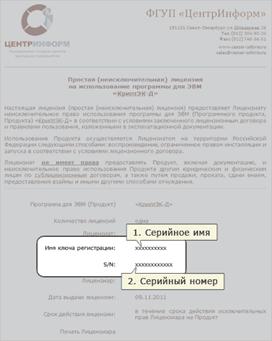
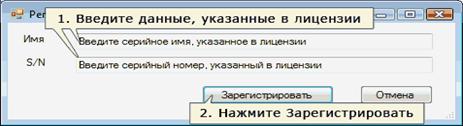
Убедитесь, что код продукта введён правильно. После чего нажмите кнопку «Зарегистрироваться». Ваша версия «КриптЭК-Д» будет активирована.
подготовка декларации
Используя программу КриптЭК, Вы можете подготовить к декларированию отдельный файл:
1. Чтобы подписать и зашифровать файл декларации, выберите пункт меню Файл - Подготовить декларацию:
|
Рис. 1. Подать декларацию |
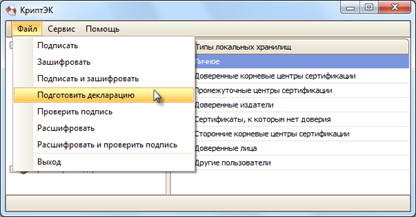
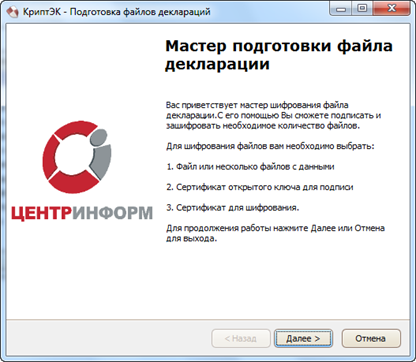
Далее следуйте указаниям Мастера подготовки файла декларации.
Для продолжения работы нажмите Далее.
|
Рис. 2. Мастер шифрования файла декларации |
Выберите отдельный файл или папку с файлами (кнопки Добавить и Добавить папку соответственно). Затем нажмите Далее.
|
Рис. 3. Мастер шифрования файла декларации |
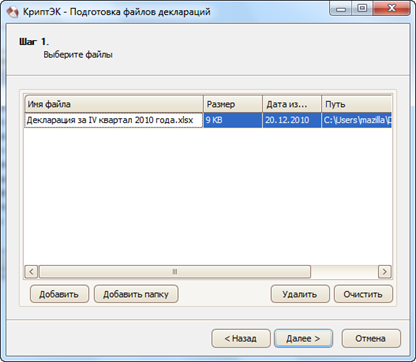
Используйте кнопки Удалить или Очистить, чтобы удалить выбранный файл или удалить все файлы соответственно.
Чтобы указать сертификат для подписи файла, нажмите Выбрать. В появившемся окне отобразятся действующие сертификаты с закрытым ключом и соответствующие ГОСТ Р 34.10-2001 (личный сертификат, выданный », на имя директора, его заместителя или на ИП). Выберите необходимый сертификат, затем нажмите Далее.
|
Рис. 4. Мастер шифрования файла декларации |
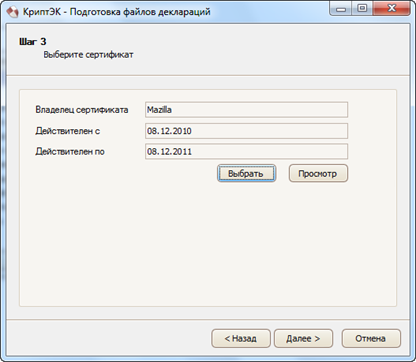
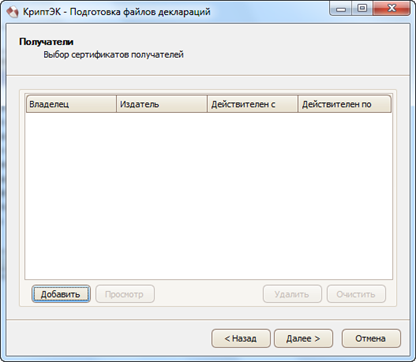
Чтобы получатель смог расшифровать файл, необходимо добавить его сертификат. Для этого нажмите Добавить.
|
Рис. 5. Мастер шифрования файла декларации |
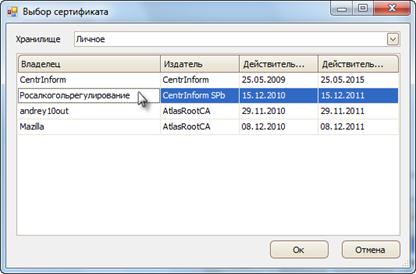
В появившемся окне укажите хранилище, в котором содержится сертификат Росалкогольрегулирования. Затем выберите сам сертификат и нажмите Ок. Сертификат уполномоченного органа субъекта РФ, отвечающего за прием деклараций, содержится в хранилище «Другие пользователи»
|
Рис. 6. Мастер шифрования файла декларации |
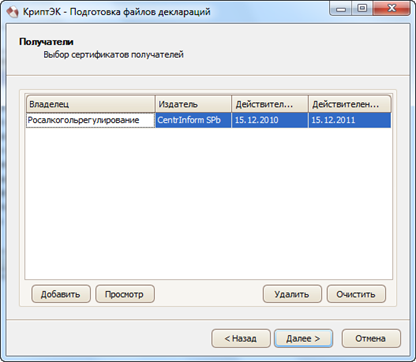
Убедившись, что добавлен нужный сертификат, нажмите Далее.
ВНИМАНИЕ!!!! Необходимо в Получателей ввести «Рослкогольрегулирование» и «». Если какой-либо из сертификатов не будет введен, декларация на портал ЗАГРУЗИТСЯ С ОШИБКОЙ!
|
Рис. 7. Мастер шифрования файла декларации |
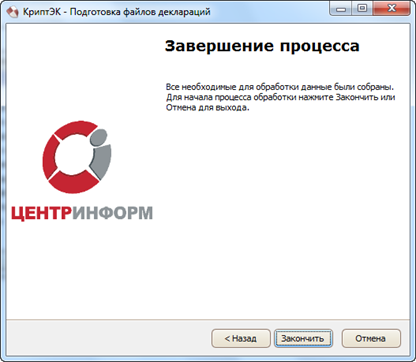
После того, как все необходимые данные будут получены, программа сможет начать процесс обработки файла. Нажмите Закончить, чтобы приступить к обработке.
|
Рис. 8. Мастер шифрования файла декларации Далее начинается процесс подписи и шифрования. Где программа может запросить Pin-код ключевого носителя. По умолчанию pin-код на ключевом носителе типа RuToken: .
|

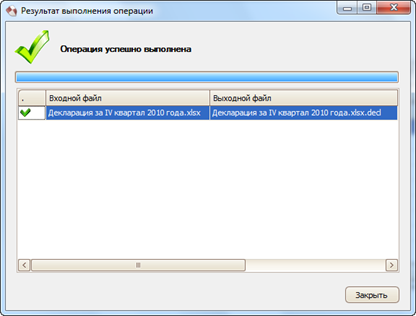
После обработки файла появится окно, информирующее об успешном выполнении операции. Нажмите Закрыть, чтобы продолжить работу на компьютере.
|
Рис. 9. Мастер шифрования файла декларации |
Подготовленный файл декларации в электронном виде с ЭЦП сохранится в том же каталоге, в котором находился исходный файл. При этом он сменит иконку и будет иметь исходное название с расширением .sig.zip.enc.
Например,
Исходный файл Обработанный файл

Расширение enc может не отображаться в проводнике Windows, при этом «Тип» должен быть «Шифрованные данные».
