


Партнерка на США и Канаду по недвижимости, выплаты в крипто
- 30% recurring commission
- Выплаты в USDT
- Вывод каждую неделю
- Комиссия до 5 лет за каждого referral
Инструкция по работе с администраторским разделом сайта КГПА
Вход и выход
Откройте браузер Internet Explorer В адресной строке введите: kspu. *****
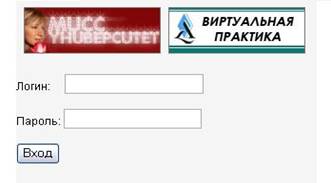
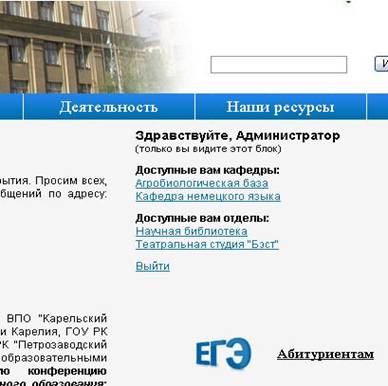
Работа с администраторским разделом
После того, как вы зашли в Администраторский раздел, переходим в раздел редактирования кафедры. Для этого под приветствием находите список «Доступные вам кафедры» и щелкните по ссылки с названием нужной нам кафедры.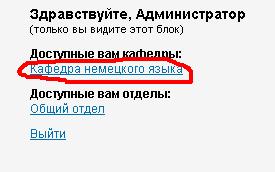
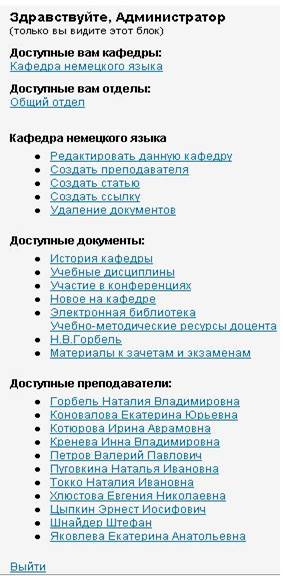
Редактирование кафедры
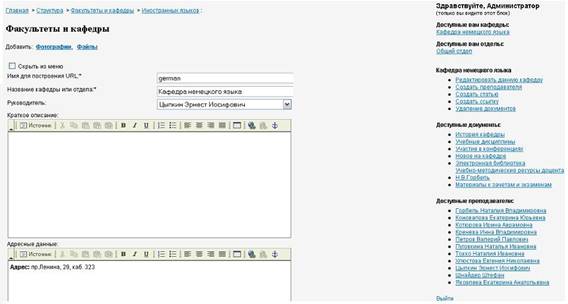
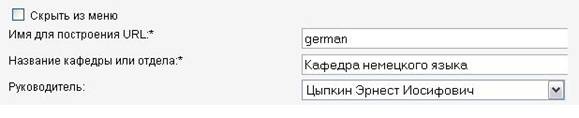
Поля, отмеченные звездочкой (*) обязательны для заполнения.
«Скрыть из меню» - если напротив надписи стоит галочка, то кафедра не будет видна пользователям в списке кафедр
«Имя для построения URL*» - необходимо вводить текст на английском языке
«Название кафедры или отдела*» - вводим название кафедры (то, как будет называться кафедра на сайте)
«Руководитель» - можно выбрать руководителя кафедры из выпадающего списка
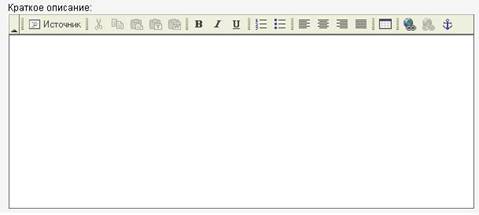
Форма «Краткое описание» - пропускаем, она нам не нужна для редактирования
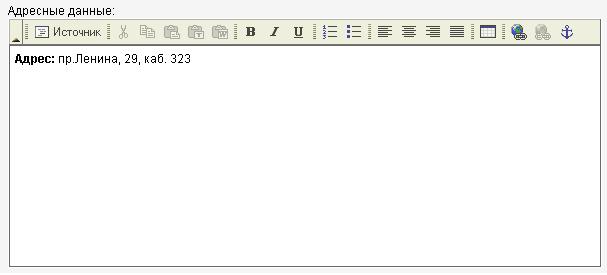
Форма «Адресные данные» - адрес кафедры.
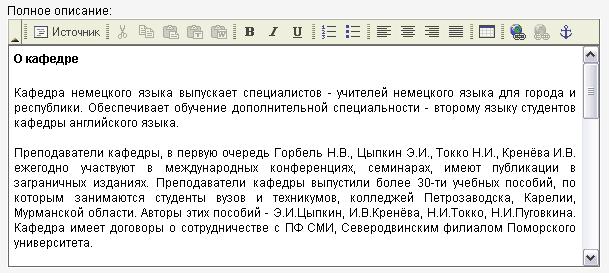
Форма «Полное описание» - описание кафедры, ее история и т. д.
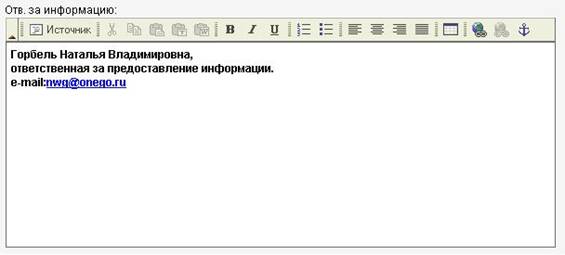
Форма «Ответственный за информацию» - кто является ответственным за предоставление информации и как с ним связаться.
Создать преподавателя
Щелкните по ссылке «Создать преподавателя». Вы попадете в раздел редактирования.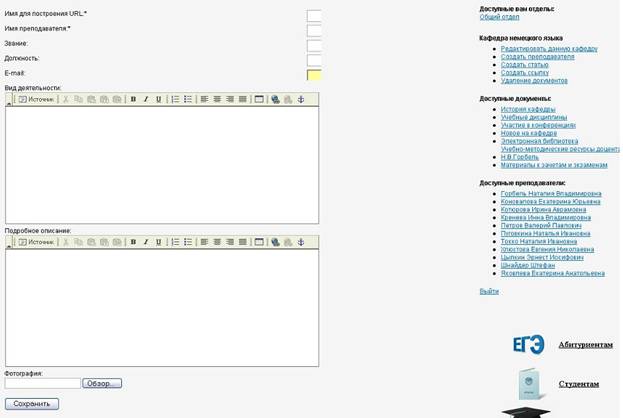
Пол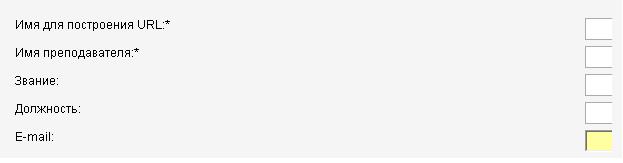
Поля, отмеченные звездочкой (*) обязательны для заполнения.
«Имя для построения URL*» - необходимо вводить текст на английском языке
«Имя преподавателя* - вводим имя преподавателя
«Звание» - звание преподавателя
«Должность» - должность, занимаемая преподавателем
«E-mail» - адрес электронной почты преподавателя
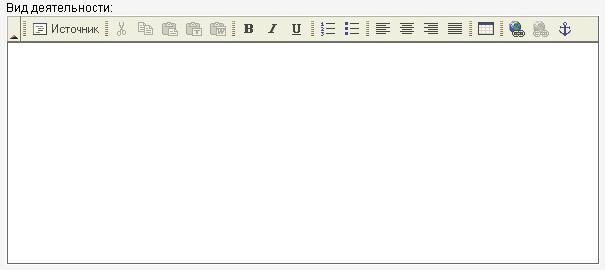 Форма «Вид деятельности» - описание того, чем занимается преподаватель, его деятельность
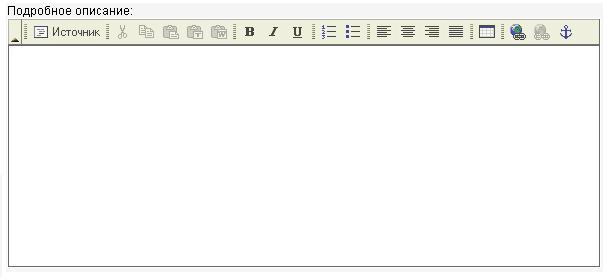
Форма «Подробное описание» - подробное описание о преподавателе, его заслуги, награди и т. д.
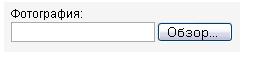
«Фотография» - добавление фотографии преподавателя
Важно: Вы не имеете прав для удаления преподавателей. При возникновении необходимости удаления преподавателя обращайтесь в Центр Информационных технологий (),
Создать статью
Щелкните по ссылке «Создать статью». Вы попадете в раздел редактирования.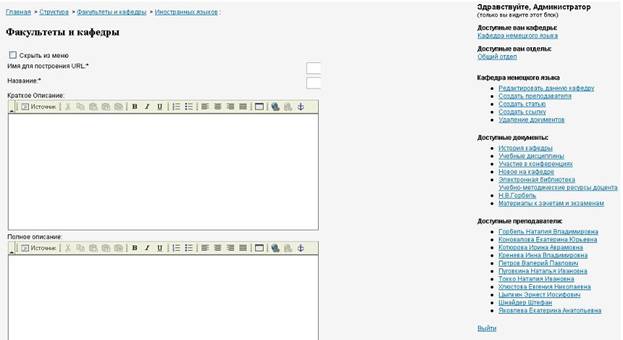

Поля, отмеченные звездочкой (*) обязательны для заполнения.
«Скрыть из меню» - если напротив надписи стоит галочка, то статья не будет видна пользователям
«Имя для построения URL*» - необходимо вводить текст на английском языке
«Название* - вводим название статьи
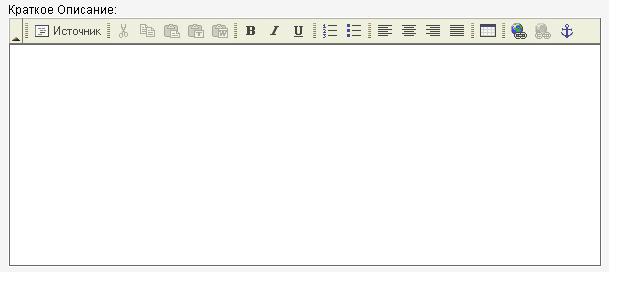
Форма «Кратко описание» - здесь мы ничего не заполняем
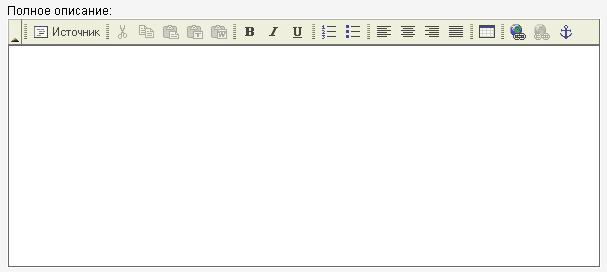
Форма «Полное описание» - вводим текст статьи
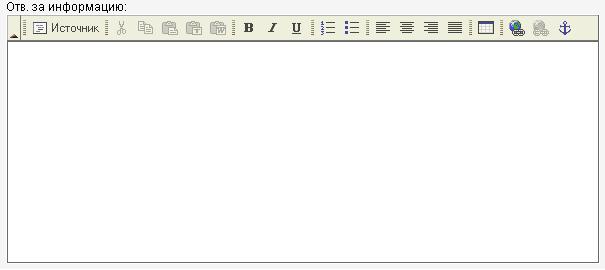
Форма «Ответственный за информацию» - кто является ответственным за предоставление информации и как с ним связаться.
3. Для сохранения и выхода из редактирования – нажмите кнопку «Сохранить»
Работа с редактором документов
Описание основных возможностей редактора:
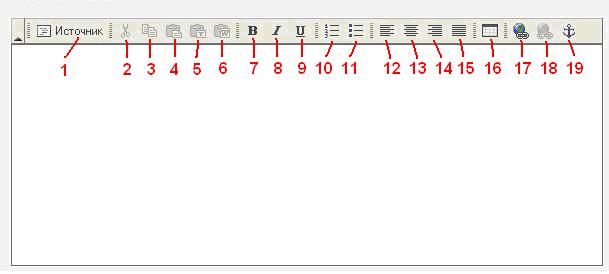
1 – редактирование текста страницы используя html (для продвинутых пользователей)
2 – вырезать текст
3 – копировать текст
4 – вставить текст
5 – вставить только текст (не сохраняется форматирование Word: цвет, выравнивание, размер)
6 – Вставить текст из Word (сохраняется форматирование Word)
7 – Тип начертание текста: жирный
8 – Тип начертание текста: курсив
9 - Тип начертание текста: подчёркивание
10 – Создание нумерованного списка
11 – Создание маркированного списка
12 – Выравнивание по левому краю
13 – Выравнивание по середине
14 – Выравнивание по правому краю
15 – Выравнивание по ширине
16 – Создание таблицы (при нажатии открывается форма «Свойства таблицы», подробнее смотри далее в пункте «Создание таблицы»)
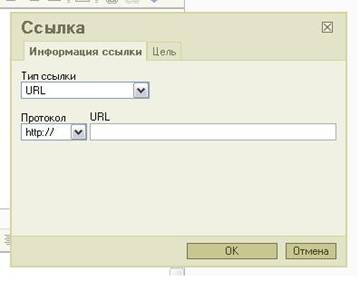
17 – Создание URL ссылки (открывается форма Ссылка, подробнее смотри в пункте «Создание ссылки»)
18 - Удаление URL ссылки
19 – Создание якорей (ссылок, которые работают на данной странице)
Примечание:
1) Данный редактор не поддерживается браузерами Opera и Safari, поэтому для администрирования необходимо будет пользоваться браузерами Internet Explorer (желательно последней версии) и Mozila Firefox.
2) Для того чтобы перейти на новую строку в редакторе необходимо нажать клавиши Shift+Enter
Создание таблицы
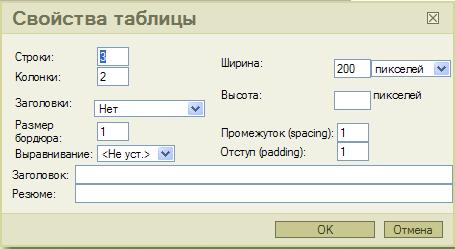
Описание некоторых полей этой формы:
Размер бордюра - Устанавливает толщину рамки в пикселях.
Промежуток (spacing) - Задает расстояние между внешними границами ячеек. Если установлен параметр «Размер бордюра» толщина границы принимается в расчет и входит в общее значение.
Отступ (padding) - Определяет расстояние между границей ячейки и ее содержимым. Этот параметр добавляет пустое пространство к ячейке, увеличивая тем самым ее размеры.
Создание ссылки №1
Щелкнув по иконке 16 «Вставить/Редактировать ссылку» откроется следующая форма:
Создание ссылки №2
Щелкните по ссылке «Создать ссылку». Вы попадете в раздел редактирования.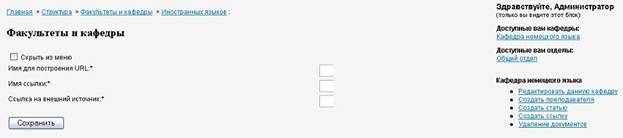
Поля, отмеченные звездочкой (*) обязательны для заполнения.
«Скрыть из меню» - если напротив надписи стоит галочка, то ссылка не будет видна пользователям
«Имя для построения URL*» - необходимо вводить текст на английском языке
«Имя ссылки* - вводим название ссылки
«Ссылка на внешний источник*» - вводим адрес того файла, на который ссылаемся
Для сохранения и выхода из редактирования – нажмите кнопку «Сохранить» Щелкнув по иконке 16 «Вставить/Редактировать ссылку» откроется следующая форма: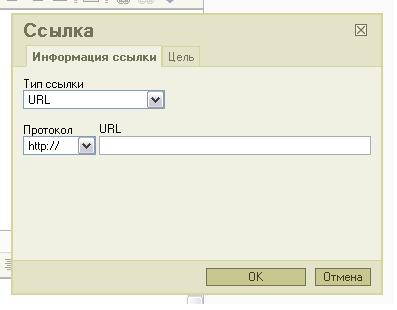
Удаление документа
Щелкните по ссылке «Создать статью». Вы попадете в раздел редактирования.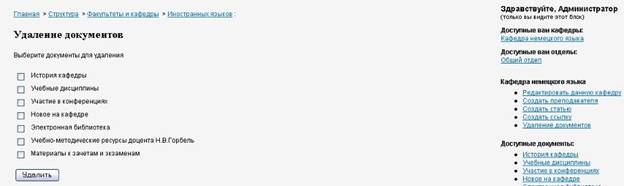
Стилевые правила оформления страниц сайта КГПА
· Вместо красных строк использовать пустую строку между абзацами
· Шрифт текста на страницах сайта «Arial» с размером 12 пунктов (если ничего не менять, то проставляется автоматически)
· Стиль для блока «ответственные» задаётся автоматически
· Списки форматировать при помощи стандартных тегов html (подробнее о них смотри: http://www. *****/html/li. html) или при помощи встроенного редактора текста страницы.
· При форматировании текста разрешается использовать подчёркивание и начертание (жирный, курсив). Цвет – чёрный.
· Текст необходимо выравнивать по ширине.
· Не должно быть больших пробелов между абзацами (только 1 строка)
· Фотографии и картинки необходимо добавлять через вкладку «Фотогаллерея» (фотографии необходимо обрезать до размеров не больше 1200*1200 пикселей)
