


Партнерка на США и Канаду по недвижимости, выплаты в крипто
- 30% recurring commission
- Выплаты в USDT
- Вывод каждую неделю
- Комиссия до 5 лет за каждого referral
1С:Предприятие 8
Конфигурация
«1С:Кадровое агентство»
Описание конфигурации
Фирма «1С»
Москва
© 1С», 2009
Фирма «1С», Москва
а/я 64
Отдел продаж: Селезнёвская ул. 21
телефон: (495)
e-mail: *****@***ru
URL: http://*****
Группа разработки:
Агентство «1С-Персонал» — ,
Наименование книги: | Конфигурация «1С:Кадровое агентство» Описание конфигурации |
Номер издания: | 80.09999.02.001 |
Дата выхода: | 16 сентября 2013 г. |
Для пользователей конфигурации «1С:Кадровое агентство» услуги линии консультаций предоставляются по телефону и электронному адресу агентства «1С-Персонал».
Получение консультаций возможно только после регистрации программного продукта (для чего необходимо заполнить регистрационную анкету и выслать ее в фирму «1С»).
В стоимость комплекта поставки программного продукта включено обслуживание по линии ИТС в течение периода, указанного в Вашей регистрационной анкете. Купон на бесплатное обслуживание по линии ИТС, а также конверт с маркой и адресом входят в состав приобретенного Вами комплекта программы.
По истечении периода бесплатного обслуживания получение консультаций возможно только по договору на ИТС, для заключения договора обращайтесь к партнёрам «1С».
За консультациями по конфигурации «1С:Кадровое агентство» необходимо обращаться в агентство «1С-Персонал» по телефону (4, e‑mail: *****@***ru.
Обращаясь к линии консультаций, следует находиться рядом со своим компьютером, иметь под рукой настоящее руководство и свою часть регистрационной анкеты.
Набрав телефон линии консультаций, вы должны услышать ответ дежурного сотрудника. После этого сообщите наименование вашей организации, номер регистрационной анкеты программного продукта и, возможно, другую регистрационную информацию по запросу сотрудника линии консультаций. Названная вами информация будет проверена по данным, указанным в отосланной в фирму «1С» части регистрационной анкеты.
Отвечая на возникшие у вас вопросы, дежурный сотрудник может воспроизвести возникшую ситуацию на своем компьютере. Он даст вам рекомендации сразу же или после обсуждения с разработчиками. Работа линии консультаций регистрируется, поэтому при повторных обращениях по сложным проблемам вы можете сослаться на дату и время предыдущего разговора.
ОГЛАВЛЕНИЕ
Концепция конфигурации............................................................... 7
Рекомендации по установке конфигурации................................. 10
Установка шаблона конфигурации........................................................................... 10
Интеграция с Outlook............................................................................................... 11
Первоначальная настройка.......................................................... 12
Как внести информацию о вашей компании............................................................ 12
Как заполнить настройки пользователя (настройки Вашей работы с программой) 14
Работа с вакансиями..................................................................... 16
Как зарегистрировать клиента.................................................................................. 16
Как зарегистрировать договор с клиентом.............................................................. 17
Как зарегистрировать вакансию............................................................................... 18
Как посмотреть резюме, пришедшие на вакансию................................................. 21
Работа с кандидатами................................................................... 22
Как загрузить понравившегося кандидата с работного сайта в 1С........................ 22
Как найти кандидата на портале *****........................................................... 24
Справочники................................................................................. 26
Справочник «Источники информации»................................................................... 26
Справочник «Причины ухода с предыдущего места работы»............................... 27
Справочник «Виды дополнительной информации (резюме)»............................... 28
Справочник «Виды дополнительной информации (заявки)»................................. 29
Справочник «Состояния кандидата»........................................................................ 30
Справочник «Состояния работодателя».................................................................. 31
Справочник «Состояния договора с работодателем»............................................. 33
Справочник «Состояния заявки»............................................................................. 35
Справочник «Состояния кандидат / работодатель»................................................ 37
Справочник «Темы событий»................................................................................... 39
Справочник «Результаты событий»......................................................................... 41
Справочник «Психологические тесты».................................................................... 42
Справочник «Профессиональные тесты»................................................................ 46
Справочник «Вопросы к тесту»................................................................................ 51
Справочник «Ответы на тест».................................................................................. 52
Справочник «Психологические факторы».............................................................. 53
Документы.................................................................................... 55
Документ «Событие»................................................................................................ 55
Документ «Тестирование»........................................................................................ 61
Документ «Профессиональное тестирование»........................................................ 73
Отчеты........................................................................................... 77
Отчет «Кандидаты»................................................................................................... 77
Отчет «Кандидат / Клиент»....................................................................................... 79
Отчеты «Клиенты», «Договоры», «Заявки»............................................................ 81
Обработки..................................................................................... 82
Обработка «Загрузка тестов»................................................................................... 82
Обработка «Календарь пользователя».................................................................... 84
Заключение................................................................................... 86
Концепция конфигурации
Конфигурация "1С:Кадровое агентство" предназначена для автоматизации работы сотрудников рекрутинговых агентств. При разработке в конфигурации был использован опыт автоматизации агентств, а также учтены основные стандарты, течения и методики оценки и отбора кандидатов.
Задачи конфигурации:
· Автоматизация бизнес-процессов кадровых (рекрутинговых) агентств, а также кадровых служб компаний, осуществляющих подбор сотрудников и контроль состояния взаимоотношений кадрового агентства с клиентами и кандидатами
· Автоматизация процесса оценки знаний, навыков и личностных характеристик кандидатов, обратившихся в агентство (компанию) в поисках работы.
· Создание единой информационной базы клиентов компании и кандидатов на вакантные должности, позволяющая автоматически сопоставлять требования работодателя к конкретной должности (заявки клиентов) с возможностями (резюме) кандидатов, обратившихся в кадровое агентство.
· Повышение производительности труда менеджеров по подбору персонала за счет значительного сокращения времени на обработку информации.
· Оперативное управление работой агентства, получение отчетов о работе менеджеров по подбору персонала.
Основные возможности:
1. Ведение полного учета вакансий и заявок на подбор персонала, контроль их выполнения.
2. Хранение полных анкет соискателей.
3. Хранение истории взаимоотношений агентства с клиентами и кандидатами.
4. Автоматическое сопоставление и подбор резюме для заявок и заявок для резюме по задаваемым пользователем параметрам.
5. Создание своих шаблонов вакансий для себя, для сайта и для кандидата.
6. Создание своих шаблонов резюме для себя, для сайта и для работодателя.
7. Максимальная настраиваемость в пользовательском режиме, без программирования - пользователь сам определяет бизнес-логику, которую станет поддерживать конфигурация.
8. Для всех основных справочников конфигурации (контрагенты, договоры, заявки, кандидаты, резюме, сотрудники агентства, сотрудники работодателя) предусмотрены элементы отчета и цветовая раскраска, позволяющая облегчить восприятие большого объёма информации.
9. В конфигурацию встроены подсистемы профессионального и психологического тестирования кандидатов.
· Психологическое тестирование - в комплект поставки входит 36 психологических тестов. Конфигурация поддерживает формирование психологических профилей, соответствующих позициям кадрового плана в компании.
· Профессиональное тестирование - конструирование и проведение профессиональных тестов для оценки знаний и навыков кандидатов, т. е. самостоятельное создание профессиональных тестов для различных должностей и загрузка их в конфигурацию
· Прохождение кандидатами тестов на компьютере тестирующего, либо своём компьютере (html-вариантов тестов). Автоматизация загрузки пройденных html-тестов.
· Представление результатов прохождения тестов, как в текстовом, так и в графическом (график или гистограмма) виде.
10. В систему встроен календарь событий и система напоминаний.
В поставку конфигурации входит демонстрационная база.
"1С:Кадровое агентство" является самостоятельной конфигурацией, которая разработана для версии 8.1 платформы 1С:Предприятия. Код конфигурации открыт для изменений, аппаратная защита отсутствует.
Рекомендации по установке конфигурации
Установка шаблона конфигурации
Установка шаблона конфигурации производится следующим образом:
1. Вставьте установочный компакт-диск в устройство чтения компакт-дисков вашего компьютера.
2. Дождитесь автоматического запуска меню установки. И выберите пункт «1С:Кадровое агентство 2.1».
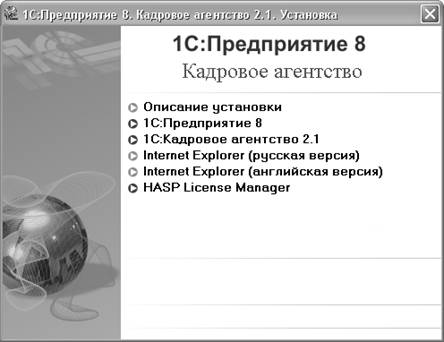
Внимание! Если по какой-либо причине меню установки автоматически не запускается, программу установки следует запустить вручную. Для этого необходимо запустить файл setup. exe расположенный в каталоге «Setup (модуль)» установочного компакт-диска.
3. Ознакомившись с информацией на экране, нажимайте кнопку «Далее» (Next).
4. Выберите каталог для установки. Согласитесь с установкой в каталог, выбранный программой, либо укажите иной каталог с помощью кнопки «Обзор».
5. Далее программа произведет процесс установки шаблонов конфигурации на жесткий диск Вашего компьютера. Завершается процесс установки нажатием кнопки «Готово» (Finish).
Интеграция с Outlook
Чтобы облегчить интеграцию с Outlook, рекомендуем установить программный продукт Advanced Security for Outlook и, используя возможности программного продукта, разрешить 1С:Предприятие 8 работать с Outlook.
Advanced Security for Outlook доступно по адресу http://www. /ru/outlook/security/.
Первоначальная настройка
Перед началом работы мы рекомендуем заполнить информацию о вашей организации и о Вас, как о пользователе программы.
Как внести информацию о вашей компании
Откройте окно настроек организации: Главное меню - > Кадровое агентство - > Константы. Откройте закладку «Реквизиты организации».
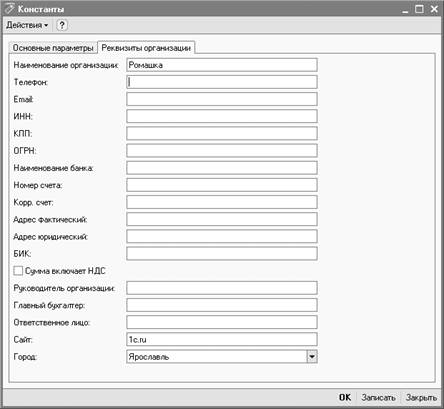
Заполните предложенные поля.
Для публикации вакансий на ***** обязательно следует заполнить поле «Город».
Поле «Сайт» также используется при публикации вакансий на *****, но необязательно для заполнения.
Остальные поля используются при подготовке первичных бухгалтерских документов.
Как заполнить настройки пользователя (настройки Вашей работы с программой)
Откройте список пользователей программы: Главное меню -> Кадровое агентство -> Консультанты.

В списке найдите себя и откройте карточку пользователя, дважды щелкнув на строчку мышью. Откройте закладку «Настройки».
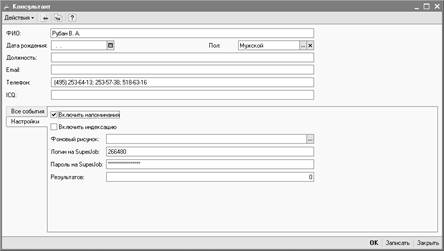
Для работы с ***** необходимо заполнить поля «Логин на SuperJob», «Пароль на SuperJob», «Результатов» (максимальное количество резюме, которое программа может вывести при поиске на *****).
Также желательно заполнить поля «Телефон» и «Email» - они будут использованы при публикации вакансий на *****.
Работа с вакансиями
Чтобы ввести вакансию, необходимо:
· Зарегистрировать в программе клиента, который открыл вакансию.
· Зарегистрировать договор с клиентом, в рамках которого ведется работа по вакансии. Даже если договор еще не подписан, необходимо записать его в программе.
Отметим, что у вакансий, договоров и клиентов все поля необязательны для заполнения. Таким образом, записывая договор, Вы можете не указывать его номер и дату подписания.
Как зарегистрировать клиента
Откройте список клиентов: Главное меню -> Клиенты -> Клиенты. Добавьте в список нового клиента (клавиша Ins).
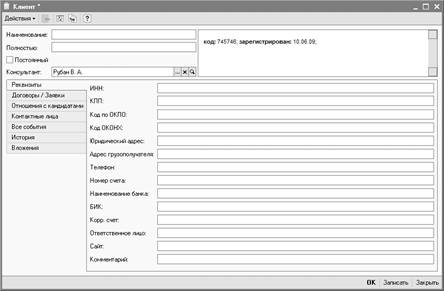
Запишите клиента, нажав кнопку «Записать».
Как зарегистрировать договор с клиентом
Откройте список клиентов: Главное меню -> Клиенты -> Клиенты. Выберите клиента, для которого Вы хотите зарегистрировать договор.
Зарегистрировать договор возможно только для зарегистрированного в программе клиента. Если информация о клиенте в программу еще не внесена, добавьте ее (см. раздел «Как зарегистрировать клиента»).
Откройте карточку клиента.
Откройте закладку «Договоры / Заявки».
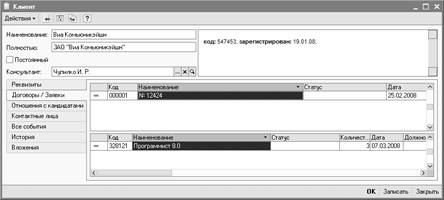
Добавьте новый договор в верхнем списке (нижний предназначен для вывода вакансий по договору), один раз щелкнув мышью на верхний список и нажав клавишу Ins. Откроется карточка нового договора.
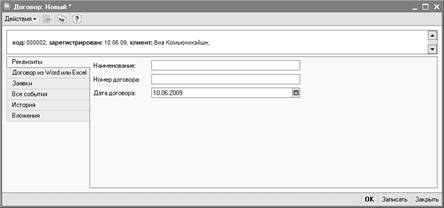
Запишите договор, нажав кнопку «Записать».
Как зарегистрировать вакансию
Откройте список клиентов: Главное меню -> Клиенты -> Клиенты. Выберите клиента, для которого Вы хотите зарегистрировать вакансию.
Откройте карточку клиента.
Откройте закладку «Договоры / Заявки».
В верхнем списке один раз щелкните мышью на договор, в рамках которого Вы будете работать по вакансии.
Один раз щелкните мышью на нижний список и нажмите клавишу Ins.
Откроется карточка новой вакансии.

Для публикации вакансии на ***** необходимо заполнить поля «Зарплата после испытательного срока (до:)», «Условия», «Требования», «Обязанности».
Обращаем Ваше внимание на поле «Описание компании» - значение этого поля программа использует при публикации вакансии на *****.
Перейдите на закладку «*****».
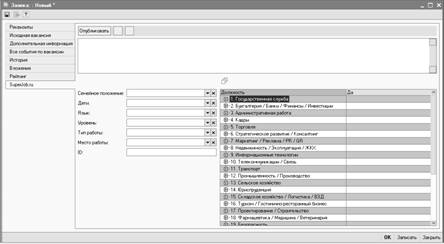
Заполните поля «Тип работы», «Место работы» и выберите должности по каталогу: не менее одной и не более 5. Чтобы убрать все галочки и заново выбрать должности, нажмите кнопку «Снять все флажки».
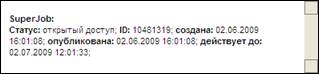
Нажмите кнопку «Опубликовать». Программа разместит вакансию на портале *****, а в верхней части окна отобразятся данные по размещенной вакансии.
На закладку «*****» программа добавит кнопки для управления вакансией: «Редактировать на сайте», «Закрыть доступ к вакансии на сайте».
Как посмотреть резюме, пришедшие на вакансию
Найдите интересующую Вас вакансию и откройте ее. На закладке «*****» нажмите кнопку «Посмотреть полученные резюме».
Программа откроет окно со списком резюме, полученных на вакансию. Напомним, что резюме может попасть в полученные тремя способами:
· Его может прислать сам кандидат.
· Его можете выбрать Вы, посмотрев контактную информацию резюме.
· Его может отобрать для Вас портал ***** в рамках подписки на резюме (подробнее см. раздел «Как работает подписка на резюме»).
Работа с кандидатами
Вся информация по кандидатам содержится в одном справочнике (списке). Чтобы открыть справочник выберите Главное меню -> Кандидаты -> Кандидаты.
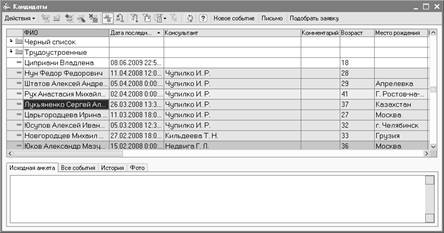
Добавить нового кандидаты Вы можете, нажав клавишу Ins.
У кандидатов нет полей, обязательных для заполнения.
Как загрузить понравившегося кандидата с работного сайта в 1С
Для ряда порталов программа поддерживает автоматическую загрузку: она самостоятельно заполняет поля в карточке кандидата по данным, представленным на сайте. Это особенно важно для внесения в базу 1С опыта работы и образования – перенос данных вручную занимает существенное время.
На момент подготовки руководства пользователя программа поддерживает автоматическую загрузку со следующих порталов:
· *****
· *****
· *****
· Rabota. *****
· *****
· *****
Чтобы загрузить резюме в 1С откройте список кандидатов: Главное меню -> Кандидаты -> Кандидаты. Нажмите клавишу Ins. В открывшемся окне перейдите на закладку «Исходная анкета».
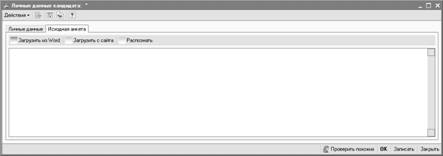
Нажмите кнопку «Загрузить с сайта».
В открывшемся окне скопируйте в верхнее поле адрес резюме и нажмите кнопку под адресом.
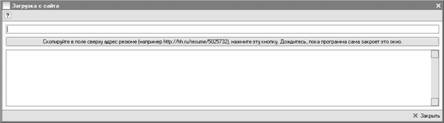
Программа заполните поле «Исходная анкета» копией резюме с сайта, а всю полезную информацию перенесет в соответствующие поля карточки кандидата.
Как найти кандидата на портале *****
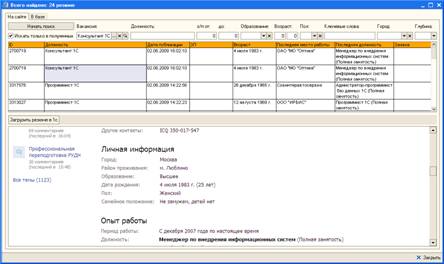
Откройте отчет «Поиск в Интернет»: Главное меню -> Кандидаты -> Поиск в Интернет.

Заполните критерии поиска в верхней части окна и нажмите кнопку «Начать поиск».
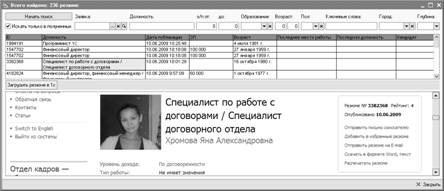
Программа выведет список подходящих резюме в верхней части окна.
Общее количество найденных резюме выводится в левом верхнем углу окна.
Если Вы один раз щелкните мышью на одно из резюме в списке (в верхней части окна), в нижней части окна программа покажет резюме полностью.
Для сортировки резюме дважды щелкните мышью по заголовку колонки (заголовки выделены оранжевым цветом), по значениям которой Вы хотите отсортировать резюме. Например, если Вы хотите отсортировать резюме по заработной плате, дважды щелкните мышью по оранжевому полю «ЗП».
Если Вы хотите изменить порядок сортировки, отсортировать не по возрастанию, а по убыванию, еще раз дважды щелкните по заголовку колонки.
Например, если Вы хотите отсортировать резюме по заработной плате по убыванию, т. е. вначале вывести резюме с максимальной заработной платой, еще раз дважды щелкните мышью по оранжевому полю «ЗП».
Чтобы создать нового кандидата и заполнить его карточку данными понравившегося резюме, нажмите кнопку «Загрузить резюме в 1С».
Справочники
Справочник «Источники информации»
В справочнике хранятся названия сайтов, организаций, имена людей – названия всего, благодаря чему кандидат или сотрудник работодателя мог обратиться в кадровое агентство. Вызов справочника осуществляется из пункта меню «Резюме» / «Источники информации».

Код – идентификационный номер источника.
Наименование – название источника.
Справочник «Причины ухода с предыдущего места работы»
В справочнике вы перечисляете все причины смены работы, которые вы используете в работе с кандидатами. Вызов справочника осуществляется из пункта меню «Резюме» / «Причины ухода с предыдущего места работы».
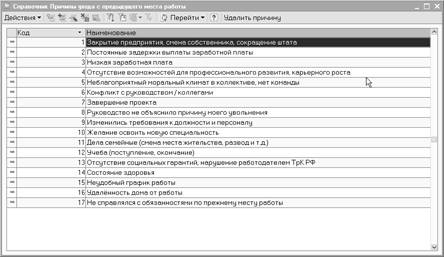
Код – идентификационный номер причины.
Наименование – название (формулировка) причины.У справочников «Заявки» и «Резюме» есть два вспомогательных справочника: «Виды дополнительной информации (заявки)», «Виды дополнительной информации (резюме)». Они служат для классификации «полочек» по которым вы будете раскладывать присланные вам резюме и заявки.
Справочник «Виды дополнительной информации (резюме)»
Здесь перечислены всё, что бы вы хотели выделить из резюме и что не укладывается в выбранные вами требования и предложения кандидата. Вызов справочника осуществляется из пункта меню «Резюме» / «Виды дополнительной информации (резюме)».

Наименование – название вида.
Тэг – ключевое слово, добавляемое в макет резюме. Когда система будет готовить интерпретацию конкретного резюме, она заменит тэг значением поля Комментарий из табличной части Дополнительная информация.
Для кандидата – нужно ли использовать вид информации по умолчанию.
Справочник «Виды дополнительной информации (заявки)»
Здесь перечислены всё, что бы вы хотели выделить из заявки и что не укладывается в выбранные вами требования и предложения работодателя. Вызов справочника осуществляется из пункта меню «Вакансии» / «Виды дополнительной информации (заявки)».
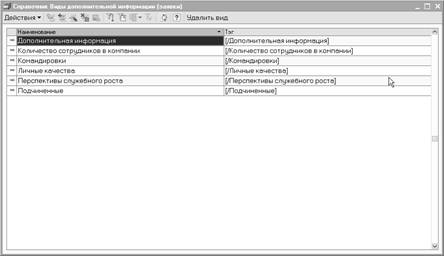
Наименование – название вида.
Тэг – ключевое слово, добавляемое в макет заявки. Когда система будет готовить интерпретацию конкретной вакансии, она заменит тэг значением поля Комментарий из табличной части Дополнительная информация.Справочники «Виды дополнительной информации…» нужны для классификации неструктурированной информации: по ней нельзя сравнивать заявки и резюме, по ней нельзя искать резюме и вакансии на сайте. Например, есть вид дополнительной информации резюме Личностная характеристика. Выбрав заявку, вы не можете подобрать резюме с подходящей заявке личностной характеристике. На сайте нельзя задать критерий поиска Личностная характеристика (хотя поиск по ключевым словам на сайте или отчет «Слово или фраза в заявке / резюме» найдет все резюме, в которых есть словосочетание «хорошо обучаемый»).
Для автоматического подбора заявок для выбранного резюме (и наоборот) используются справочники «Требования кандидатов / Предложения работодателей» и «Требования работодателей / Предложения кандидатов». Эти же справочники можно использовать для создания критериев поиска на сайте.
Справочник «Состояния кандидата»
Справочник нужен для регистрации возможных отношений между кандидатом и кадровым агентством. Вызов справочника осуществляется из пункта меню «Кадровое агентство» / «Состояния» / «Состояния кандидата».
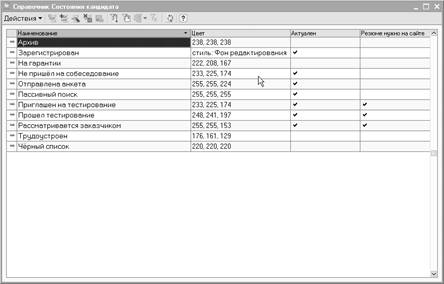
Наименование – название отношений между кандидатом и кадровым агентством.
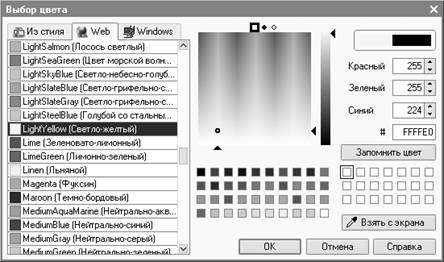
Цвет – цвет фона для кандидатов в таком состоянии. Обратите внимание на формы списков справочников в данном руководстве и на закладки типа История. Строчки в них разноцветные. А сами цвета настраиваются здесь. Для выбора цвета используется специальная форма.
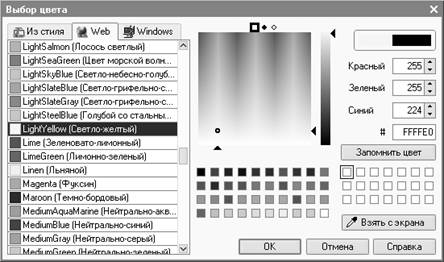
Актуален – кандидаты в состоянии, для которого проставлена эта галочка, будут перебираться системой при автоматическом подборе резюме для вакансии.
Справочник «Состояния работодателя»
Справочник нужен для регистрации возможных отношений между работодателем и кадровым агентством. Вызов справочника осуществляется из пункта меню «Кадровое агентство» / «Состояния» / «Работодателя».
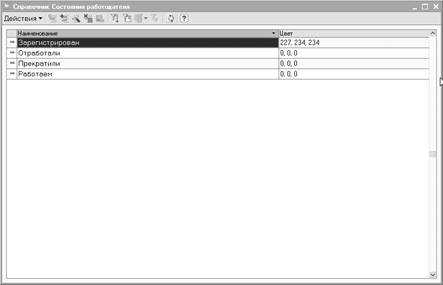
Наименование – название отношений.
Цвет – цвет фона для работодателя в таком состоянии. Обратите внимание на формы списков справочников в данном руководстве и на закладки типа История. Строчки в них разноцветные. А сами цвета настраиваются здесь. Для выбора цвета используется специальная форма.
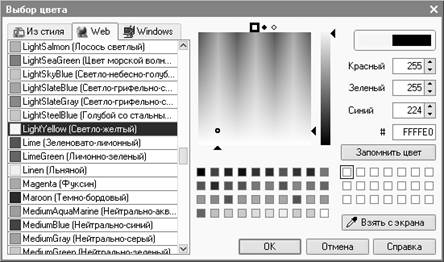
Справочник «Состояния договора с работодателем»
Справочник нужен для регистрации возможных этапов, на которых находится работа по договору с работодателем. Вызов справочника осуществляется из пункта меню «Кадровое агентство» / «Состояния» / «Договора с работодателем».
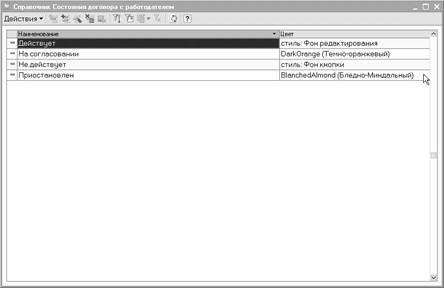
Наименование – название этапа.
Цвет – цвет фона для договора с работодателем в таком состоянии. Обратите внимание на формы списков справочников в данном руководстве и на закладки типа История. Строчки в них разноцветные. А сами цвета настраиваются здесь. Для выбора цвета используется специальная форма.
Справочник «Состояния заявки»
Справочник нужен для регистрации возможных этапов, на которых находится работа по заявке. Вызов справочника осуществляется из пункта меню «Кадровое агентство» / «Состояния» / «Заявки».
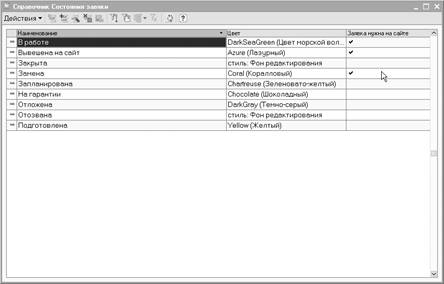
Наименование – название отношений.
Цвет – цвет фона для заявки в таком состоянии. Обратите внимание на формы списков справочников в данном руководстве и на закладки типа История. Строчки в них разноцветные. А сами цвета настраиваются здесь. Для выбора цвета используется специальная форма.
Заявка нужна на сайте – вакансии, которые находятся в этом состоянии, попадут на сайт.
Справочник «Состояния кандидат / работодатель»
Справочник нужен для регистрации возможных отношений между кандидатами и работодателями. Вызов справочника осуществляется из пункта меню «Кадровое агентство» / «Состояния» / «Кандидат / работодатель».
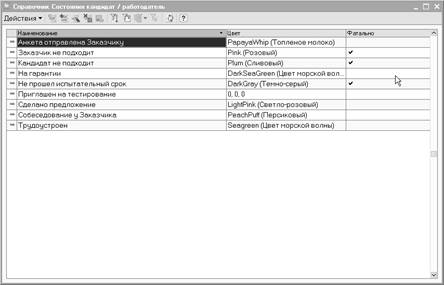
Наименование – название отношений.
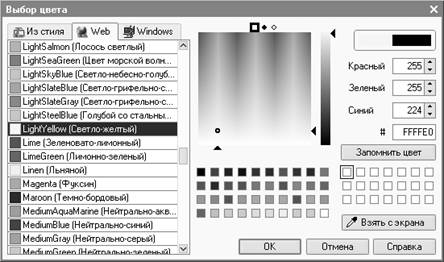
Цвет – цвет фона для работодателя в таком состоянии. Обратите внимание на формы списков справочников в данном руководстве и на закладки типа История. Строчки в них разноцветные. А сами цвета настраиваются здесь. Для выбора цвета используется специальная форма.
Фатально – если отношения в состоянии с таким признаком, то они зашли в тупик. Указывать каждый раз в документе «Событие» новые состояние не удобно. Поэтому нужен справочник «Темы событий» и подчиненный ему справочник «Результаты событий».
Справочник «Темы событий»
В справочнике перечислены возможные виды событий, которые вы используете. Вызов справочника осуществляется из пункта меню «Кадровое агентство» / «Темы событий».
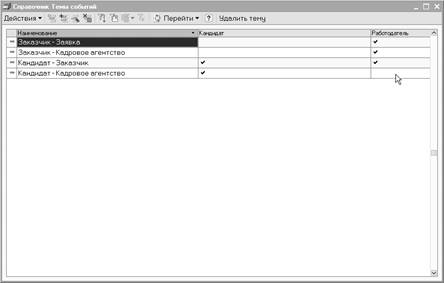
Каждая тема редактируется в отдельной форме.
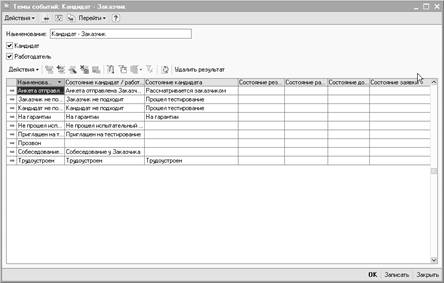
Наименование – название темы (вида) события.
Кандидат – в событии с такой темой принимает участие кандидат. Галочка влияет на форму документа «События» – в ней будут отображаться поля для кандидата и его резюме.
Работодатель – в событии с такой темой принимает участие работодатель. Галочка влияет на форму документа «События» – в ней будут отображаться поля для работодателя, договора с работодателем и заявки.
В нижней части выводятся возможные результаты для событий с такой темой. Фактически, это форма списка справочника «Результаты событий» с отбором по владельцу – теме события.
Справочник «Результаты событий»
В справочнике перечислены возможные результаты событий, которые вы используете. Редактируется в форме элемента справочника «Темы событий».
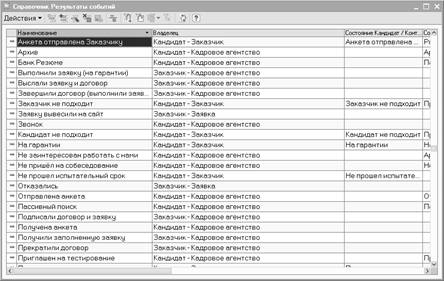
Наименование – название результата.
Владелец – тема события, в которой возможен этот результат. Значение выбирается из справочника «Темы событий».Вообще говоря, заявки и резюме существуют в двух ипостасях. Одна – элемент справочника внутри системы, с которым работают пользователи системы. Эти элементы система может сравнивать между собой, составлять по ним отчеты, их указывают в событиях.
Вторая ипостась – документ MS Word или страничка на сайте. Интерпретация резюме или заявки.
Чтобы связать, ипостаси нужны справочники «Макеты резюме» и «Макеты заявок».
Справочник «Психологические тесты»
Вызов справочника осуществляется из пункта меню «Психологический блок» / «Психологические тесты». Справочник хранит информацию обо всех психологических тестах конфигурации.
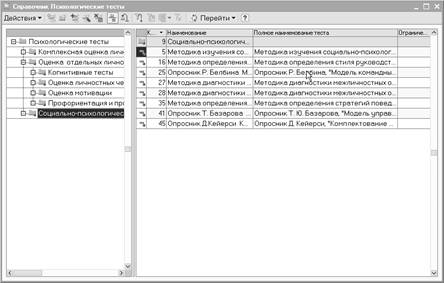
Редактирование и ввод информации о психологическом тесте производится в отдельном диалоговом окне.
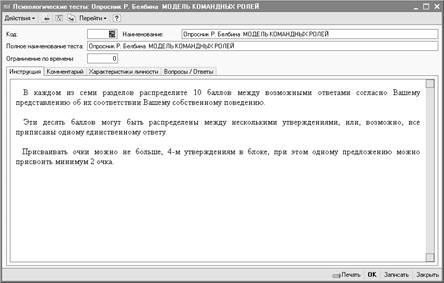
Код – уникальный код элемента справочника.
Наименование – наименование элемента справочника.
Полное наименование теста – наименование теста, который содержит элемент справочника.
Ограничение по времени – в поле задается время прохождения тестов в минутах, если время не задано, то тест не будет ограничен по времени прохождения.
При нажатии кнопки Перейти на форме элемента справочника «Психологические тесты» осуществляется переход к подчиненным справочникам «Вопросы к тесту» и «Психологические факторы». Для этого после нажатия кнопки в выпадающем меню выбирается соответствующий пункт.
Дополнительная информация о психологическом тесте отображается на отдельных закладках: Инструкция, Комментарий, Характеристики личности, Вопросы / Ответы.
На закладке Инструкция содержится текст, который тестируемый видит перед началом прохождения теста.
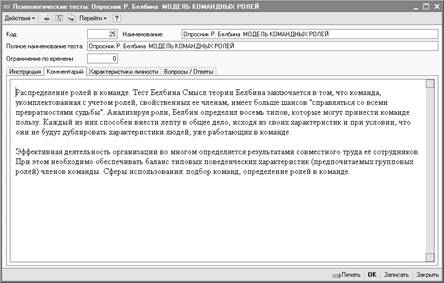
На закладке Комментарий отображается сопроводительный текст к тесту для специалиста-психолога.

На закладке Характеристики личности отображается набор психологических факторов, оцениваемых в тесте. В табличном виде выводится список факторов и наименования результатов (положительных и отрицательных) прохождения теста. Порядок и состав факторов для тестов из поставки изменять не рекомендуется. В колонках Нижняя граница и Верхняя граница задаются границы суммы баллов (включительно), по которым будет определяться результат теста. Правее табличной части в отдельных полях выводится расшифровка положительных и отрицательных результатов для выделенного фактора.

На закладке Вопросы / Ответы отображается список вопросов и варианты ответов по тесту.
Справочник «Профессиональные тесты»
Вызов справочника осуществляется из пункта меню «Профессиональный блок» / «Профессиональные тесты». Справочник хранит информацию обо всех профессиональных тестах конфигурации.
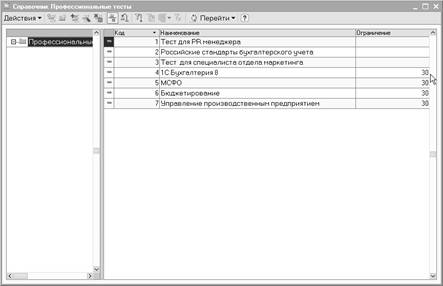
Редактирование и ввод информации о профессиональном тесте производится в отдельном диалоговом окне.
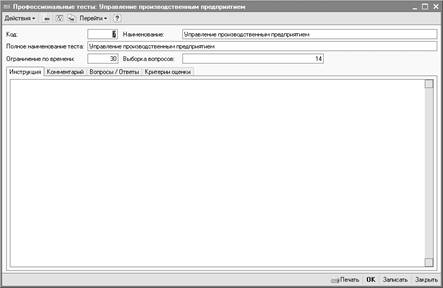
Код – уникальный код элемента справочника.
Наименование – наименование элемента справочника.
Полное наименование теста – наименование теста, который содержит элемент справочника.
Ограничение по времени – в поле задается время прохождения тестов в минутах, если время не задано, то тест не будет ограничен по времени прохождения.
Выборка вопросов – нужно для реализации выборочного тестирования. Если пользователь проходит выборочное тестирование, то в тест включается ровно столько вопросов, сколько указано в этом поле. Вопросы выбираются случайным образом.
Дополнительная информация о профессиональном тесте отображается на отдельных закладках: Инструкция, Комментарий, Вопросы / Ответы, Критерии оценки.
На закладке Инструкция содержится текст, который тестируемый видит перед началом прохождения теста.
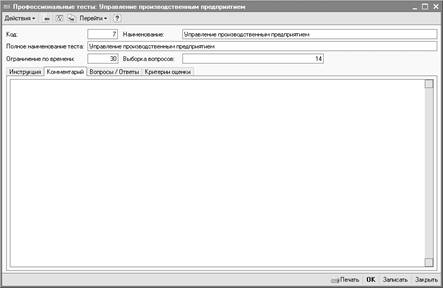
На закладке Комментарий отображается сопроводительный текст к тесту для специалиста, проводящего тестирование.
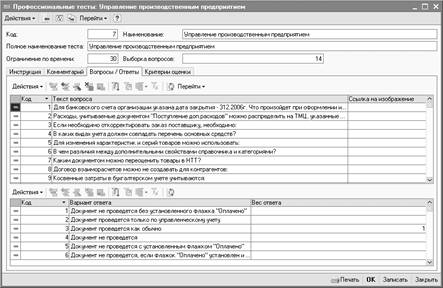
На закладке Вопросы / Ответы отображается список вопросов и варианты ответов по тесту. Поддерживается несколько правильных ответов, указание различной степени правильности (чем больше вес ответа, тем правильнее ответ). Также для каждого из вопросов можно указать ссылку на изображение, которое будет отображаться для вопроса, либо на файл Macromedia Flash.
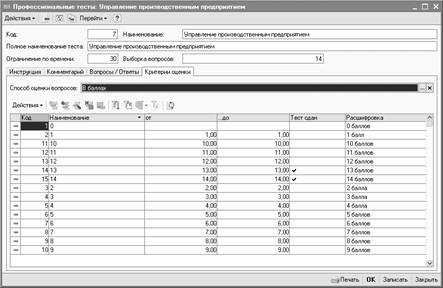
На закладке Критерии оценки устанавливаются правила оценки результатов теста.
Справочник «Вопросы к тесту»
Справочник «Вопросы к тесту» является подчиненным справочникам «Психологические тесты», «Профессиональные тесты». Справочник содержит вопросы к тестам. При нажатии кнопки Перейти и выборе в выпадающем меню пункта Ответы к тесту открывается справочник «Ответы к тесту».
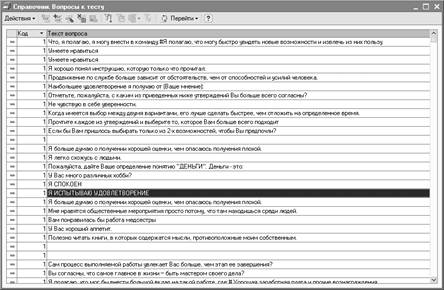
Справочник «Ответы на тест»
Справочник «Ответы на тест» является подчиненным справочнику «Вопросы к тесту». Вызов справочника осуществляется из формы справочника «Вопросы к тесту» при нажатии кнопки Перейти и выборе в выпадающем меню пункта Ответы на тест. Справочник содержит варианты ответов на вопросы тестов.
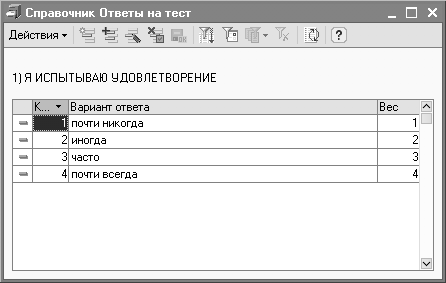
В форме справочника отображается вопрос-владелец и варианты ответа на него.
Код – уникальный код элемента справочника.
Вариант ответа – возможный вариант ответа на вопросы теста.
Вес ответа – вес варианта ответа.
Справочник «Психологические факторы»
Справочник «Психологические факторы» является подчиненным справочнику «Психологические тесты». Вызов справочника осуществляется из формы справочника или формы элемента справочника «Психологические тесты» при нажатии кнопки Перейти и выбора в выпадающем меню пункта Психологические факторы. Справочник содержит психологические факторы, используемые при расчете результатов теста.
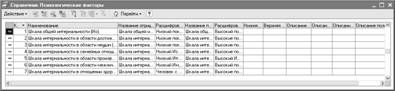
Редактирование и ввод новой информации о психологических факторах производится в отдельном диалоговом окне.

Наименование – наименование психологического фактора.
Положительные значения:
Название положительного результата — название положительного результата психологического фактора.
Расшифровка положительного результата — расшифровка положительного результата психологического фактора.
Отрицательные значения:
Название отрицательного результата — название отрицательного результата психологического фактора.
Расшифровка отрицательного результата — расшифровка отрицательного результата.
Границы факторов:
Нижняя граница — нижняя граница психологического фактора.
Верхняя граница — верхняя граница психологического фактора.
Документы
Документ «Событие»
Основной документ конфигурации. Форма списка документа, из которой можно создать новый документ или отредактировать существующий, есть во всех основных справочниках конфигурации. Кроме того, форму списка можно вызвать из главного меню «Кадровое агентство» / «События».
Вид формы документа зависит от реквизита Тема. Если для значения поля Тема установлены галочки Кандидат и Работодатель, то вы увидите самое полное представление формы документа.
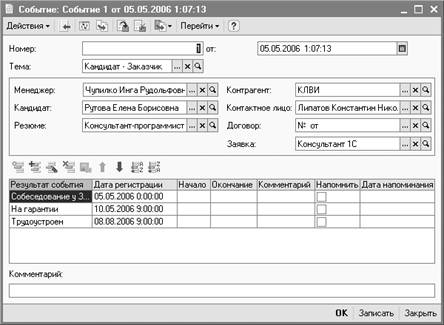
Номер – уникальный номер документа, формируется автоматически.
От – дата создания документа (прохождения тестирования), по умолчанию устанавливается текущая дата.
Тема – значение выбирается из справочника «Темы события» и влияет на отображение формы, а также на возможные результаты события.
Менеджер – менеджер агентства, отвечающий за событие. Значение выбирается из справочника «Сотрудники агентства». По-умолчанию проставляется текущий пользователь системы.
Кандидат – кандидат, участвующий в событии. Значение выбирается из справочника «Кандидаты». Поле доступно в случае, если для значения поля Тема установлена галочка Кандидат.
Работодатель – работодатель, участвующий в событии. Значение выбирается из справочника «Работодатели». Поле доступно в случае, если для значения поля Тема установлена галочка Работодатель.
Контактное лицо – сотрудник работодателя, участвующий в событии. Значение выбирается из справочника «Контактные лица» с отбором по владельцу. Поле доступно в случае, если для значения поля Тема установлена галочка Работодатель.
Договор – договор, в рамках которого проходит событие. Значение выбирается из справочника «Договоры с работодателями» с отбором по владельцу. Поле доступно в случае, если для значения поля Тема установлена галочка Работодатель.
Заявка – заявка, к которой событие имеет отношение. Значение выбирается из справочника «Заявки» с отбором по владельцу. Поле доступно в случае, если для значения поля Тема установлена галочка Работодатель.
Комментарий – заметки на полях к событию.
В табличной части Результаты событий вы выбираете, к чему именно привело событие. Чтобы не создавать для каждого результата отдельное событие, в одном событии можно указывать несколько результатов (поле Результат, значение выбирается из справочника «Результаты события»). Выбрать можно только результат, который прописан в теме события (поле Тема).
В поле Дата регистрации вы указываете момент, с которого результат вступает в силу (меняются состояния участвующих в событии заявки, резюме и т. д.).
В поле Комментарий вы можете написать произвольное примечание к результату.
В поле Начало и поле Окончание при необходимости заполняется период, который заняла подготовка к результату. Например, если результатом станет состояние «Прошел собеседование», то устанавливается время и дата начала и окончания собеседования. Результаты, для которых заполнены поля Начало и Окончания, попадают в календарь пользователя (подробнее см. описание обработки «Календарь пользователя»).
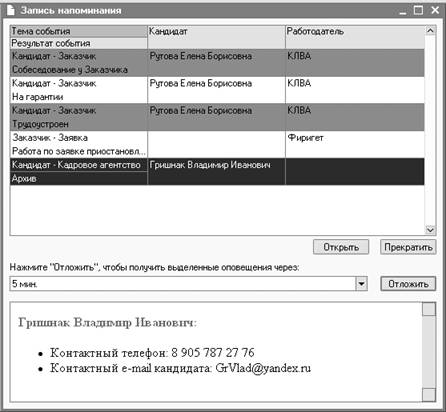
Галочка Напомнить и поле Дата напоминания имеет смысл в том случае, если у менеджера, указанного в поле Менеджер, проставлена галочка Включить напоминания (подробнее см. описание справочника «Сотрудники агентства»). Если галочка Включить напоминания проставлена, система каждые 60 секунд выводит напоминание о результатах, для которых проставлена галочка Напомнить и Дата напоминания меньше текущей даты. Менеджеру выводятся напоминания только о результатах тех событий, в которых он указан в поле Менеджер.
Теперь приведу вид формы документа в тех случаях, когда галочки Работодатель / Кандидат у темы события не проставлены.
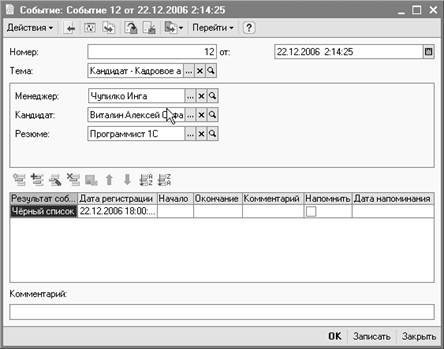
Не проставлена галочка Работодатель.
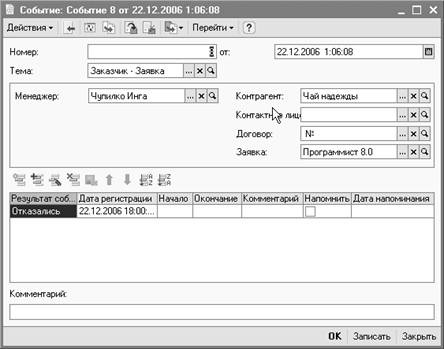
Не проставлена галочка Кандидат.

Не проставлены галочки Кандидат и Работодатель.
Документ «Тестирование»
Вызов документа осуществляется из пункта меню «Психологический блок» / »Документы тестирования». После чего в открывшемся списке документов можно открыть для редактирования существующий документ или создать новый.
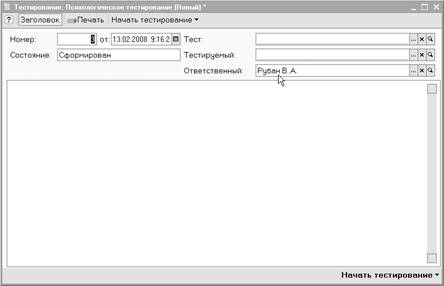
Номер – уникальный номер документа, формируется автоматически.
От – дата создания документа (прохождения тестирования), по умолчанию устанавливается текущая дата.
Тест – тест, выбирается из справочника «Психологические тесты».
Состояние – ступень, на которой находится тестирование.
Тестируемый – тестируемый, выбирается из справочника «Кандидаты».
Ответственный – тестирующий, выбирается из справочника «Сотрудники агентства».
Состояние – ступень, на которой находится тестирование.
Заголовок – кнопка предназначена для отображения/скрытия реквизитов Номер, От, Тест, Состояние, Ответственный и Тестируемый.
При создании система присваивает документу состояние «Сформирован». Для перехода в одно из следующих состояний вам необходимо заполнить поля Тест и Тестируемый. Тогда система откроет доступ к подменю Начать тестирование.
При нажатии кнопки На этой машине система переведет документ в состояние «Идет тестирование у HR».
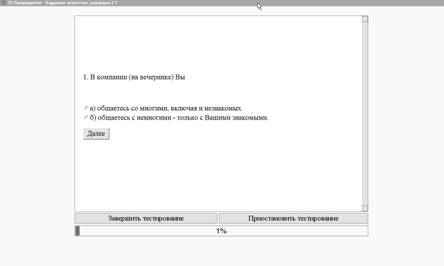
На экране появляется первый вопрос теста и варианты ответа на него. Кнопки Назад и Далее позволяют тестируемому перемещаться по списку вопросов теста. По умолчанию отмечается первый вариант ответа, после выбора нужного варианта, необходимо нажать кнопку Далее.
Если тестирование нужно отложить, тестируемый нажимает кнопку Приостановить тестирование. Система переведет документ в состояние «Тестирование у HR приостановлено».
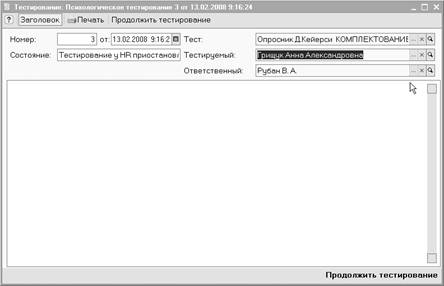
Чтобы вернуться к тестированию, тестируемый нажимает кнопку Продолжить тестирование. Система вернет документ в состояние «Идет тестирование у HR.
Закончив с ответами, тестируемый нажимает кнопку …завершить в подменю Тестирование (правый нижний угол). Система даст документу состояние «Пройден».
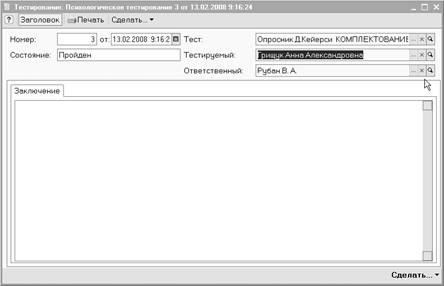
Теперь доступно подменю Сделать…. Рассмотрим пункты этого подменю.
Показать все ответы позволяет просмотреть ответы, данные тестируемым. Также ответы можно увидеть, нажав кнопку Печать в левом верхнем углу.
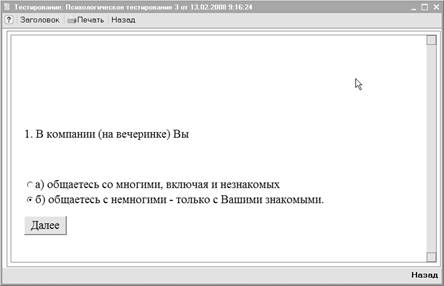
Показать результаты + график (Word) дает системе команду сформировать файл MS Word и вывести в нем результаты тестирования.
Найти похожих людей и похожие профили приказывает рассчитать коэффициент корреляции Спирмана между результатами теста и всеми уже присутствующими в системе тестами того же типа.

Первой всегда идет строчка, соответствующая текущему документу. Сам с собой он коррелирует полностью: коэффициент Спирмана равен 1.
Вернемся к началу тестирования, когда документ находится в состоянии «Сформирован», выбран тестируемый и любой тест, кроме «Прогрессивных матриц Равена», «Опознания» и «Корректурной пробы Бурдона». А значит, в подменю Начать тестирование есть второй пункт, пункт На машине тестируемого.
Если щелкнуть на пункт На машине тестируемого, то система предложит выбрать каталог. В выбранный вами каталог она сохранит файл теста, с расширением. xml, и файл, необходимый для работы с этим тестом, style. xsl.
Если эти два файла находятся в одном каталоге, то тестируемому ничего кроме них не нужно. Файл. xml можно открыть в любом браузере, например Internet Explorer 6.0. 1С для работы с тестом не нужна.
Вместе с сохранением файлов система переводит документ в состояние «Идет удаленное тестирование».
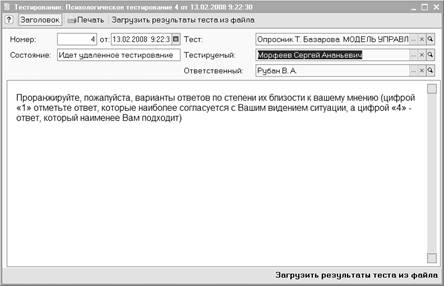
Теперь отправьте. xml файл теста и файл style. xsl тестируемому почтой, либо выложите их в локальной сети. Не пользуясь 1С, тестируемый откроет. xml файл (файл style. xsl должен быть сохранен в один с ним каталог) и пройдет тест.
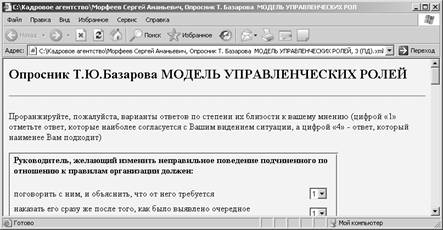
Заполнив ответы теста, тестируемый нажимает кнопку Записать в файл, которая находится под последним вопросом теста.
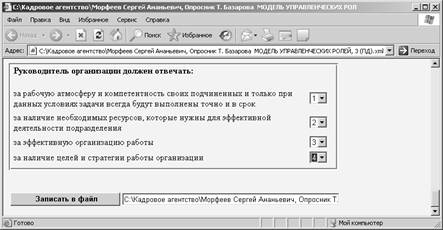
После чего тестируемый отсылает. xml файл вам почтой. Файл style. xls отсылать обратно не нужно, поскольку он нужен только для работы тестируемого с тестом. Можно сказать, что файл style. xls заменяет 1С.
Вам нужно нажать на кнопку Загрузить результаты теста из файла и указать присланный тестируемым. xml файл. Система загрузит ответы тестируемого из файла, рассчитает результаты теста и переведет документ в состояние «Пройден».
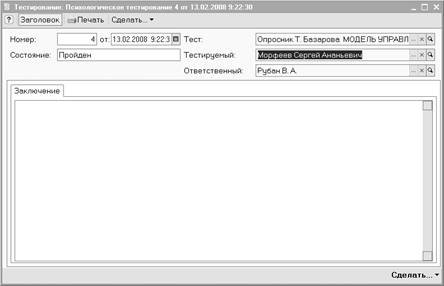
Третий пункт в подменю Начать тестирование называется Без компьютера. Если вы выбрали его, система переведет документ в состояние «Идет тестирование без компьютера».
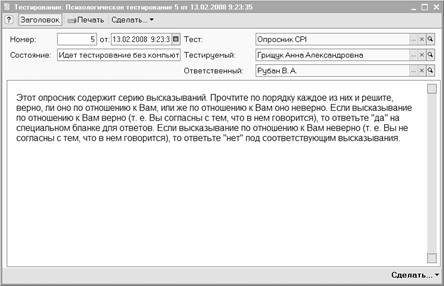
Вместе с тем, система сформирует бланк теста.
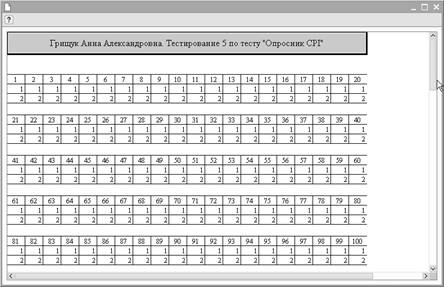
Распечатайте бланк и отдайте тестируемому. Далее, тестируемый выбирает один из вариантов ответа и тщательно зачеркивает его на бланке. Смысл в том, чтобы при сканировании компьютер не смог распознать выбранную тестируемым цифру (номер ответа).
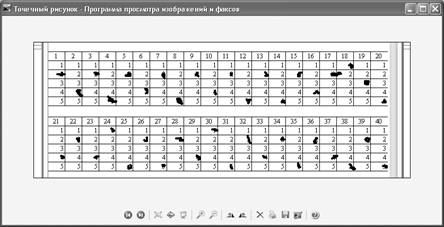
После заполнения бумажного бланка, отсканируйте его и распознайте, используя ABBY FineReader (при тестировании использовалась версия 8.0). При распознавании рекомендуется «натренировать» FineReader.
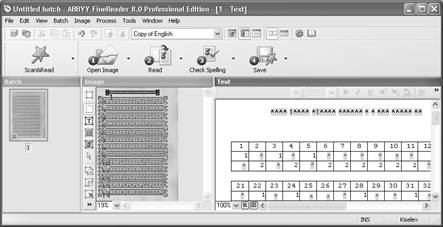
Сохраните результаты распознавания в виде файла MS Excel.
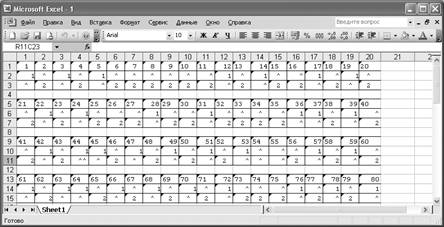
Теперь откройте документ «Тестирование» и в подменю Сделать… выберите пункт … загрузить данные ABBY FineReader (xls). Выберите файл MS Excel, в который вы сохранили результаты распознавания. Система прочитает из файла результаты тестирования, сообщит, сколько ответов загружено, и предложит завершить тестирование. Если вы загрузили все ответы, соглашайтесь.
Документ «Профессиональное тестирование»
Вызов документа осуществляется из пункта меню «Профессиональный блок» / »Документы профессионального тестирования». После чего в открывшемся списке документов можно открыть для редактирования существующий документ или создать новый.
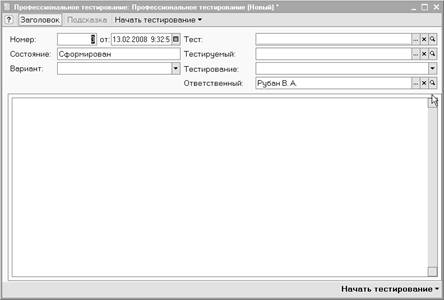
Номер – уникальный номер документа, формируется автоматически.
От – дата создания документа (прохождения тестирования), по умолчанию устанавливается текущая дата.
Тест – тест, выбирается из справочника «Профессиональные тесты».
Состояние – ступень, на которой находится тестирование.
Тестируемый – тестируемый, выбирается из справочника «Кандидаты».
Вариант – в режиме подготовки или тестирования. Если в регистре сведений «Настройки профессиональных тестов» не описаны правила работы для тестируемого, то значение выбирается из списка «Подготовка», «Тестирование». Если в регистре сведений «Настройки профессиональных тестов» есть строчка, в которой указан тот же тестируемый и тот же тест, что выбраны в поле Тест и Тестируемый данного документа, либо строчка, в которой поле Тест не заполнено, то доступный список значений зависит от этой строчки.
Если в строчке указан Вариант работы «Подготовка и тестирование», то значение поля Работы с тестом выбирается из списка «Подготовка», «Тестирование». Если в строчке указан Вариант работы «Подготовка» или «Тестирование», то значение поля Работа с тестом предопределено.
Тестирование – полное (пользователь будет отвечать на все вопросы) или выборочное (пользователь ответит на часть вопросов, случайным образом выбранных из полного списка вопросов). Если в регистре сведений «Настройки профессиональных тестов» не описаны правила работы для тестируемого, то значение выбирается из списка «Выборочное», «Полное». Если в регистре сведений «Настройки профессиональных тестов» есть строчка, в которой указан тот же тестируемый и тот же тест, что выбраны в поле Тест и Тестируемый данного документа, либо строчка, в которой поле Тест не заполнено, то доступный список значений зависит от этой строчки.
Если в строчке указан Выбор полноты для соискателя «Полное и выборочное», то значение поля Тестирование выбирается из списка «Выборочное», «Полное». Если в строчке указан Вариант работы «Только выборочное», то значение поля Тестирование предопределено.
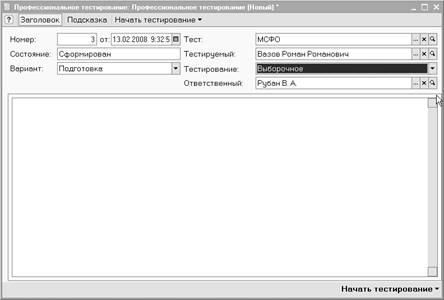
При создании система присваивает документу состояние «Сформирован». Для перехода в одно из следующих состояний вам необходимо заполнить поля Тест, Тестируемый, Вариант и Тестирование. Тогда система откроет доступ к пунктам подменю Начать тестирование.
При нажатии кнопки На этой машине система переведет документ в состояние «Идет тестирование у HR».
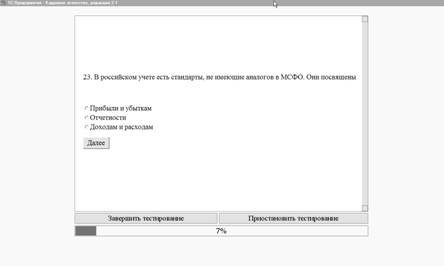
На экране появляется первый вопрос теста и варианты ответа на него. Кнопки Назад и Далее позволяют тестируемому перемещаться по списку вопросов теста. По умолчанию отмечается первый вариант ответа, после выбора нужного варианта, необходимо нажать кнопку Далее.
Если пользователь проходит тест в режиме подготовки, то, нажав кнопку Подсказка, пользователь может увидеть правильные ответ (ответ, у которого вес больше 0).
Закончив с ответами, тестируемый нажимает кнопку Завершить тестироваие. Система переведет документ в состояние «Пройден».
Отчеты
Отчет «Кандидаты»
Отчет дает возможность получить информацию об отношениях кандидатов и кадрового агентства. Вызов отчета осуществляется из пункта меню «Кандидаты» / «Кандидаты».
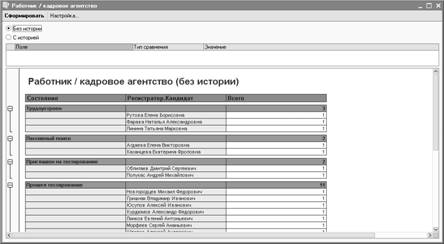
Без истории – если выбран этот пункт, то в отчет попадут только актуальные данные. Скажем, если кандидат уже получил работу, то информация о том, как он ее искал, в отчет не попадет.
С историей – если выбран этот пункт, то в отчет попадут все данные о взаимоотношения кандидатов и кадрового агентства.
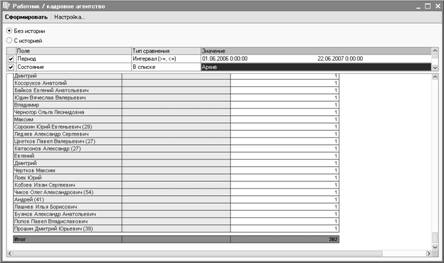
В верхней части формы можно задать произвольные условия для отчета. Для более тонкой настройки отчета нажмите кнопку Настройка…. Система откроет новую форму.
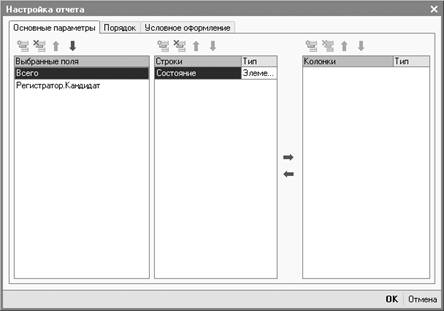
Отчет «Кандидат / Клиент»
Отчет дает возможность получить информацию об отношениях кандидатов и работодателей. Вызов отчета осуществляется из пункта меню «Клиенты» / «Кандидат / Клиент».
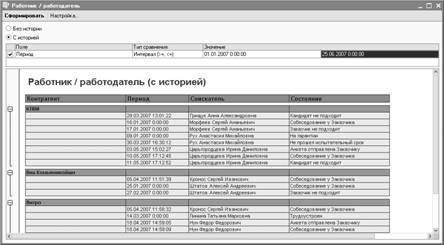
Без истории – если выбран этот пункт, то в отчет попадут только актуальные данные. Скажем, если кандидат уже получил работу, то информация о том, как он ее искал, в отчет не попадет.
С историей – если выбран этот пункт, то в отчет попадут все данные о взаимоотношения кандидатов и кадрового агентства.
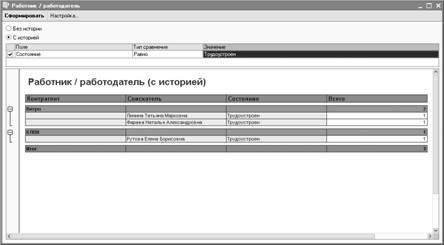
В верхней части формы можно задать произвольные условия для отчета. Для более тонкой настройки отчета нажмите кнопку Настройка…. Система откроет новую форму.
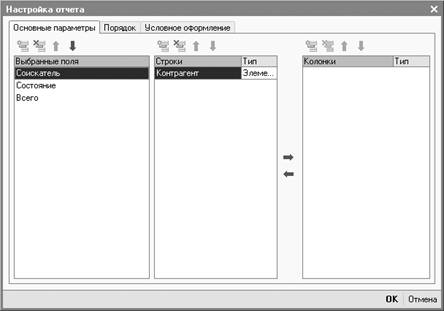
Отчеты «Клиенты», «Договоры», «Заявки»
Отчеты построены по аналогии с отчетом «Кандидаты». Отчеты имеют смысл в том случае, если в агентстве ведется учет по состояниям заявок, договоров и работодателей. Иначе отчеты (как в демонстрационной базе) будут пустыми.
Обработки
Обработка «Загрузка тестов»
Допустим, вам нужно загрузить в систему сразу десять пришедших по почте. xml файлов, содержащих психологические тесты. В этом случае удобно воспользоваться обработкой «Загрузка тестов». Обработка может загрузить файлы как из вашего Outlook, так и из указанного вами каталога.
Обработка загружает. xml файлы психологического тестирования, профессионального тестирования.
Вызов обработки осуществляется из пункта меню «Кадровое агентство» / «Загрузка тестов».
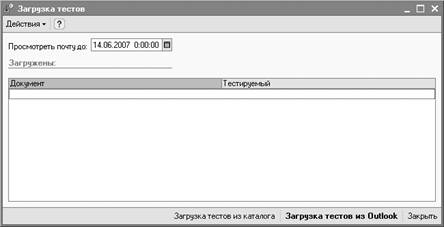
Просмотреть почту до – проверка всех писем из папки «Входящие» может занять у системы много времени. Поэтому система проверяет только письма, созданные после указанной в поле Просмотреть почту до даты.
Загружены – табличная часть, которая содержит список загруженных. xml файлов. В поле Документ указан документ, в который был загружен. xml файл. Это может «Тестирование», «Профессиональное тестирование». В поле Тестируемый система записывает заполнившего тест.
Чтобы загрузить тесты из Outlook, вам нужно договориться с тестируемыми: отправленные вам. xml файлы не должны быть заархивированы. В противном случае система не найдет их в папке «Входящие».
После того, как тестируемые пришлют вам. xml файлы с результатами тестов, запустите обработку «Загрузка тестов». Если вы хотите проверить почту за сегодняшний день, оставьте дату, указанную в поле Просмотреть почту до, без изменения. В противном случае в поле Просмотреть почту до укажите начало периода, за который вы хотите просмотреть почту из папки «Входящие».
Нажмите кнопку Загрузка тестов из Outlook. Если вы не установили программный продукт Advanced Security for Outlook, Outlook запросит у вас подтверждение. Подтвердите разрешение на доступ системы к Outlook.
Система просмотрит письма из папки «Входящие», созданные не позже даты, указанной в поле Просмотреть почту до. Если в приложении к письму система обнаружит. xml файл, она попытается загрузить его.
При удачной загрузке в табличную часть Загружены будет добавлена новая строчка.
Для массовой загрузки файлов не обязательно использовать Outlook. Вы можете скопировать все полученные за несколько дней. xml файлы в один каталог, запустить обработку «Загрузка тестов», указать в диалоге этот каталог. После этого система просмотрит все. xml файлы из выбранного вами каталога и каждый из них попытается загрузить.
При удачной загрузке в табличную часть Загружены будет добавлена новая строчка.
Обработка «Календарь пользователя»
Обработка является аналогом календаря в MS Outlook.
Вызов обработки осуществляется из пункта меню «Кадровое агентство» / «Календарь».
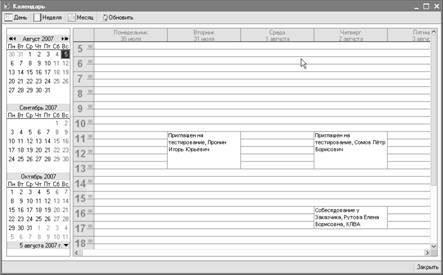
Здесь отображается информация о событиях, в которых пользователь фигурирует в качестве менеджера (поле Менеджер). Чтобы результат события попал в календарь, для него нужно указать Начало и Окончание.
Заключение
Если вы не нашли ответов на интересующие вас вопрос, обращайтесь в агентство 1С-Персонал: *****@***ru.
