

Партнерка на США и Канаду по недвижимости, выплаты в крипто
- 30% recurring commission
- Выплаты в USDT
- Вывод каждую неделю
- Комиссия до 5 лет за каждого referral
KYOCERA KE414
РУКОВОДСТВО
ПОЛЬЗОВАТЕЛЯ
 |
Содержание
1. САМОЕ НАЧАЛО.. 4
Установка батареи. 4
Узнайте больше о Вашем телефоне. 6
Значки дисплея. 8
Использование меню.. 10
Основные функции. 12
2. Батарея. 15
Зарядка батареи. 15
Режим экономии энергии. 16
Правила пользования батареей. 16
Советы по оптимизации работы батареи. 16
3. Контакты. 17
Работа со Справочником. 17
Скоростной набор номера. 19
Набор номера в 1 касание. 20
Работа с последними вызовами. 20
Ввод букв, цифр и символов. 21
Языки и специальные символы. 24
4. Сообщения. 26
Вызов сообщений. 26
Стирание сообщений. 27
Оповещения сообщений. 28
Мало памяти. 28
5. Настройки. 30
Silent Mode (Тихий режим) 34
Keyguard (Блокировка клавиатуры) 34
Sounds (Звуки) 34
Display (Дисплей) 35
Voice Services (Голосовые услуги) 36
Security (Защита) 38
Call Information (Информация вызовов) Recent Calls Timer (Таймер последних вызовов) 40
Network (Сеть) 40
Accessory Features (Функции аксессуаров) 42
6. Tools (Приложения. 42
7. Fun & Games (Развлечения и Игры) 44
8. Web browser (Веб-броузер) 44
1. САМОЕ НАЧАЛО
Этот документ описывает трехрежимный телефон Kyocera KE414 с цифровым сервисом СОМА 800 МГц и 1900 МГц и аналоговым сервисом 800 МГц
Ваш телефон поставляется с литиево-ионной (LiIon) аккумуляторной батареей. Перед использованием аккумуляторную батарею необходимо полностью зарядить.

Установка батареи
1. Держите телефон лицом от себя.
2.  Потяните пальцем круглую защелку на себя и вниз и снимите крышку батареи.
3. Поместите батарею в телефон металлическими контактами вверх.
4.  Совместите крышку батареи с углублениями в нижней части телефона.
5. Нажмите на защелку крышки батареи до щелчка.
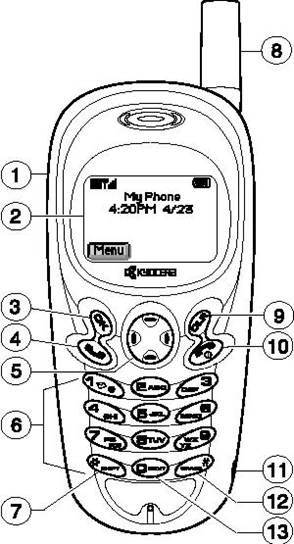
Узнайте больше о Вашем телефоне
1 Разъем для головного телефона Hands-free (продается отдельно)
2 Домашний дисплей (в режиме ожидания)
3 Клавиша ОК выбирает пункт меню или опцию
4 Клавиша вызова посылает вызов или отвечает на него
5 Клавиши управления регулируют громкость во время разговора, прокручивают вверх или вниз влево или вправо списки и меню, а также управляют курсором при вводе текста
6 Буквенно-цифровые клавиши для ввода цифр букв или символов
7 * Клавиша Shift изменяет режим ввода текста
8 Антенна
9 Клавиша удаления стирает последний знак при вводе текста или возвращает телефон в предыдущее меню
10 Клавиша завершения включает/выключает телефон и завершает вызовы
11 Разъем для адаптера переменного тока
12 # Клавиша пробела вводит пробел при вводе текста
13 0 Клавиша Next циклично выбирает слова при вводе текста в режиме Т9.
 Предупреждение Подключение аксессуаров к неправильному разъему может повредить телефон
Значки дисплея
Следующие значки могут появляться на дисплее Вашего телефона
 Телефон используется в цифровом режиме CDMA
 Телефон принимает сигнал. Вы можете посылать и принимать вызовы.
 Телефон не принимает сигнал. Вы не можете посылать и принимать вызовы.
 Во время вызова
 Будильник установлен
 Телефон включает подсветку вместо звонка
 Телефон вибрирует или вибрирует, затем включает звонок
 Телефон находится вне домашней области
 Получено текстовое сообщение, сообщение голосовой почты или пейджинговое сообщение
 Батарея полностью заряжена. Чем больше черных сегментов, тем больше заряд
 Повышенная защита речи CDMA включена, если она доступна у Вашего Оператора сети или Вы установили безопасный сеанс связи web броузера
 Ввод текста с использованием нормального алфавитного ввода
 Ввод только номеров
 Ввод только символов
a Ввод строчной буквы при вводе текста
A Ввод заглавной буквы при вводе текста
 Ввод заглавной первой буквы каждого слова при вводе текста
Использование меню
В этом Руководстве пользователя  предлагает Вам выбрать опцию меню. Например, Menu Settings означает, что следует выбрать Menu, затем выбрать Settings
Из дисплея ожидания нажмите  чтобы выбрать Menu, затем нажмите
  влево или вправо для просмотра меню (Примечание Если Вы установили опцию Main Menu View в состояние List Menus нажмите вверх или вниз для просмотра меню)
Нажмите  чтобы выбрать меню или пункт меню
Как только Вы выбрали меню, нажмите вверх или вниз для просмотра пунктов меню
Основные функции
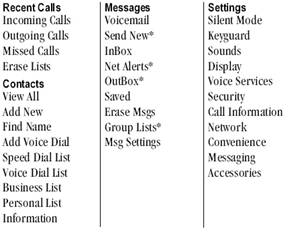

* Доступно не во всех телефонных аппаратах. Уточните у Вашего сервеис-провайдера.
Чтобы включить телефон
Нажмите и подождите, пока телефон не издаст звуковой сигнал.
Чтобы выключить телефон
Удерживайте , пока на дисплее не появится Powering off (около 3 секунд)
Чтобы послать вызов
Наберите телефонный и номер и нажмите
Чтобы завершить вызов
Нажмите
Чтобы ответить на вызов
Нажмите
Для повторного набора последнего набранного номера
Дважды нажмите
Чтобы найти Ваш телефонный номер
Выберите MenuPhone Info. На дисплее появится Ваш телефонный номер
Для отключения звонка или оповещения
Только во время входящего вызова:
Выделите опцию Silence или Ignore и нажмите . Когда телефон звонит, вызов появляется как пропущенный. Любое сообщение оставленное вызывающим абонентом попадает в Ваш InBox
Примечание: Для отключения всех звуков и перевода телефона в режим вибрации или подсветки вместо вызова см. “Silence All”
Чтобы включить режим виброзвонка
Выберите MenuSettingsSoundsCall Ring/Vibe
Чтобы отключить микрофон
Чтобы отключить микрофон так что вызывающий абонент не будет слышать Вас во время вызова
Нажмете  вправо чтобы выделить Mute и нажмите.
Чтобы включить микрофон во время вызова1
Выделите Unmute и нажмите
Чтобы настроить громкость вручную
Чтобы настроить громкость наушника вручную во время вызова нажмите вверх или вниз
Чтобы настроить громкость автоматически (Smart Sound)
Чтобы установить телефон в режим автоматической регулировки громкости наушника в зависимости от уровня шума вокруг Вас или от уровня громкости голоса Вашего собеседника
1 Чтобы послать вызов в тихом месте
2 Нажмите вверх или вниз для настройки громкости
3 Выберите MenuSettingsSoundsSmart Sound
4 Выберите одну из следующих опций
- Enabled включает автоматическую регулировку громкости Громкость, которую Вы только что установили, используется в качестве базовой. Вы можете вручную настраивать громкость во время вызова
- Disabled сохраняет громкость на том уровне, который Вы настроили используя
5 Нажмите чтобы сохранить настройку
Чтобы настроить голосовую почту
Все оставшиеся без ответа вызовы автоматически передаются на голосовую почту. Чтобы не пропустить важных сообщений настроите Ваш голосовой почтовый ящик и персональный анонс, как только Ваш телефон будет активизирован. Чтобы настроить голосовую почту
1 Нажмите и удерживайте 
2 Следуйте приглашениям системы чтобы создать ваш пароль сделать запись приветствия и сделать запись объявления Вашего имени
Чтобы блокировать клавиатуру
Для зашиты телефона от случайного нажатия клавиш в режиме ожидания нажмите и удерживайте влево
Чтобы разблокировать клавиатуру
Наймите последовательно клавиши 1, 2, 3
Быстрый доступ из дисплея ожидания
Три клавиши быстрого доступа автоматически запрограммированы в Вашем телефоне Вы можете определить четвертую клавишу быстрого доступа самостоятельно выполнив действия, описанные в параграфе "Чтобы определить клавишу быстрого доступа" на следующей странице. Чтобы использовать клавишу быстрого доступа из режима ожидания, выполните следующие действия
Нажмите и удерживайте вправо для отключения всех звуков (см "Silence All")
Нажмите  вниз для просмотра списка контактов
Нажмите и удерживайте влево чтобы блокировать клавиатуру
Нажмите вверх для активизации или определения клавиши быстрого доступа
Чтобы определить клавишу быстрого доступа
Вы можете определить клавишу быстрого доступа, которая позволяет Вам быстро перейти к определенному пункту меню, нажав вверх из режима ожидания. Чтобы определить клавишу быстрого доступа выполните следующие шаги из режима ожидания
1 Нажмите вверх
2 Нажмите чтобы выбрать Define
3 Нажмитевверх или вниз для просмотра опций и нажмите чтобы выбрать опцию от списка
- InBox переводит Вас в опцию Text InBox
- Voice Shortcut позволяет Вам использовать быстрый доступ через голосовые команды См "Voice Shortcuts
- Ringer Volume настраивает громкость звонка
- Recent Calls открывает список последних вызовов
- Business List открывает список телефонных номеров определенных как Business(Рабочие)
- Personal List открывает список телефонных номеров определенных как Personal (Личные)
- Web Browser открывает Web-браузер
- Stopwatch открывает секундомер
- Calculator открывает калькулятор
Voice Memo приглашает Вас записать голосовую памятку None определяет отсутствие быстрого доступа для клавиши
Чтобы изменить клавишу быстрого доступа
Чтобы изменить Вашу клавишу быстрого доступа
1 Выберите MenuSettingsDisplayShortcut Key
2 Выберите опцию из списка Эта клавиша быстрого доступа может теперь использоваться нажатием вверх из режима ожидания
3 Чтобы изменить ссылку нажмите ' вверх и выберите Setup или повторите шаги 1 и 2 Выберите другую ссылку из списка опций
Примечание. Если Вы выбрали None то Вы можете сбросить настройку клавиши быстрого доступа и назначить ей новую опцию выполнив соответствующие шаги из параграфа "Чтобы определить клавишу быстрого доступа"
2. Батарея
Ваш телефон поставляется с внутренней/сменной ионно-литиевой (Lilon) батарей 11тобы узнать как установить батарею сн стр 1 Когда Вы покупаете телефон батарея частично заряжена Перед использованием телефона, полностью зарядите батарею
Зарядка батареи
Присоедините адаптер переменного тока к соответствующему разъему в нижней части телефона как показано ниже затем включите штепсель адаптера в розетку электросети

Примечание. Чтобы телефон мог посылать или принимать вызовы батарея должна быть по крайней мере частично заряженной независимо от того подключен ли адаптер переменного тока к телефону. Батарея полностью
заряжена, когда значок батареи имеет вид  . Вы можете перезарядить батарею в любое время даже если она частично заряжена.
Режим экономии энергии
Ваш телефон переключается в режим экономии электроэнергии после нескольких неудачных попыток найти сигнал сети Когда телефон находится в режиме экономии электроэнергии Вы не можете посылать или принимать вызовы а на дисплее появляется "Power Save Mode" и . Нажмите любую клавишу для выхода
Правила пользования батареей
- Не разбирайте, не прокалывайте батарею и не замыкайте ее контакты
- Если Вы не использовали батарею более месяца, зарядите ее перед использованием Вашего телефона
- Избегайте критических температур направленного солнечного света и высокой влажности
- Никогда не бросайте батареи в огонь Они могут взорваться
Советы по оптимизации работы батареи
Перед использованием телефона полностью зарядите батарею. Следующие обстоятельства приводят к более быстрому разряду батареи и соответственно уменьшают продолжительность работы в режиме разговора и в режиме ожидания
- Частое включение подсветки
- Частое использование телефона в аналоговом режиме. Если значок  не отображается на дисплее в режиме ожидания значит телефон работает в аналоговом режиме. Чтобы настроить телефон для работы в разных режимах выберите MenuSettings NetworkDigital или Analog и выберите один из режимов Automatic (Автоматический) Analog only (Только аналоговый) Analog call (Аналоговый вызов) или Digital only (Только цифровой) Нажмитедля сохранения
- Вы находитесь далеко от базовой станции или ретранслятора соты в цифровом режиме.
- К телефону подключены кабели данных или аксессуары, такие как головной комплект Hands-free
- Сеть недоступна или доступна периодически. Телефон потребляет большее количество электроэнергии для поиска сети, чем для поддержания связи с сетью.
- Громкость наушника и звонка высока Чтобы настроить громкость наушника выберите MenuSettingsSoundsEarpiece Volume нажмитевлево чтобы уменьшить громкость. Чтобы настроить громкость звонка выберите MenuSettingsSoundsRinger Volume нажмите влево чтобы уменьшить громкость.
- Включена настройка Call Ring/Vibe. Чтобы изменить эту настройку выберите Menu SettingsSoundsCall Ring/VibeRing Only. Посмотрите как часто поступают уведомления голосовой почты пейджинговые сообщения и текстовые сообщения и как быстро они подтверждаются. Чтобы использовать заряд батареи более эффективно подтверждайте уведомления и сообщения немедленно при поступлении.
3. Контакты
Используйте Справочник контактов Вашего телефона подобно набору визитных карточек для сохранения информации о персоне или организации. Перед использованием Справочника контактов см "Ввод букв цифр и символов"
Работа со Справочником
Как сохранить телефонный номер
1 Из режима ожидания введите телефонный номер который Вы хотите сохранить
Примечание. Для добавления паузы при вводе номера см. «Ввод пауз в телефонный номер» на следующей странице
2 Нажмите чтобы сохранить новый номер {Save New) Перейдите к шагу 3
или -
Чтобы добавить номер в существующую запись выберите Add to.
Выберите запись, затем перейдите к шагу 4
3 Введите имя для записи (см "Ввод букв цифр и символов")
4 Нажмите, чтобы сохранить (Save) запись На дисплее появится
"Contact Successfully Saved"
или -
Нажмите вправо для выбора Options затем нажмите чтобы войти в опции
5 Выберите опцию из списка выделив ее и нажав
- Save - Сохранить информацию и вернуться в режим ожидания
- Number Type - Выбрать тип номера work (рабочий), home (домашний) mobile (мобильный) pager (пейджер) или fax (факс)
- Add Voice Dial - Добавить голосовую метку к записи произнеся ее в микрофон
- Speed Dialing - Выбрать ячейку скоростного набора номера из списка
- Secret Выберите Yes чтобы блокировать телефонный номер Если телефонный номер блокирован, то Вы должны ввести Ваш четырехзначный код блокировки чтобы просмотреть или отредактировать номер
- Primary Number Определить номер как главный номер записи Classify Contact Определить запись как business (деловая) или personal (личная)
6 Нажните®) чтобы сохранить (Save'запись На дисплее появится
"Contact Successfully Saved"
Вы можете также сохранить телефонный номер через Справочник контактов следующим образом
1 Выберите MenuContactsAdd NewPhone Number
2 Введите телефонный номер
3 Дважды нажмите чтобы выбрать Next Введите имя
4 Перейдите к шагу 3 параграфа. Как сохранить телефонный номер на предыдущей странице
Как вводить паузы в телефонный номер
Когда Вы сохраняете телефонный номер автоматизированной электронной системы, такой, как например, голосовая почта, Вы можете вставить паузу в номер в том месте где требуется выбрать опцию или ввести пароль. Например, Вы можете ввести телефонный номер, затем паузу, затем расширение голосовой почты или номер телефонной карты.
Задержка набора (timed pause) прерывает набор номер на две секунды. Останов набора (hard pause) прерывает набор, пока Вы не выберите Release.
Примечание. Вы можете ввести несколько пауз в телефонный номер
1 Введите первую часть телефонного номера
2 Нажмите вправо для выбора опции в нижней строке дисплея
3 Нажмите чтобы выбрать тип паузы
 указывает задержку набора
 указывает останов набора
4 Введите в следующие цифры номера
Как отредактировать запись Справочника
1 Выберите MenuContacts
2 Найдите запись, которую Вы хотите отредактировать, выбрав View All (Показать все) или Find Name (Найти имя)
3 Выделите запись, которую Вы хотите отредактировать
4 Нажмите, чтобы выбрать запись
5 Выберите Options чтобы добавить новый (Add New). Удалить запись (Erase Contact). Отредактировать имя (Edit Name). Классифицировать запись (Classify Contact) или Выйти (Exit).
Выберите телефонный номер, затем выберите из следующих опций:
- View Number Просмотреть номер с которым Вы работаете
- Add Voice Dial Добавить голосовую метку к номеру
- Speed Dialing Выбрать ячейку скоростного набора номера из списка
- Edit Type Выбрать тип номера work (рабочий) home (домашний) mobile (мобильный) pager (пейджер) или fax (факс)
- Erase Number - Удалить номер из записи
- Erase Voice Dial Удалить голосовую метку номера
- Edit Number - Отредактировать номер
- Edit Voice Dial Отредактировать голосовую метку номера
- Secret Выберите Yes чтобы блокировать телефонный номер. Если телефонный номер блокирован, то Вы должны ввести Ваш четырехзначный код блокировки чтобы просмотреть или отредактировать номер. Выберите No чтобы оставить номер без изменения.
- Primary Number Определить этот номер как главный номер записи
6 Введите новую информацию
7 Нажмитедля выбора Save (Сохранить)
Как удалить информацию из записи
1 Выберите MenuContacts View Аll
2 Выделите запись и нажмите
3 Выберите Options Erase Contact чтобы удалить всю запись - или выберите телефонный номер, затем выберите Erase Number.
4 Выберите Yes для выделения или No для отмены
Как найти запись в Справочнике
Записи располагаются в Справочнике в алфавитном порядке. Вы можете искать среди всех записей, среди записей скоростного набора, среди записей определенного типа или Вы можете ввести имя, которое Вы ищете
1 Выберите MenuContacts
2 Нажмите для выбора метода поиска
- Выберите среди View All (Все записи) Find Name (Найти имя) Speed Dial List (Список скоростного набора), Voice Dial List (Список голосового набора) Business List (Деловой список) или Personal List (Личный список)
- Выберите Find Name чтобы найти определенное имя введите имя или часть имени и нажмите чтобы выбрать Find (Найти). Появляется список соответствующих имен
3 Нажимайте вниз пока не найдете имя, которое Вам нужно
- Чтобы позвонить по номеру из записи выделите записи и нажмите
- Чтобы вывести на дисплей всю запись нажмите. Как искать, используя Быстрый поиск, Как включить Быстрый
поиск. Выберите MenuSettingsExtrasFast FindEnable
Как использовать Быстрый поиск
Из режима ожидания
1 Нажмите клавиши соответствующие буквам имени записи, которую Вы хотите найти
2 Нажимайте вверх или вниз для просмотра списка, чтобы найти запись
3 Нажмите чтобы послать вызов.
Примечание ячейки скоростного набора, соответствующие номерам, которые Вы ввели, появятся первыми. Например, если Вы нажимаете клавиши 

 чтобы найти запись с именем "Jane" и в телефоне имеются номера ячеек Скоростного набора 5 и 52 то они появятся первыми
Как позвонить из Справочника контактов
1 Выберите MenuContactsView All или Нажмите вниз из режима ожидания
2 Выберите имя из списка и нажмите
3 Выберите номер и нажмите
Скоростной набор номера
Скоростной набор номера позволяет Вам быстро набрать сохраненный телефонный номер, введя номер ячейки памяти
Как установить ячейку скоростного набора
1. Откройте запись Справочника
2. Выберите телефонный номер, чтобы назначить ему ячейку скоростного набора
3. Выберите Speed Dialing
4. Выбрать номер ячейки скоростного набора (Номер "1" зарезервирован для Вашей голосовой почты)
5. Нажмите, чтобы назначить (Assign) номер
Как удалить ячейку скоростного набора
1 Выберите MenuContactsSpeed Dial List
2 Выберите ячейку скоростного набора и нажмите
3 Выберите номер для удаления и нажмите
4 Выберите Speed Dialing
5 Нажмите вправо для выбора Remove
6 Нажмите Для скоростного набора Из режима ожидания
Введите одно или двузначный номер скоростного набора и нажмите
Набор номера в 1 касание
Как включить набор номера в 1 касание
Набор номера в 1 касание позволяет Вам набрать номер нажав и удерживая номер ячейки скоростного набора номера
1 Выберите MenuSettingsConvenience 1-Touch Dialing н> Enabled
2 Нажмите Как использовать набор номера в 1 касание
• Введите одно или двузначный номер скоростного набора и удерживайте нажатой последнюю цифру Например, если номер скоростного набора -15 нажмите затем нажмите и удерживайте
Работа с последними вызовами
Список последних вызовов содержит 15 записей. Вызовы идентифицируются их типом (некоторые типы вызовов не могут быть доступны на всех телефонах)

|
Из за большого объема этот материал размещен на нескольких страницах:
1 2 3 |
