


Партнерка на США и Канаду по недвижимости, выплаты в крипто
- 30% recurring commission
- Выплаты в USDT
- Вывод каждую неделю
- Комиссия до 5 лет за каждого referral
ИНСТРУКЦИЯ
по настройке оборудования
Eltex NTE-RG-1402G-W
Содержание
Настройка доступа в Интернет на Eltex NTE-RG-1402G-W... 3
Настройка услуги IP-TV Eltex NTE-RG-1402G-W... 7
Настройка услуги IP-телефонии Eltex NTE-RG-1402G-W... 11
Проброс портов (Описывается пример для программы DC++) Eltex NTE-RG-1402G-W... 18
Способ №1. 18
Способ №2. 24
Настройка Wi-Fi Eltex NTE-RG-1402G-W... 38
Настройка доступа в Интернет на Eltex NTE-RG-1402G-W
1. Подключаем Ваш ПК в порт P0 (LAN0) или P1(LAN1)

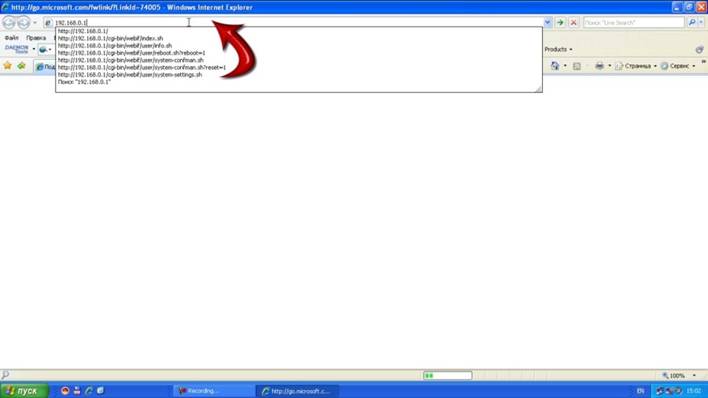
2. Открываем браузер (Internet Explorer, Opera, Google Chrome). В адресной строке вводим: 192.168.0.1
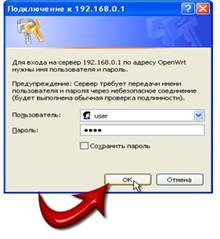
В появившемся окне с запросом имени пользователя и пароля, в обоих пунктах вводим слово user и нажимаем кнопку «Ок».
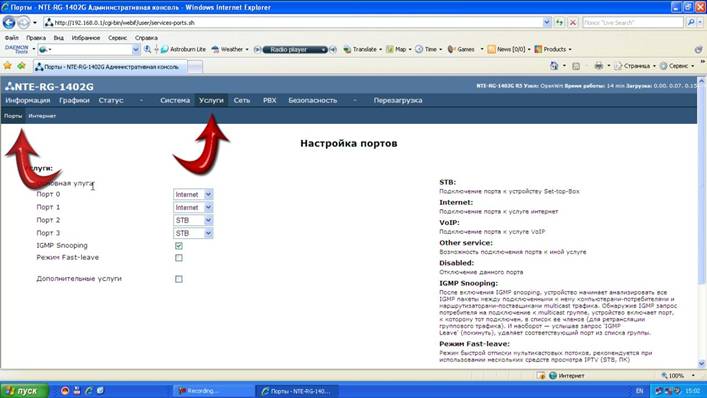
3. Заходим во вкладку «Услуги», далее вкладка ниже «Порты»
Выставляем следующие настройки:
Порт 0 – Internet
Порт 1 – Internet
Порт 2 – STB
Порт 3 – STB
IGMP Snooping - ставим «галочку»
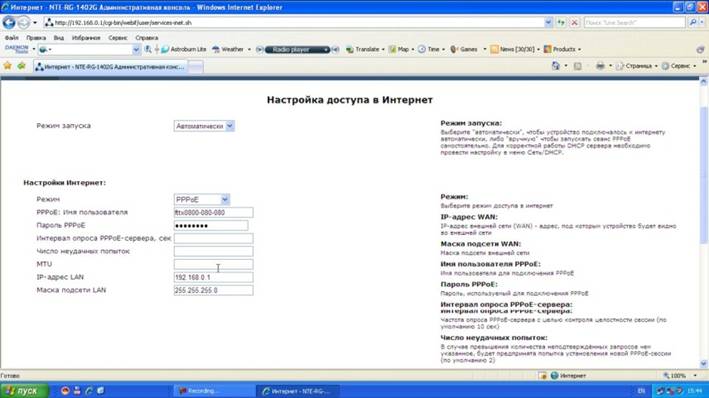
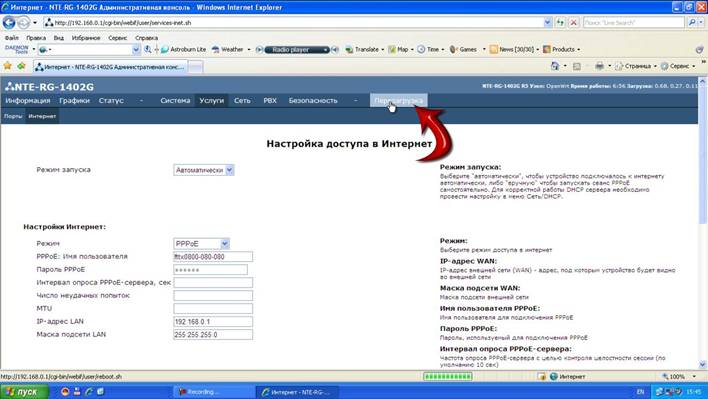
4. Переходим во вкладку «Интернет»,

Заполняем поля следующим образом:
Режим запуска – Автоматический
В настройках Internet Settings
Режим – РРРоЕ
РРРоЕ: Имя пользователя - вводим Ваш логин, который указан в Листе регистрации. Обращаем внимание, что в данном логине все буквы маленькие, есть знаки «-», которые необходимо обязательно прописывать и отсутствуют «пробелы».
РРРоЕ: Пароль - Ваш пароль с Листа регистрации, учитывая регистр.
IP-адрес LAN - 192.168.0.1
Маска подсети LAN - 255.255.255.0
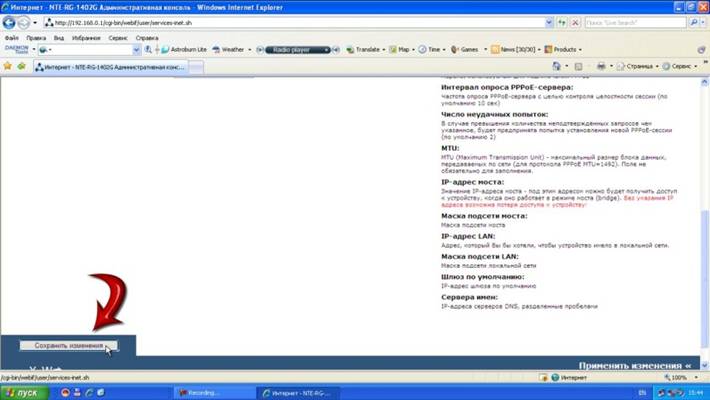
В нижней части страницы с левой стороны, нажимаем на кнопку «Сохранить изменения»
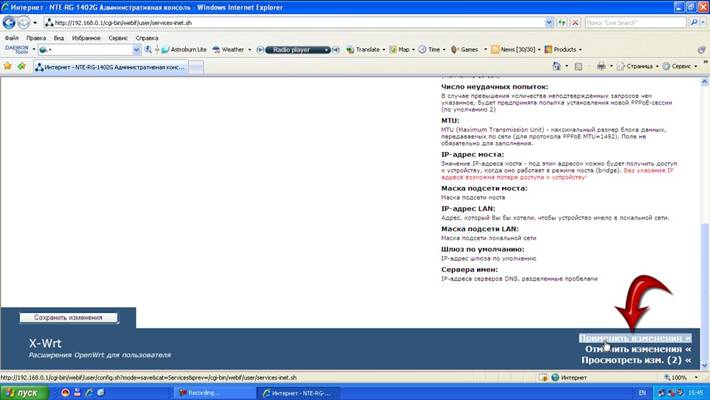
В нижней части страницы с правой стороны, нажимаем на кнопку «Применить изменения».
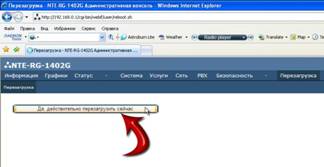
5. В меню выбираем пункт «Перезагрузка» и подтверждаем «Да, действительно перезагрузить сейчас»
Настройка услуги IP-TV Eltex NTE-RG-1402G-W
1. Подключаем Ваш ПК в порт P0 (LAN0) или P1(LAN1)
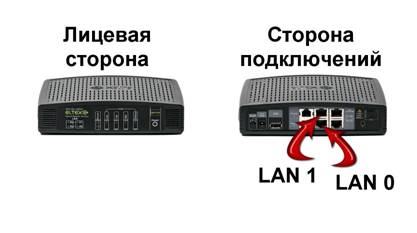
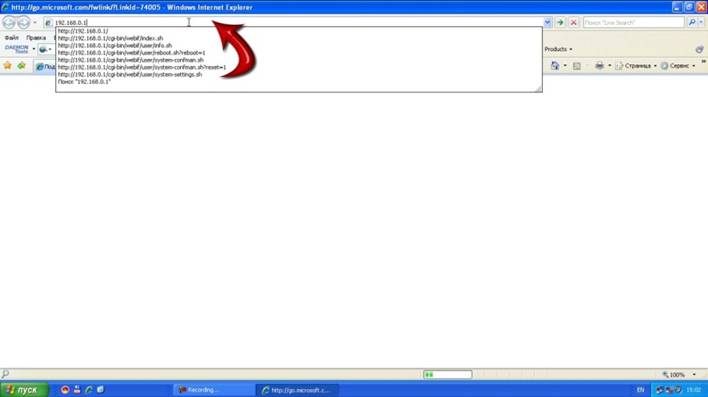
2. Открываем браузер (Internet Explorer, Opera, Google Chrome). В адресной строке вводим: 192.168.0.1
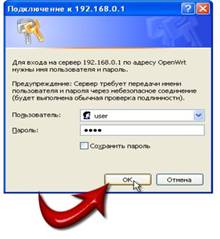
В появившемся окне с запросом имени пользователя и пароля, в обоих пунктах вводим слово user и нажимаем кнопку «Ок».
3. Заходим во вкладку «Услуги», далее вкладка ниже «Порты»
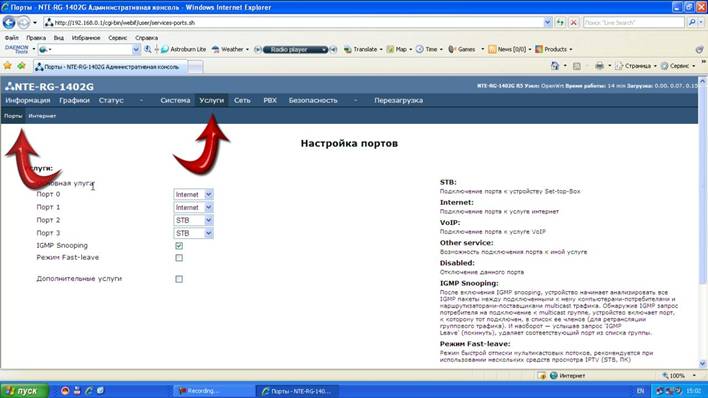
Выставляем следующие настройки:
Порт 0 – Internet
Порт 1 – Internet
Порт 2 – STB
Порт 3 – STB
IGMP Snooping - ставим «галочку»

В нижней части страницы с левой стороны, нажимаем на кнопку «Сохранить изменения»
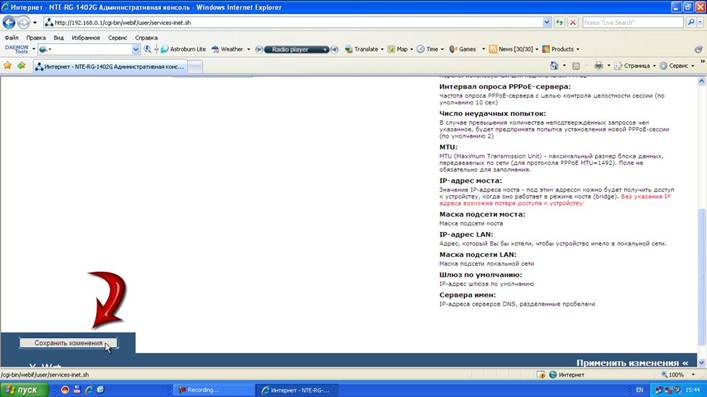
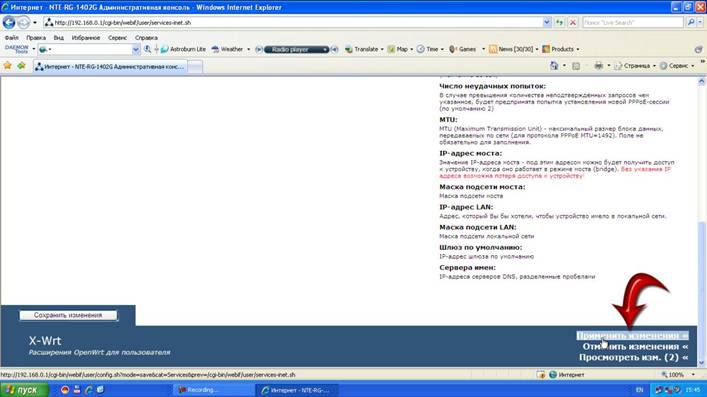
В нижней части страницы с правой стороны, нажимаем на кнопку «Применить изменения».
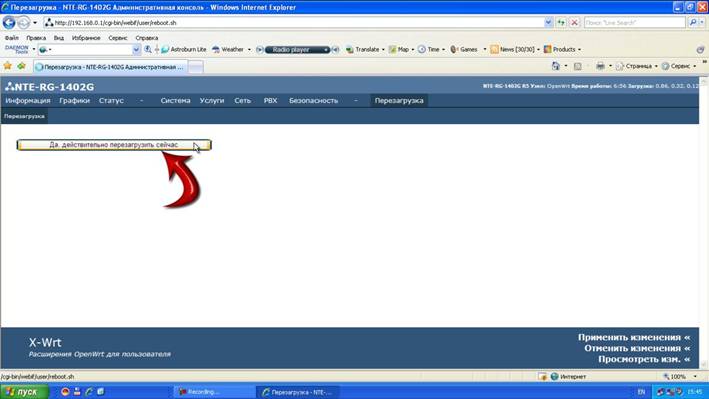
4. В меню выбираем пункт «Перезагрузка» и подтверждаем «Да, действительно перезагрузить сейчас»

5. Подключаем приставку в P2 (LAN2) или P3(LAN3)

Настройка услуги IP-телефонии Eltex NTE-RG-1402G-W
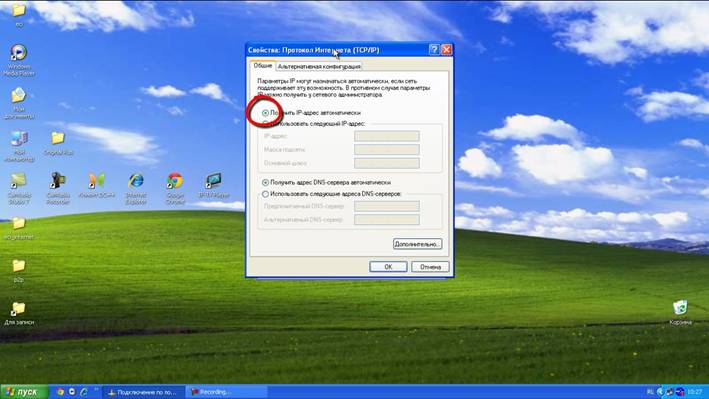
1. На сетевой карте выставляем «Получить IP-адреса автоматически»
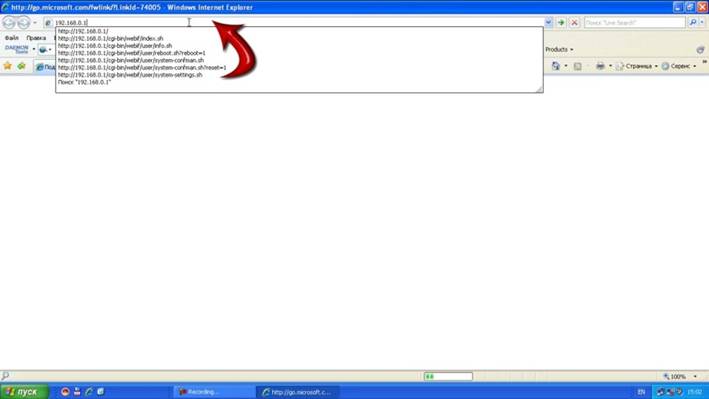
2. Открываем браузер (Internet Explorer, Opera, Google Chrome). В адресной строке вводим: 192.168.0.1
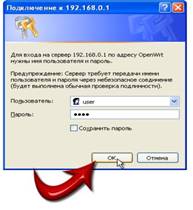
В появившемся окне с запросом имени пользователя и пароля, в обоих пунктах вводим слово user и нажимаем кнопку «Ок».
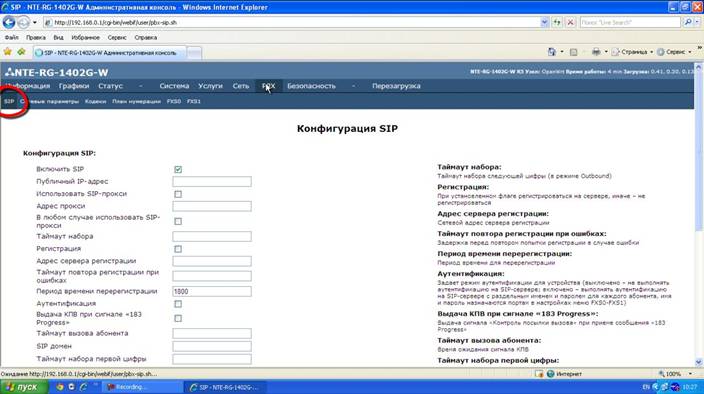
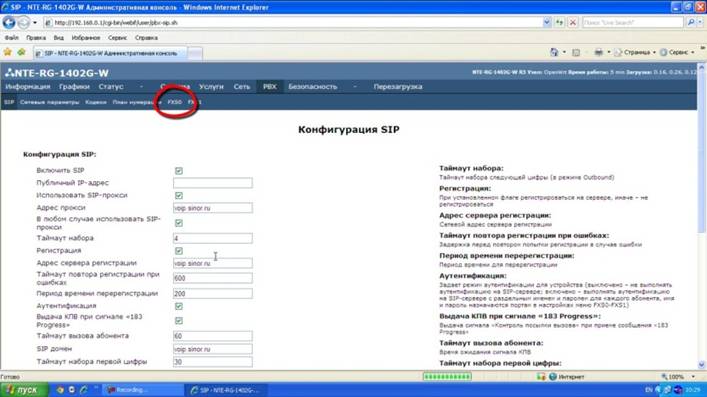
3. Заходим во вкладку «PBX», далее вкладка ниже «SIP»
Выполняем настройки следующим образом:
В поле «Использовать SIP-прокси» - ставим «галочку»,
В поле «Адрес прокси» – voip. ***** (если Ваш номер телефона начинается на цифры 240- или 204, то адрес прокси нужно ввести: ngn-sip. *****),
В поле «В любом случае использовать SIP-прокси» - ставим «галочку»,
В поле «Таймаут набора» – 4,
В поле «Регистрация» - ставим «галочку»,
В поле «Адрес сервера регистрации» - voip. ***** (если Ваш номер телефона начинается на цифры 240- или 204, то адрес прокси нужно ввести: ngn-sip. *****),
В поле «Таймаут повтора регистрации при ошибках» - 600,
В поле «Период времени перерегистрации» - 200,
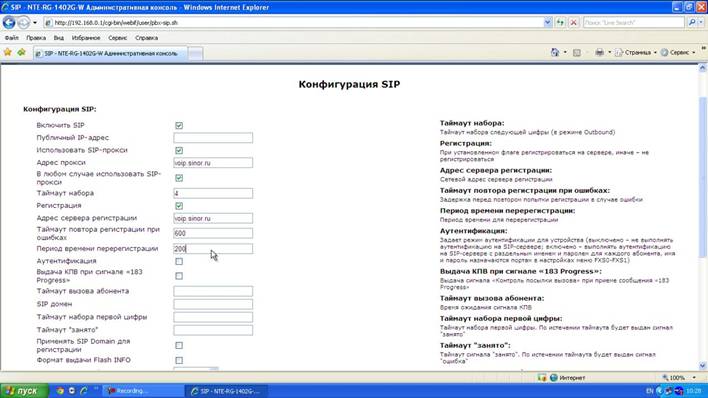
В поле «Аутентификация» - ставим «галочку»,
В поле «Выдача КПВ при сигнале 183 Progress» - ставим «галочку»,
В поле «Таймаут вызова абонента» - 60,
В поле «SIP домен» - voip. ***** (если Ваш номер телефона начинается на цифры 240- или 204, то адрес прокси нужно ввести: ngn-sip. *****),
В поле «Таймаут набора первой цифры» - 30,
В поле «Таймаут «Занято»» - 30.

4. В нижней части страницы нажимаем на кнопку «Сохранить изменения».

5. Заходим во вкладку «FXS0» и выполняем настройки следующим образом:
В поле «Номер телефона» - вводим Ваш номер телефона (7 знаков без дефисов),
В поле «Имя пользователя» - вводим Ваш номер телефона (7 знаков без дефисов),
В поле «Имя пользователя для аутентификации» - вводим Ваш номер телефона (7 знаков без дефисов),
В поле «Пароль для аутентификации» - вводим Ваш пароль, который выдали при заключении договора для телефонии,
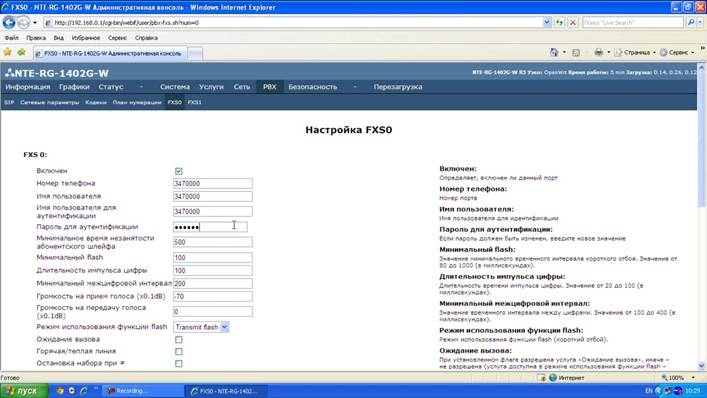
В поле «Минимальный Flash» - 200,
В поле «Остановка набора при #» - ставим «галочку»,
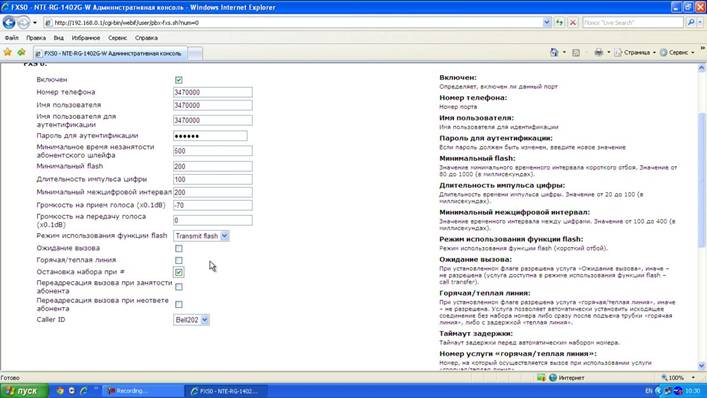
6. В нижней части страницы нажимаем на кнопку «Сохранить изменения».
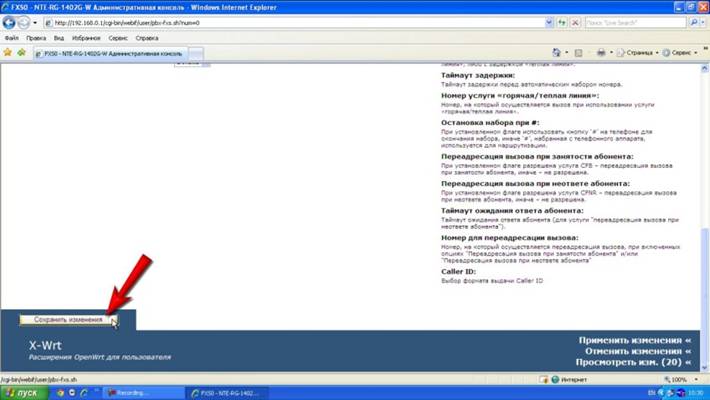
7. В нижней части страницы справа нажимаем на кнопку «Применить изменения»
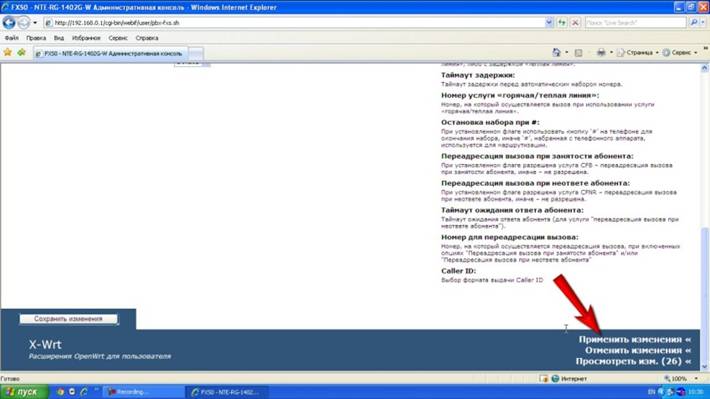
8. В меню выбираем пункт «Перезагрузка» и подтверждаем «Да, действительно перезагрузить сейчас»


На этом настройка оборудования завершена.
Проброс портов (Описывается пример для программы DC++) Eltex NTE-RG-1402G-W
Способ №1
1. Открываем браузер (Internet Explorer, Opera, Google Chrome). В адресной строке вводим: 192.168.0.1
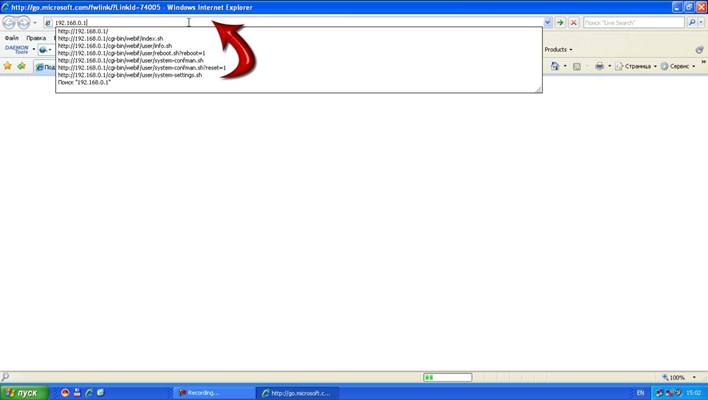
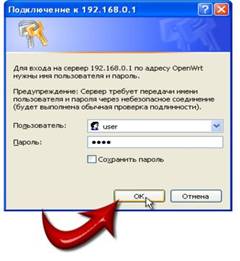
В появившемся окне с запросом имени пользователя и пароля, в обоих пунктах вводим слово user и нажимаем кнопку «Ок».
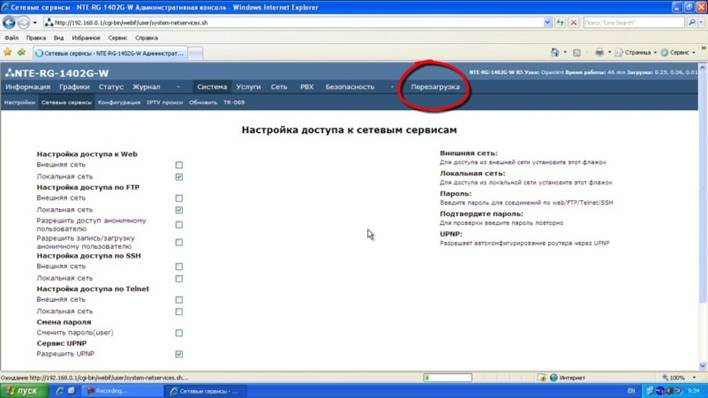
2. Заходим во вкладку «Система», ниже выбираем вкладку «Сетевые сервисы».
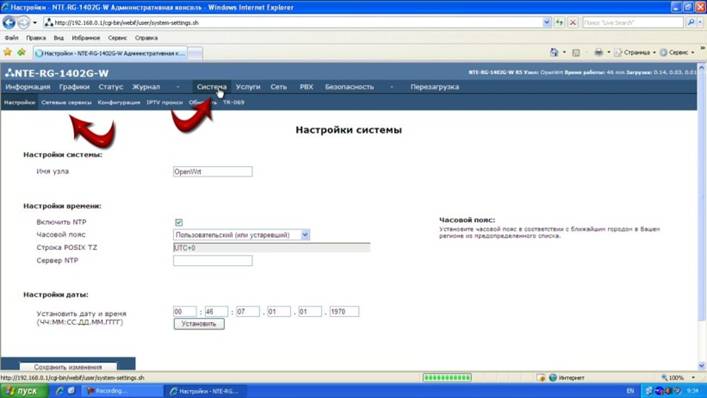
На открывшейся странице ставим «галочку» в последнем пункте «Разрешить UPNP» и нажимаем кнопку «Сохранить изменения».

После того, как изменения сохранятся, в правой нижней части экрана выбираем пункт «Применить изменения»

после чего переходим во вкладку «Перезагрузка» и нажимаем на кнопку «Да, действительно перезагрузить сейчас»
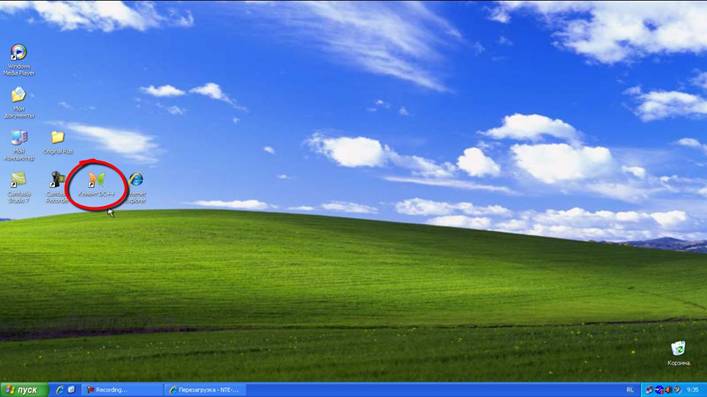
3. Пока оборудование перезагружается, запускаем программу FlylinkDC++.
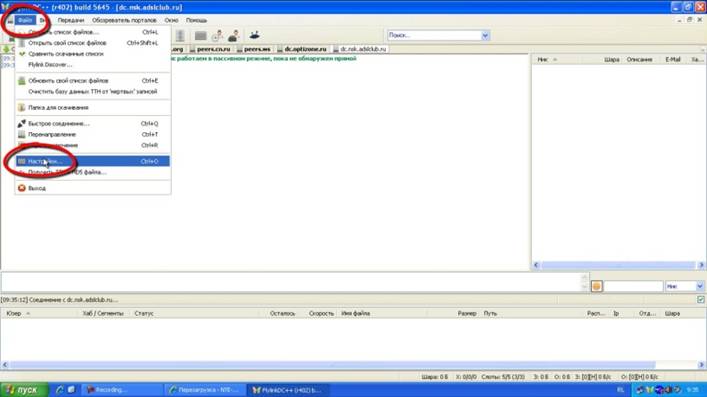
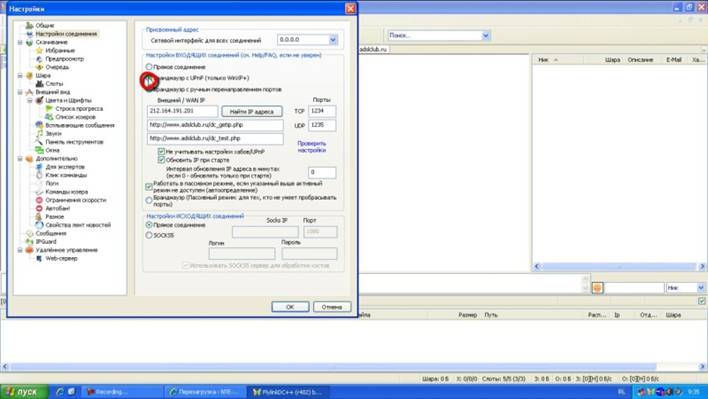
В верхней части программы выбираем пункт меню Файл, далее Настройки.
Переходим в пункт Настройки соединения и выполняем следующие настройки:
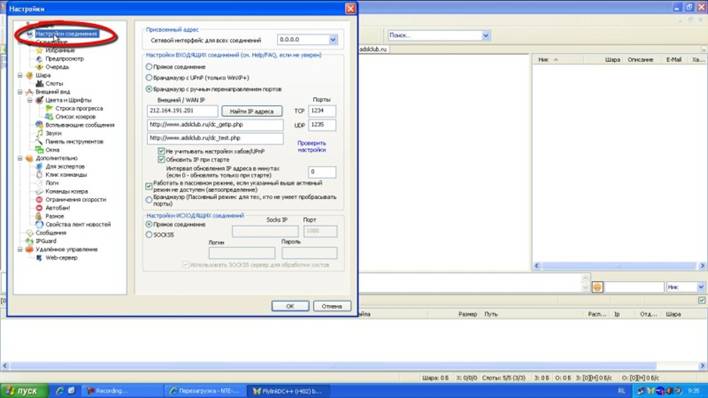
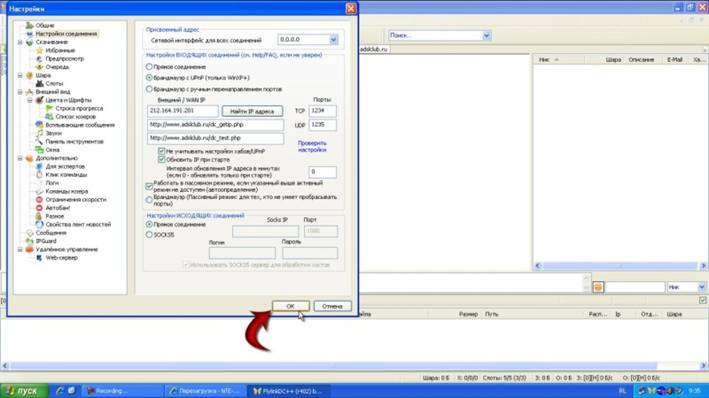
- Выбираем пункт Брандмауэр UPnP (только WinXP+) и нажимаем кнопку «ОК».
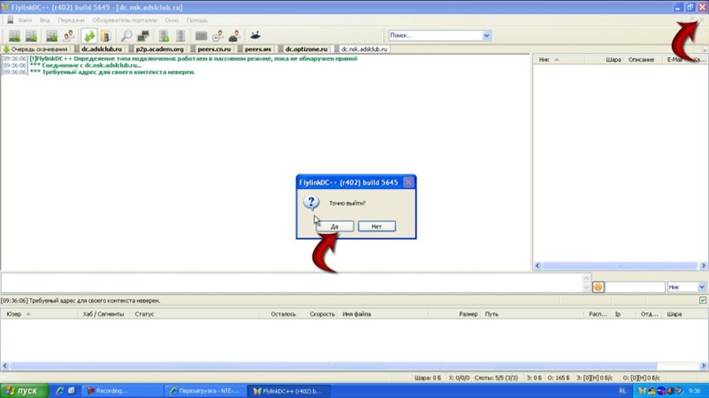
Перезапускаем программу.
Способ №2
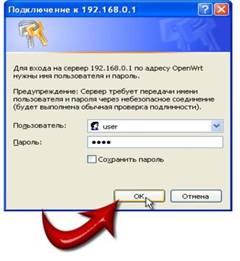
1. Открываем браузер (Internet Explorer, Opera, Google Chrome). В адресной строке вводим: 192.168.0.1
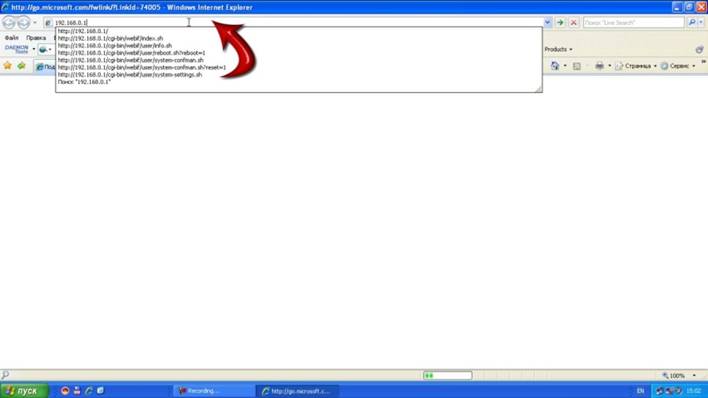
В появившемся окне с запросом имени пользователя и пароля, в обоих пунктах вводим слово user и нажимаем кнопку «Ок».
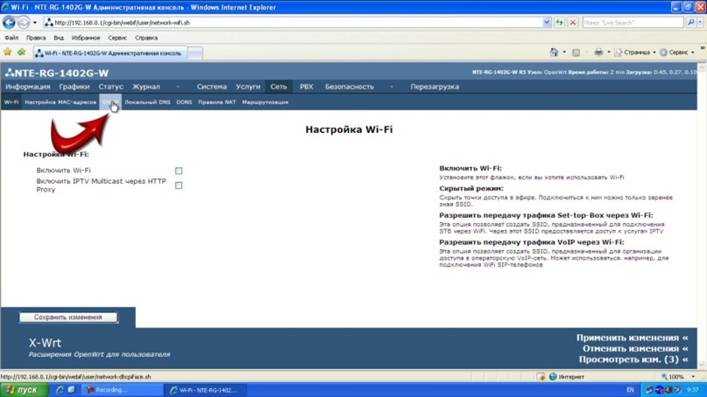
2. Заходим во вкладку «Сеть», ниже выбираем вкладку «DHCP»,
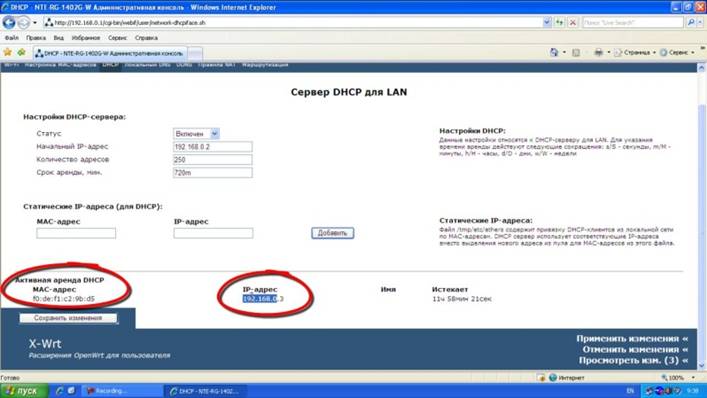
в нижней части страницы обращаем внимание на IP-адрес, который мы получили, и МАС-адрес устройства.
В правой нижней части экрана заходим в Состояние подключения по локальной сети,

выбираем вкладку Поддержка,
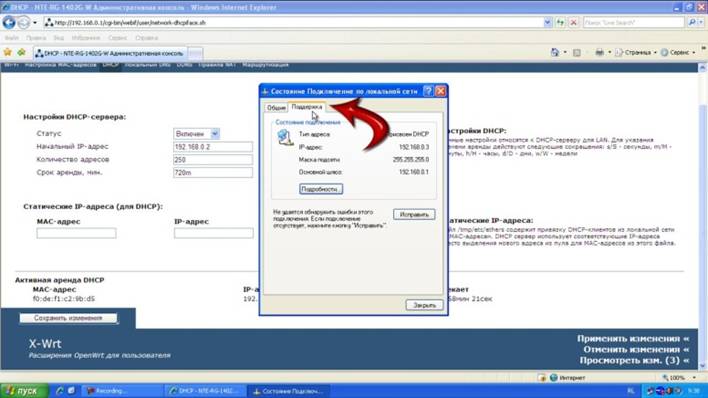
нажимаем на кнопку «Подробности»
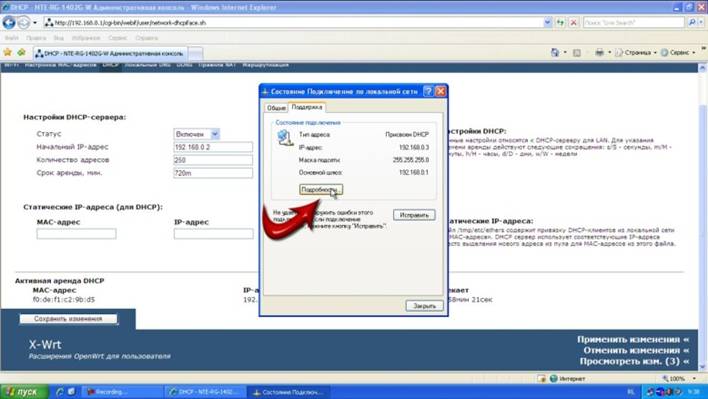
и сравниваем Физический адрес устройства с МАС-адресом в настройках нашего оборудования и IP-адреса.
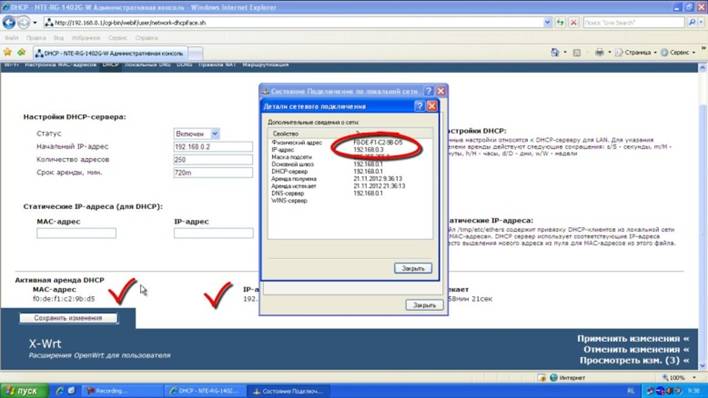
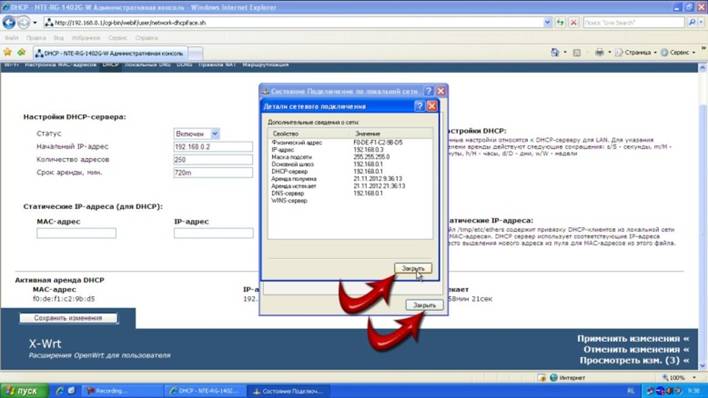
Закрываем Состояние подключения по локальной сети.
3. В настройках оборудования прописываем в поле IP-адрес адрес нашей сетевой карты, а в поле МАС-адрес, её МАС-адрес, после чего нажимаем кнопку «Добавить».
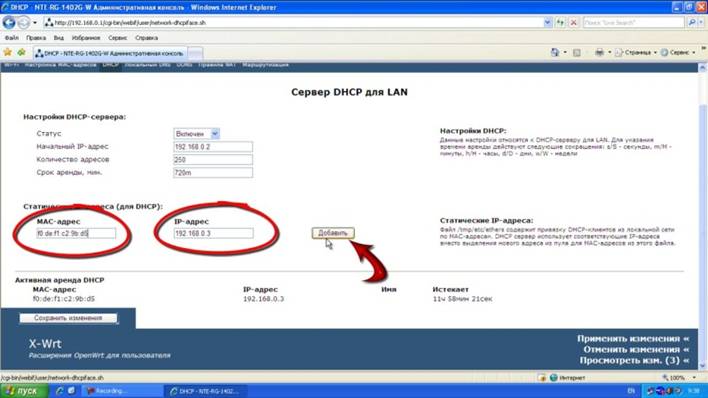
Нажимаем кнопку «Сохранить изменения».
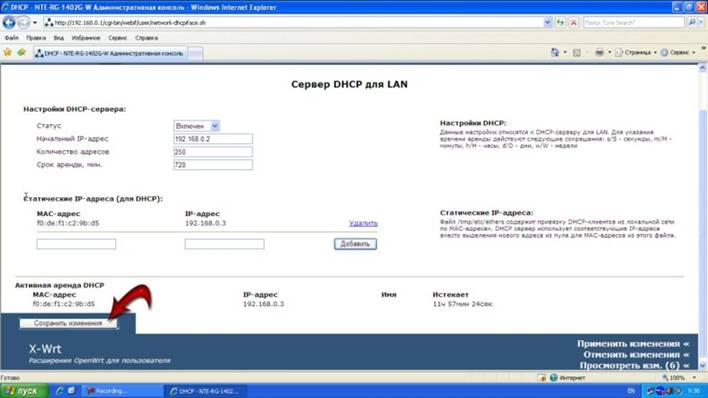
После того, как изменения сохранятся, в правой нижней части экрана выбираем пункт «Применить изменения».
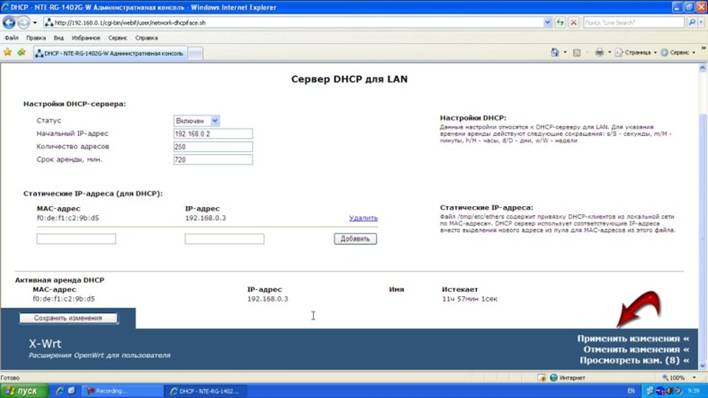
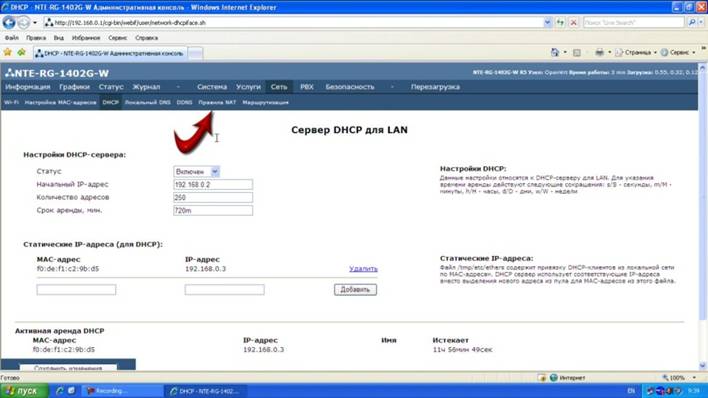
4. Заходим во вкладку «Правила NAT»,
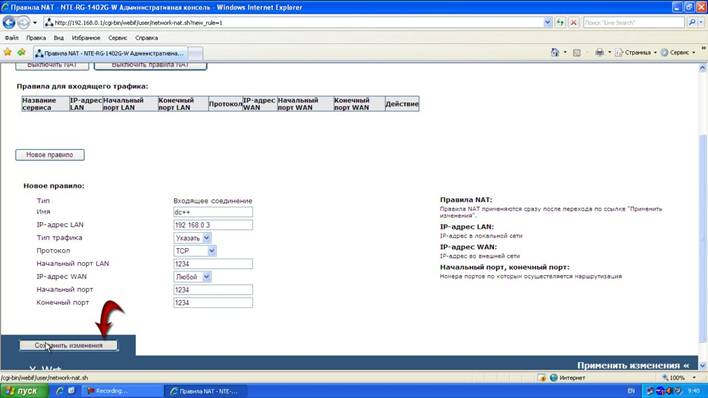
нажимаем кнопку «Новое правило» и заполняем поля следующим образом:

- В поле «Имя» - вводим имя Вашего соединения (в нашем случае мы назвали его «dc++»);
- В поле «IP-адрес LAN» - вводим адрес, который был присвоен Вашей сетевой карте в нашем случае – 192.168.0.3;
- В поле «Тип трафика» - выбираем Указать;
- В поле «Протокол» - выбираем ТСР;
- В поле «Начальный порт LAN» - вводим 1234;
- Поле «IP-адрес WAN» - оставляем без изменения;
- В поле «Начальный порт» - вводим 1234;
- В поле «Конечный порт» - вводим 1234;
Нажимаем кнопку «Сохранить изменения».
5. Нажимаем кнопку «Новое правило» и заполняем поля следующим образом:
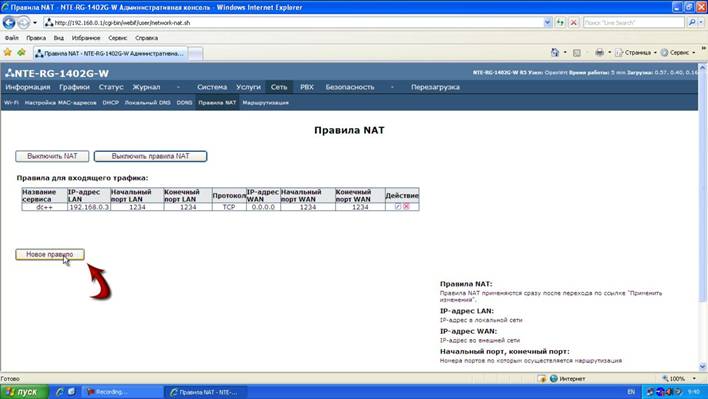
- В поле «Имя» - вводим имя Вашего соединения (в нашем случае мы назвали его «DC+»);
- В поле «IP-адрес LAN» - вводим адрес, который был присвоен Вашей сетевой карте, в нашем случае – 192.168.0.3;
- В поле «Тип трафика» - выбираем Указать;
- В поле «Протокол» - выбираем UDР;
- В поле «Начальный порт LAN» - вводим 1235;
- Поле «IP-адрес WAN» - оставляем без изменения;
- В поле «Начальный порт» - вводим 1235;
- В поле «Конечный порт» - вводим 1235;
Нажимаем кнопку «Сохранить изменения».
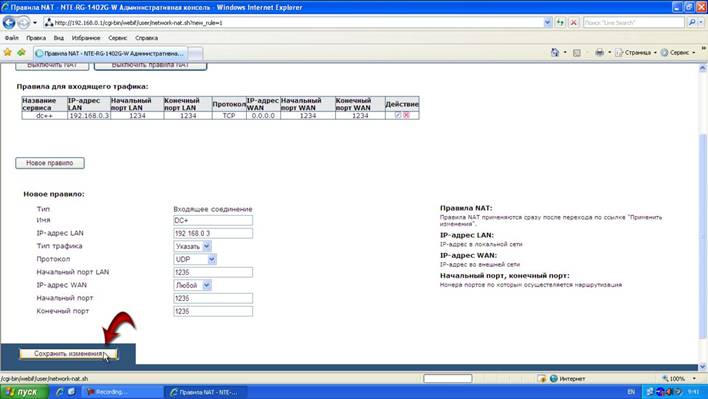
После того, как изменения сохранятся, в правой нижней части экрана выбираем пункт «Применить изменения»,

после чего переходим во вкладку «Перезагрузка» и нажимаем на кнопку «Да, действительно перезагрузить сейчас»


6. Пока оборудование перезагружается, запускаем программу FlylinkDC++.

В верхней части программы выбираем пункт меню Файл, далее Настройки.
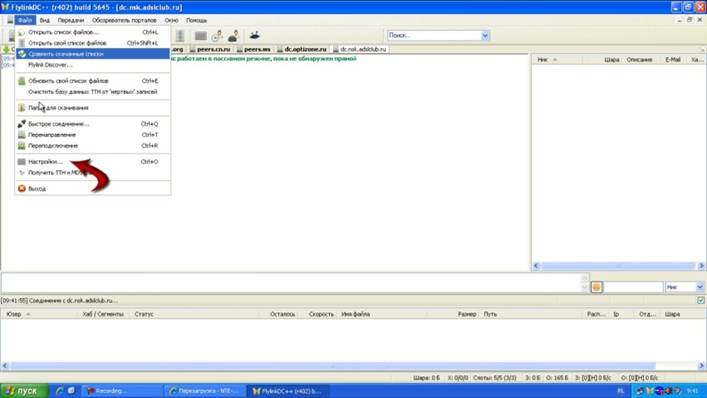
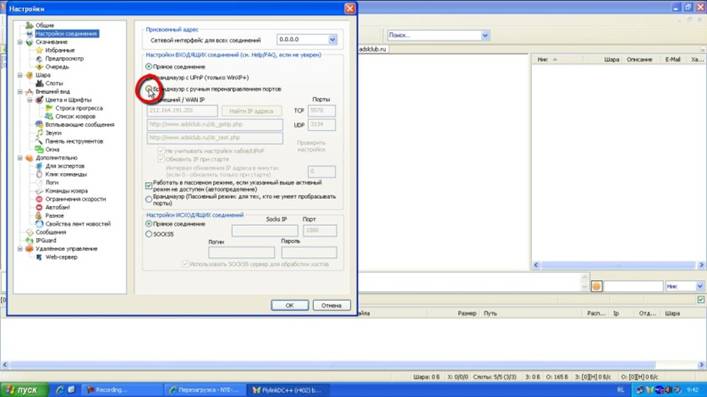
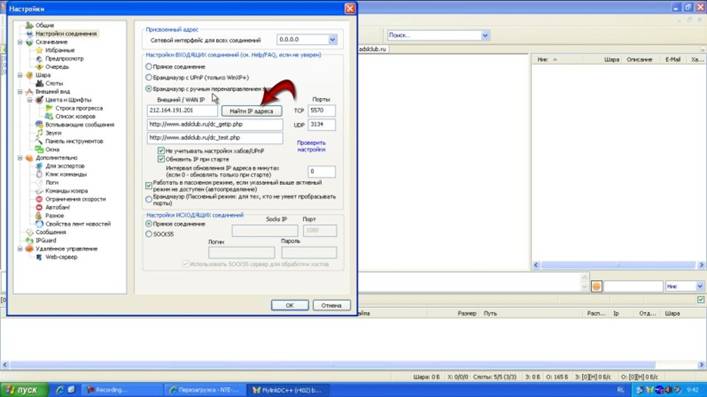
Переходим в пункт Настройки соединения и выполняем следующие настройки:
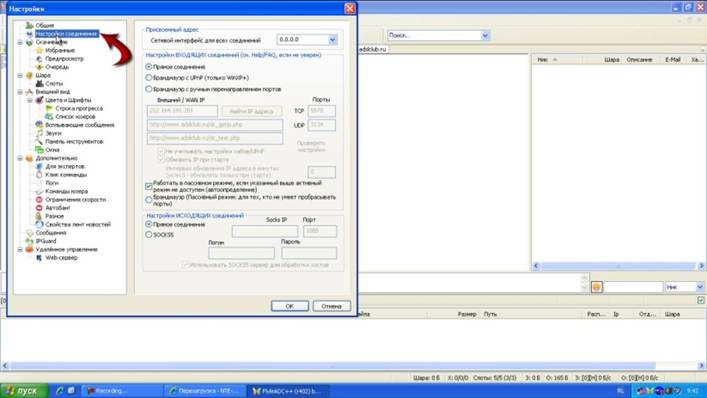
- Выбираем пункт Брандмауэр с ручным перенаправлением портов;
- Нажимаем кнопку «Найти IP-адреса»;
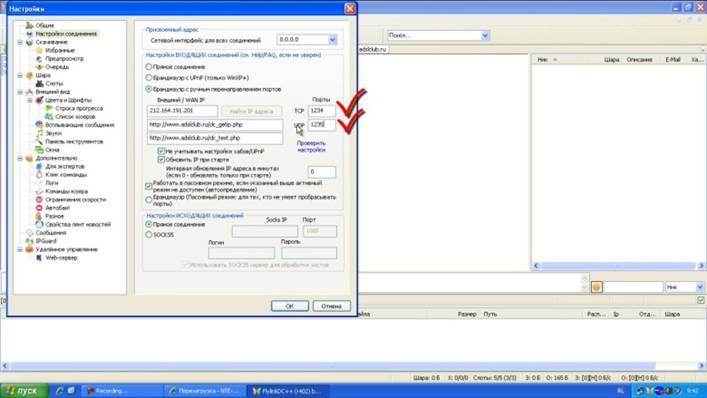
- В поле Порт ТСР вводим 1234;
- В поле Порт UDР вводим 1235;
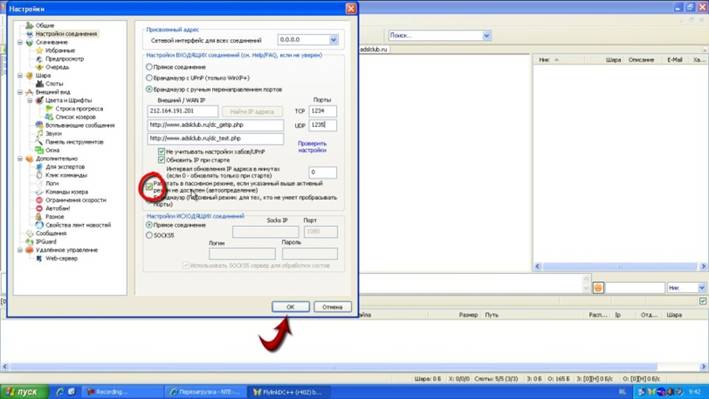
- Убираем «галочку» Работать в пассивном режиме и нажимаем ниже кнопку ОК.
Настройка Wi-Fi Eltex NTE-RG-1402G-W
1. Открываем браузер (Internet Explorer, Opera, Google Chrome). В адресной строке вводим: 192.168.0.1
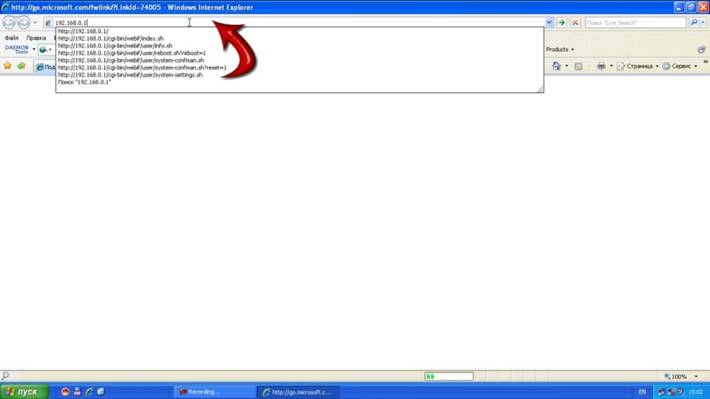
В появившемся окне с запросом имени пользователя и пароля, в обоих пунктах вводим слово user и нажимаем кнопку «Ок».
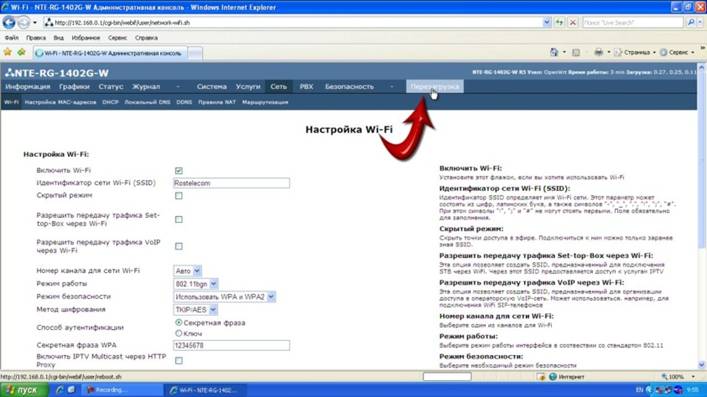
2. Заходим во вкладку «Сеть» и ставим «галочку» Включить Wi-Fi.
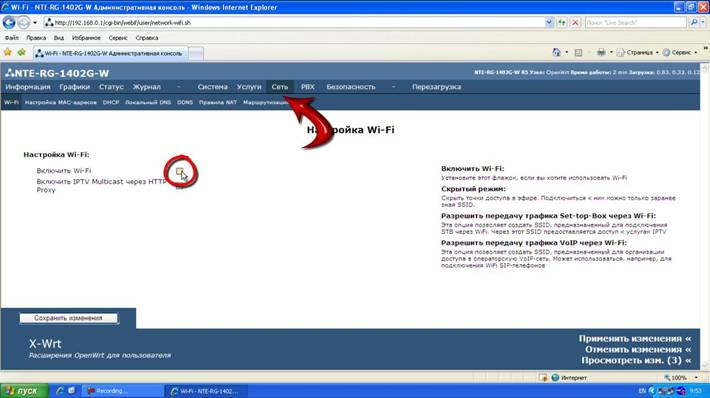
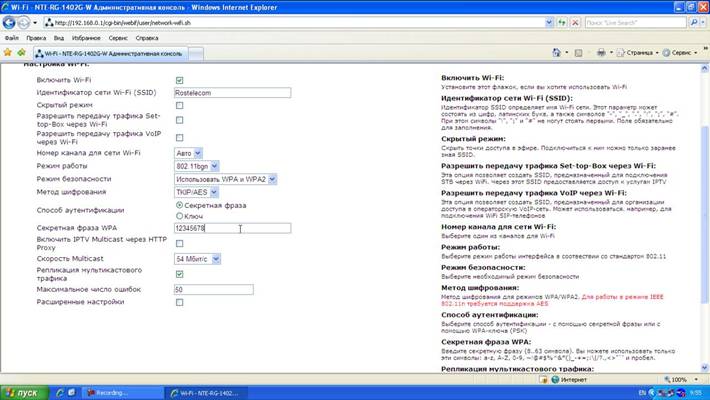
Заполняем поля следующим образом:
- В поле «Идентификатор сети» вводим название нашей сети (в нашем случае мы назвали её Rostelecom);
- Поле Скрытый режим оставляем без изменения;
- Поля Разрешить передачу трафика Set-top-Box через Wi-Fi, «Разрешить передачу трафика VoIP через Wi-Fi», «Номер канала для сети Wi-Fi», «Режим работы» оставляем без изменения;
- В поле Режим безопасности выбираем WPA и WPA2;
- В поле метод шифрования выбираем TKIP/AES;
- В поле Способ аутентификации выбираем Секретная фраза;
- В поле Секретная фраза WPA вводим пароль для Wi-Fi, который Вы придумываете самостоятельно;
- Остальные поля оставляем без изменения.
Нажимаем кнопку «Сохранить изменения».
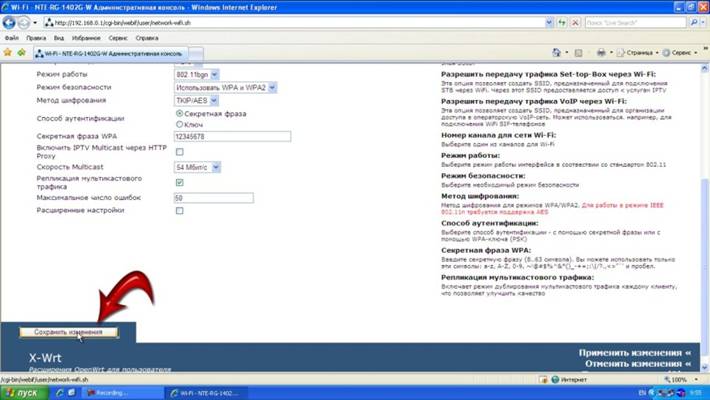
После того, как изменения сохранятся, в правой нижней части экрана выбираем пункт «Применить изменения»,

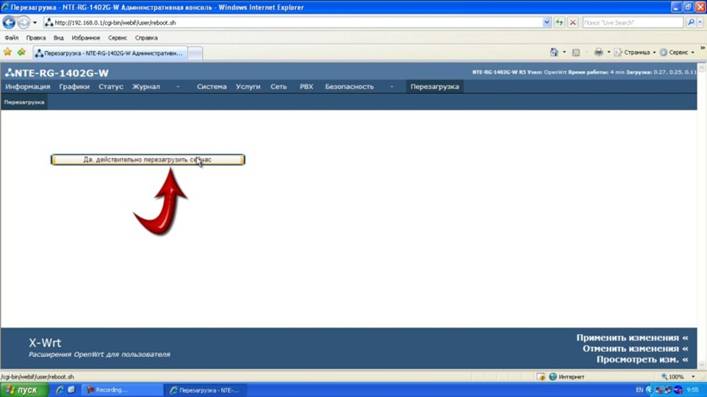
после чего переходим во вкладку «Перезагрузка» и нажимаем на кнопку «Да, действительно перезагрузить сейчас»
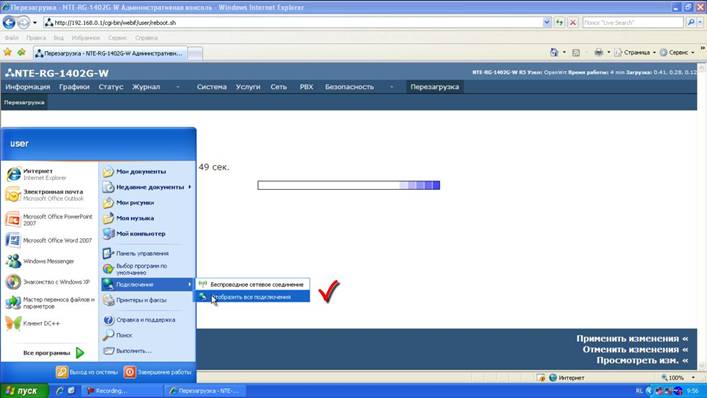
3. После перезагрузки оборудования заходим в меню Пуск, далее выбираем пункт Подключение – Отобразить все подключения.
Отключаем сетевой кабель от ПК или своего оптического модема. 2 раза «щёлкаем» левой кнопкой мыши по ярлыку Беспроводное подключение,
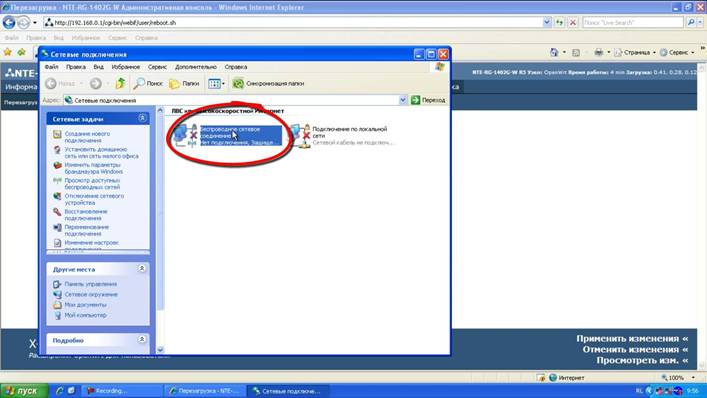
далее выбираем пункт Обновить списки сети.
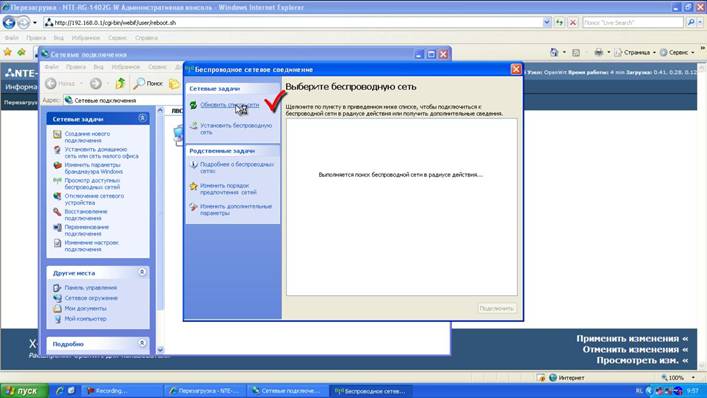
Далее среди найденных сетей выбираем сеть с названием Rostelecom.
2 раза «щёлкаем» левой кнопкой мыши по данной сети.
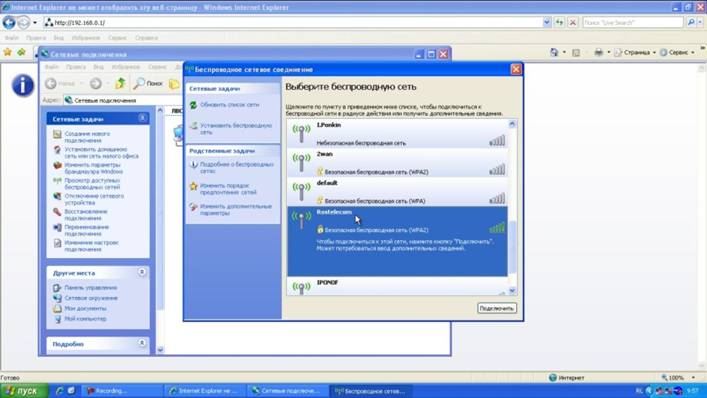
В поле Ключ сети вводим пароль, который вы придумали для Wi-Fi, повторяем его ввод в поле Подтверждение ключа, далее нажимаем кнопку «Подключить».
