


Партнерка на США и Канаду по недвижимости, выплаты в крипто
- 30% recurring commission
- Выплаты в USDT
- Вывод каждую неделю
- Комиссия до 5 лет за каждого referral
Microsoft Word (контрольная работа 2)
Картинки, фигурный текст, надписи и границы
В этой лабораторной мы рассмотрим следующий пример — создание рекламного листка.

Рис. 4.1-5. Рекламный листок
Общий вид создаваемого нами рекламного листка приведен на рис. 4.1-5. Начнем, как обычно, с создания нового документа.
Ø Файл Ø Создать q ОК
Ø Файл Ø Сохранить как…
Имя файла = Рекламный листок
q ОК
Компоновка рекламного листка отличается от компоновки обычных документов, поэтому нашим первым шагом будет установка параметров страницы.
Ø Файл Ø Параметры страницы… 0 Размер бумаги
Ориентация ¤ альбомная
q ОК
Диалоговое окно Параметры страницы содержит несколько параметров, значения которых нам понадобятся в дальнейшей работе над примером. Вероятнее всего эти параметры уже установлены по умолчанию удовлетворительным образом, но на всякий случай, проверьте их значения:
Ø Файл Ø Параметры страницы… 0 Поля
верхнее := 3,17 см; нижнее := 3,17 см
левое := 2,54 см; правое := 2,54 см
0 Размер бумаги ò Размер бумаги ö А4 210´297 мм
q ОК
В качестве фона рекламного листка мы используем стилизованную карту России, заимствованную из коллекции приложения ClipArt Gallery. Не обсуждая художественные достоинства нашего решения, мы просто еще раз хотим подчеркнуть, что наша книга предназначена для отечественного читателя.
Ø Вставка Ø Рисунок Ø Картинка… 0 Графика
ö Карты мира ö Россия ý Увеличить
q Вставить
Вставить нужную картинку с помощью ClipArt Gallery очень просто — органы управления диалогового окна, приведенного на рис. 4.1-6, совершенно очевидны, хотя им не даны названия. В левом списке перечислены категории вставляемых картинок, а в правом списке отображаются эскизы картинок соответствующей категории.
| Рис. 4.1-6. |
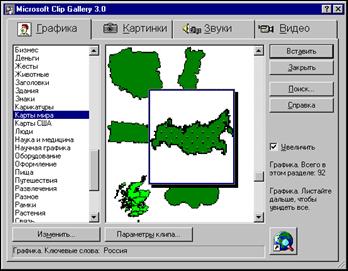
После этого в левом верхнем углу рекламного листка появится до обидного маленькое изображение карты России. Если вы считаете себя компьютерным художником, то вам и мышь в руки: удерживая нажатой клавишу <Shift>, чтобы сохранить пропорции, перетащите правый нижний угловой маркер размера так, чтобы правая граница картинки совпала с правой границей области текста.[1]
Совет
При работе со сложными графическими образами нужно перейти в режим просмотра разметки страницы (команда Ø Вид Ø Разметка страницы). Очень полезно при этом вывести на экран границы области текста (Ø Сервис Ø Параметры… 0 Вид ý границы области текста q ОК).
Что бы абсолютно точно поместить картинку в нужное место нужно указать численные значения координат. Выделите вставленную картинку и выполните следующие действия:
Ø Формат Ø Рисунок…
0 Размер
ý сохранять пропорции
ширина := 24,62 см {24,62 = 29,70-2´2,54}
0 Положение
по горизонтали := 2,54 см ò от ö страницы
по вертикали := 3,17 см ò от ö страницы
0 Обтекание
Обтекание ö Нет
0 Рисунок
ò Цвет ö Подложка
q ОК
Теперь займемся текстом, то есть основным слоем изображения нашего рекламного листка. Сначала введем весь текст (три абзаца):
Издательство "Чародейство и Волшебство"<Enter>
<Enter>
Предлагает книгу<Shift>+<Enter>
и <Enter>
и выполним необходимое форматирование абзацев:
ö {весь текст}
Ø Формат Ø Абзац… 0 Отступы и интервалы
ò Выравнивание ö По центру
q OK
ö {первый абзац}
Ø Формат Ø Шрифт…
0 Интервал
ò Интервал ö Разреженный
на := 2 пт
0 Шрифт
ò Шрифт ö Arial
ò Начертание ö Полужирный
ò Размер ö 16
q ОК
На следующей строке вставим рисунок с логотипом выдуманного издательства "Чародейство и Волшебство"[2] и отформатируем его, аналогично тому, как мы это делали при составлении делового письма в параграфе 2.1.3.
Ø Вставка Ø Рисунок Ø Из файла…
Имя файла := Логотип
ý (сбросить) Поверх текста
q Добавить
ö {вставленный рисунок}
Ø Формат Ø Рисунок… 0 Размер
Масштаб по высоте := 150%; по ширине := 150%
ý сохранять пропорции
q ОК
ö {второй абзац со вставленным рисунком}
Ø Формат Ø Абзац… 0 Отступы и интервалы
перед := 12 пт; после := 48 пт
q ОК
Форматирование абзаца с именами авторов не представляет никаких сложностей:
ö {третий абзац}
Ø Формат Ø Шрифт… 0 Шрифт
Шрифт ö Times New Roman
Начертание ö Полужирный
Размер ö 20
q ОК
Перейдем к рассмотрению наиболее важной части рекламного листка, связанной с самим рекламируемым объектом. Для идентификации нашей книги больше всего подходит ее название (которым мы гордимся). Мы предполагаем использовать некоторые из возможных текстовых эффектов, которые предоставляет приложение WordArt, и превратить обычный текст в графический объект. Чтобы активизировать WordArt, достаточно вставить соответствующий объект:
Ø Вставка Ø Рисунок Ø Объект WordArt…
WordArt предлагает выбрать один из готовых вариантов оформления фигурного текста (рис. 4.1-7).
| Рис. 4.1-7. |

Мы выберем один из простейших вариантов (третий в первом ряду), поскольку помним о технических ограничениях на иллюстрации в книге.
ö [1,3] q ОК
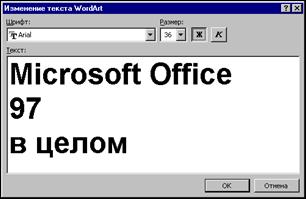
WordArt предлагает внести основную исходную информацию, то есть сам текст, к которому мы собираемся применять различные эффекты, с помощью диалогового окна, приведенного на рис. 4.1-8.
Текст := Microsoft Office<Enter>97<Enter>в целом q Ж q ОК
Заметим, что кроме самого фигурного текста в центре листа, появилась панель инструментов WordArt (рис. 4.1-9), которая является основным средством при работе с фигурным текстом.[3] Для того, чтобы вернуться к привычным инструментам Word, достаточно щелкнуть мышкой в любом другом месте документа. Но создание текстовых эффектов еще не закончено. В данном случае мы применим к тексту три специальных эффекта: зададим изогнутую форму текста, выровняем буквы текста по высоте и зададим широкий интервал между буквами.
q Форма WordArt ö [2,8] Кнопка
q Выровнять буквы WordArt по высоте
q Межсимвольный интервал WordArt Ø Широкий
| Рис. 4.1-8. |
После того как желаемые эффекты заданы, нужно задать масштаб объекта и его расположение на странице рекламного листка. Мы опять прибегнем к арифметике[4] для достижения следующей цели: фигурный текст должен быть пропорционален области текста с коэффициентом ½ и прижат к середине нижней границы области текста.
q Формат объекта WordArt
0 Размер
высота := 7,33 см { 7,33 = (21,00-3,17´2)/2}
ширина := 12,31 см {12,31 = (29,70-2,54´2)/2}
0 Положение
по горизонтали := 8,695 см ò от ö Страницы
по вертикали := 10,5 см ò от ö Страницы
q ОК {8,695 = 2,54+12,31/2; 10,5 = 3,17+7,33}
Заметим, что при этом информация о том, что данный объект построен с помощью WordArt никак не используется: фигурный текст масштабируется как любой графический объект. Как обычно, того же эффекта можно достичь и многими другими путями: меняя размеры и положение графического объекта вручную с помощью мыши, используя возможности редактирования объекта средствами WordArt и, наверное, еще как-нибудь. Наш способ прост и надежен, и, по нашему мнению, это достаточная причина для того, чтобы рассмотреть его прежде других.
Графические объекты некоторых типов, в частности, объекты WordArt, имеют дополнительные инструменты настройки, которые выглядят как маркеры манипулирования желтого цвета (см. рис. 4.1-9). В нашем случае перетаскивание этого маркера меняет параметры формы объекта WordArt. Если вы заметите такие маркеры у вставленного графического объекта, то попробуйте немного поэкспериментировать с ними, чтобы выяснить, какую функцию они выполняют в данном случае.

Рис. 4.1-9. Оформление фигурного текста
Теперь мы займемся выносками, то есть поясняющими текстами к графическому объекту, в который мы превратили название нашей книги. Для этого можно воспользоваться набором инструментов рисования, включенных в Word 97.
Ø Вид Ø Панели инструментов Ø Рисование q ОК
Для начала нужно создать сами выноски:[5]
ò Автофигуры Ø Выноски ö Выноска 3 (граница с чертой)
Переместите указатель мыши (который теперь имеет форму маленького крестика) в ту точку, куда должна указывать стрелка выноски, и, удерживая нажатой левую кнопку мыши, протащите рамку будущей выноски примерно в то место, где она должна быть. Теперь нужно поместить курсор ввода в рамку выноски, ввести текст выноски, назначив желаемый шрифт и размер — все как при обычной работе с текстом. Размер и положение рамки и стрелки выноски можно менять: для этого надо выделить рамку выноски щелчком мыши и манипулировать соответствующими маркерами с помощью мыши.
Теперь нужно установить формат выносок. Чтобы сделать это сразу для всех выносок, выделите их по очереди щелчком мыши при нажатой клавише <Shift>.
Ø Формат Ø Автофигуры…
0 Цвета и линии
Заливка ò цвет ö Светло-желтый ý полупрозрачный
Линии толщина := 1,5 пт
Стрелки ò Начало ö [1,2] Стрелка ò Размер ö [2,2]
0 Размер
высота = 2,5 см; ширина := 6 см
q ОК
Попробуйте применить средство Автоформат
Ø Формат Ø Автоформат…
в сочетании с подходящим шаблоном из библиотеки стилей. .
вернемся к нашему рекламному листку. Выноски должны быть определенным образом выровнены. Для этого нужно выделить те выноски, которые мы хотим подровнять (например, верхнюю пару) и выполнить команду
ò Действия Ø Выровнять/распределить Ø По верхнему краю
Аналогичным образом следует выровнять и остальные пары выносок.
Заключительный аккорд: давайте заключим всю сделанную работу в рамку, чтобы подчеркнуть законченный характер нашего рекламного листка. Для этого снимите все выделения и выполните команды:
Ø Формат Ø Границы и заливка… 0 Страница
Тип ö Рамка ò Рисунок ö {см. рис. 4.1-5}
q Параметры…
Поля верхнее := 6 пт; нижнее := 6 пт
левое := 6 пт; правое := 6 пт
ò Относительно ö Текста
q ОК
q ОК
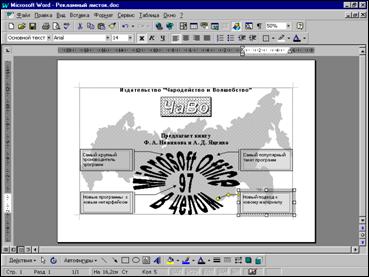
Рис. 4.1-10. Выноски
· [1] После 1991 года карта России приняла такую форму, что достаточно заботиться только о ширине — высоты листа формата А4 заведомо хватит.
· [2] Мы не рискнули приписать авторство этого рекламного листка уважаемому издательству BHV, которое реально издает и предлагает читателям наши книги.
· [3] Следующие ниже программы оформления фигурного текста записаны в терминах кнопок этой панели инструментов.
· [4] Среди стандартных программ на вашем компьютере есть Калькулятор.
· [5] Программы оформления выносок записаны в терминах кнопок панели инструментов Рисование.
