


Партнерка на США и Канаду по недвижимости, выплаты в крипто
- 30% recurring commission
- Выплаты в USDT
- Вывод каждую неделю
- Комиссия до 5 лет за каждого referral
Инструкция по работе с задачей
«Контрольная неделя»
Для получения доступа к информационной системе университета наберите в окне браузера (Internet Explorer) адрес
http://cis. intranet. *****/
На экране монитора появится главная страница информационной системы (рис. 1).
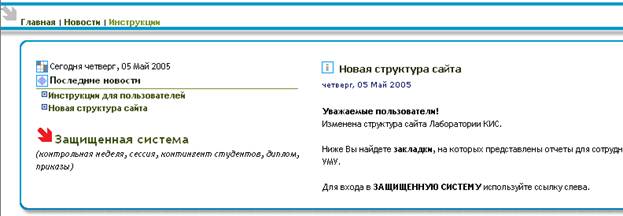
Рис. 1. Главная страница информационной системы
Для проведения аттестации надо нажать на пункт «Защищенная система», после чего появится стандартное окно предупреждения системе безопасности вашей машины (рис. 2) и выбрать ответ «Да». На экране появится окно входа / регистрации в систему (рис. 3).
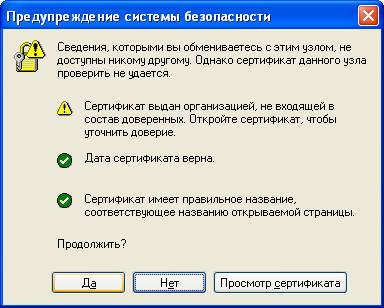
Рис. 2. Предупреждение системе безопасности
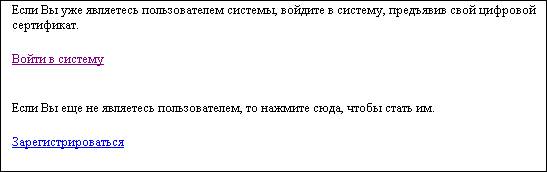
Рис. 3. Окно входа/ регистрации
Вход в информационную систему
Если пользователь был зарегистрирован в информационной системе, то он имеет право работать в информационной системе. Для этого надо нажать "Войти в систему" (рис. 3), выбрать из предложенного списка свой именной сертификат (рис. 4), нажать кнопку «ОК», на следующем окне (рис. 5), ввести свой пин-код
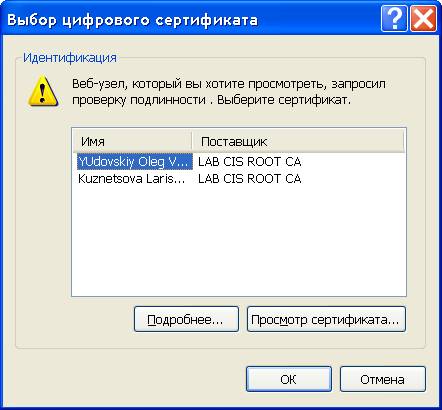
Рис. 4. Идентификация пользователя
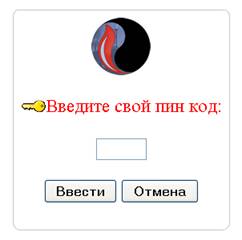
Рис. 5. Ввод пин-кода пользователя
Если на экране появилась фраза:
«Ваш аккаунт изначально заблокирован до проверки администраторами»,
это означает, что вы еще не прошли регистрацию и надо связаться с администратором информационной системы по телефону .
После ввода правильного пин-кода пользователь попадает на стартовое окно (рис. 6), где он может видеть:
- список доступных ему подсистем приветствие с именем и отчеством пользователя (подтверждающее работу под данным аккаунтом) перечисление прав доступа (сотрудник кафедры, сотрудник деканата)
В стартовом окне из предложенного списка надо выбрать неделю, по которой будет проводиться аттестация, и нажать на кнопку «Выбрать».
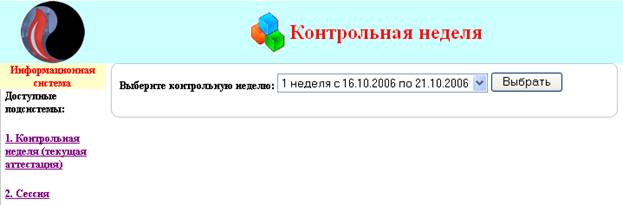
Рис. 6. Стартовое окно.
После выбора недели на экране появится основное окно рейтинговой системы (рис. 7). Оно разбито на две части:
- основные функции распечатать ведомости
Раздел меню «Основные функции» позволяет:
- установить минимальный и максимальный баллы по предмету, если проводится аттестация по рейтинговой системе аттестовать группу соответственно выбранному типу
Вторая часть главного меню «Распечатать ведомости», позволяет распечатать ведомости (пустые бланки, если ведомости не заполнены) на уровне кафедры и на уровне деканата.

Рис. 7. Основное окно.
Основные функции
1) Установить максимальный балл.
Первоначально у всех групп стоит тип аттестации – «простая контрольная неделя» (рис. 8) (проставление 1 и 0).
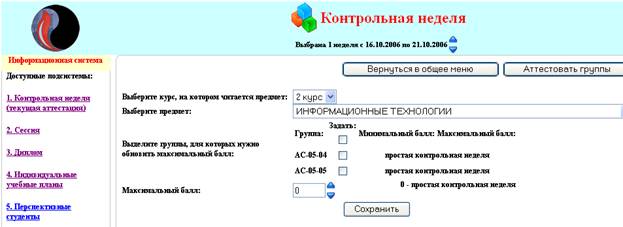
Рис. 8. Первоначальный вид «простая контрольная неделя»
Для аттестации студентов в соответствии с рейтинговой системой, нужно задать максимальный балл для каждой контрольной недели. Один и тот же балл может быть задан сразу для нескольких групп, для этого надо проставить «галочку» (селектор) против названия группы (рис. 9). Затем надо нажать на кнопку «Сохранить», данные заносятся в базу данных (внешний вид экрана представлен на рис. 10).
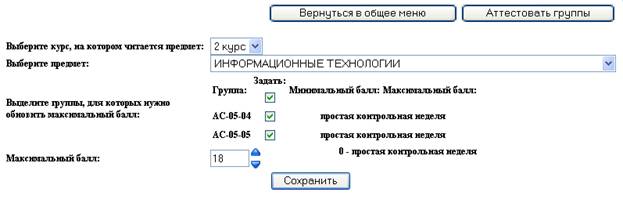
Рис. 9. Занесение максимального балла для выбранных групп
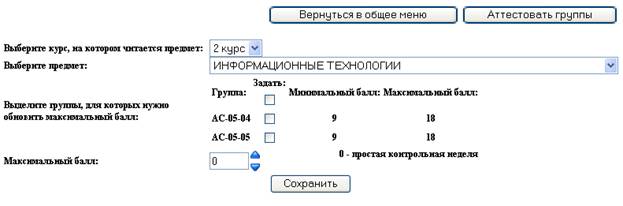
Рис. 10. Экран после сохранения баллов
Минимальный балл вычисляется как половина от максимального балла. Если был введен ошибочный балл, его можно исправить на этом же экране.
Максимальный балл можно установить заранее по всем трем контрольным неделям. Сменить контрольную неделю можно в верхней части экрана (рис. 8), нажимая на треугольники «вверх» или «вниз».
После задания максимального балла можно перейти к аттестации группы (кнопка «Аттестовать группы») или вернуться на основное окно рейтинговой системы (рис. 7) (кнопка «Вернуться в общее меню»).
Максимальный балл задается только при проведении рейтинговой аттестации. Если в группе проводится «простая контрольная неделя», то задавать максимальный балл не требуется и можно сразу переходить к аттестации групп.
2) Аттестовать группу
Если проводится аттестация по рейтинговой системе, то против фамилии студента вводится число баллов (рис. 11). По окончании ввода баллов надо нажать на кнопку «Сохранить баллы».

Рис. 11. Рейтинговая контрольная неделя
Примечание. Для ускорения ввода можно пользоваться кнопками:
«мин» - вводится минимальное значение по предмету в текущей контрольной неделе;
«сред» - вводится среднее значении;
«макс» - вводится максимальное значение.
треугольные стрелки позволяют изменять введенное значение с шагом 1.
Если в группе проводится простая контрольная неделя, то отмечаются только неуспевающие студенты. Для этого надо нажать селектор «не аттестовать» напротив фамилии студента, что равносильно проставлению «1». По умолчанию студент аттестован
(селектор не нажат) (рис. 12). По окончании ввода баллов надо нажать на кнопку «Сохранить баллы».
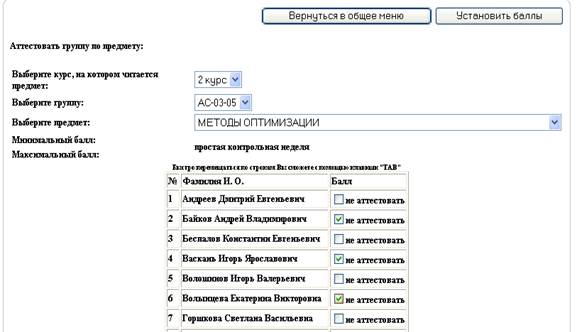
Рис. 12. Простая контрольная неделя
Распечатать ведомости
1) уровень деканата
Здесь можно получить распечатку результатов указанной контрольной недели по конкретной группе по всем предметам (рис. 13). Колонки содержат номера предметов, которые группа изучает в семестре, а в нижней части отчета помещена таблица с названиями предметов.
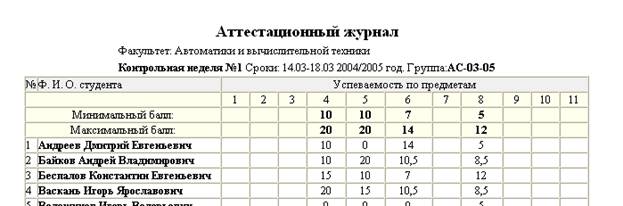
Рис. 13. Отчет по всем предметам
2) уровень кафедры
Здесь можно получить распечатку результатов по указанной группе по конкретному предмету за все контрольные недели (рис. 14)
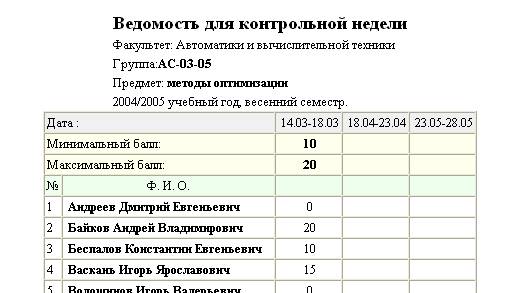
Рис.14. Отчет по одному предмету
