


Партнерка на США и Канаду по недвижимости, выплаты в крипто
- 30% recurring commission
- Выплаты в USDT
- Вывод каждую неделю
- Комиссия до 5 лет за каждого referral
ОСНОВЫ РАБОТЫ СТУДЕНТА
Данный раздел книги предназначен для студентов и рассматривает основные методы и приемы работы с системой дистанционного обучения (ДО) БелГСХА.
1. Регистрация пользователей
В системе ДО БелГСХА существует несколько способов регистрации новых пользователей. Однако мы будем пользоваться методом с ручной регистрацией, когда администраторы сервера вносят пользователей. В этом случае студенту на установочной сессии сообщается его Логин и Пароль для входа в систему.
Вы можете войти в систему, если уже имеете свою учетную запись. Заполните поле Логин и Пароль, нажмите кнопку Вход. Если Пароль или Логин утерян, то необходимо обратиться по
e-mail:*****@ к администратору системы и ждать получения письма с Логин и Пароль. На ваш почтовый ящик (это почтовый ящик с которого Вы отправили письмо с просьбой дать новый Логин и Пароль) будет выслано письмо с новым Логином и Паролем. В Вашем письме-просьбе необходимо указать Ф. И.О. студента, курс, группу и специальность, на которой Вы обучаетесь, а также фамилию декана заочного обучения. Эти сведения нужны администратору для идентификации студента, обратившегося за восстановлением пароля. Помните, что за последствия утери или разглашения Пароля и Логина несет ответственность пользователь. Запомните свой Логин и Пароль, которые потребуются для входа в систему.
В систему можно войти через блок Вход (см. рис. 1, слева), или по ссылке Вход в верхнем правом углу стартовой страницы, при этом откроется экранная форма, изображенная на рис. 1, справа.
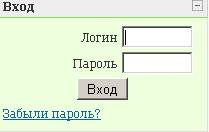
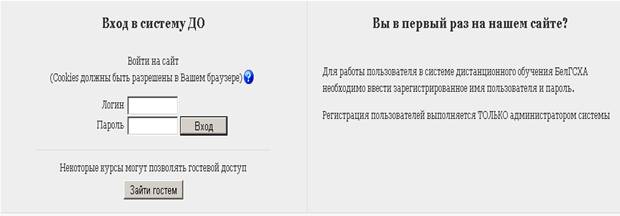
Рис. 1. Экранные формы для входа в систему пользователей
2. Настройка личных данных
Изменить личные данные, которые администратор системы ДО БелГСХА вносил при регистрации, можно на закладке Редактировать информацию. Наиболее важными являются Имя, Фамилия и e-mail. Здесь (см. рис.2) Вы можете поменять e-mail, указать какому кругу пользователей показывать Ваш e-mail: всем пользователям системы ДО, только другим слушателям курсов или не показывать никому, изменить другую информацию о себе. Можно установить свою фотографию, которая будет отображаться всем участникам курса при просмотре вашей личной информации, в форумах, чатах и других элементах курса. Фотография должна быть подготовлена и сохранена на локальном персональном компьютере. Затем, в секции Картинка участника нажмите кнопку Обзор и выберите файл фотографии. После редактирования всех параметров нажмите кнопку Сохранить, чтобы все изменения были внесены на сервер.
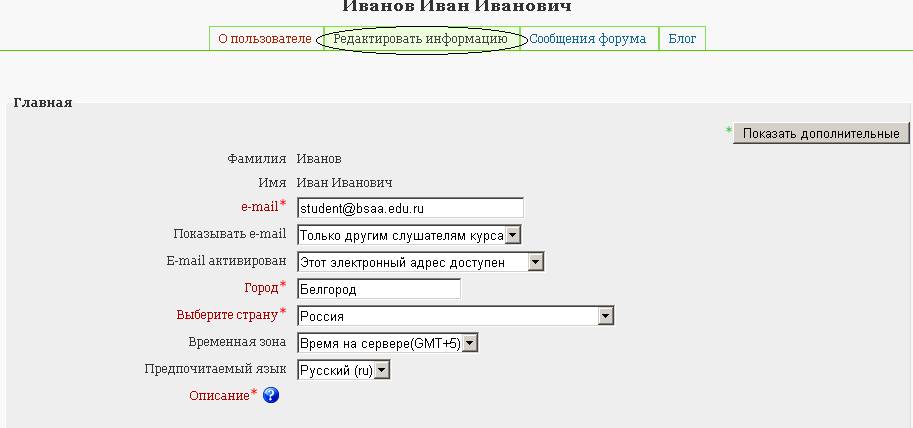

Рис. 2. Окно редактирования информации о пользователе
Закладка - Блог (см. рис. 3). По определению па http:// ru. wikipedia. org/, блог это сетевой журнал или дневник. По содержанию блоги могут быть тематическими или общими. Блоги обычно публичны или доступны хотя бы определённому множеству пользователей сети. При входе на закладку Блог, вам будет предложено окно, в основной части которого помещаются записи вашего сетевого дневника и меню управления блогом. Вы можете просматривать записи в блоге, редактировать, удалять или добавлять новые. Блоги других участников доступны только для просмотра. При добавлении или редактировании записи, в окне работы с записью вы можете добавлять форматированный текст, рисунки, HTML теги непосредственно в визуальном редакторе. Кнопки панели управления визуального редактора очень схожи с другими текстовыми редакторами (см. рис. 3). Данный инструмент используется и в других ресурсах учебного курса.
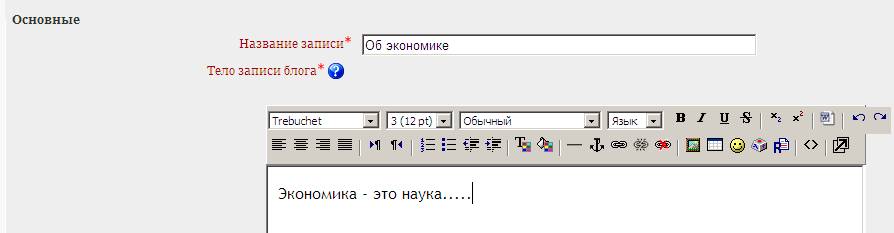
Рис. 3. Визуальный встроенный редактор
Для добавления новой записи щелкните по ссылке Добавить запись. Если вы решили, что созданная запись должна быть видна всем участникам, то в поле Опубликовать выберите Для всех пользователей сайта, тогда другие пользователи сети смогут просматривать ваш электронный сетевой дневник. Если вы считаете, что созданная запись не должна быть видна пользователям, то в поле Опубликовать выберите Для Вас (черновик). Вы можете размещать внутри блога файлы (рисунки, архивы и др.), нажав кнопку Обзор напротив поля Вложение. Максимальный размер вложенного файла устанавливается администратором сервера на все курсы или преподавателем на конкретный курс. В режиме просмотра личного блога доступна опция редактирования вашего рабочего пространства. Нажмите кнопку Редактировать в верхнем правом углу и у вас появиться возможность добавлять некоторые блоки к вашей персональной страничке, например, Календарь, HTML, Наступающие события, Удаленные RSS ленты и другие.
Пример записи и оформления блога изображен на рис. 4.
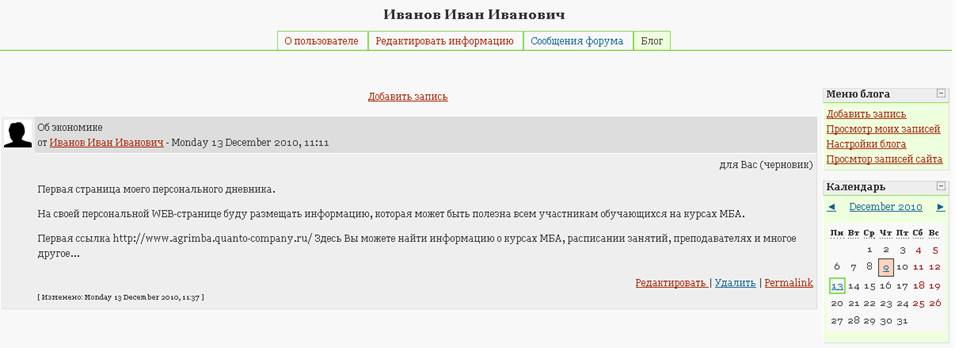
Рис. 4. Персональный блог студента
Блог это Ваша персональная страница доступная для просмотра участникам Ваших курсов и Ваш электронный дневник.
Для общения с преподавателем или с другими участниками обучающих курсов воспользуйтесь кнопкой Обмен сообщениями в окне управления личных данных (см. рис. 5). Если для вас имеются новые сообщения, то их количество будет отображаться непосредственно на кнопке. Рассмотрим подробно работу с сообщениями.
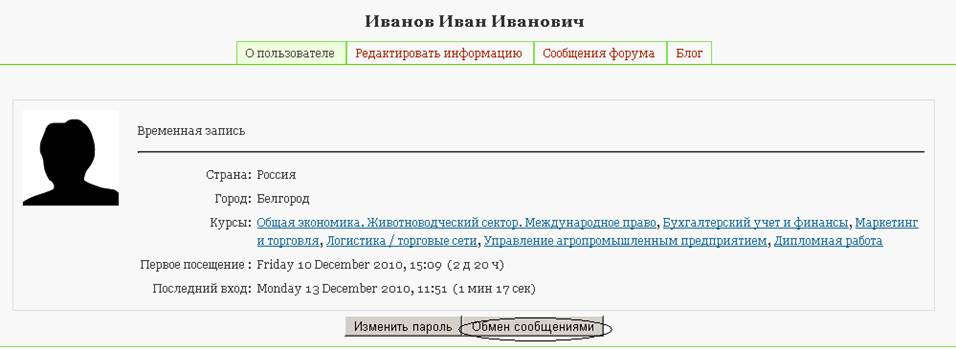
Рис. 5. Кнопка Обмен сообщениями в окне управления личными данными
3. Средства общения
Система ДО предоставляет возможность общения участников между собой и с преподавателем. В системе предусмотрено несколько способов общения. Отправка сообщений и форум позволяют участникам курса задавать вопросы, получать ответы и комментарии. Если пользователь, к которому обращено сообщение, в данный момент не подключен к системе, то он сможет просмотреть адресованные ему персональные сообщения или общие сообщения в форуме, подключившись к системе ДО в очередном сеансе. Рассмотрим основные приемы работы со средствами общения.
3.1. Сообщения
Данный инструмент предназначен для отправки сообщений конкретному пользователю.
Для этого, находясь в окне учебного курса рисунок 6, щелкните по ссылке Участники в блоке Люди, и Вам 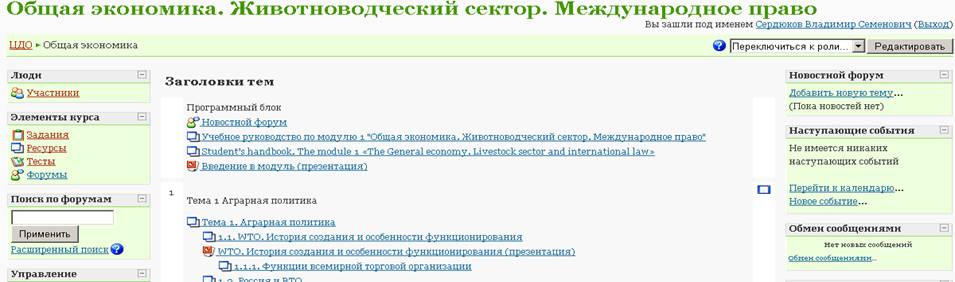
Рис. 6. Фрагмент окна учебного курса
откроется окно со списком всех участников Вашего курса. Выберите необходимого участника или участников, установив флаг напротив Имени/Фамилии в колонке Выбрать. Например, как на рис. 6. Из выпадающего списка выберите
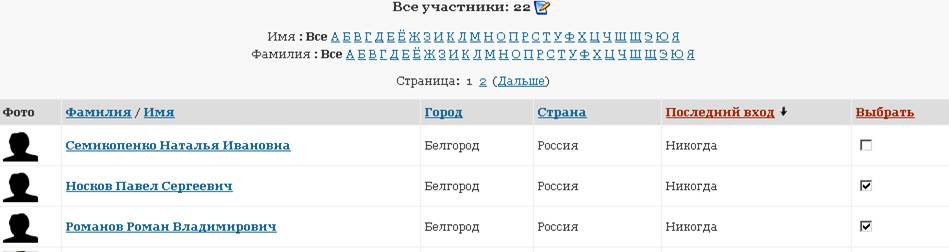

Рис. 6. Список участников курсов
Добавить/отправить сообщение и нажмите кнопку ОК. В следующем открывшемся окне Вам будет предложено ввести текст сообщения и при необходимости отредактировать список получателей. Нажмите кнопку Предварительный просмотр и если сообщение готово, то нажмите кнопку Отправить сообщение. Сообщение пользователю можно отправить при щелчке на Имени/Фамилии, после чего откроется окно личных параметров пользователя рис. 7.

Рис. 7. Окно личных параметров пользователя
Нажмите кнопку Отправить сообщение и откроется дополнительное окно обозревателя для отправки сообщения пользователю рисунок 8. В этом окне можно добавить (удалить) собеседника, блокировать сообщения от этого человека, посмотреть историю всех сообщений между Вами и выбранным пользователем.
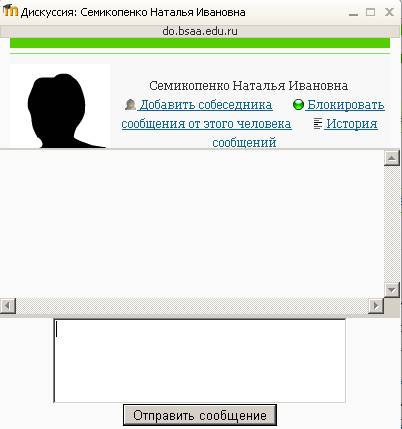
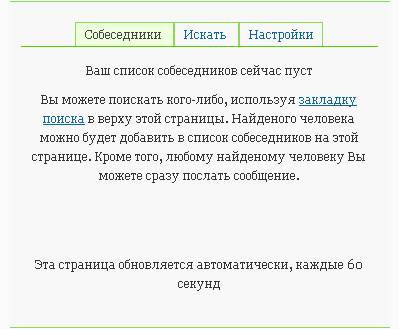
Рис. 8. Отправка сообщений пользователю
Если в Вашем курсе установлен блок Обмен сообщениями, то в этом блоке Вы можете увидеть, сколько и от кого пришло сообщений. Щелкнув мышкой в блоке на ссылке Обмен сообщениями… откроется окно рис. 8 (справа). Для отправки сообщения щелкните мышкой на Имени/Фамилии собеседника, который уже имеется в вашем списке. Вы можете удалить собеседника из своего списка или просмотреть историю сообщений, выбрав соответствующую иконку. Если необходимого собеседника нет в Вашем списке, то воспользуйтесь закладкой Искать (искать можно по Имени/Фамилии или по тексту сообщения).
Воспользуйтесь закладкой Настройки рисунок 9 блока обмена сообщениями для установки необходимых параметров. Параметры настройки включаются при установке соответствующего флага. По умолчанию включен параметр Автоматически показывать окно сообщений при получении нового сообщения. Другой параметр, включенный по умолчанию – Дублировать приходящие мне сообщения по почте, если я не открывал новых страниц сайта…. Установите время, Ваш e-mail и формат сообщения (текстовый или HTML). Это параметр позволит продублировать Ваши входящие сообщения на Ваш электронный почтовый ящик, если Вы не подключены к системе дистанционного обучения.
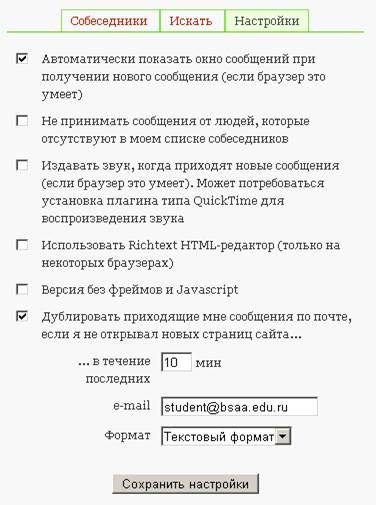
Рис. 9. Настройка блока Обмен сообщениями
3.2. Форум
Форумы в системе дистанционного обучения предоставляют возможность преподавателям задавать темы для обсуждения или участники самостоятельно создают темы, и каждый участник курса может участвовать в обсуждении тем, размещая свои ответы.
Общение посредством форума не требует одновременного подключения к системе всех пользователей. При подключении к системе пользователь может просмотреть все ранее опубликованные суждения (ответы) на форуме и оставить текст своего суждения (ответа).
При создании нового курса администратором системы обязательно создается Новостной форум. В данный форум информацию может поместить преподаватель данного курса или администратор. Данная информация, как правило, носит новостной характер об обучающемся курсе и событиях происходящих в учебном курсе. Для того чтобы студенты могли открывать свои собственные темы для обсуждения и отвечать на темы других, преподаватель может создавать необходимое количество дополнительных форумов. В этом случае, сообщения студентов могут быть оценены преподавателем по заданной шкале, а студентам будет отображаться выставленная оценка. Таким образом, форум можно рассматривать как средство общения между участниками, и как дополнительный оцениваемый элемент дистанционного обучающегося процесса.
3.3. Чат
Чат в системе дистанционного обучения позволяет вести общение между участниками обучающего курса, которые подключены в данный момент к системе (режим on-line). В этом режиме общения все сообщения пользователей отображаются для всех в специальном окне WEB обозревателя. Организует чат преподаватель на курсе. Чат рассматривается как элемент обучения и используется по усмотрению преподавателя, который может установить время общения (каждый день, каждую неделю, время хранения сообщений на сервере и др. настройки).
3.4. Основы навигации по обучающему курсу
Окно сервера дистанционного обучения условно можно поделить на пять частей.
Верхняя горизонтальная часть содержит:
· заголовок и логотип сайта;
· строку, которая информирует о том, под чьим именем осуществлено подключение к системе или ссылка для входа в систему;
· выбор языка интерфейса;
· строку, указывающую на текущий открытый в окне ресурс. Ссылки в этой строке позволяют быстро перейти на предыдущие окна. Например, была открыта главная страница ЦДО, затем учебный курс «Общая экономика» и далее ссылка Ресурсы. Тогда строка навигации будет выглядеть следующим образом  ;
;
· выпадающее меню быстрого перехода. Для того чтобы быстро перейти на любой элемент или ресурс курса, выберите из выпадающего списка требуемый ресурс (см. рис. 10).
Левое и правое вертикальные поля содержат информационные блоки (например, Календарь) и блоки навигации.
Средняя часть отображает информацию, результаты навигации по ссылкам, содержание, ресурсы, элементы электронных курсов и т. д. Это основное информационное поле окна системы.
Общий вид окна обучающего курса приведен на рис. 6.
Просмотр и работа с ресурсами и элементами дистанционного обучающего курса ни чем особым не отличается от работы с другими WEB страницами сети Internet. Поэтому если у вас есть навыки работы в сети Internet, то пользоваться дистанционными курсами не составит больших проблем.
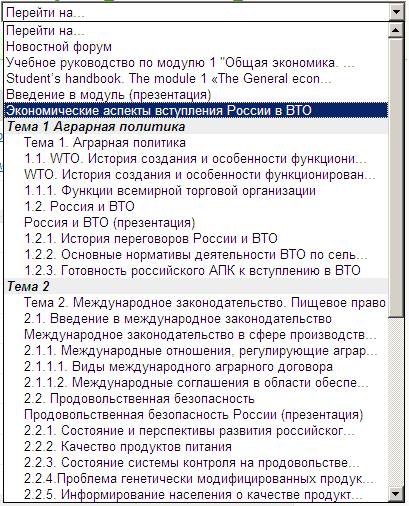
Рис. 10. Выпадающий список быстрого перехода к ресурсам курса
3.5. Блоки курса
Информационные, управляющие и навигационные блоки располагаются слева и справа на странице сервера дистанционного обучения и на каждом обучающем курсе. Общие блоки для всего сайта устанавливает администратор системы. Некоторые блоки устанавливает преподаватель на своем дистанционном курсе. В личном блоге некоторые блоки может добавлять студент. Поэтому количество и функции блоков могут сильно различаться на разных дистанционных курсах.
Каждый пользователь может свернуть блок, щелкнув по иконке «-» в верхнем правом углу блока или развернуть блок иконкой «+».
Рассмотрим только те блоки, которые имеются по умолчанию в каждом учебном курсе.
Блок Люди
Блок Люди имеет ссылку Участники  . При щелчке на данную ссылку вам откроется окно со списком всех участников вашего курса.
В окне списка участников можно выводить краткую или более подробную информацию об участниках курса, используя выпадающее меню Список пользователей. При выводе списка участников в кратком формате выводится таблица, в каждой строке которой содержится следующая информация: изображение пользователя (если было установлено), имя и фамилия, город, страна и время последнего входа в систему. При щелчке по ссылке Имя/Фамилия выводится окно учетной записи выбранного пользователя, как на рис. 7. Пользуясь закладками в данном окне, вы можете получить личные данные о выбранном пользователе, просмотреть его сообщения в форумах и блоге. Если вы выбрали подробный режим просмотра списка участников, то в окне списка пользователей будет отображаться более детальная информация о пользователе (e-mail, последний вход в систему) и дополнительные ссылки быстрой навигации к блогам.
Блок Элементы курса
Блок Элементы курса. В этом блоке даны ссылки на сгруппированные по функциональной принадлежности списки ресурсов и элементов курса. Например, если ваш курс содержит несколько ссылок на WEB страницы, несколько тестов и несколько заданий, то в блоке Элементы курса будут ссылки Ресурсы, Тесты, Задания.
При щелчке на одну из ссылок, вам откроется соответствующий список ресурсов или элементов. Пример блока Элементы курса представлен на рис. 11.

Рис. 11. Блок Элементы курса
Блок Управление
Содержит ссылку Оценки (см. рис. 12).
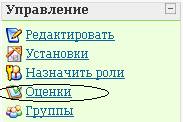
Рис. 12. Блок Управление
Открыв данную ссылку, будет представлена таблица, в которой отображается список всех видов оцениваемых работ данного студента, оценка по видам работ, диапазон (шкала оценивания каждой работы), процент правильных ответов студента, обратная связь (отзыв преподавателя на работу студента) и внизу таблицы средняя оценка по всему курсу
(см. рис. 13). Щелкнув по названию задания в отчете студент может просмотреть содержание задания. Фрагмент задания показан на рисунке 14.
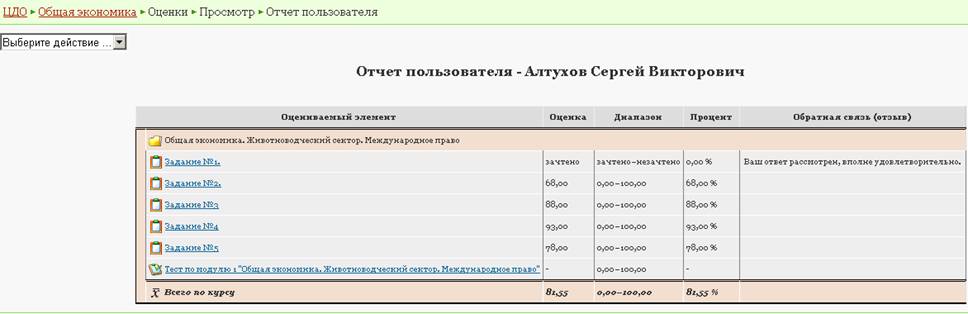
Рис.13. Окно просмотра оценок студента по изучаемому курсу (Отчет пользователя)
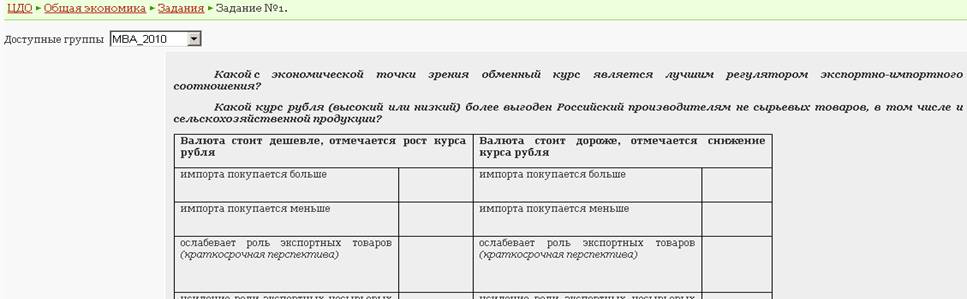
Рис. 14. Фрагмент текста задания студента
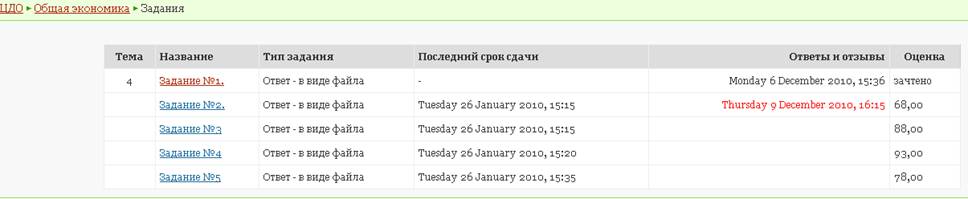
Рис. 15. Окно заданий
Если в этом окне щелкнуть по ссылке Задания, то откроется следующее окно, в котором можно посмотреть в каком виде преподаватель ждет ответа от студента, если установлен срок сдачи, то срок сдачи задания, а также даты ответов студента и оценка преподавателя.
Блок Календарь
Как правило, преподаватели устанавливают блок Календарь при создании своего обучающего курса. Общий вид блока Календарь представлен на рис. 4. В календаре отмечаются наступающие или совершенные события сервера дистанционного обучения, конкретного обучающего курса или ваши собственные заданные события. Блок Календарь можно использовать как электронный органайзер. Каждый учащийся может добавлять персональные события, которые отображаются только непосредственно автору события. Внимательно следите за наступающими событиями, т. к. часть ресурсов и элементов обучающего курса может быть доступна только в определенный интервал дат.
Блок Календарь. Данный блок может быть размещен как на главной странице (размещается Администратором системы) портала ЦДО, так и на страницах каждого электронного курса. Блоком Календарь могут пользоваться все категории пользователей, в том числе и гости портала. Авторизованные пользователи получают больше прав и возможностей для работы с календарем. Общий вид блока Календарь представлен на рис. 4.
Пользуясь стрелками влево  или вправо
  , Вы можете просмотреть календарные даты прошлых или следующих месяцев от текущего месяца. Даты, на которые назначены какие-либо события будут выделены определенным цветом. Подводя мышку к подсвеченной дате, всплывает сообщение о назначенных событиях. Если Вы щелкните по наименованию месяца, то Вам будет выведено окно календаря, как на рисунке 16. Это окно напоминает внешним видом печатный или электронный органайзер, в котором отмечены наступающие или совершенные события.
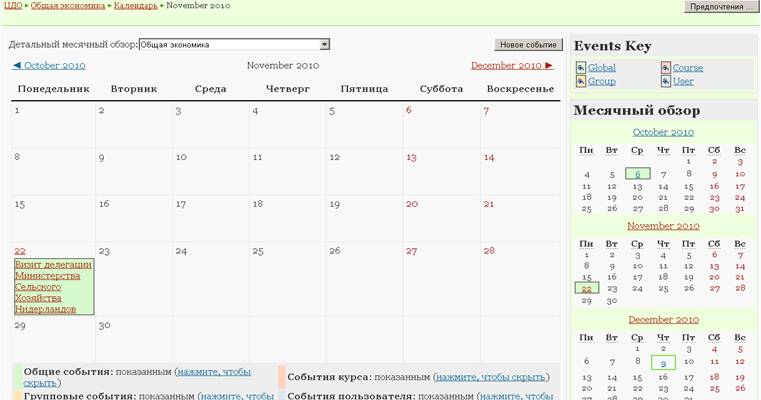
Рис. 16. Окно календаря
Щелкнув по дате, на которую назначено событие, откроется окно с детальным описанием события или событий в выбранной дате (см. рис.17). Даты, на которые назначены какие-либо события, выделяются разными цветами. Цвет подсвеченной даты и цвет подсветки в детальном описании события обозначает тип события. Подсказки указаны в нижней части окна Календарь.
Если Вы зашли на портал как гость, то другие функции календаря Вам недоступны.
Рассмотрим работу с календарем зарегистрированных пользователей. Зарегистрированным пользователям предоставляется право добавлять необходимое количество событий в календарь. При добавлении события (кнопка Новое 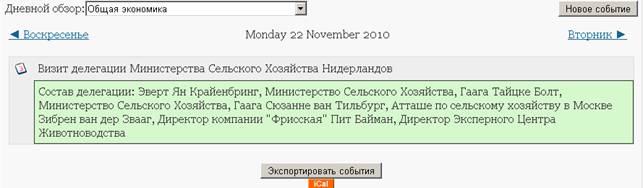
Рис. 17. Детальный просмотр события в блоке Календарь
событие в правом верхнем углу, см. рис.17), Вам будет предложено выбрать тип добавляемого события. Первый тип добавляемого события это событие пользователя. События данного типа будут отображаться только автору. Таким образом, каждый зарегистрированный пользователь может создавать и вести свой собственный органайзер. Пользователи с правами преподавателя могут создавать события для группы (второй тип события) и события для курса (третий тип события). Просмотр событий данного типа доступен студентам данного курса (группы). Пользователи с правами студента могут добавлять только персональные события, которые отображаются только непосредственно автору события. Пользователи с правами администратора системы ДО могут добавлять события для всего портала ЦДО.
