


Партнерка на США и Канаду по недвижимости, выплаты в крипто
- 30% recurring commission
- Выплаты в USDT
- Вывод каждую неделю
- Комиссия до 5 лет за каждого referral
Замечание. На практике кроме наименований каждый товар, услуга и т. п., как правило, имеют определенные коды, определяемые по всевозможным классификаторам (например, ОКУН, ОКОГУ, ОКДП, ОКПО, ОКИН, ОКПДТР, ОКСО, ОКСВНК, ОКОГУ и пр.). Использование этих классификаторов для представления и кодирования информации в БД в определенных случаях является обязательным, использование классификаторов регламентируется соответствующими нормативными документами, в частности, оговаривается, что классификаторы могут использоваться в исходном виде или на их основе могут быть созданы новые (более детальные, расширенные) классификаторы.
Исходное отношение примет следующий вид:
ПРАЙС-ЛИСТЫ
(код поставщика,
наименование поставщика,
код модели,
код фирмы-производителя,
наименование фирмы-производителя,
наименование модели,
тип,
диагональ,
max разрешение,
дополнительная информация,
наименование страны-производителя,
адрес поставщика,
телефон поставщика,
ФИО ответственного лица,
e-mail поставщика,
дата,
цена)
Будем считать, что:
- «код модели» однозначно определяет все перечисленные выше характеристики монитора, такие как «наименование модели», «тип», «диагональ», «max разрешение», «доп. информация», «код фирмы-производителя», «наименование фирмы-производителя», «наименование страны-производителя» (то есть «код модели» определяет конкретную модель монитора как определенную категорию товара в прайсе, а не его конкретный экземпляр с некоторым инвентарным номером);
- «код поставщика» однозначно определяет «наименование поставщика», «адрес поставщика», «телефон поставщика», «ФИО ответственного лица», «e-mail поставщика»;
- «цена» монитора как товара из некоторого прайс-листа однозначно определяется такими атрибутами, как «код модели», «код поставщика» и «дата»;
- «код фирмы-производителя» однозначно определяет «наименование фирмы-производителя», а также «наименование страны-производителя».
Тогда в исходном отношении имеют место следующие функциональные зависимости:
- код модели ® наименование модели, код фирмы-производителя, наименование фирмы-производителя, наименование страны-производителя, тип, диагональ, max разрешение, доп. информация
- код фирмы-производителя ® наименование фирмы-производителя, наименование страны-производителя
- код поставщика ® наименование поставщика, адрес поставщика, телефон поставщика, ФИО ответственного лица, e-mail поставщика
- код поставщика, код модели, дата ® цена,
- наименование поставщика, адрес поставщика, телефон поставщика, ФИО ответственного лица, e-mail поставщика, наименование модели, код фирмы-производителя, наименование фирмы-производителя, наименование страны-производителя, тип, диагональ, max разрешение, доп. информация
Как следует из анализа приведенных выше данных и установленных функциональных зависимостей, для того чтобы «попасть» в одну строку (кортеж) универсального отношения «ПРАЙС-ЛИСТЫ», необходимо задать значения минимум для следующих атрибутов, которые и представляют собой первичный ключ отношения «ПРАЙС-ЛИСТЫ»:
код поставщика, код модели, дата |
Схема исходного отношения в первой нормальной форме (1NF) будет выглядеть следующим образом (звездочкой отмечены атрибуты, входящие в состав первичного ключа):
ПРАЙС-ЛИСТЫ
* Код поставщика | Наименование поставщика | Адрес | Телефон | ФИО отв. лица | * Код модели | Наименование модели | Тип | Диагональ |
Max разрешение | Дополнительная информация | Код фирмы-производителя | Наименование фирмы-производителя | Наименование страны-производителя | * Дата | Цена |
Данному отношению свойственны все рассмотренные выше аномалии включения, удаления и изменения, свойственные 1NF.
Устранение имеющихся частичных функциональных зависимостей приведет к следующей схеме отношений во 2NF:
ПРАЙС-ЛИСТЫ
* Код монитора | *Код поставщика | *Дата | Цена |
МОНИТОРЫ
*Код модели | Наименование модели | Тип | Диагональ | Max разрешение | Доп. инф. | Код фирмы-производителя |
Наименование фирмы-производителя | Наименование страны-производителя |
ПОСТАВЩИКИ
* Код поставщика | Наименование поставщика | Адрес | Телефон | ФИО отв. лица |
Данному отношению свойственны все рассмотренные выше аномалии включения, удаления, и изменения, свойственные 2NF.
Устранение имеющихся транзитивных функциональных зависимостей («код модели» ® «код фирмы-производителя», «код фирмы-производителя» ® «наименование страны-производителя») приведет к следующей схеме отношений в 3NF (структура отношений ПРАЙС-ЛИСТЫ и ПОСТАВЩИКИ остается неизменной:
ПРАЙС-ЛИСТЫ
*Код монитора | *Код поставщика | *Дата | Цена |
ПОСТАВЩИКИ
*Код поставщика | Наименование поставщика | Адрес | Телефон | ФИО отв. лица |
МОНИТОРЫ
*Код модели | Наименование модели | Тип | Диагональ | Max разрешение | Доп. инф. | Код фирмы-производителя |
ФИРМЫ-ПРОИЗВОДИТЕЛИ
*Код фирмы-производителя | Наименование фирмы-производителя | Наименование страны-производителя |
Если ввести еще один искусственный ключ – атрибут «код страны-производителя» (учитывая, что в БД о различных комплектующих к персональным компьютерам будет единый справочник стран-производителей), то в отношении ФИРМЫ-ПРОИЗВОДИТЕЛИ появится еще одна транзитивная зависимость:
код фирмы-производителя ® наименование фирмы-производителя, код страны-производителя, наименование страны-производителя;
код страны-производителя ® наименование страны-производителя
Замечание. В данном случае при работе с российскими фирмами можно в качестве кода было бы использовать код по ОКПО (ОК предприятий и организаций), присваиваемый всем фирмам, предприятиям и организациям, учреждениям при регистрации. При создании справочника стран – классификатор ОКСМ (ОК стран мира).
Таким образом, устранение нежелательных функциональных зависимостей – процесс итерационный. Окончательно, схема проектируемой ПО в 3NF, где устранены все рассмотренные выше избыточные функциональные зависимости, будет выглядеть следующим образом:
ПРАЙС-ЛИСТЫ
*Код монитора | *Код поставщика | *Дата | Цена |
ПОСТАВЩИКИ
* Код поставщика | Наименование поставщика | Адрес | Телефон | ФИО отв. лица |
МОНИТОРЫ
* Код модели | Наименование модели | Тип | Диагональ | Max разрешение | Доп. инф. | Код фирмы-производителя |
ФИРМЫ-ПРОИЗВОДИТЕЛИ
* Код фирмы-производителя | Наименование фирмы-производителя | Код страны-производителя |
СТРАНЫ-ПРОИЗВОДИТЕЛИ
* Код страны-производителя | Наименование страны-производителя |
Если считать, что для рассматриваемой ПО характерны другие условия, например, по фирме-производителю нельзя однозначно определить страну-производителя, т. е. отсутствует такая функциональная зависимость, как «код фирмы-производителя ® наименование страны-производителя», а фирма-производитель и страна-производитель однозначно определяются моделью монитора (при этом два монитора с одинаковыми характеристиками, но разными странами-производителями будут отнесены к разным моделям), то в процессе проектирования окажется, что представленная выше схема ПО во 2NF является одновременно и схемой в 3NF. В этом случае дальнейшую декомпозицию отношения ФИРМЫ-ПРОИЗВОДИТЕЛИ выполнять не нужно, если только не ввести атрибут «код страны-производителя».
Рекомендуемая литература:
1. Карпова Т. С. Базы данных: модели, разработка, реализация [Электронный ресурс] [www. *****]
2. Кузнецов С. Д. Введение в реляционные базы данных [Электронный ресурс] [www. *****]
3. , , В. Основы информатики и информационных технологий. Пермь: Перм. ун т, 2006.
4. Чуприна С.И. Методические указания по курсу «Базы данных и экспертные системы» / Пермский университет, 2007.
5. И. Базы данных. [Электронный ресурс] [www. *****]
Приложение 5.
Создание базы данных
Microsoft Access
СУБД Access является одной из наиболее мощных реляционных систем управления базами данных настольного типа.
Рассмотрим основные этапы разработки базы данных (БД) на примере БД «Мониторы».
БД Access содержит рабочие таблицы, формы, запросы и отчеты. Таблицы содержат данные. Запросы предназначены для получения нужных данных из БД. Формы и отчеты облегчают редактирование, графическое представление и печать данных.
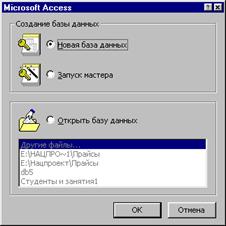 Перед созданием всех перечисленных объектов, следовательно, необходимо создать базу данных (БД).
При запуске Access на экране появляется диалоговое окно (см. рис.), в котором с помощью установки соответствующего переключателя можно открыть существующую БД или перейти к созданию новой БД. Если же первое диалоговое окно уже закрыто, то ту же операцию можно выполнить через команду Создать базу данных меню Файл (в этом случае нужно дополнительно в диалоговом окне "Создание" выбрать шаблон из числа имеющихся в Access или шаблон "Новая база данных" и щелкнуть кнопку OK). После этого на экране появляется диалоговое окно, в котором можно указать каталог для размещения в нем новой БД, ее тип (БД Access имеют расширение MDB) и имя. После ввода информации о БД следует щелкнуть кнопку Создать (OK).
Появившееся в результате выполнения команды создания БД диалоговое окно содержит несколько вкладок, соответствующих объектам, размещаемым в БД (если БД создана на основе шаблона, на вкладках представленного окна будут отображены имеющиеся в БД объекты).
Все последующие операции над БД выполняются над объектами в этом окне.
Задание 1. Запустите MS Access с помощью команды меню (если в меню Windows нет этой команды, найдите программу (программный файл MSACCESS. EXE) на диске С: с помощью команды поиска). Создайте новую БД с именем «МОНИТОРЫ» на жестком диске.
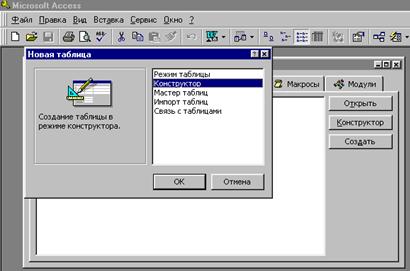 Следующий шаг – создание таблиц в БД – выполняется после перехода на вкладку Таблицы.
Операция создания таблицы запускается щелчком по кнопке Создать в открытом окне БД на вкладке «Таблицы». В появившемся диалоговом окне можно выбрать режим создания таблицы. В режиме таблицы на экране появится таблица, похожая на ту, что используются в программах работы с электронными таблицами. Мастер таблиц создает таблицу на основе ответов на заданные им вопросы. При импорте таблицы или выборе связи с таблицами запускается Мастер, позволяющий использовать таблицу, хранящуюся в другом месте как основу для новой таблицы. Выбор пункта Конструктор позволяет полностью управлять процессом создания новой таблицы. Наиболее простой способ – создание таблицы с помощью Мастера (таблица создается на основе имеющихся шаблонов). Режим Конструктора позволяет «сконструировать» БД «с нуля». Щелчок по кнопке OK открывает на экране новое диалоговое окно, позволяющее создать новую таблицу в выбранном режиме.
Задание 2. С помощью кнопки Создать на вкладке «Таблицы» окна БД откройте диалоговое окно «Новая таблица», выберите режим «Конструктор» и начните создание новой таблицы щелчком по кнопке ОК.
Окно конструктора (см. рис.) содержит три столбца: "Имя поля", "Тип данных" и "Описание". В каждой строке вводится информация, описывающая одно поле (столбец) создаваемой таблицы.
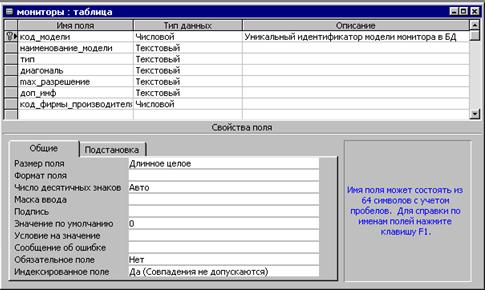 |
Имя поля может содержать не больше 64 символов и состоять из букв, цифр, пробелов и знаков пунктуации. Для ввода имени поля таблицы нужно установить курсор в столбец «Имя поля» соответствующей строки.
Каждый атрибут представляется в строке таблицы БД значением определенного типа. По умолчанию в Access полю присваивается тип "Текстовый". Но пользователь имеет возможность задать свой тип для определяемого поля: перемещении курсора в столбец типа данных в соответствующей ячейке появляется кнопка раскрытия списка, которая позволяет раскрыть список всех используемых в Access типов данных; в этом списке можно выбрать нужный тип, соответствующий назначению атрибута:
§ Текстовый тип используется для хранения любой последовательности символов. Текстовые поля могут содержать до 255 символов (по умолчанию длина равна 50 символам).
§ Тип "Числовой" используется для представления числовых значений (кроме денежных сумм).
§ Тип "Дата/время" предназначен для хранения даты и/или времени.
§ Тип "Счетчик" используется для автоматической нумерации добавляемой записи. В первой записи таблицы этому полю автоматически присваивается значение 1, значение этого атрибута в каждой следующей записи увеличивается на 1. Можно также задать случайный выбор значений.
§ Денежный тип используется для хранения числовых значений денежных сумм. Использование этого типа позволяет избежать ошибок округления.
§ Логический тип применяется для хранения логических величин, принимающих только два значения типа "Да" (некоторое условие выполнено) и "Нет" (соответствующее условие не выполнено).
§ Поле MEMO используется для хранения текста различного размера большого объема (до 32 тыс. символов).
Кроме того, используются поля объекта OLE, содержащие объект OLE (такой объект может содержать документ другого приложения Windows: текстовый документ или таблицу, аудио - или видеозапись, рисунок и т. п.), поля типа "Гиперссылка", содержащие буквенно-цифровой идентификатор – адрес гиперссылки, указывающий путь к другому объекту, документу или Web-вкладке. Мастер подстановок используется для задания набора значений, которые может принимать это поле (например, если значения поля представляют коды, заданные в некотором словаре (например, районов города), то можно указать, что поле должно содержать только коды, перечисленные в этой таблице-словаре).
В нижней части окна после определения типа поля на специальных вкладках (раздел "Свойства Поля") можно задать параметры, устанавливаемые для значения каждого типа, например: для текстовых данных определяется их размер, формат и маска ввода, значение, устанавливаемое по умолчанию, обязательно ли вводить значение в это поле и допустима ли в качестве значения пустая строка и т. д. Свойство поля может быть введено с клавиатуры в соответствующем поле ввода как символьная строка, выбрано из списка (тогда при выборе этого свойства справа от поля ввода появляется кнопка раскрытия списка) или сформировано в специальном диалоговом окне, раскрываемом кнопкой, содержащей ... , появляющейся после выбора этого поля справа от строки ввода.
Для многих типов можно указать специальные условия, которым должно удовлетворять данное поле (условие определяется в окне построителя выражений, открываемом щелчком по кнопке, расположенной справа от поля ввода этого параметра), сообщение об ошибке, которое может быть выведено при неправильном вводе, не удовлетворяющем заданным условиям. Таблицу можно проиндексировать по значениям, расположенным в некоторых столбцах (обычно – по ключевым значениям), что ускоряет поиск и сортировку данных в ней.
Форматы полей и условия на значения – это наиболее мощные средства. Формат определяет вид данных в поле таблицы. При описании формата используются специальные символы (как и в Excel).
Если поле ввода содержит символьные константы (т. е. в одних и тех же позициях вводимой строки должны постоянно появляться одни и те же символы) и позиции для заполнения, то можно задать свойство "Маска ввода". Маска ввода обеспечивает соответствие данных определенному формату, а также заданному типу значений, вводимых в каждую позицию. При вводе данных символы шаблона, выбранные в маске и размещенные в нужных позициях, заменяются вводимыми символами.
Если для поля определены как формат отображения, так и маска ввода, то при добавлении и редактировании данных используется маска ввода, а параметр "Формат поля" определяет отображение данных при сохранении записи. Если используются оба свойства, результаты их действий не должны противоречить друг другу.
Выражения, определяющие условия, могут включать символы математических операций, операций сравнения, вызовы функций, скобки; в качестве операндов могут использоваться константы и имена полей, заключенные в квадратные скобки. Для ввода выражения можно использовать имеющиеся в окне кнопки, элементы списков (значки списков похожи на значки папок, их можно раскрыть двойным щелчком по значку). Более подробная информация – в справочной системе.
Ввод описания поля (комментария) является необязательным.
Для определения и изменения структуры разрабатываемой таблицы достаточно щелкнуть внутри соответствующего поля и внести необходимые изменения.
Для вставки нового поля следует поместить указатель в то место, куда должно быть вставлено в таблице новое поле и выполнить команду вставки строки (меню Вставка). Для удаления поля его нужно выделить щелчком мыши на кнопке слева от имени поля и выполнить команду Удалить строки в меню Правка. Те же операции можно выполнить с помощью кнопок панели инструментов.
Для определения ключевых полей следует выделить их (если ключ является составным, выбирается сначала первое поле щелчком на кнопке, расположенной слева от названия поля, а затем при нажатой клавише Ctrl выделяются остальные поля) и выполнить команду Ключевое поле меню Правка или щелкнуть соответствующую кнопку панели инструментов. Рядом с выбранными полями появится пиктограмма ключа. Выбор поля в качестве ключевого можно отменить теми же средствами.
Если ключевые поля не заданы, то при сохранении таблицы Access предложит их создать автоматически. Ключевые поля размещаются в таблице первыми.
Для сохранения созданной таблицы можно закрыть окно с помощью кнопки на его заголовке, или дважды щелкнуть на пиктограмме таблицы в левом верхнем углу окна, или один раз щелкнуть на этой пиктограмме и выбрать в открывшемся меню команду Закрыть, или выполнить команду Закрыть в меню Файл (появится запрос о том, нужно ли сохранять внесенные в таблицу изменения). В открывшемся диалоговом окне нужно ввести имя таблицы. Если при сохранении таблицы Access обнаружит ошибки, на экране появится соответствующее сообщение и операция не будет выполнена. После исправления обнаруженных ошибок операцию можно повторить.
Значок созданной таблицы появляется в окне создаваемой БД.
Задание 3. Определите структуру таблицы «страны_производители» в окне конструктора:
1. Установите курсор в столбец «Имя поля» первой строки окна Конструктора таблиц. Введите имя столбца создаваемой таблицы «код_страны_производителя».
2. Переведите курсор в поле «Тип данных» той же строки. Из списка возможных типов выберите тип «Числовой».
3. Щелкните по кнопке Ключевое поле панели инструментов Access, указывая, что данное поле будет первичным ключом таблицы (слева от имени поля появится значок ключа). По ключевому полю автоматически будет выполняться индексация.
Повторите шаги 1 и 2 для второй строки, указав имя поля «наименование_страны_производителя» и выбрав для него текстовый тип. Укажите, что максимальная длина поля должна быть равна 25, установив курсор в строчку «Размер поля» на вкладке «Общие» в разделе «Свойства поля» окна конструктора.
Закройте окно Конструктора с помощью кнопки r, подтвердив сохранение внесенных изменений. При закрытии задайте имя таблицы («страны_производители»).
Задание 4. Определите самостоятельно структуру таблиц «мониторы», «поставщики», «прайс_листы», «фирмы_производители».
Одно из наиболее мощных средств Access – возможность устанавливать связи между таблицами. Создание связей между таблицами облегчает выполнение операций над данными, позволяет контролировать их целостность. Для реализации этой операции используется команда Схема данных в меню Сервис или соответствующая кнопка панели инструментов при работе в диалоговом окне базы данных (вкладка Таблицы). В результате выполнения этой операции открывается диалоговое окно "Схема данных" (см. рис.).
Для добавления таблицы БД в схему используется диалоговое окно «Добавление таблицы», которое можно открыть с помощью контекстного меню, вызванного щелчком правой кнопки мыши по свободному месту в окне «Схема данных».
Задание 5. Выполните команду Схема данных и добавьте в схему все таблицы, созданные в БД (для добавления таблицу или таблицы следует выделить и щелкнуть по кнопке Добавить). После того, как все таблицы будут включены в схему окно «Добавление таблицы» следует закрыть. Окно схема данных принимает вид, показанный на рисунке (таблицы в окне схемы перемещаются с помощью мыши, можно изменять их размер). В окне появляются изображения каждой таблицы БД, добавленной в схему, с перечнем всех включенных в них полей. Ключевые поля выделяются жирным шрифтом. Для удобства ключевые поля лучше ставить на первое место. Из этого окна можно вызвать операции над таблицами с помощью контекстного меню.
Для добавления связи между таблицами следует воспользоваться следующим приемом: с помощью мыши переместить поле (или поля), которое необходимо связать, из исходной (главной) таблицы в соответствующее поле (или поля) второй (подчиненной) таблицы (например: установите курсор мыши на поле «НомерКлиента» в таблице «Клиенты», нажмите левую кнопку мыши и, удерживая ее нажатой, переместите курсор до его совмещения со строкой с тем именем «НомерКлиента» в таблице «Заказы»). В большинстве случаев ключевое слово первой таблицы связывается с аналогичным полем второй.

|
Из за большого объема этот материал размещен на нескольких страницах:
1 2 3 4 5 6 7 8 9 |
