


Партнерка на США и Канаду по недвижимости, выплаты в крипто
- 30% recurring commission
- Выплаты в USDT
- Вывод каждую неделю
- Комиссия до 5 лет за каждого referral
Создание мультимедийной презентации.
Запустите программу PowerPoint. Создайте несколько слайдов с помощь кнопки Создать слайд (смотрите в правом верхнем углу экрана). На экране появится первый слайд презентации в обычном режиме – режиме создания и редактирования слайдов, слева отобразятся все созданные слайды. Если картинка на экране не соответствует желаемому, установите режим Обычный в пункте Главного меню Вид.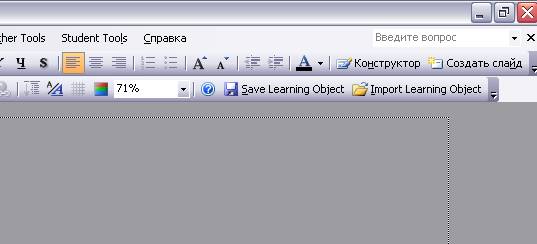
Первый слайд
Сделайте этот слайд пустым (тогда Вы сможете размещать заголовки, текст, картинки по своему желанию). Для этого выполните следующие команды: Формат Ò Разметка слайда (справа появятся шаблоны разметки слайдов, выбрать пустой слайд). Оформите фон слайда. Для этого можно воспользоваться шаблонами оформления. Выполните команды: Формат Ò Оформление слайда (справа появятся шаблоны оформления слайдов, можно выбрать любой). Можно изменить цветовую схему шаблона. Можно создать свой неповторимый фон. Для этого надо:a) щелкнуть на слайде правой кнопкой, появится ниспадающее меню;
b) выбрать команду Фон, появится диалоговое окно;
c) в диалоговом окне в нижней строке нажать маленькую стрелочку;
d) выбрать команду Способы заливки;
e) в появившемся диалоговом окне выбрать вкладку Градиентная;
f) включить радиокнопку Два цвета;
g) выбрать цвета, установить тип штриховки, выбрать вариант фона;
h) Нажать кнопку ОК;
i) В диалоговом окне Фон нажать кнопку Применить ко всем (все слайды будут иметь одинаковый фон) или кнопку Применить (фон только для текущего слайда).
Можно также выбрать для фона одну из предлагаемых текстур или узоров. Для этого надо выполнить пункты от a) до d). Затем выбрать вкладку Текстура или Узор. Далее выбрать понравившийся вариант текстуры или узора, нажать кнопку ОК.
Можно также в качестве фона выбрать картинку. Для этого надо подготовить картинку, поместить ее в папку Мои рисунки (автоматически происходит обращение именно к этой папке), затем выполнить пункты от a) до d), выбрать вкладку Рисунок, в появившемся окне нажать кнопку Рисунок, откроется папку Мои рисунки, выбрать нужный рисунок, нажать кнопку Вставить, произойдет возврат к предыдущему окну, рисунок будет представлен как образец, нажать кнопку ОК, затем в диалоговом окне Фон нажать кнопку Применить ко всем или Применить.
На первом слайде обычно размещают название презентации и сведения об авторах. Если оставляем шаблон слайда, то в поле Заголовок слайда вводят название презентации, а в поле Подзаголовок слайда вводят сведения об авторах. Вставка картинок из Коллекции. Вставка Ò Рисунок Ò Картинки. В поле Искать ввести ключевое слово (то, что хотите найти), нажать кнопку Начать (Искать). По найденной картинке щелкнуть мышкой, картинка появится на слайде. Что можно сделать с картинкой? Увеличить, уменьшить, переместить, скопировать, вырезать, удалить. Кроме того, ее можно обрезать и улучшить по цвету. Вид Ò Панели инструментов Ò Настройка изображения, появится новая панель. Все действия, отображенные на панели Настройка изображения можно применять только к выделенному рисунку. Как вставить фотографию? Открыть папку с фотографиями, щелкнуть правой кнопкой на выбранной фотографии, выбрать команду Копировать, вывести на экран нужный слайд, на стандартной панели щелкнуть по чемоданчику. С фотографией можно делать то же, что и с картинкой. Текст на слайдах. На панели Рисование выбрать пиктограмму Надпись , щелкнуть мышью на слайде в нужном месте и набирать текст. Над текстом можно производить все те же операции, что и в текстовом редакторе. Эффекты анимации. Любой объект на слайде (картинку, текст, таблицу, диаграмму, объект WordArt) можно анимировать, то есть установить способ и последовательность появления (выделения, исчезновения) объектов на слайде. Для этого необходимо:
 a) выделить объект, который Вы хотите анимировать;
b) щелкнуть на нем правой кнопкой;
c) в появившемся ниспадающем меню выбрать команду Настройка анимации;
d) справа появится панель Настройка анимации и строка Добавить эффект;
e) щелкнуть по маленькой стрелка справа от окошка, появится панель со звездочками: Вход, Выделение, Выход, Пути перемещения;
f) наводим мышь на один из перечисленных пунктов и переходим на новую панель, в которой выбираем нужный эффект;
g) установить параметры анимационного эффекта – начало, направление и скорость эффекта (рекомендуется начало эффекта выбирать После предыдущего или Вместе с предыдущим, если только не требуется вводить объект во время показа По щелчку мыши; скорость рекомендуется устанавливать Быстро или Очень быстро);
h) можно изменять порядок появления анимированных объектов на слайде – для этого предназначены зеленые стрелки внизу панели анимации;
i) можно установить появление анимированных объектов по времени – справа на панели щелкнуть по маленькой стрелке рядом с названием эффекта, в появившемся меню выбрать команду Время, в диалоговом окне установить время задержки;
Можно установить смену слайдов с каким либо анимационным эффектом. Для этого надо щелкнуть на слайде правой кнопкой, выбрать команду Смена слайдов, справа появится окно со списком эффектов. Выбрать нужный эффект, установить скорость, звук (если надо), смену по щелчку или автоматически с указанием времени, если требуется, то установить Применить ко всем слайдам.
Внимание! Все картинки, которые Вы вставляете в презентацию, необходимо адаптировать, то есть обрезать лишнее, улучшить цвет, изменить размеры и сжать (уменьшить объем). Все это выполняется в программе Microsoft Office Picture Manager.
Щелкните на значке, отображающем рисунок или фотографию, правой кнопкой мыши.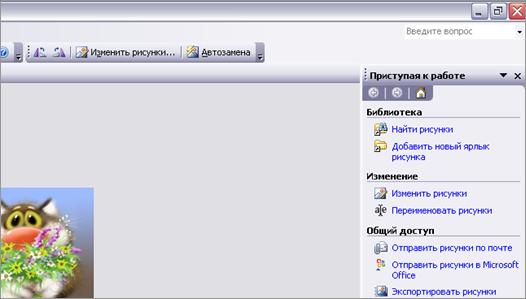 В появившемся диалоговом окне выберите Открыть с помощью à Microsoft Office Picture Manager. Картинка откроется в указанной программе. Щелкните левой кнопкой мыши по кнопке Изменить рисунки.
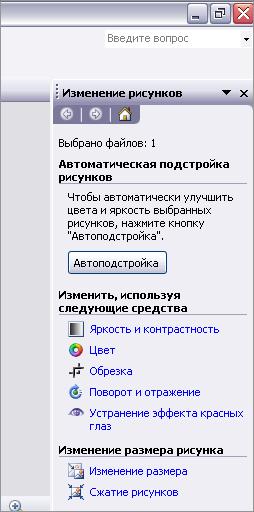
Слева появится панель Изменение рисунков. Выбирайте
необходимое вам действие по изменению рисунка. При
обрезке перемещайте необходимые движки. После
выполнения действий по обрезке, изменению размеров,
улучшению цвета нажимайте кнопку Ok.
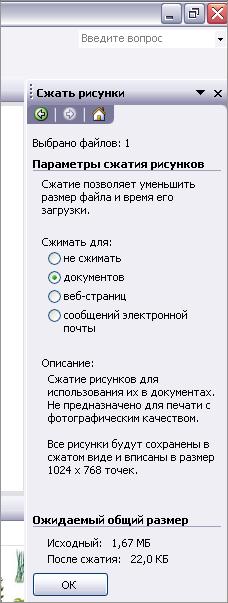
Сжатие рисунка выполняется в последнюю очередь. Для презентаций сжатие выполняется
Для документов. Для сайтов – Для веб-страниц. После сжатия нажмите Ok.
Затем необходимо сохранить адаптированный рисунок. В лавном меню щелкнули Файл Ò Сохранить как. Задать файлу новое имя, нажать Сохранить.
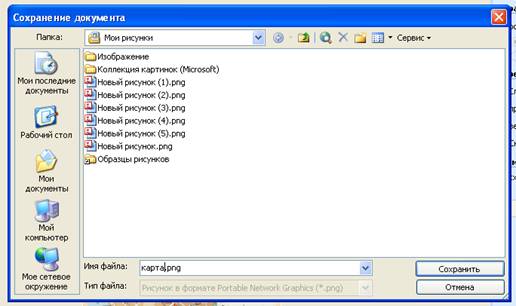 |
Рисунок сохранится в той же папке, что и исходный, но с новым именем.
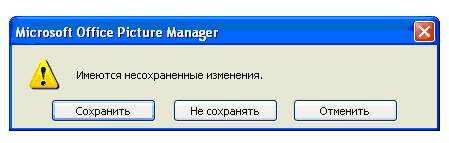
 Закрыть окно (красный крестик). Появится следующее окно. Нажмите кнопку Не сохранять.
Теперь вы можете вставлять адаптированный рисунок (фотографию) в презентацию или в сайт.
При закрытии окна Microsoft Office Picture Manager может появиться окно с предложением создать файл, а не выше показанное. Нажать на кнопку Создать файл.
