


Партнерка на США и Канаду по недвижимости, выплаты в крипто
- 30% recurring commission
- Выплаты в USDT
- Вывод каждую неделю
- Комиссия до 5 лет за каждого referral
ИНСТРУКЦИЯ
по продлению сертификата в программе СБиС
ВНИМАНИЕ! По каждой новой электронной подписи в течение 30 дней с даты генерации электронной подписи необходимо доставить в офис компании «Экспресс-Линк» (по адресу г. Ставрополь, ул. Маршала Жукова, 21а) следующие документы:
- оригинал сертификата открытого ключа подписи (с подписями и печатями в двух местах);
- ксерокопию главной страницы паспорта владельца электронной подписи;
- ксерокопию лицевой стороны СНИЛС (зеленая карточка ПФР) владельца электронной подписи;
- ксерокопию свидетельства о постановке на учет в налоговом органе организации или индивидуального предпринимателя.
ВНИМАНИЕ! Если данные документы не будут доставлены в установленный срок, то программа будет автоматически заблокирована и вы не сможете сдавать отчетность.
Шаг первый. Обновить программу СБиС до последней актуальной версии.
В случае если возникают проблемы с обновлением, свяжитесь с технической поддержкой по номеру (8652)990-001 доб. 2 или по электронной почте *****@***ru, также можно обратиться к нам через раздел «Мы вам позвоним» нашего сайта отчет26.рф.
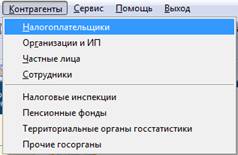
Шаг второй. В программе СБиС выбрать «Контрагенты» -> «Налогоплательщики» (в версии СБиС для уполномоченной бухгалтерии выбрать запись «Отправители»).

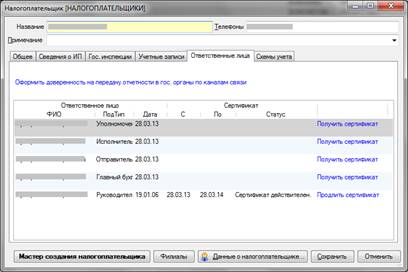
Шаг третий. В списке организаций выбрать организацию, по которой необходимо продлить сертификат (нажать два раза левой кнопкой мыши на названии организации). Затем выбрать вкладку «Ответственные лица» и напротив сведений о сертификате нажать кнопку «Продлить сертификат».

Шаг четвертый. В появившемся окне проверить правильность выбора налогоплательщика и ответственного сотрудника и нажать кнопку «Далее».


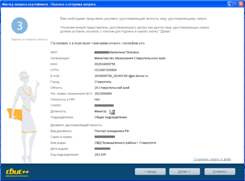
Шаг пятый. Проверить правильность внесенных сведений, заполнить пустые поля.
E-mail программа генерирует автоматически.
Если поменялись какие-либо сведения недоступные для редактирования, то свяжитесь с технической поддержкой по номеру (8652)990-001 доб. 2 или по электронной почте *****@***ru, также можно обратиться к нам через раздел «Мы вам позвоним» нашего сайта отчет26.рф.

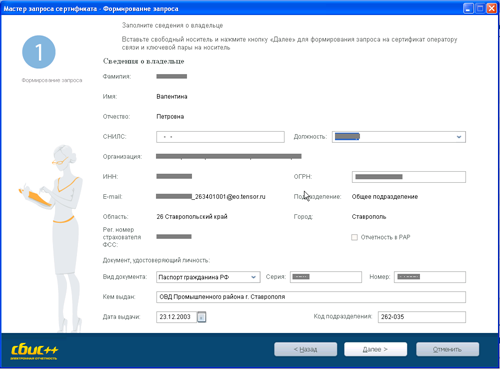
ВНИМАНИЕ! Введенные сведения будут зафиксированы в электронной подписи и их редактирование будет невозможно. В случае ошибки или изменения данных электронной подписи необходимо будет производить ее внеплановую замену.
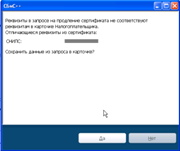
Шаг шестой. При появлении предупреждения, что реквизиты на продление сертификата не соответствуют реквизитам в карточке налогоплательщика, необходимо убедиться, что новые сведения правильно указаны и нажать кнопку «Да».

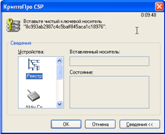
Шаг седьмой. Появится окно от СКЗИ КриптоПро CSP, в нем выбрать «Реестр» и нажать кнопку «ОК»
На данном этапе вы выбираете где будет храниться и откуда будет считываться электронная подпись для подписания электронной отчетности.


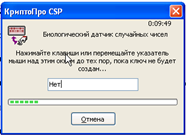
Шаг восьмой. Над появившемся окном с биологическим датчиком случайных чисел, необходимо пошевелить курсором мыши, до тех пор, пока индикатор не заполнится полностью, окно должно исчезнуть.
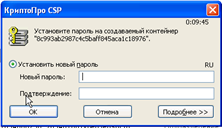
Шаг девятый. Появится окно для ввода пароля, который вы можете установить для большей безопасности, далее нажмите кнопку «ОК».
Для того, чтобы программа не запрашивала каждый раз пароль и не пришлось делать внеплановую замену электронной подписи по причине утери пароля поле можно оставить пустым.

Шаг десятый. Появится окно с бланком «Запрос на сертификат открытого ключа», необходимо нажать кнопку «Далее» и в окне печати «Отмена».


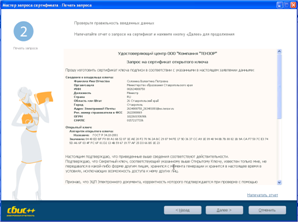

Шаг одиннадцатый. Еще раз проверить все данные, в случае обнаружения ошибки нажать кнопку «Назад» (вернуться к пятому шагу) и повторить процедуру заново. Если ошибок нет, то нажать кнопку «Далее».

Шаг двенадцатый. В появившемся окне выбрать сертификат, которым необходимо подтвердить запрос и нажать кнопку «Выбрать» (если в системе присутствует только один сертификат, то в появившемся предупреждении нажать «Да»).


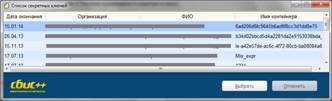
ВНИМАНИЕ! Необходимо выбрать сертификат, который продлевается, иначе будет отказано в выдаче нового сертификата.
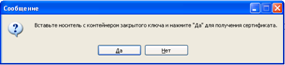
Шаг тринадцатый. В появившемся окне с просьбой вставить носитель контейнера закрытого ключа нажать на кнопку «Да»

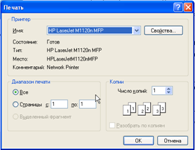
Шаг четырнадцатый. Необходимо распечатать бланк сертификата открытого ключа подписи.
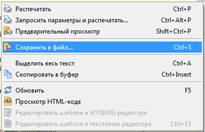
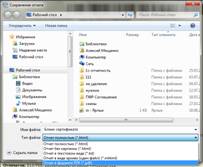
Если принтер подключен к данному компьютеру, необходимо нажать кнопку «Далее» и в появившемся окне выбрать принтер, указать 2 копии и нажать «ОК» | Если у вас нет возможности распечатать сертификат на данном компьютере, то в любом месте бланка необходимо нажать правую кнопку мыши и выбрать «Сохранить в файл», в появившемся окне выбрать место сохранения, имя файла и выбрать тип файла «*.pdf» и нажать кнопку «Сохранить», чтобы распечатать документ на другом компьютере или после подключения принтера. |
|
|

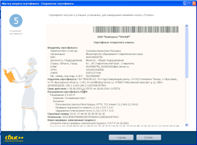





Шаг пятнадцатый. Сертификат успешно продлен, необходимо нажать кнопку «Сохранить» и если есть необходимость продлить другие сертификаты, то выполните все шаги данной инструкции для другой организации.
 Шаг шестнадцатый. Полученную ЭП необходимо зарегистрировать в вашем личном кабинете. Для этого необходимо открыть сайт online. ***** и в разделе авторизации нажать «По сертификату».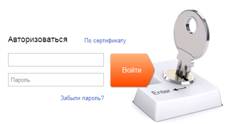
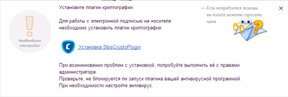
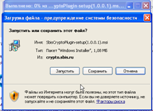
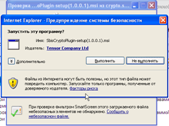
Если появится сообщение, что необходимо установить SbisCryptoPlugin, то необходимо нажать на кнопку «Установка SbisCryptoPlugin», затем в появившемся окне выбираете «Запустить»,
На все сообщения защитных программ и антивирусов необходимо выбирать пункты разрешить, разблокировать и т. п.


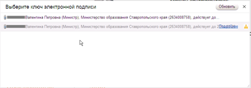
Для входа в личный кабинет на данном этапе необходимо выбрать вашу старую ЭП.

Шаг семнадцатый. В правом верхнем углу нажать кнопку  , затем кнопку
  , выбрать из списка незарегестрированных ЭП новую и нажать кнопку
  .
.
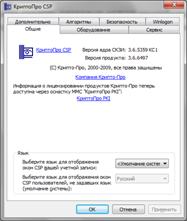
Шаг восемнадцатый. Для большей безопасности необходимо создать резервую копию ЭП, для этого необходимо запустить программу КриптоПро CSP (меню «пуск» -> все программы -> КриптоПро CSP).
Значок программы КриптоПро CSP выглядит следующим образом  или
или  .
.
Шаг девятнадцатый. В появившемся окне выбрать вкладку «Сервис», нажать кнопку «Скопировать»;


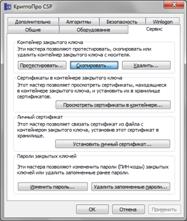
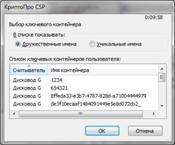
Шаг двадцатый. В появившемся окне нажать кнопку «Обзор», выбрать из списка контейнеров нужный и нажать кнопку «ОК», и нажать кнопку «Далее»;




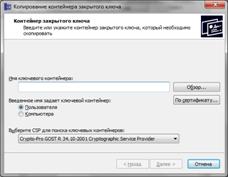
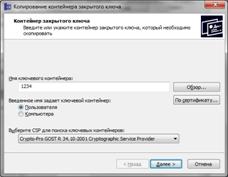
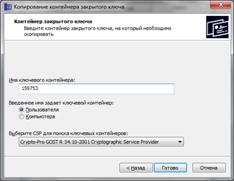
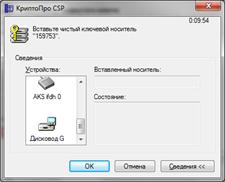
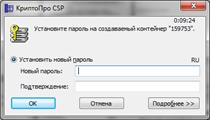
Шаг двадцать первый. Ввести уникальное имя нового контейнера (например: «название организации_фамилия руководителя_СБиС_дата генерации подписи») и нажать кнопку «Готово», выбрать носитель, на который необходимо сделать резервную копию (флешка обозначается как дисковод с именем диска, например, «дисковод G»), в появившемся окне ввести пароль на закрытую часть ключа (если поле оставить пустым, то пароль не будет задан), затем повторить ввод пароля и нажать кнопку «ОК».





Если в системе зарегистрировано несколько сертификатов, то найти нужный можно с помощью кнопки «Протестировать» на вкладке «Сервис».
ВНИМАНИЕ! По каждой новой электронной подписи в течение 30 дней с даты генерации электронной подписи необходимо доставить в офис компании «Экспресс-Линк» (по адресу г. Ставрополь, ул. Маршала Жукова, 21а) следующие документы:
- оригинал сертификата открытого ключа подписи (с подписями и печатями в двух местах);
- ксерокопию главной страницы паспорта владельца электронной подписи;
- ксерокопию лицевой стороны СНИЛС (зеленая карточка ПФР) владельца электронной подписи;
- ксерокопию свидетельства о постановке на учет в налоговом органе организации или индивидуального предпринимателя.
ВНИМАНИЕ! Если данные документы не будут доставлены в установленный срок, то программа будет автоматически заблокирована и вы не сможете сдавать отчетность.
