


Партнерка на США и Канаду по недвижимости, выплаты в крипто
- 30% recurring commission
- Выплаты в USDT
- Вывод каждую неделю
- Комиссия до 5 лет за каждого referral
Инструкция по работе в системе
«Интернет-тренажёр в сфере образования»
Для начала сеанса тестирования в системе «Интернет-тренажеры в сфере образования» достаточно зайти на сайт www.i-exam.ru и выбрать пункт меню «ВХОД в систему тестирования» либо нажать одноименную кнопку, расположенную в правом верхнем углу страницы.


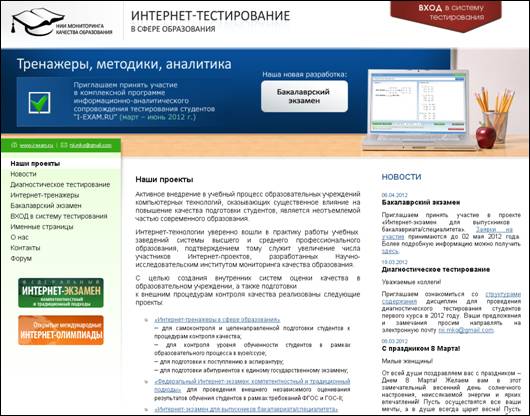
Рисунок 1 – Главная страница сайта www. *****
В зависимости от категории пользователя в системе «Интернет-тренажеры в сфере образования» существуют разные уровни доступа (рисунок 2):
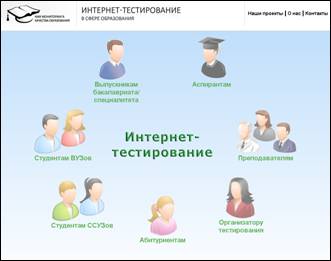
Рисунок 2 – Вход в систему «Интернет-тренажеры
в сфере образования»
При работе с системой «Интернет-тренажеры в сфере образования» выделяют два режима для самоподготовки учащихся:
§ «Обучение»;
§ «Самоконтроль».
Режим «Обучение» предназначен для осмысления
и закрепления пройденного материала по дисциплине,
а также для формирования знаний, умений и навыков учащихся.
В режиме «Самоконтроль» предоставляется возможность проверить себя в условиях, максимально приближенных к реальному контрольному тестированию.
Режим «Самоконтроль» отличается от режима «Обучение»:
· отсутствием текста правильного решения и подсказок в случае выбора неправильного варианта ответа;
· наличием ограничения по времени сеанса тестирования, что создает условия, максимально приближенные к реальному контрольному тестированию.
Результаты выполнения теста становятся доступны учащемуся сразу после завершения сеанса тестирования.
Для получения доступа ко всему перечню дисциплин требуется использовать ключ, который можно получить
у преподавателя.
Шаг 1. Вход в систему «Интернет-тренажеры
в сфере образования»
Перед началом тестирования в режиме «Обучение
и самоконтроль» студенту необходимо:
1) в окне, изображенном на рисунке 2, выбрать щелчком мыши категорию пользователя «Студентам ССУЗов»  ;
;
2) щелкнуть по кнопке ;
;
3) ввести служебный ключ, передаваемый преподавателем студентам;
4) нажать кнопку  .
.
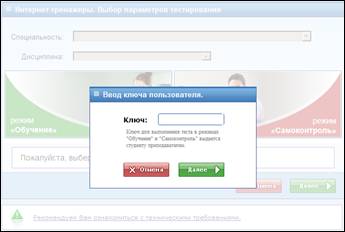
Рисунок 17 – Окно для ввода ключа
Шаг 2. Выбор параметров тестирования
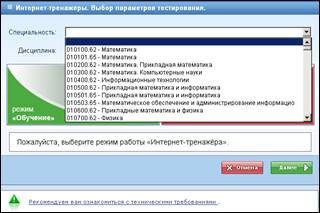
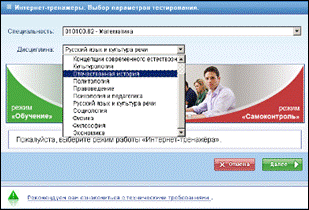
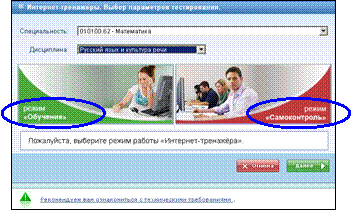
Для начала сеанса тестирования в диалоговом окне «Интернет-тренажеры. Выбор параметров тестирования» необходимо:
1) выбрать в раскрывающемся списке интересующую специальность:
2) указать дисциплину для тестирования:
3) определить режим тестирования («Обучение» или «Самоконтроль»), щелкнув мышью по изображению требуемого режима:

4) нажать кнопку  .
.
В окне «Информация о тесте» с помощью переключателя (если он активен) необходимо выбрать уровень сложности («для начинающих», «базовый» или «повышенный»). Для исключения из теста отдельных тематических разделов нужно отжать галочки в соответствующих чекбоксах (CheckBox):

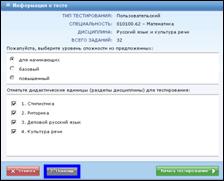

Рисунок 18 – Выбор параметров тестирования
Шаг 3. Переход к сеансу тестирования
Для того чтобы перейти к сеансу тестирования, требуется нажать кнопку  (рисунок 18).При этом студент имеет возможность познакомиться с основными правилами тестирования (рисунок 19). Для этого ему достаточно нажать на кнопку
  в окне «Информация о тесте» (рисунок 18) или
  в диалоговом окне сеанса тестирования (рисунок 20).
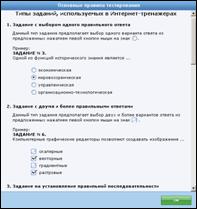
Рисунок 19 – Правила тестирования
Диалоговое окно сеанса тестирования имеет вид:

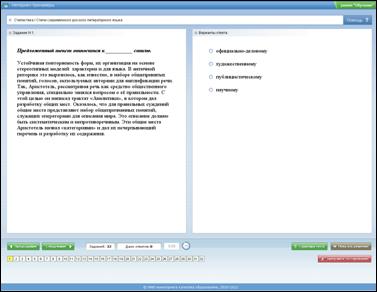
Рисунок 20 – Диалоговое окно сеанса тестирования
Нажав кнопку  , студент получает доступ к структуре выполняемого им теста (рисунок 21). Для перехода к тестовому заданию интересующей темы достаточно щелкнуть мышью на названии этой темы.
Щелчок мыши по пиктограмме  позволяет отобразить/скрыть часы, показывающие время, прошедшее с момента начала выполнения теста.
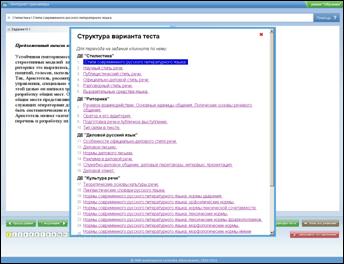
Рисунок 21 – Структура выполняемого студентом теста
В режиме «Обучение» в случае выбора студентом неправильного варианта ответа появляется подсказка следующего вида:
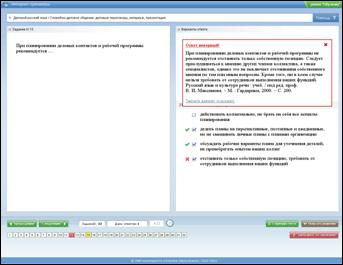
Рисунок 22 – Появление подсказки в случае выбора
неправильного варианта ответа
Кроме того, в режиме «Обучение» при возникновении затруднений с выбором ответа существует возможность ознакомиться с правильным решением тестового задания. Для этого следует нажать кнопку  :
:

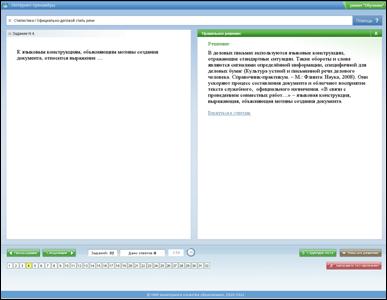
Рисунок 23 – Появление текста решения задания
Шаг 4. Завершение сеанса тестирования
Чтобы завершить тестирование, необходимо нажать кнопку  .
.
Результаты выполнения теста (рисунок 24), автоматически выводимые на экран, содержат:
- общее количество заданий в тесте;
- количество заданий, выбранных для тестирования;
- процент правильно выполненных заданий;
- количество и название освоенных и неосвоенных разделов (дидактических единиц) дисциплины.
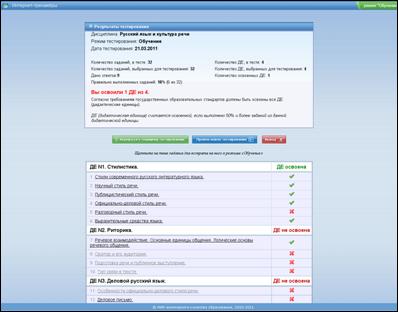
Рисунок 24 – Результаты тестирования
Задания, на которые были даны верные ответы, выделяются зеленым цветом ( ); задания, на которые были даны неправильные ответы (или не были даны ответы), выделяются красным цветом (
 ).
).
 Примечание! По окончании тестирования в режиме «Самоконтроль» существует возможность вернуться к тестированию в режиме «Обучение», для того чтобы провести работу над допущенными ошибками.
Нажатие кнопки  переносит пользователя системы
к первому заданию теста. Щелчок мышью на названии интересующей темы позволяет перейти к тестовому заданию выбранной темы.
