


Партнерка на США и Канаду по недвижимости, выплаты в крипто
- 30% recurring commission
- Выплаты в USDT
- Вывод каждую неделю
- Комиссия до 5 лет за каждого referral
Программное обеспечение
Book Restorer™

Руководство пользователя
СОДЕРЖАНИЕ
СОДЕРЖАНИЕ.. 2
ВВЕДЕНИЕ.. 5
ОПИСАНИЕ.. 6
1.1 Книги, создаваемые Book Restorer 6
1.2 Информационные ресурсы ПО BookRestorer 6
1.3 Требуемая конфигурация. 6
1.4 Комплект поставки.. 7
1.5 Регистрация. 7
1.6 Условные обозначения. 7
УСТАНОВКА И ЗАПУСК.. 8
2.1 Порядок установки.. 8
2.2 Установка драйвера ключа SentinelSuperPro™... 14
2.2.1 Установка ключа SentinelSuperPro™... 15
2.3 Запуск ПО Book Restorer 16
2.4 Скорость обработки изображений 16
НАЧАЛО РАБОТЫ С ПО BOOK RESTORER™... 17
3.1 Применение процедур обработки.. 17
3.2 Настройка выполнения процедур обработки.. 19
3.3 Применение подпрограмм обработки.. 19
3.3.1 Создание подпрограммы.. 19
3.3.2 Сохранение подпрограммы в файл. 20
3.4 Создание электронной книги.. 20
3.5 Использование модуля автоматизации.. 21
3.6 Публикация книги.. 22
МАСТЕРА НАСТРОЙКИ.. 23
4.1 Мастер настройки подпрограмм.. 23
4.2 Мастер создания книг. 24
4.2.1 Основные свойства электронной книги.. 24
4.2.2 Конфигурация шаблонов. 24
4.2.3 Ввод изображений.. 26
4.2.4 Использование шаблонов подпрограмм.. 27
РАБОЧЕЕ ОКНО ПРИЛОЖЕНИЯ BOOK RESTORER™... 28
5.1 Главное меню.. 28
5.2 Панель инструментов. 29
5.3 Панель состояния. 29
5.4 Поле описания книги.. 29
5.5 Поле пиктограмм страниц. 30
5.6 Поле страницы.. 31
5.7 Панель Retouch.. 31
5.8 Панель Restore. 32
СПРАВОЧНИК BOOK RESTORER™... 34
6.1 Элементы электронной книги.. 34
6.1.1 Разделы.. 34
6.1.2 Страницы.. 34
6.1.3 Блоки.. 36
6.1.4 Процедуры.. 37
6.2 Поддерживаемые форматы файлов. 37
6.3 Меню Book. 37
6.3.1 Команда New.. 38
6.3.2 Команда Open.. 38
6.3.3 Команда Save. 38
6.3.4 Команда Close. 39
6.3.5 Команда Read Only. 39
6.3.6 Команда Save as template. 39
6.3.7 Команда Page setup. 40
6.3.8 Команда Export 41
6.3.9 Команда Publish.. 41
6.3.10 Команда Printing setup. 44
6.3.11 Команда Printing preview.. 44
6.3.12 Команда Print 44
6.3.13 Команда Preferences. 44
6.3.14 Ссылки на последние открывавшиеся книги.. 46
6.3.15 Выход из приложения Book Restorer 47
6.4 Меню Edit 47
6.4.1 Отмена внесенного изменения. 47
6.4.2 Команда Edit 48
6.4.3 Команда Move. 48
6.4.4 Команда Order 50
6.4.5 Команда Delete. 50
6.4.6 Команда Select all 51
6.4.7 Команда Select left pages. 51
6.4.8 Команда Select right pages. 51
6.4.9 Команда Select first block. 51
6.4.10 Команда Select other blocks. 51
6.4.11 Команда Merge Pages. 51
6.4.12 Команда Separate into several pages. 52
6.4.13 Команда Divide into several pages. 52
6.4.14 Команда Divide in the same page. 52
6.4.15 Команда Erase areas. 52
6.4.16 Команда Flatten blocks. 52
6.4.17 Команда Properties. 52
6.5 Меню Insert 53
6.5.1 Команда Import files. 53
6.5.2 Команда Automated Import 54
6.5.3 Команда Import Options. 55
6.5.4 Команда TWAIN.. 55
6.5.5 Команда Add a block. 55
6.5.6 Команда New.. 56
6.6 Меню Tools. 57
6.6.1 Команда Reload original 57
6.6.2 Команда Restore. 57
6.7 Меню View.. 58
6.7.1 Команда Workspace. 58
6.7.2 Команда Automaton.. 59
6.7.3 Команда Log. 59
6.7.4 Команда Real size. 59
6.7.5 Команда Full page. 59
6.7.6 Команда Anti-aliasing. 59
6.7.7 Команда Go to. 60
6.8 Меню ?. 60
6.8.1 Команда Help index. 60
6.8.2 Команда Register 61
6.8.3 Команда Book Restorer update. 61
6.8.4 Команда Book Restorer on the Web. 61
6.8.5 Команда How to buy Book Restorer 61
6.8.6 Команда How to reactivate Book Restorer 61
6.8.7 Команда About Book Restorer 61
ВВЕДЕНИЕ
Программное обеспечение Book Restorer предназначено для реставрации отсканированных изображений. ПО идеально подходит для восстановления, улучшения качества изображений, хранения и публикации электронных коллекций.
В настоящем руководстве содержится информация по установке и запуску программы BookRestorer и подробное описание функций.
Прежде, чем приступать к эксплуатации программного обеспечения, внимательно изучите руководство, это поможет наиболее эффективно использовать функции BookRestorer.
ОПИСАНИЕ
1.1 Книги, создаваемые Book Restorer
ПО Book Restorer позволяет организовать обработку большого количества отсканированных страниц, из которых создаются так называемые книги.
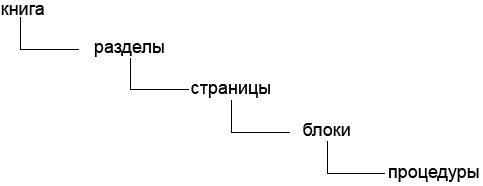
Архитектура книг проста: главы Вашей книги, например, могут соответствовать разделам электронной книги в Book Restorer. Каждый раздел включает одну или более страниц, а каждая страница содержит одно или несколько изображений. Каждое изображение называется блоком.
С помощью установки соответствующих параметров можно настроить отображение страниц.
Для каждого блока можно применить одну или несколько процедур обработки. Процедура обработки может быть представлена в виде подпрограммы. Созданные подпрограммы могут применяться и для других страниц, что способствует росту производительности работы с отсканированным материалом.
По аналогии с этим модуль автоматизации Book Restorer Automaton позволяет Вам запускать процедуры обработки изображений в фоновом режиме.
1.2 Информационные ресурсы ПО BookRestorer
В комплект ПО Book Restorer входит вся документация о программном обеспечении как в бумажном, так и электронном виде.
Руководство пользователя поставляется в виде брошюры.
Также руководство пользователя имеется на компакт-диске в виде PDF-файла. Данный документ может быть открыт с помощью Adobe Acrobat Reader® версии 4.0 (также поставляется на диске).
Справка ПО резюмирует информацию из руководства пользователя.
1.3 Требуемая конфигурация
- процессор Intel Pentium III RAM: минимум 128 MB, рекомендуется 256 MB графическая карта: 16 миллионов цветов разрешение экрана: рекомендуется 1280х1024 операционная система Windows NT 4.0 service pack 4 или более поздняя привод CD-ROM
Пространство на жестком диске: в дополнение к объему жесткого диска, требуемого для установки программного обеспечения, убедитесь в наличии свободного пространства для записи файлов изображений. Минимальный рекомендуемый объем – 4 ГБ (этого достаточно для электронной книги из 200 страниц в оттенках серого при разрешении 300 dpi).
1.4 Комплект поставки
Комплект ПО Book Restorer включает:
- 1 CD-ROM: программное обеспечение Book Restorer, примеры, презентация, дистрибутив Adobe Acrobat Reader 4.0, программа просмотра Power Point 97 1 ключ SentinelSuperPro™ регистрационная карта
Внимание: i2s и Book Restorer являются торговыми марками компании i2s. Любые тексты или иллюстрации (изображения) запрещается копировать, сохранять и передавать с помощью электронных, механических и других средств.
1.5 Регистрация
Для обеспечения высокого качества продукции и технической поддержки мы рекомендуем Вам зарегистрировать Вашу копию программного обеспечения путем заполнения и отправки регистрационной карты.
Вы также можете это сделать по следующему адресу в Интернет: www. /en/support_registration. asp.
1.6 Условные обозначения
Для удобства чтения в настоящем руководстве введены следующие условные обозначения:
- путь к файлу: Папка \ Файл или Папка раздел меню: МЕНЮ / РАЗДЕЛ опция диалогового окна: ОПЦИЯ комбинация «горячих клавиш»: <комбинация>
УСТАНОВКА И ЗАПУСК
Программу Book Restorer необходимо установить на жесткий диск рабочей станции. Процесс установки запускается автоматически после того, как Вы вставите компакт-диск в привод.
2.1 Порядок установки
Если программа установки не запустилась автоматически, выполните следующие действия:
- Откройте окно проводника со списком дисков Выберите соответствующий привод CD-ROM Запустите файл BookRestorer \ Setup.exe и следуйте дальнейшим инструкциям Выберите язык, используемый в инструкциях по установке программы

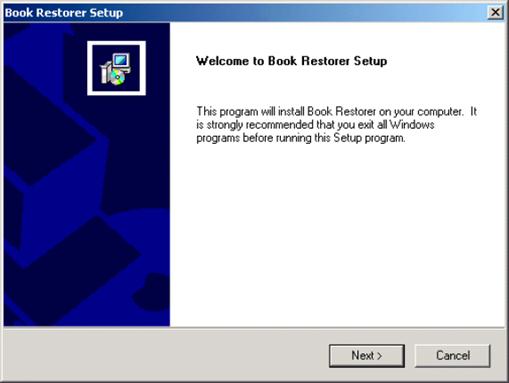
- Кликните на NEXT
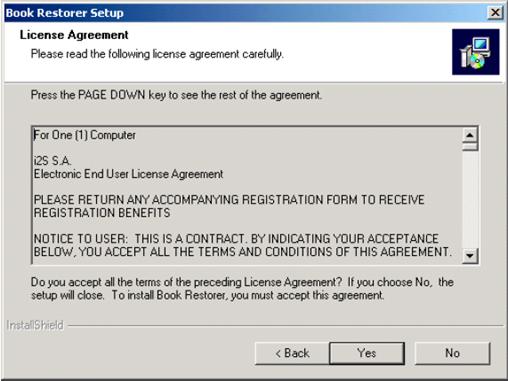
- Прочитайте условия лицензионного соглашения. Если Вы их принимаете, кликните на YES; в противном случае кликните на NO, и установка будет прекращена.
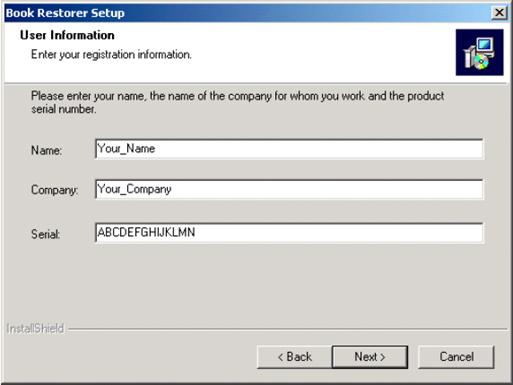
- Введите информацию о пользователе и номер лицензии (указан на диске).
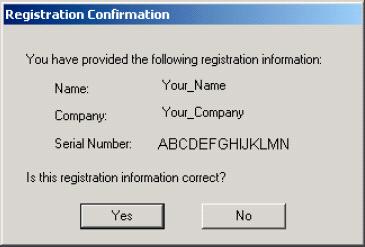
- Проверьте правильность введенной информации. Если все верно, кликните на YES для перехода к следующему шагу. Если нет, кликните на NO для возврата к предыдущему диалоговому окну и исправьте неверно записанные данные.
- Выберите папку для установки программы
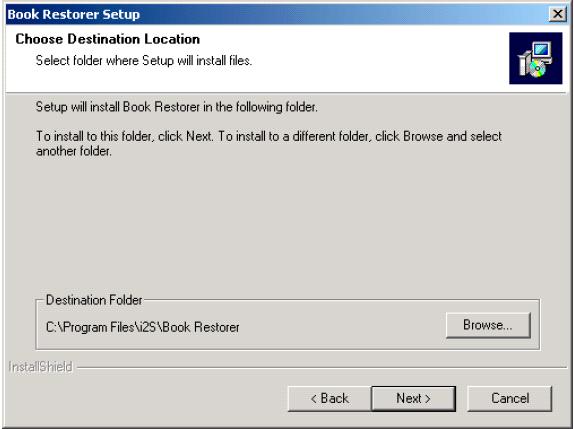
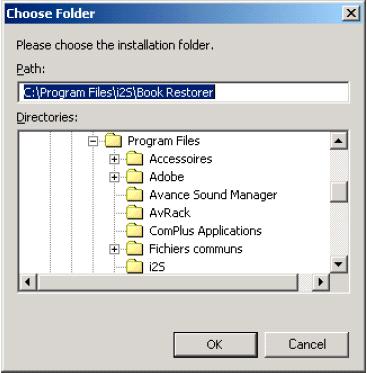
- Если Вы нажали BROWSE…, появляется следующее диалоговое окно, в котором Вы сможете задать путь установки ПО Book Restorer.
- Выберите тип установки и нажмите NEXT.
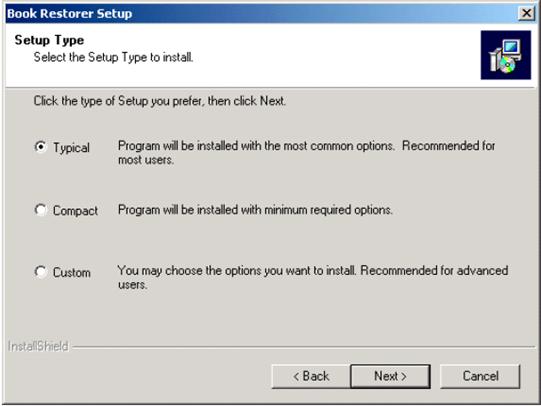
Для каждого типа установки требуется определенное количество свободного пространства на жестком диске:
- Обычная (Typical) – около 390 МБ Компактная (Compact) – около 140 МБ Выборочная (Custom) – объем зависит от выбранного комплекта опций программного обеспечения
Внимание: если Вы желаете попрактиковаться в работе ПО, не выбирайте тип установки COMPACT.
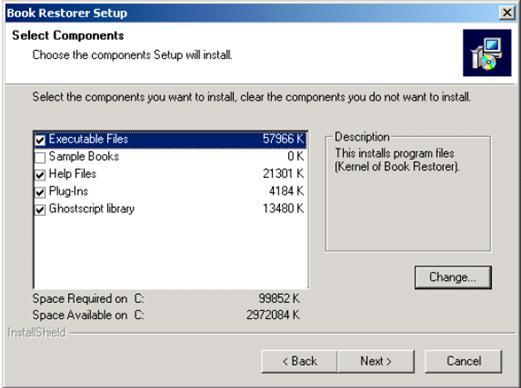
- При выборе типа CUSTOM появится диалоговое окно, в котором Вы сможете выбрать желаемые для установки компоненты; затем нажмите NEXT.
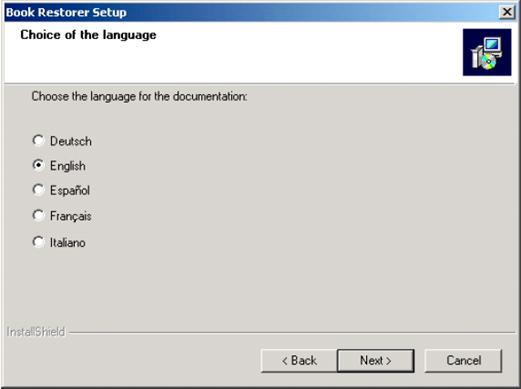
- Выберите язык, используемый программным обеспечением в его работе.
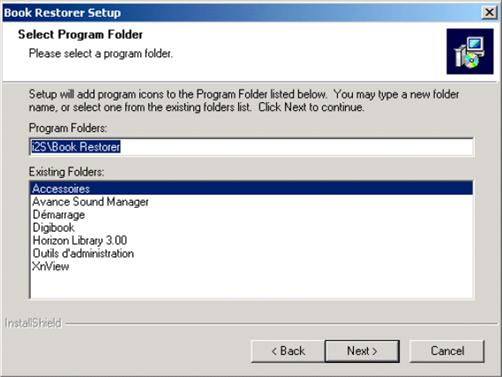
- Если Вы согласны с предложенным путем записи иконок ПО в главное меню MS Windows, нажмите NEXT, в противном случае введите требуемый путь в поле ввода и подтвердите его, щелкнув по NEXT.
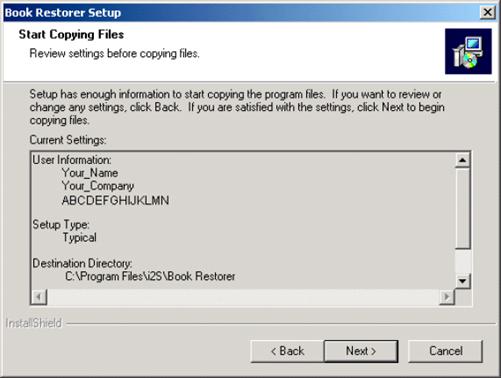
- Новое диалоговое окно содержит список всей введенной информации по установке. Если информация верна, нажмите NEXT. Если какие-либо данные введены неверно, кликните на BACK для отката диалога установки к этапу, где была допущена ошибка при вводе.
- После подтверждения введенной информации будет запущен процесс установки, по завершению которого появится окно:
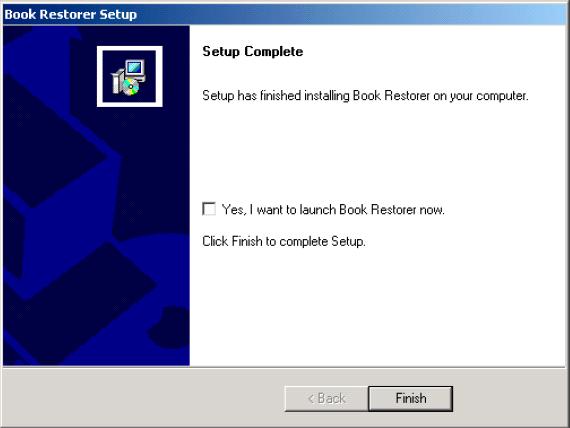
- Если Вы желаете запустить ПО Book Restorer сразу после выхода из режима установки, поставьте флаг рядом с полем «Yes, I want to launch Book Restorer now». Для выхода из режима установки нажмите FINISH.
2.2 Установка драйвера ключа SentinelSuperPro™
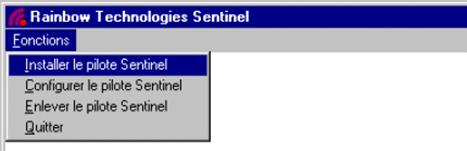
Если появилось окно с предупреждением об ошибке установки ключа SentinelSuperPro™, выполните следующие шаги:
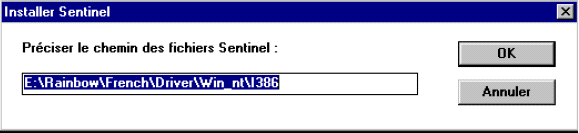
- Откройте окно проводника со списком дисков Выберите соответствующий привод CD-ROM Запустите файл Rainbow \ French \ Driver \ Win_NT \ SetupX86.exe и следуйте инструкциям, которые будут выведены в диалоговых окнах Выберите раздел FUNCTIONS / INSTALLER LE PILOTE SENTINEL
- Нажмите ОК
2.2.1 Установка ключа SentinelSuperPro™
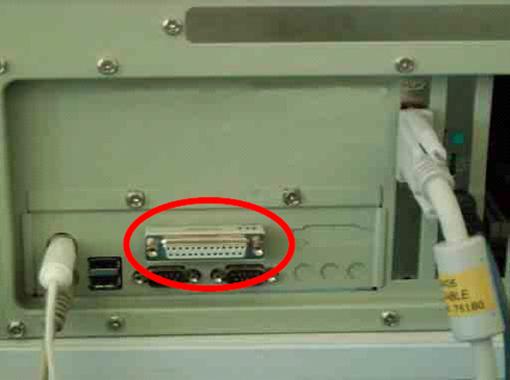
- Выключите рабочую станцию Если к параллельному порту подключен принтер, отсоедините его Возьмите ключ SentinelSuperPro™
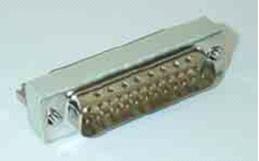
- Вставьте его в параллельный порт и подсоедините принтер к ключу
- Запустите рабочую станцию
2.3 Запуск ПО Book Restorer
Запустите Book Restorer, кликнув на иконку из папки установки в главном меню MS Windows или с помощью иконки на рабочем столе.
Откроется окно приложения.
2.4 Скорость обработки изображений
Расчетная производительность составляет от 120 до 200 образов в час в зависимости от сложности и размера изображения
Формат Разрешение | BMP | TIFF | JPEG | |
300 dpi | 22,3 сек | 21,9 сек | 21,6 сек | 20,9 сек |
400 dpi | 23,7 сек | 22,6 сек | 22,3 сек | 21,8 сек |
600 dpi | 24,2 сек | 23,4 сек | 23,1 сек | 22,3 сек |
НАЧАЛО РАБОТЫ С ПО BOOK RESTORER™
Если вы не установили файлы с примерами изображений, то заново запустите процедуру установки, выберите режим MODIFIED и поставьте флаг напротив опции EXAMPLE FILES.
Ход установки подробно описан в разделе 2.1.
3.1 Применение процедур обработки
- Запустите программу Book Restorer. Выберите раздел меню BOOK/OPEN и откройте файл Tutorial1.bkr в Program Files \ i2s \ BookRestorer \ Tutorial \ Tutorial1. Если Вы установили приложение в другую папку, то, соответственно, укажите путь к ней. Файл с примерами изображений откроется в окне приложения.
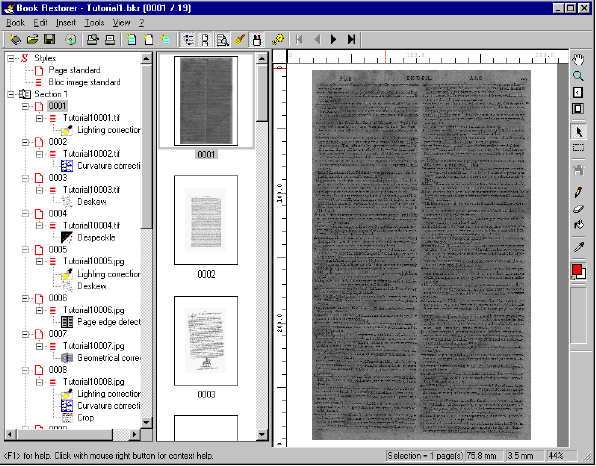
- Теперь Вы можете запустить на имеющихся примерах процедуры обработки Book Restorer.
Выделите нужное изображение, кликнув мышкой на соответствующую пиктограмму, или на страницу в поле описания книги (левая часть рабочего окна приложения), или на блок в том же поле.
- Выберите страницу 1 из раздела 1 Отобразите панель инструментов RESTORE нажатием на кнопку
 панели инструментов
 - Кликните на кнопку
 панели инструментов RESTORE. Это запустит процедуру коррекции освещенности (LIGHTING CORRECTION).
 Таким способом, процедуры применяются к каждой странице электронной книги. Выполнение процедуры может занимать от нескольких секунд до нескольких минут в зависимости от сложности процедуры и мощности Вашей рабочей станции.
По завершению обработки название процедуры исчезает из поля описания книги, и на конце метки обрабатываемого блока появляется символ звездочки.
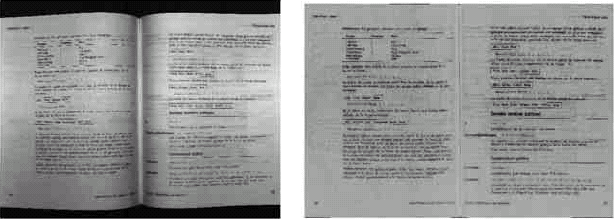
Примечание: для 8-ой страницы книги с примерами изображений выбрано несколько процедур обработки. Запустите их, воспользовавшись описанием, приведенным выше. Для этой страницы выбраны: коррекция освещения, коррекция изгиба и кадрирование. В результате изображение выпрямлено, затемнение в центре убрано, черное окаймление сверху и снизу удалено.
- Чтобы применить процедуры обработки для всей электронной книги, Вы можете запускать их поочередно для каждой страницы (как рассказано на вышеуказанном примере) или выберите все страницы и кликните по кнопке
 .
. Для выбора всех страниц существуют следующие способы:
· Команда меню EDIT / SELECT ALL
· <Ctrl + A>
· Выделите первую пиктограмму или саму страницу в поле описания книги, и, удерживая нажатой кнопку <Shift>, кликните на последнюю пиктограмму или страницу в том же поле.
При обработке нескольких страниц на экран выводится индикатор выполнения.
- Выберите FILE / SAVE, затем FILE / CLOSE
- Закройте приложение.
3.2 Настройка выполнения процедур обработки
- Запустите приложение. Выберите BOOK / OPEN и откройте файл Tutorial2.bkr в папке Tutorial2. Запуск двухмерной коррекции освещения для страницы 1 осуществляется путем выделения страницы, клика на иконку функции LIGHTING CORRECTION на панели инструментов RESTORE, выбора иконки LIGHTING CORRECTION 2D и нажатия на кнопку
 . Появляется диалоговое окно с параметрами функции. Установите чувствительность обработки на одну треть и нажмите ОК. Процедура будет выполнена. Теперь выберите страницу 5. Кликните на иконку LIGHTING CORRECTION на панели инструментов RESTORE, затем на
  , чтобы запустить процесс позже. Установите чувствительность обработки на максимум и нажмите ОК. Процедура коррекции освещенности добавлена к блоку «Tutorial20005.jpg» в поле описания книги. Теперь добавьте процесс выравнивания (DESKEW). Оставьте значения по умолчанию в диалоговом окне и нажмите ОК. Таким образом, для страницы 5 Вы выбрали два процесса обработки. Запустите их позже.
 3.3 Применение подпрограмм обработки
3.3.1 Создание подпрограммы
- Запустите приложение. Выберите BOOK / OPEN и откройте файл Tutorial3.bkr в папке Tutorial3. Перейдите к странице 8 электронной книги.
При сканировании книг Вам, скорее всего, потребуется обрабатывать изображения, на которых заметен изгиб страниц, тень в области переплета и часть стола сканирования. Поэтому для восстановления изображения необходимо выполнить три процедуры. Для удобства работы есть возможность внесения всех трех процедур в подпрограмму.
- На панели инструментов кликните по кнопке NEW SCRIPT
 Далее кликните по
  . В области метки (LABEL) введите «Обработка разворота книги» Нажмите кнопку
  . Начнется запись подпрограммы.
 С этого момента все запущенные процедуры будут включены в записываемую подпрограмму. При этом в иконку подпрограммы добавляется красный круг.
- Запустите процедуру двухмерной коррекции освещения (2D lighting correction). Чувствительность обработки должна быть установлена на максимум. Примените коррекцию изгиба страниц. При старте функции выберите верхний и нижний края разворота. Активируйте кадрирование. Нажмите кнопку
 для остановки записи подпрограммы.
 Задействованные процедуры обработки отобразятся в подпрограмме.
- Теперь вернитесь к оригиналу страницы кликом по кнопке
 . Выберите созданную подпрограмму ОБРАБОТКА РАЗВОРОТА КНИГИ и произведите двойной щелчок по ее иконке. Подпрограмма будет немедленно выполнена.
 3.3.2 Сохранение подпрограммы в файл
Для использования подпрограммы в других электронных книгах мы сохраним ее в файле. Вместе с подпрограммой файл будет содержать всю информацию по странице и блоку.
- В меню электронной книги выберите SAVE AS MODEL В поле FILENAME введите название файла подпрограммы.
Рекомендация: будьте внимательны при названии файла подпрограммы, чтобы потом без затруднений найти его, когда потребуется.
3.4 Создание электронной книги
- Запустите приложение
- Выберите BOOK / NEW и наберите название Tutorial4 в поле ввода BOOK NAME
Внимание: всегда проверяйте путь к создаваемому файлу. Для изменения пути нажмите «…».
Для данного упражнения путь к файлу книги – i2s \ BookRestorer \ Tutorial.
- Загрузите файл подпрограммы, которую Вы сделали в предыдущем упражнении.
Примечание иконка сделанной Вами подпрограммы появится на панели инструментов RESTORE.
Открытая электронная книга пока пуста. Ее нужно заполнить. Для этого выполните следующие действия:
- Откройте INSERT / IMPORT FILES Выберите файл Tutorial0001.tif в Tutorial \ Images, нажмите ОК. Откройте раздел IMPORT FILES еще раз. Выберите изображения Tutorial0003.tif и Tutorial0004.tif.
Эти изображения будут вставлены в Вашу книгу.
- Теперь выделите первую страницу и загрузите файл Tutorial0002.tif.
Как Вы можете наблюдать, Tutorial0002.tif вставлен на место 2-й страницы. То есть загружаемые изображения всегда устанавливаются за текущим.
Теперь вставим всю папку.
- Выберите INSERT / AUTOMATIC IMPORT Укажите папку Tutorial \ Images и подтвердите выбор.
Примечание: изображения, добавленные ранее, не вставляются еще раз. Таким образом, повторение страниц в одной книге исключено.
- Перейдите на страницу 18 Выберите INSERT / ADD A BLOCK Выделите изображение Tutorial0016.tif, выберите STYLE / NONE и подтвердите это. Кликните по блоку Tutorial0018.jpg. Выберите EDIT / PROPERTIES Выберите STYLE / NONE на первой закладке диалогового окна (GENERAL), подтвердите. Перейдите на закладку LAYOUT. В поле POSITION выберите опцию Top Left. В поле DIMENSIONS поставьте Fixed Width, введите 50 для Width. Нажмите APPLY, затем ОК.
Примечание: после нажатия APPLY внешний вид страницы изменится. Блок помещается в левый верхний угол, и его размер уменьшается.
Примечание: страница может содержать блоки разных форматов (в данном случае изображения TIF и JPG) и разных цветовых режимов (на стр. 18 серое и цветное изображения).
3.5 Использование модуля автоматизации
- Запустите приложение
- Выберите BOOK / OPEN и выберите файл Tutorial5.bkr в папке Tutorial5. В диалоговом окне автоматического импорта файлов выберите папку Tutorial \ Images \ Automate и подтвердите выбор.
Данная электронная книга содержит отсканированные страницы книги. Мы применим одинаковую обработку для всех изображений, для чего пригодится подпрограмма.
- Создайте подпрограмму на основе обработки первой страницы со следующими процедурами:
- двухмерная коррекция освещенности – 2D LIGHTING CORRECTION (с максимальной чувствительностью) коррекция изгиба – CURVATURE CORRECTION (с опцией «все линии» – all the lines) выравнивание – DESKEW преобразование в черно-белый формат – BINARIZATION очистка изображения от артефактов – DESPECKLE (выберите black spots размером 6х6)
. Выберите все страницы с помощью <Ctrl + A>. Добавьте подпрограмму, кликнув на  , которая будет запущена позже. Сохраните и закройте электронную книгу. Выберите DISPLAY / AUTOMATON или кликните по кнопке
  . В окне BOOK RESTORER / AUTOMATON выберите TASK / ADD. Откройте Tutorial5.bkr в папке Tutorial \ Tutorial5. В планировании установите время запуска (например, на 10 минут позднее). В окне модуля автоматизации AUTOMATON книга появляется в виде иконки
  , обозначающей режим ожидания, и в планировании указывается время запуска обработки.
 В ходе обработки иконка книги приобретает вид  , а по завершению обработки –
  Процесс обработки можно наблюдать в индикаторе состояния TASK. Время, требуемое на обработку, зависит от сложности процедур и мощности Вашей рабочей станции.
- Как только иконка книги стала зеленой, откройте ее в приложении Book Restorer и посмотрите результаты.
3.6 Публикация книги
- Запустите приложение
- Выберите BOOK / OPEN, откройте файл Tutorial5.bkr из папки Tutorial5. Выберите BOOK / PUBLISH В качестве целевой папки установите i2s \ BookRestorer \ Tutorial \ Tutorial6 Выберите тип файла JPEG Отметьте флагом поле ACTIVATE PAGE BACKGROUND Установите разрешение 300 dpi. Выберите формат размера страниц, нажав на
 . Подтвердите выбор. Проверьте результаты публикации с помощью Вашей обычной программы просмотра изображений.
 Примечание: Вы можете запустить модуль автоматизации, используя опцию PUBLISH вместо RESTORE.
МАСТЕРА НАСТРОЙКИ
Мастера настройки запускаются в ходе создания новой электронной книги, начиная от ее базовой конфигурации и завершая подключением подпрограмм.
4.1 Мастер настройки подпрограмм
На панели инструментов RESTORE кликните на кнопку  для запуска мастера настройки подпрограмм. Это позволит Вам использовать уже готовые стандартные профили.
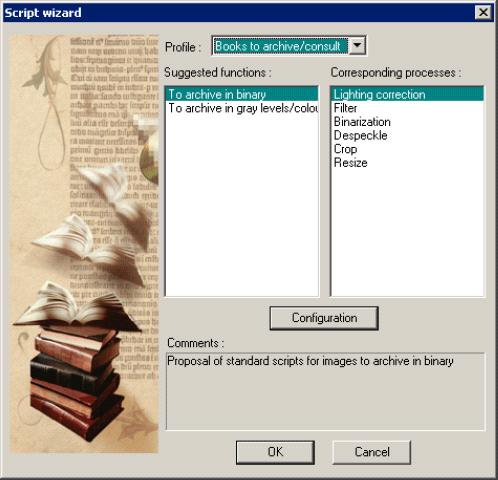
- Выберите требуемый профиль (группу подпрограмм). Выберите подпрограмму из имеющегося списка в группе. В поле COMMENTS приводятся краткие описания профилей, которые помогут с выбрать подпрограмму с наиболее подходящими к Вашей задаче функциями Кнопка CONFIGURATION позволит Вам просмотреть конфигурацию выбранных процессов (также запускается двойным нажатием на строку с названием подпрограммы). Любые изменения в конфигурации шаблонов подпрограмм не будут сохранены мастером настройки.
4.2 Мастер создания книг
Данный мастер настройки содействует в составлении электронной книги.
4.2.1 Основные свойства электронной книги
На первом этапе составления книги вы задаете ее название, путь к ней и ее шаблон.
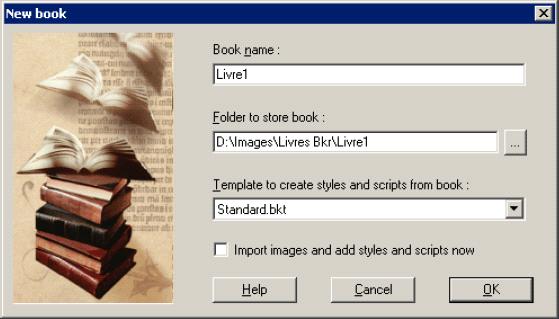
- Введите название книги в поле BOOK NAME Выберите папку, в которой будут храниться файлы книги Выберите шаблон книги из следующих вариантов:
- none: нет шаблона, пользователь создает всю структуру книги standard: базовый шаблон, который может быть усовершенствован пользователем шаблоны, созданные пользователем (см. раздел 6.3.6)
4.2.2 Конфигурация шаблонов
На втором этапе производится конфигурирование стилей блоков и страниц для создаваемой электронной книги. Для запуска мастера шаблонов выберите STYLES в поле описания книги, и кликните по EDITION / PROPERTIES. Появляется следующее диалоговое окно:
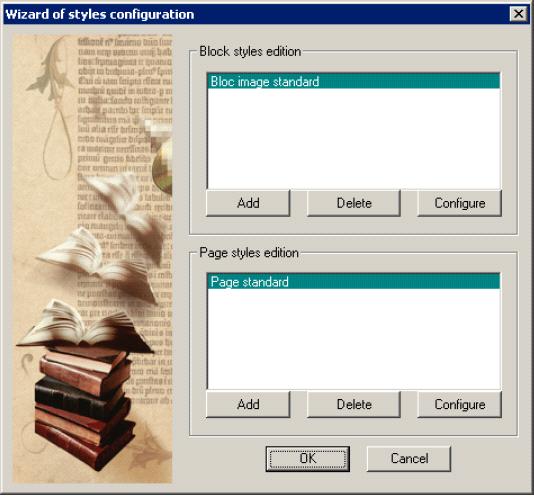
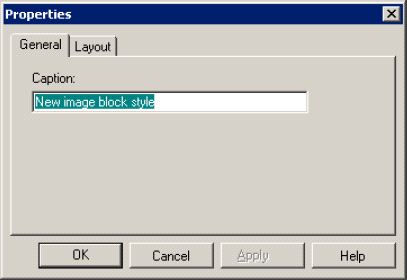
- Если Вы желаете использовать имеющиеся стили, выберите соответствующие названия в полях стилей блоков и страниц Если Вы желаете создать новые стили блоков, нажмите кнопку ADD в поле BLOCK STYLES EDITION. Откроется новое диалоговое окно:
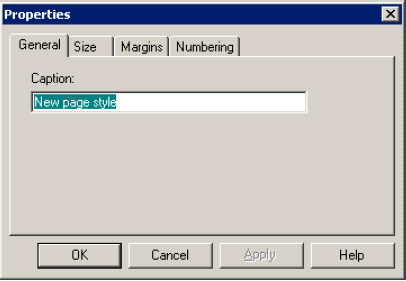
- Если Вы желаете создать новые стили страниц, нажмите кнопку ADD в поле PAGE STYLES EDITION. Откроется следующее диалоговое окно:
- Для изменения имеющихся стилей нажмите CONFIGURE в соответствующем поле BLOCK / PAGE STYLES EDITION. Выберите нужный шаблон и нажмите ОК.
4.2.3 Ввод изображений
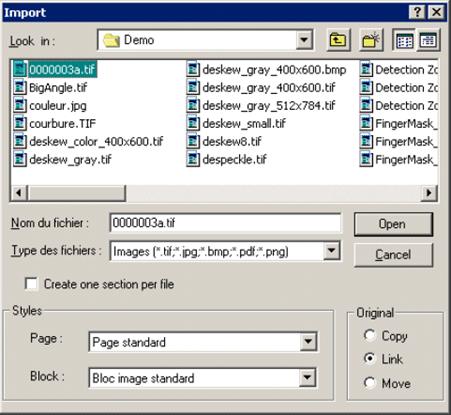
На третьем этапе производится загрузка изображений с помощью данного диалогового окна:
Поддерживаемые форматы файлов указаны в разделе 6.2.
Порядок ввода изображений описан в разделе 6.5.1.
4.2.4 Использование шаблонов подпрограмм
На данном этапе предлагается выбрать шаблон подпрограммы.
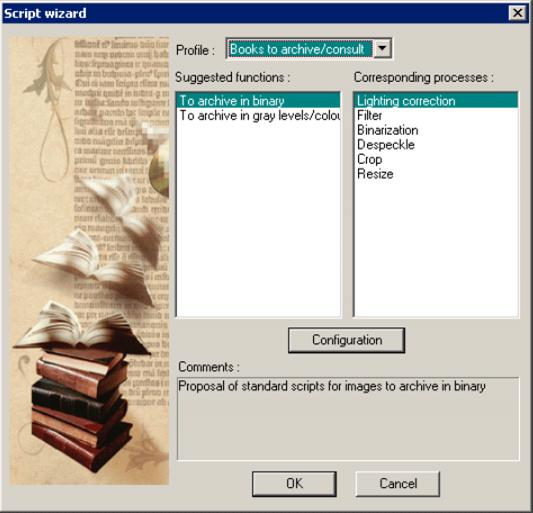
- Выберите требуемый профиль электронной книги в поле PROFILE. Выберите нужные подпрограммы в поле SUGGESTED FUNCTIONS. Для просмотра параметров процедур, включенных в подпрограмму, выберите процедуру и нажмите CONFIGURATION.
РАБОЧЕЕ ОКНО ПРИЛОЖЕНИЯ BOOK RESTORER™
Рабочее окно Book Restorer состоит из следующих частей:
- главное меню панель инструментов панель состояния поле описания книги пиктограммы страниц поле страницы панель Retouch панель Restore
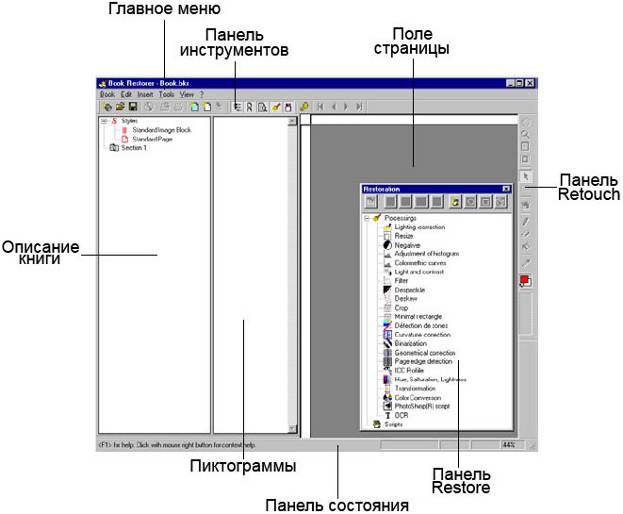
5.1 Главное меню

Из главного меню Вы можете получить доступ ко всем функциям ПО Book Restorer.
Каждый из разделов открывается в виде выпадающего подменю. Все подменю описаны в Главе 6.
5.2 Панель инструментов

915
1 – новый
2 – открыть
3 – сохранить
4 – опубликовать
5 – предварительный просмотр
6 – печать
7 – ввод страниц
8 – пустая страница
9 – добавить блок
10 – открыть поле описания книги
11 – открыть поле пиктограмм страниц
12 – открыть панель Restore
13 – открыть панель Retouch
14 – открыть поле страницы
15 – модуль автоматизации Automaton
16 – к первой странице
17 – предыдущая страница
18 – следующая страница
19 – к последней странице
5.3 Панель состояния

В левой части данной панели приводится краткое описание выбранной функции или раздела меню. Центральное поле панели содержит информацию о выделенных страницах. В правой части панели указано положение курсора (в миллиметрах) относительно верхнего левого угла страницы и масштаб отображения страницы.
5.4 Поле описания книги
Поле описания книги имеет следующую древовидную структуру:
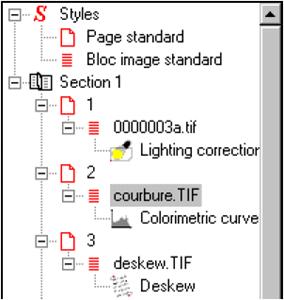
В этом поле также приводятся стили блоков и страниц.
5.5 Поле пиктограмм страниц
| Пиктограммы страниц дают общее представление о содержании книги. |

Примечание: если Вы закроете поле пиктограмм страниц, то пиктограммы создаваться не будут, и электронные книги будут открываться быстрее, также быстрее будет осуществляться ввод страниц в книгу.
5.6 Поле страницы
В данном поле отображается текущая страница, для которой будут применяться назначаемые Вами процедуры обработки.
5.7 Панель Retouch
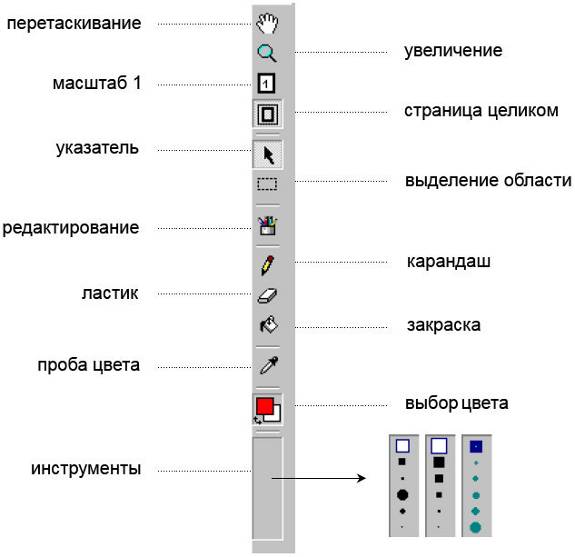
Панель Retouch содержит «стандартный» набор средств графического редактирования:
- С помощью «перетаскивания» можно прокручивать изображение в поле страницы, если размеры изображения превышают размеры поля. «Увеличение» позволяет увеличить масштаб изображения, <Ctrl> + увеличение – наоборот, уменьшить. «Масштаб 1» отображает страницу в оригинальном размере. «Страница целиком» отображает всю страницу в поле независимо от его размеров. «Указатель» применяется для выбора блока. «Выделение области» задает рабочую область. «Редактирование» используется для изменения блока с помощью внешнего редактора, указанного в BOOK / PREFERENCES…. «Карандаш» служит для рисования. «Ластик» служит для стирания. «Закраска» заливает ограниченную область выбранным цветом. «Проба цвета» позволяет установить цвет точки изображения в качестве основного. «Выбор цвета» дает возможность определить основной и фоновый цвета и менять их местами. «Инструменты» позволяют выбрать размеры, форму и чувствительность таких средств, как карандаш, ластик и закраска.
5.8 Панель Restore
Данная панель появляется в рабочем окне сразу после загрузки приложения Book Restorer. Если Вы закрыли эту панель, снова ее открыть можно нажатием на кнопку  панели инструментов. Доступ к функциям этой панели осуществляется также выбором TOOLS / RESTORE.
Примечание: перед началом обработки убедитесь, что Вы выбрали изображение в поле описания книги или выделением пиктограммы.
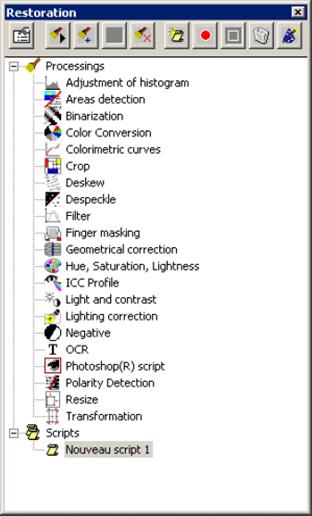
После выбора процедуры или подпрограммы из списка возможно следующее:
- по двойному клику на выбранную функцию или при нажатии на
 появляется диалоговое окно, при выборе ОК выполнение подпрограммы начнется немедленно нажатие на
  вызывает диалоговое окно, при нажатии ОК название процедуры/подпрограммы появится в поле описания книги под соответствующим блоком. Обработка запускается позже в соответствии с настройкой модуля автоматизации Automaton или когда будет нажата кнопка
  . До этого изображение изменяться не будет. Если для блока применяется несколько процедур/подпрограмм, все их названия отобразятся под именем блока в поле описания книги. Вы можете удалить любой процесс из этого списка.
 В любой момент есть возможность вернуться к оригиналу изображения посредством клика на кнопку  .
.
Параметры процедур можно изменить, нажав на кнопку  . Появится соответствующее диалоговое окно.
Для ускорения обработки изображений, для которых требуется применить несколько процедур, можно создавать подпрограммы, представляющие собой последовательность процессов:
- на панели Restore нажмите кнопку
 , затем нажмите
  . Начнется запись подпрограммы.
 С этого момента все примененные процедуры будут внесены в создаваемую подпрограмму. Во время записи иконка подпрограммы будет отображаться с красным кругом.
- нажмите на кнопку
 для завершения записи.
 В любой момент Вы можете нажать  для ввода названия подпрограммы. Наберите ее название в поле LABEL.
Для удаления процедуры из подпрограммы или самой подпрограммы нажмите на  .
.
СПРАВОЧНИК BOOK RESTORER™
6.1 Элементы электронной книги
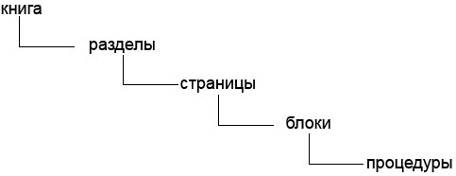
Электронная книга состоит из элементов, организованных в следующую структуру:
6.1.1 Разделы
Раздел представляет собой группу страниц. Это позволяет упорядочить Вашу книгу, например, по главам. По умолчанию книга состоит из одного раздела.
Примечание: для перемещения изображения из одного раздела в другой, целевой раздел должен содержать минимум одну страницу. Если раздел пуст, необходимо создать в нем пустую страницу (см. раздел 4.2), а затем переместить в него изображение.
6.1.2 Страницы
Страница может состоять из одного или нескольких изображений, называемых блоками. Шаблон страницы ассоциируется с каждой страницей и создается из INSERT / NEW / PAGE STYLE.
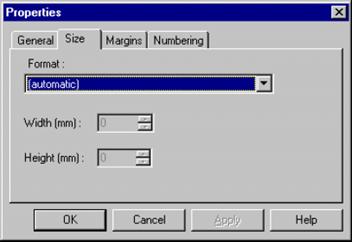
Когда Вы создаете новый шаблон страницы, открывается следующее диалоговое окно:
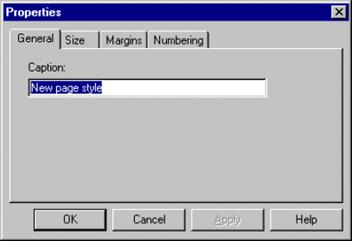
- Введите название шаблона в поле CAPTION на закладке GENERAL На закладке SIZE установите формат страницы и при необходимости ее размеры.
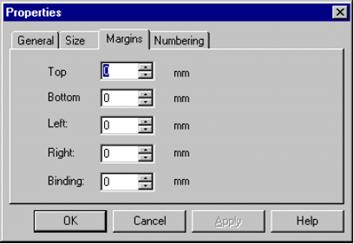
- На закладке MARGINS укажите размеры полей и переплета.
- На закладке NUMBERING введите параметры названия страницы (приставку, окончание, номерной порядок) или поставьте флаг напротив поля ORIGINAL NAME для сохранения оригинального имени файла.

- Поставьте флаг напротив поля NO BREAK AFTER STYLE CHANGE, если при изменении стиля Вы желаете сохранить прежний стиль названий и нумеровки страниц. Установите начальное значение нумеровки страниц в поле FIRST NUMBER.
6.1.3 Блоки
Блок загружается из файла. Шаблон блока создается из INSERT / NEW / IMAGE BLOCK STYLE.
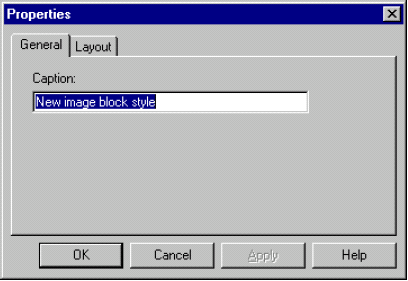
Когда Вы создаете новый шаблон блока, открывается следующее диалоговое окно, где на закладке GENERAL следует ввести название шаблона:
- На закладке LAYOUT в поле POSITION укажите положение блока на странице. При выборе CUSTOMISED введите значения в поля LEFT и TOP, соответствующие положению блока относительно верхнего левого угла страницы.
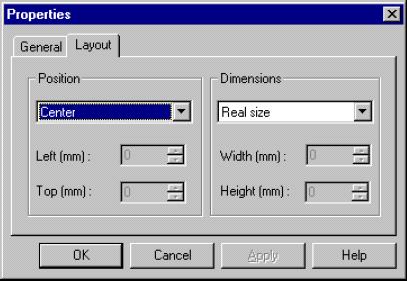
- В поле DIMENSIONS на той же закладке либо выберите сохранение оригинального размера изображения, либо измените размер, введя новую ширину или высоту (при этом пропорция размеров сохраняется).
6.1.4 Процедуры
Процедуры – процессы обработки, которые могут применяться к одному или нескольким блокам. Процедуры могут быть включены в состав подпрограмм для удобства работы и расширения функционала обработки (см. раздел 5.8).
6.2 Поддерживаемые форматы файлов
Загрузка | Сохранение |
BMP | BMP |
JPEG | JPEG |
TIFF (в т. ч. многостраничный) | несжатый или G4 (только ч/б) TIFF (в т. ч. многостраничный) |
PDF (в т. ч. многостраничный) | PDF (в т. ч. многостраничный) |
PNG | PNG |
Примечание: изображения в режимах CMYK и 16-разрядном RGB не могут быть загружены в электронную книгу Book Restorer.
6.3 Меню Book
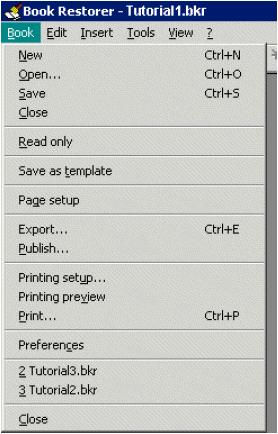
6.3.1 Команда New
Для создания новой электронной книги нажмите кнопку  , или <Ctrl + N>, или выберите BOOK / NEW.
Появится следующее диалоговое окно:

- Введите название книги в поле BOOK NAME Выберите папку, в которой будут храниться файлы книги Выберите шаблон книги из следующих вариантов:
- none: нет шаблона, пользователь создает всю структуру книги standard: базовый шаблон, который может быть усовершенствован пользователем шаблоны, созданные пользователем (см. раздел 6.3.6)
6.3.2 Команда Open
Чтобы открыть электронную книгу, нажмите кнопку  , или <Ctrl + O>, или выберите BOOK / OPEN….
Примечание: книга, созданная в приложении Book Restorer версии 3.1 не может быть открыта в версии 3.0.
6.3.3 Команда Save
Для сохранения книги нажмите кнопку  , или <Ctrl + S> или выберите BOOK / SAVE.
6.3.4 Команда Close
Для закрытия книги выберите BOOK / CLOSE.
6.3.5 Команда Read Only
Меню, которое открывается из BOOK / READ ONLY, позволяет сделать электронную книгу доступной только для просмотра, предотвращая внесение в нее изменений.
Если Вы пытаетесь открыть книгу, которая уже загружена в другом приложении Book Restorer или в модуль автоматизации Automaton, появится следующее сообщение:
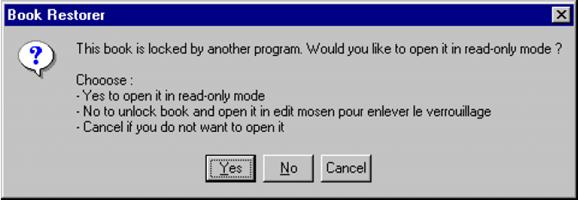
- Нажатие YES откроет книгу в режиме «только для чтения». Нажатие NO разблокирует книгу и откроет ее в режиме редактирования. Нажатие CANCEL отменит открытие книги.
Внимание: при нажатии NO к Вам переходят права владельца книги; если при этом производится ее обработка в модуле автоматизации, или ее редактирует другой пользователь, Вы не увидите вносимых ими изменений, и наоборот.
6.3.6 Команда Save as template
Для сохранения книги в виде шаблона выберите BOOK / SAVE AS TEMPLATE.
Откроется диалоговое окно:
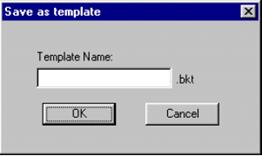
Шаблон включает в себя стили страниц и блоков, а также подпрограммы, задействованные в книге.
6.3.7 Команда Page setup
Для настройки страниц выберите BOOK / PAGE SETUP.
Появится данное диалоговое окно:
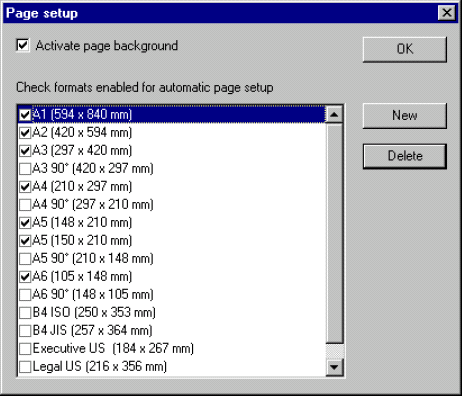
- Выберите форматы, которые Вы хотите использовать для страниц электронной книги. Для добавления нового формата нажмите NEW, введите название формата и задайте размеры. Новый формат затем появится в списке доступных форматов.
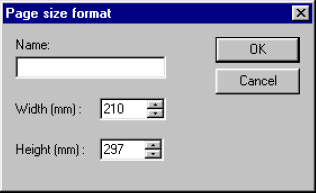
- Для применения автоматического форматирования страниц поставьте флаг напротив поля ACTIVATE PAGE BACKGROUND. Когда флаг установлен, форматы, применяемые к странице, выбираются среди отмеченных в списке.
6.3.8 Команда Export
Для сохранения результатов обработки в текстовом файле нажмите на  , или <Ctrl + E>, или выберите BOOK / NEW.
Будет открыто диалоговое окно:
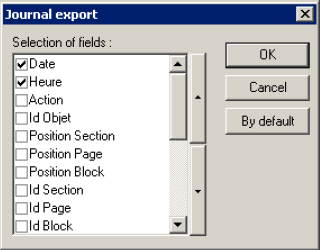
Выберите параметры, которые Вы желаете сохранить в текстовом файле:
- дата проведения обработки время проведения обработки примененные процедуры идентификатор обработанного объекта положение раздела, содержащего обработанное изображение положение обработанной страницы положение обработанного блока идентификатор раздела, содержащего обработанное изображение идентификатор обработанной страницы идентификатор обработанного блока название раздела, содержащего обработанное изображение название обработанной страницы название обработанного блока идентификатор примененной процедуры название примененной процедуры результат примененной процедуры дополнительная информация о примененной процедуре возвращенный код ошибки название файла книги
После нажатия OK в папке книги создается файл BookX_control. txt.
6.3.9 Команда Publish
Для публикации книги нажмите на кнопку  или выберите BOOK / PUBLISH….
Откроется следующее диалоговое окно:
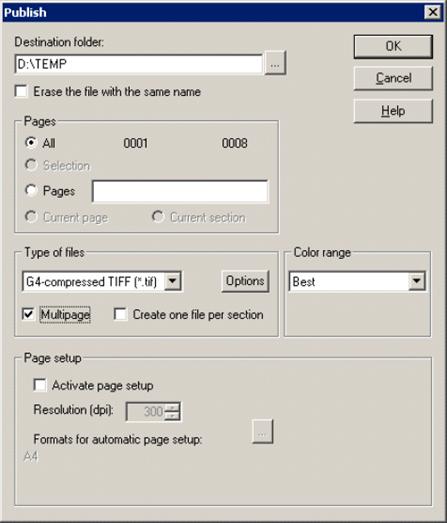
- Задайте путь к целевой папке в поле DESTINATION FOLDER. Поставьте флаг в поле ERASE THE FILES WITH THE SAME NAME для перезаписи файлов с одинаковыми именами, если такие файлы есть в папке.
Примечание: если этот флаг не поставлен, и файлы с одинаковыми именами существуют, Book Restorer добавит окончание к именам новых файлов.
- Выберите страницы, которые будут включены в публикацию книги.
Примечание: если вы хотите включить в публикацию только некоторые страницы, введите их номера и/или номера их групп через точку с запятой (например: 1; 3; 5-12; 14).
- Укажите тип файлов для публикации (в разделе 6.2 приведены форматы сохранения).
- При выборе JPEG-JFIF (*.jpg), задайте степень сжатияПри выборе несжатого TIFF, G4 TIFF или PDF, Вы можете установить режимы «multipage» (многостраничный) и «create one file per section» (создать один файл для каждого раздела). При выборе несжатых TIFF, G4 TIFF или PNG есть возможность ввести метаданные (информацию об авторских правах) в заголовки файлов. Для этого служит диалоговое окно, которое открывается при нажатии кнопки OPTIONS:
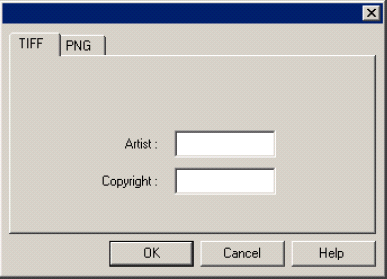
Внимание: форматы JPEG-JFIF (*.jpg) снижают качество изображений. Эти форматы полезны для публикации в Web. Рекомендуемая степень сжатия – 90, при которой заметного ухудшения качества не наблюдается.
- Выберите цветовой режим:
· Automatic (автоматически): режим автоматически настраивается для каждой страницы в соответствии с изображениями на странице.
· Black and White (черно-белый): преображение всех изображений в черно-белые, кроме уже черно-белых.
· Grey levels (оттенки серого): преображение всех изображений в серые, кроме уже серых.
· RGB colours (цветной): преображение всех изображений в цветные, кроме уже цветных.
Внимание: при конверсии с понижением цветового режима (цветной – серый – черно-белый) изображения безвозвратно потеряют часть своей информации.
- Установите или снимите флаг напротив поля USE PAGE SETUP:
· Resolution (разрешение): укажите разрешение изображений в публикации
· Выберите формат страниц (см. раздел 6.3.7).
Рекомендация: не устанавливайте флаг напротив этой опции при публикации электронной книги в Web, на цифровом носителе или при экспортировании в другое приложение. Для подготовки книги к печати установите флаг и затем выберите подходящий формат бумаги.
Рекомендация: для публикации в Web установите низкое разрешение – например, 72 dpi, для распечатки книги установите разрешение между 300 и 600 dpi.
6.3.10 Команда Printing setup
Для настройки печати выберите BOOK / PRINTING SETUP. Появится стандартное диалоговое окно системы MS Windows по конфигурированию принтера. Описание опций конфигурирования изложено в справке операционной системы и руководстве пользователя Вашего принтера.
6.3.11 Команда Printing preview
Для просмотра книги в том виде, в котором она будет распечатана, нажмите кнопку  или выберите BOOK / PRINTING PREVIEW. В рабочем окне приложения появится окно предварительного просмотра, в котором будут показаны одна или две страницы так, как они выглядят при распечатке.
Данная панель кнопок позволяет настраивать предварительный просмотр электронной книги:

- PRINT: вызывает диалоговое окно настройки печати; NEXT / PREV PAGE: открывает предварительный просмотр следующей/предыдущей страницы; ONE PAGE / TWO PAGES: отображает на экране по одной/по две страницы; ZOOM IN / OUT: увеличение/уменьшение масштаба отображения страницы; CLOSE: прекращение предварительного просмотра и возвращение в основное рабочее окно приложения.
6.3.12 Команда Print
Для печати электронной книги нажмите кнопку  , или <Ctrl + P>, или выберите BOOK / PRINT…. Появится стандартное диалоговое окно системы MS Windows по конфигурированию принтера. Описание опций конфигурирования изложено в справке операционной системы и руководстве пользователя Вашего принтера.
6.3.13 Команда Preferences
Для изменения дополнительных настроек приложения Book Restorer выберите BOOK / PREFERENCES.
Откроется следующее диалоговое окно:
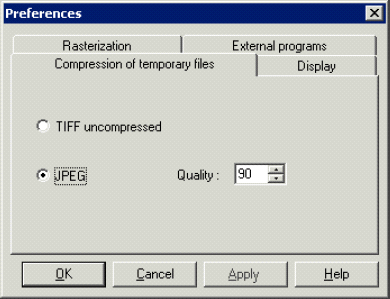
- На закладке COMPRESSION OF TEMPORARY FILES можно выбрать формат несжатый TIFF (TIFF uncompressed) и JPEG, для которого устанавливается уровень качества при сжатии.
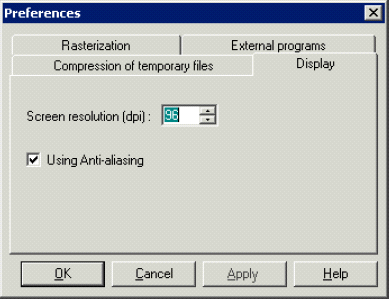
- На закладке DISPLAY устанавливается разрешение экрана, чтобы параметр «Масштаб 1» соответствовал оригинальным размерам изображения. Поставьте флаг напротив поля USING ANTI-ALIASING для применения эффекта сглаживания ступенчатости линий на черно-белых изображениях (см. раздел 6.7.6).
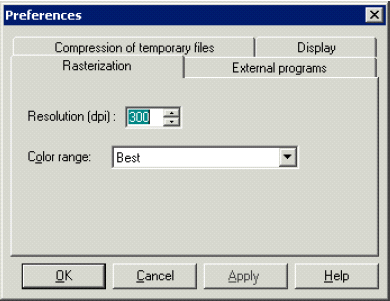
- Закладка RASTERIZATION служит для установки разрешения обрабатываемых векторных изображений и цветового диапазона. В этом диалоговом окне отображаются свойства создаваемого блока. Таким образом, для формата PDF будут указаны соответствующие параметры импортированного файла.
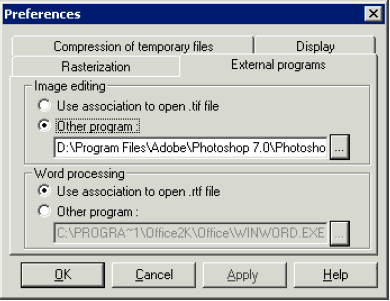
- Закладка EXTERNAL PROGRAMS содержит ссылки на внешние редакторы. В поле IMAGE EDITING можно выбрать приложение, которое ассоциировано с файлами расширения. tif или выбрать другую программу для редактирования таких изображений. В поле WORD PROCESSING выбирается приложение, ассоциированное с расширением. rtf или другой редактор текстов RTF.
6.3.14 Ссылки на последние открывавшиеся книги
В меню BOOK под разделом PREFERENCES приводятся ссылки на последние четыре электронные книги, открывавшиеся в приложении Book Restorer. Вы можете кликнуть по одной из этих ссылок, чтобы открыть соответствующую книгу.
6.3.15 Выход из приложения Book Restorer
Для закрытия сеанса работы с ПО Book Restorer нажмите на кнопку  в правом верхнем углу рабочего окна, или <Alt + F4>, или выберите BOOK / QUIT.
6.4 Меню Edit
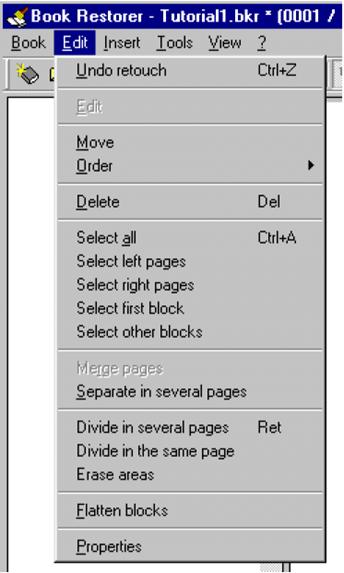
6.4.1 Отмена внесенного изменения
Для отмены последнего внесенного изменения в редактировании блока нажмите <Ctrl + Z> или выберите EDIT / UNDO RETOUCH.
Внимание: данная команда применяется только к функциям редактирования панели Retouch, изменения с помощью панели Restore данной командой не отменяются.
Примечание: есть возможность отменить последние 10 изменений.
6.4.2 Команда Edit
Для редактирования изображения или текстового блока нажмите кнопку  на панели Retouch или выберите EDIT / EDIT. Запустится программа, ассоциированная с файлами расширения. tif (.rtf – для текстовых блоков), или соответствующая программа, внесенная в дополнительных настройках BOOK / PREFERENCES.
Примечание: при запуске внешнего редактора будет выведено предупреждение о переходе в другую программу и запрос на возврат в Book Restorer. Вы можете отключить повторное появление этого предупреждения, поставив флаг напротив поля «Do not display this message again».
Примечание: после завершения работы во внешнем редакторе закройте его; появится запрос на сохранение изменений. Блок автоматически обновляется в Book Restorer.
6.4.3 Команда Move
Для перемещения одной или более страниц выберите BOOK / MOVE.
Откроется следующее диалоговое окно:
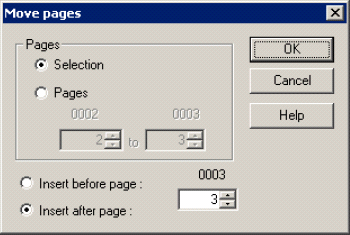
- Если уже выбрана одна или несколько страниц, поставьте флаг напротив поля SELECTION. Если страницы не выбраны, поставьте флаг напротив поля PAGES и укажите диапазон страниц для перемещения. Если вы желаете вставить выделенные страницы перед заданной в индикаторе, поставьте флаг напротив поля INSERT BEFORE PAGE, после заданной - напротив поля INSERT AFTER PAGE. Подтвердите выбор, нажав ОК.
Примечание: для перемещения одной страницы укажите ее номер дважды в поле PAGES.
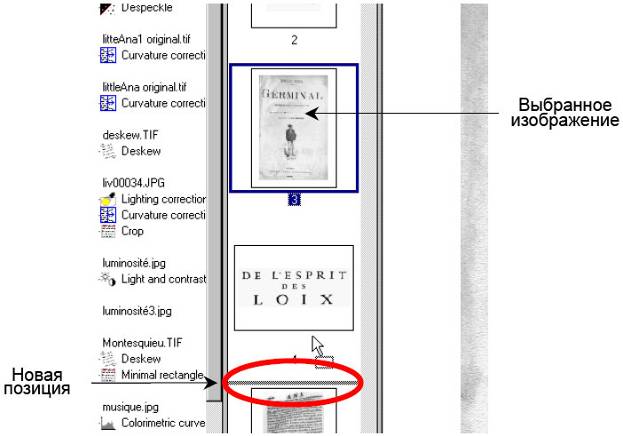
Вы также можете перемещать страницы путем перетаскивания с помощью мыши в панели пиктограмм страниц:
Кликните по нужной пиктограмме и, не отпуская кнопку мыши, переместите пиктограмму к месту, куда Вы желаете вставить страницу. Там появится горизонтальная серая линия. Отпустите кнопку мыши.
6.4.4 Команда Order
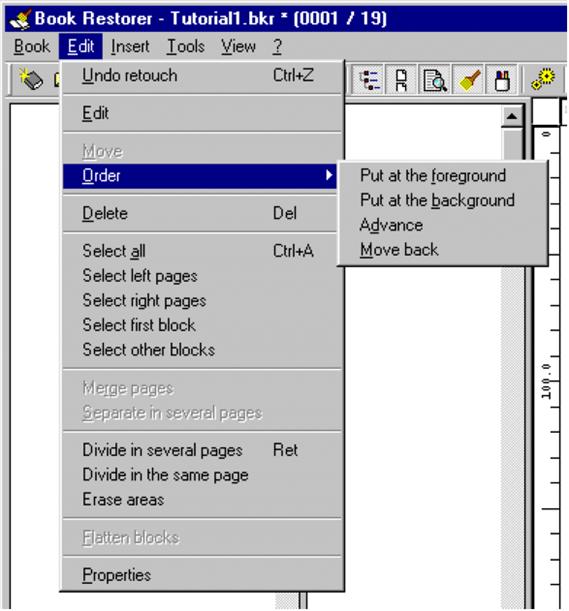
- Для размещения блока на переднем плане страницы выберите EDIT / ORDER / PUT IN THE FOREGROUND. Для размещения блока на заднем плане страницы выберите EDIT / ORDER / PUT IN THE BACKGROUND. Для выдвижения блока выберите EDIT / ORDER / ADVANCE. Для перемещения блока назад выберите EDIT / ORDER / MOVE BACK.
6.4.5 Команда Delete
Для удаления одного и более объектов (раздела книги, страницы, блока, процедуры обработки) выберите EDIT / DELETE. Появится запрос на подтверждение.
Примечание: действие этой команды не распространяется на подпрограммы, внесенные на панель Restore. Для удаления таких подпрограмм воспользуйтесь кнопкой  на панели Restore.
6.4.6 Команда Select all
Для выделения всех страниц нажмите <Ctrl + A> или выберите EDIT / SELECT ALL.
Примечание: для выделения всех страниц Вы также можете выделить первую пиктограмму, держите нажатой кнопку <Shift>, кликните на последнюю пиктограмму.
Примечание: выбор всех блоков (или процедур, разделов) производится аналогично вышеописанному примеру: первый и последний блок (процедура, раздел) выделяются в поле описания книги.
6.4.7 Команда Select left pages
Для выделения всех страниц, размещенных слева на оборотах книги, выберите EDIT / SELECT LEFT PAGES.
6.4.8 Команда Select right pages
Для выделения всех страниц, размещенных справа на оборотах книги, выберите EDIT / SELECT RIGHT PAGES.
6.4.9 Команда Select first block
Для выделения первого блока или заднего фона страницы в группе страниц выберите EDIT / SELECT FIRST BLOCK.
6.4.10 Команда Select other blocks
Для выделения других блоков (всех кроме первого) в группе страниц выберите EDIT / SELECT OTHER BLOCKS.
6.4.11 Команда Merge Pages
Для совмещения изображений нескольких страниц на одной странице выберите EDIT / MERGE PAGES.
6.4.12 Команда Separate into several pages
Для размещения нескольких блоков одной страницы на новых страницах выберите EDIT / SEPARATE INTO SEVERAL PAGES.
6.4.13 Команда Divide into several pages
Для разделения блока на несколько страниц нажмите <Enter> или выберите EDIT / DIVIDE INTO SEVERAL PAGES.
Прежде всего, необходимо разметить порядок разделения блока. Каждый фрагмент разместится на отдельной странице. Невыбранные области будут утеряны.
Примечание: для правильной разметки блока Вам нужно выделять фрагменты только на первом блоке на каждой странице.
6.4.14 Команда Divide in the same page
Чтобы разделить блок на одной странице выберите EDIT / DIVIDE IN THE SAME PAGE.
Необходимо разметить фрагменты на странице, чтобы определить сохраняемые области. На каждом фрагменте страницы будет помещен новый блок. Невыбранные области останутся на заднем плане.
Примечание: для правильной разметки страницы Вам следует фрагментировать только первый блок.
6.4.15 Команда Erase areas
Для удаления выделенных фрагментов выберите EDIT / ERASE AREAS.
Примечание: для правильной разметки страницы Вам следует фрагментировать только первый блок.
6.4.16 Команда Flatten blocks
Для объединения на одной странице нескольких блоков в один выберите EDIT / FLATTEN BLOCKS.
6.4.17 Команда Properties
Для просмотра/изменения свойств объекта выберите EDIT / PROPERTIES. Откроется диалоговое окно (его описание приведено в разделе 6.1).
6.5 Меню Insert
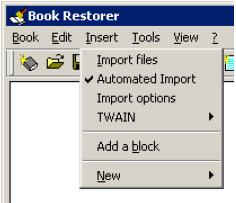
6.5.1 Команда Import files
Для загрузки файлов нажмите кнопку  или выберите INSERT / IMPORT FILES.
Появится данное диалоговое окно:
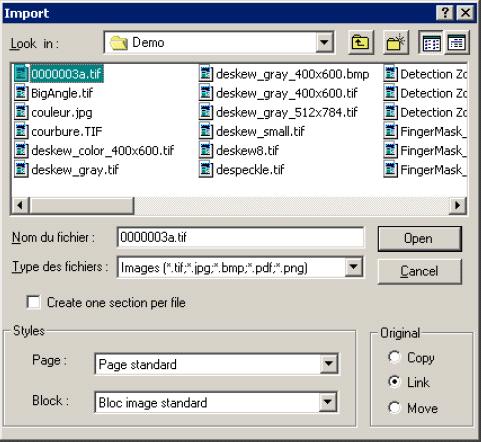
Поддерживаемые форматы импортируемых файлов указаны в разделе 6.2.
Вы можете выбрать нужные для загрузки файлы с помощью мыши.
- В поле STYLES / PAGE выбирается шаблон страниц. Создание нового шаблона страниц описано в разделе 6.1.2. В поле STYLES / BLOCK выбирается шаблон блоков. Создание нового шаблона блоков описано в разделе 6.1.3. Поле ORIGINAL содержит три опции импорта файлов:
- COPY: копирование выбранных файлов со съемного носителя на жесткий диск рабочей станции LINK: создание ссылок на оригиналы файлов. Если оригиналы находятся на съемном носителе, то он должен быть загружен в рабочую станцию на протяжении всего сеанса работы. MOVE: Book Restorer переместит выбранные файлы на жесткий диск рабочей станции.
Рекомендация: использование опции LINK предусматривает меньшую загрузку памяти и пространства жесткого диска.
Рекомендация: если Ваши файлы изображений хранятся на съемном носителе, который не всегда доступен для работы, используйте опцию COPY.
- Поставьте флаг напротив поля CREATE ONE SECTION PER FILE, если Вы желаете, чтобы каждое загруженное изображение помещалось в новом разделе электронной книги (названия разделов будут соответствовать именам файлов изображений).
6.5.2 Команда Automated Import
Для автоматизации импорта файлов выберите INSERT / AUTOMATED IMPORT.
Откроется следующее диалоговое окно:
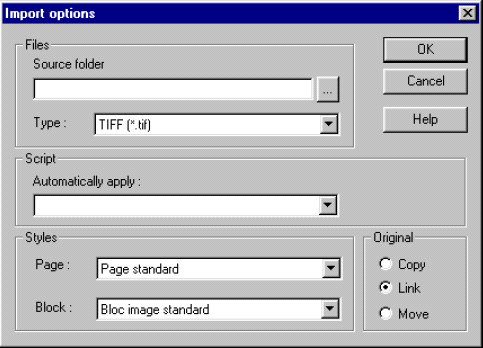
- В поле FILES выберите папку, из которой будут загружаться изображения, и формат изображений. В поле SCRIPT Вы можете внести подпрограмму, применяемую ко всем загружаемым изображениям.
Примечание: если в выбранной папке есть новые файлы, Book Restorer автоматически определит их и добавит в конец последнего раздела электронной книги согласно настройке загрузки.
Для отключения автоматического импорта повторно кликните по подразделу меню.
Описание полей STYLES и ORIGINAL приведено в разделе 6.5.1.
6.5.3 Команда Import Options
Для изменения параметров автоматического импорта выберите INSERT / IMPORT OPTIONS.
Появится диалоговое окно, содержание которого описано в разделе 6.5.2.
Примечание: файлы, загружаемые после внесения изменений в настройки импорта, будут импортироваться по этим новым настройкам.
6.5.4 Команда TWAIN
TWAIN является стандартным интерфейсом соединения со сканерами. Драйвера TWAIN поставляются вместе с оборудованием.
Book Restorer совместим с TWAIN_32. Ваш сканер должен иметь соответствующие драйвера TWAIN.
Получение изображения со сканера посредством интерфейса TWAIN производится следующим образом:
- Перед первым использованием интерфейса TWAIN выберите INSERT / TWAIN / DEFINE THE SOURCE. Выберите сканер. Эту операцию необходимо производить при каждом запуске приложения Book Restorer. Выберите INSERT / TWAIN / ACQUIRE для получения отсканированного изображения.
6.5.5 Команда Add a block
Для добавления блока нажмите кнопку  или выберите команду INSERT / ADD A BLOCK.
Будет открыто диалоговое окно:
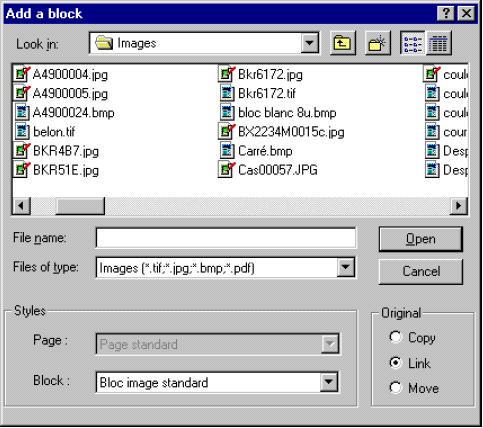
Выбранные файлы будут загружены на выделенную страницу. Процесс загрузки аналогичен описанному в разделе 6.5.1.
Примечание: при работе с существующей страницей поле PAGE STYLE неактивно.
6.5.6 Команда New
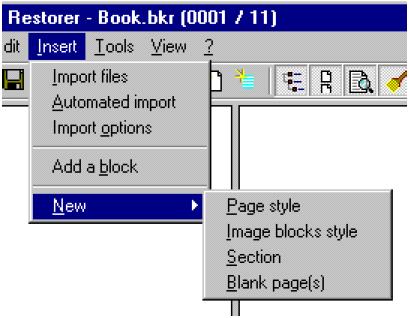
- Для создания шаблона страницы выберите INSERT / NEW / PAGE STYLE. Появится диалоговое окно настройки шаблона страниц (см. раздел 6.1.2). Для создания шаблона блока выберите INSERT / NEW / IMAGE BLOCKS STYLE. Откроется диалоговое окно настройки шаблона блоков (см. раздел 6.1.3). Для создания раздела электронной книги выберите INSERT / NEW / SECTION. Для создания одной и более пустой страницы нажмите кнопку
 или выберите INSERT / NEW / BLANK PAGE(S). В появившемся диалоговом окне укажите количество пустых страниц, которое следует создать, и их шаблон.
 Примечание: пустые страницы будут вставлены за текущей страницей.
6.6 Меню Tools
6.6.1 Команда Reload original
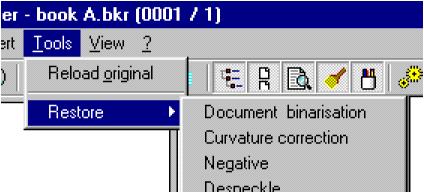
Для возврата к оригинальному изображению нажмите кнопку  на панели Restore или выберите TOOLS / RESTORE ORIGINAL.
6.6.2 Команда Restore
Для запуска процедуры обработки выберите TOOLS / RESTORE и необходимую процедуру из списка. Вы также можете выбрать процедуру на панели Restore.
Примечание: в данном списке есть только базовые процедуры; подпрограммы доступны с панели Restore.
Внимание: процедуры запускаются немедленно после их выбора, запуск процедур с задержкой возможен только с панели Restore.
6.7 Меню View
6.7.1 Команда Workspace
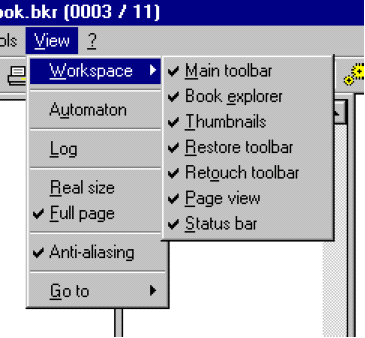
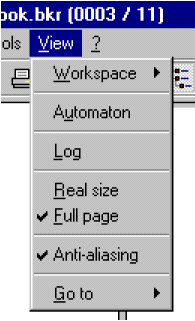
Вы можете изменить конфигурацию рабочего окна приложения Book Restorer путем установки/снятия флагов отображения различных элементов, подробное описание который приведено в Главе 5.
Также есть возможность поставить/убрать в рабочем окне следующие элементы по соответствующим кнопкам:
| - поле описания книги |
| - пиктограммы страниц |
| - панель Restore |
| - панель Retouch |
| - поле страницы |


6.7.2 Команда Automaton
Для открытия окна модуля автоматизации Book Restorer Automaton нажмите на кнопку  или выберите VIEW / AUTOMATON. Подробное описание модуля приводится в разделе 3.5.
6.7.3 Команда Log
Для просмотра списка всех внесенных изменений и примененных процедур выберите VIEW / LOG. Отображаемый текстовой файл содержит описание всех событий, отсортированных в порядке даты и времени, длительность их выполнения и комментарии к ним.
6.7.4 Команда Real size
Для отображения блока в оригинальном размере нажмите на кнопку  на панели Retouch или выберите VIEW / REAL SIZE. При этом изображение может не помещаться в поле страницы. В разделе 6.3.13 возможно настроить разрешение экрана, при котором изображение в «Масштабе 1» будет соответствовать своим оригинальным размерам.
6.7.5 Команда Full page
Для отображения в поле страницы всего изображения нажмите кнопку  на панели Retouch или выберите VIEW / FULL PAGE. Полностраничное отображение не зависит от размеров рабочего окна приложения.
6.7.6 Команда Anti-aliasing
Для включения/выключения сглаживания ступенчатости линий на черно-белых изображениях поставьте/снимите флаг на VIEW / ANTI-ALIASING.
Примечание: эффект сглаживания заметен только для изображений с масштабом меньше оригинального, и действует только в этом случае.
6.7.7 Команда Go to
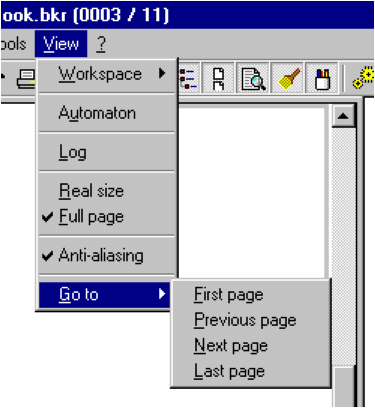
Для перемещения между страницами в электронной книге нажмите одну из кнопок  панели инструментов (см. раздел 5.2) или выберите VIEW / GO TO, а затем – одну из опций:
- FIRST PAGE – переход в начало книги; PREVIOUS PAGE – переход на предыдущую страницу; NEXT PAGE – переход на следующую страницу; LAST PAGE – переход в конец книги.
6.8 Меню ?

6.8.1 Команда Help index
Для вызова справки Book Restorer воспользуйтесь кнопками HELP в диалоговых окнах, <F1> или выберите ? / HELP INDEX.
6.8.2 Команда Register
Для регистрации on-line выберите ? / REGISTER.
6.8.3 Команда Book Restorer update
Для обновления Вашей версии ПО Book Restorer выберите ? / BOOK RESTORER UPDATE.
6.8.4 Команда Book Restorer on the Web
Чтобы посетить Интернет-сайт Book Restorer, выберите ? / BOOK RESTORER ON THE WEB….
6.8.5 Команда How to buy Book Restorer
Для преобразования демонстрационной версии Book Restorer в полную версию выберите ? / HOW TO BUY BOOK RESTORER.
6.8.6 Команда How to reactivate Book Restorer
Для продления пользовательской лицензии ПО Book Restorer выберите ? / HOW TO REACTIVATE BOOK RESTORER.
6.8.7 Команда About Book Restorer
Для получения информации о текущей версии ПО Book Restorer выберите ? / ABOUT BOOK RESTORER….
