

Урок № 2
Падающая ТЕНЬ
На данном занятии мы не будем вдаваться во все тонкости этого непростого процесса.
В мои планы не входит цитировать весь учебник по начертательной геометрии, или основам рисунка. Те из вас, кому это действительно интересно, я думаю, найдут возможность забить в поисковик фразу «построение теней». И найдут там килобайты информации!!!
Мы же с вами продолжим строить тень к нашей букве.
И так, мы остановились на построении основы буквы (из профиля ALS),
и крышки (из акрила обложенного профилем Элькамет).
рис. №1
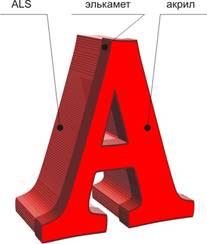
Рис. 1
Группируем все части нашей буквы, если они не сгруппированы.
В панели инструментов находим кнопку «Interactive Tool». Удерживаем её левой кнопкой мыши.
В открывшемся выкидном меню выбираем «Interactive Drop Shadow Tool» «Инструмент Тень».
(рис. 2)
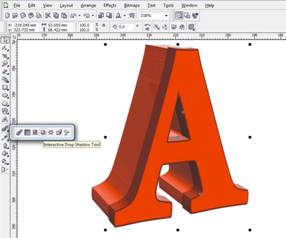
Рис. 2
Курсор меняет свой вид. Справа внизу появляется лист с тенью (рис. 3).
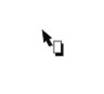
рис. 3
Наводим курсор на объект, и зажав левую кнопку мыши, тянем вниз влево как на рисунке
(рис. 4).
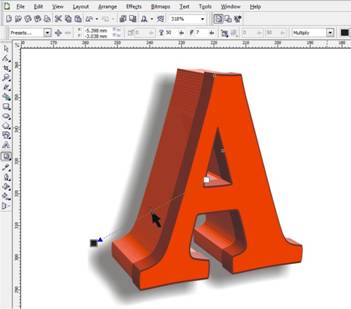
рис. 4
В панели свойств (рис. 5) появились все нужные нам настройки, останавливаться на всех мы сейчас не будем, а ограничимся их перечислением:

рис. 5
1. Drop Shadow Angle (Угол отбрасывания тени) - угол между невидимой горизонтальной линией, проходящей через маркер в начале управляющего вектора эффекта, и самим вектором; изменяется в диапазоне;
2. Drop Shadow Opacity (Непрозрачность тени) - степень непрозрачности тени в процентах;
3. Drop Shadow Feathering (Размытость тени) - степень размытости края области тени, изменяющаяся в диапазоне 0%…100%;
4. Drop Shadow Feathering Direction (Направление размытости тени) - направление размытости тени: внутрь (Inside), серединное (Middle), наружу (Outside) и усредненное (Average);
5. Drop Shadow Feathering Edges (Края размытости тени) - тип размытости тени в любом направлении, кроме усредненного;
6. Drop Shadow Fade (Затухание тени) - скорость затухания тени в процентах; при значении 0% прозрачность тени неизменна по всей поверхности, а при значении 100% прозрачность увеличивается к концу управляющего вектора, и исчезает на его конце;
7. Drop Shadow Stretch (Растяжение тени) - задается для перспективной тени;
8. Drop Shadow Color (Цвет тени) - цвет тени, который можно задать с помощью специальной цветовой палитры, а также вызвав специальное диалоговое окно.
В окне «Drop Shadow Opacity» сдвигаем ползунок на значение 60, а «Drop Shadow Feathering» ставим 7. Жмем «Enter». Далее «Break Contour Group apart» «Разъединить Контур» или клавиши «Ctrl + К»
Готово!!!

рис. 6
Но вы зададите уместный вопрос!!! Мы видели в прошлом уроке совсем другую тень!!!
А именно вот эту (рис. 7).

рис. 7
Придирчивый взгляд, требовательного и опытного заказчика, сразу увидит разницу.
Вот для такой категории делаем следующее: разгруппировываем наш объект, клавиши «ctrl + U», выделяем бывший контур (тот что в последствии стал Элькаметом), делаем его дубликат клавиши «ctrl + D» или кликнув в выбранный нами объект левой кнопкой мыши удерживаем её, отводим объект в сторону, жмем правую кнопку, рядом с курсором должен появиться значок  . Оставляем только контур. Переносим копию в самый низ, клавиши «Shift + PgDn», уменьшаем нашу копию до размеров задней стенки. Должно получиться как на рисунке (рис. 8)
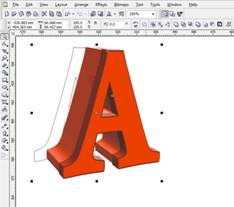
рис. 8
Делаем еще один дубликат, уже с копии. Отводим его вниз влево по направлению нашей тени.
Не снимая выделения, находим в панели инструментов «Interactive Blend Tool» «Перетекание» (рис. 9) и соединяем наши копии.
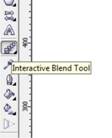
рис. 9
Должно получиться примерно так (рис. 10).
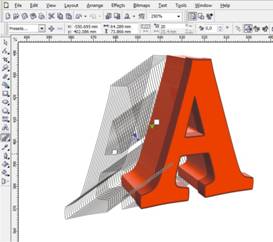
рис. 10
На инструменте «Interactive Blend Tool» «Перетекание» заострять свое внимание не будем.
Мы еще столкнёмся с ним позже.
Разъединяем полученный нами объект. Не снимая выделения, ищем в панели свойств пиктограмму «Weld» «Сварка». Кликаем по ней (рис. 11) Совмещаем тень и букву.
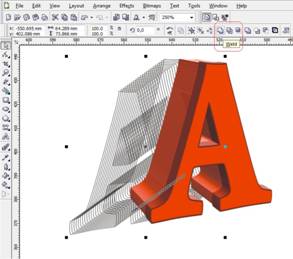
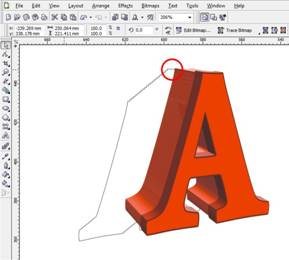
рис. 11
Заливаем наш объект 100% Black. Вспоминаем первую часть урока и применяем к объекту инструмент «Interactive Drop Shadow Tool» «Инструмент Тень» (рис. 12). Выставляем следующие параметры:
Drop Shadow Opacity - 100%
Drop Shadow Feathering – 3
Drop Shadow Color – Black 100%
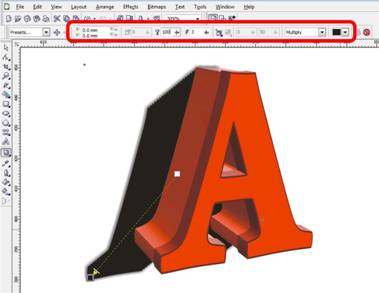
рис. 12
Разъединяем нашу тень, клавиши «Ctrl + К». Удаляем верхнюю часть и получаем искомое. При наложении она будет пропускать текстуру фонового изображения (рис. 13).
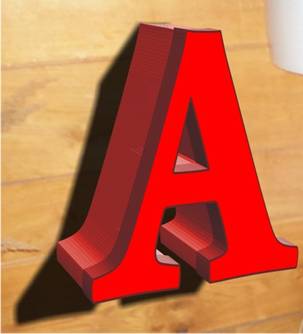
рис. 13
