

Партнерка на США и Канаду по недвижимости, выплаты в крипто
- 30% recurring commission
- Выплаты в USDT
- Вывод каждую неделю
- Комиссия до 5 лет за каждого referral
инструкция по заполнению формы «Реестр платежей за оказание государственных и муниципальных услуг и иных платежей, являющихся источниками формирования доходов бюджетов бюджетной системы Российской Федерации» ФЕДЕРАЛЬНЫМИ ОРГАНАМИ ГОСУДАРСТВЕННОЙ ВЛАСТИ, ОРГАНАМИ УПРАВЛЕНИЯ ГОСУДАРСТВЕННЫХ ВНЕБЮДЖЕТНЫХ ФОНДОВ РОССИЙСКОЙ ФЕДЕРАЦИИ И БАНКОМ РОССИИ
ТЕХНОЛОГИЧЕСКАЯ ИНСТРУКЦИЯ
Содержание
1. Запуск Системы... 3
2. Заполнение формы «Реестр Платежей». 4
2.1. Перенос данных из формы предыдущего отчетного периода.. 6
2.2. Ввод данных.. 6
2.3. Сохранение данных.. 25
3. Прикрепление вложений.. 27
4. Увязки формы... 29
5. Повышение статуса формы... 33
6. Техническая поддержка.. 35
1. Запуск Системы
В окне начала работы с Системой необходимо нажать на кнопку «Войти в систему».
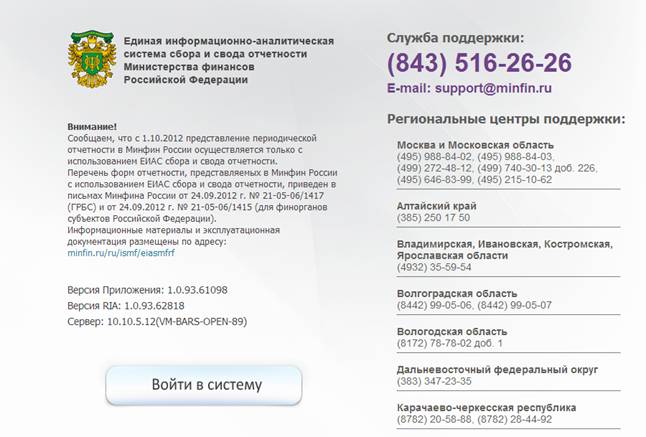
Рис. 1. Окно входа в Систему
В окне идентификации пользователя ввести «Логин» и «Пароль», выданные пользователю Министерством финансов Российской Федерации, и нажать на кнопку «Вход».
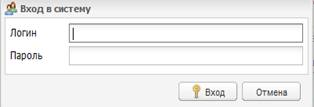
Рис. 2. Окно идентификации пользователя
После чего откроется главное окно Системы, в котором необходимо выбрать пункт «Список отчетных форм» с помощью любого из 2-х возможных вариантов.
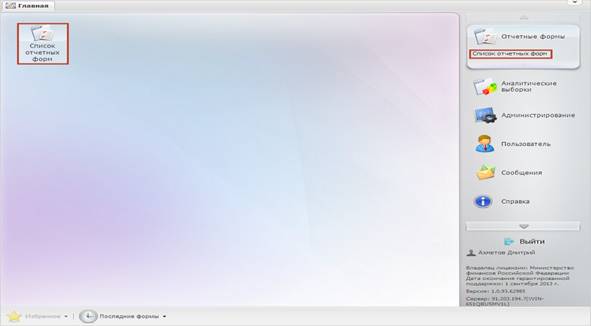
Рис. 3. Главное окно Системы
2. Заполнение формы «Реестр Платежей»
Для открытия формы «Реестр Платежей» (Реестр платежей за оказание государственных и муниципальных услуг и иных платежей, являющихся источниками формирования доходов бюджетов бюджетной системы Российской Федерации) в окне «Отчетные формы» следует выполнить следующую последовательность действий (Рис. 4):
· В разделе «Отчетный период» выбрать период «Реестр платежей на 01.03.2013» (1);
· В цепочке сдачи отчетности выбрать необходимый орган государственной власти (2);
· Двойным щелчком мыши открыть форму «РеестрПлатежей» (3);
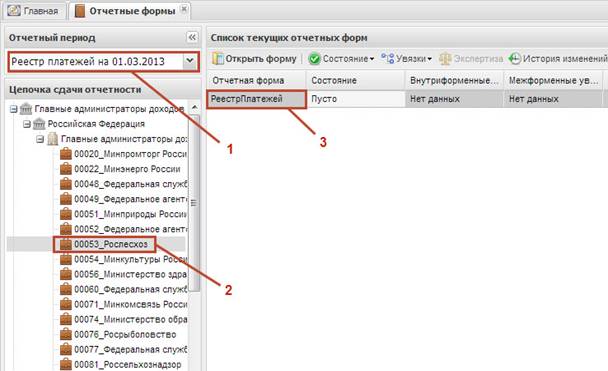
Рис. 4. Открытие формы «РеестрПлатежей»
Столбцы, отображаемые в окне «Список текущих отчетных форм», можно удалять и добавлять по своему усмотрению, в зависимости от информации, которую необходимо вывести. Для этого нужно нажать на кнопку  в правой части заголовка любого столбца. В открывшемся меню, в пункте «Столбцы», нужно отметить флажком необходимые названия столбцов. Менять порядок расположения столбцов можно, перемещая их с помощью мыши.
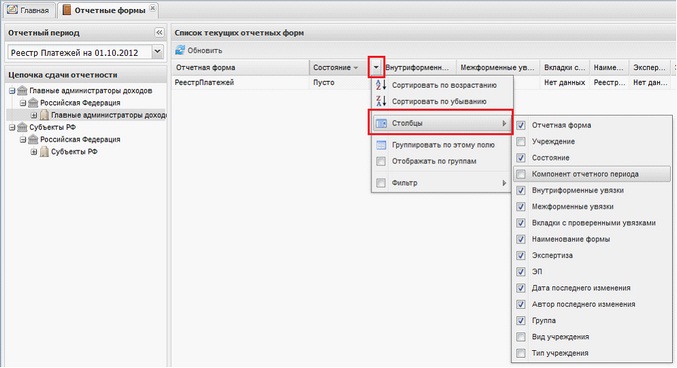
Рис. 5. Добавление и удаление столбцов
Форма предназначена для описания платежей за оказание предоставляемых государственных услуг, платежей за услуги, которые являются необходимыми и обязательными для предоставления государственных услуг, а так же иных платежей, являющихся источниками формирования доходов бюджетов бюджетной системы Российской Федерации.
2.1. Перенос данных из формы предыдущего отчетного периода
При открытии пустой формы происходит автоматическая загрузка данных из формы предыдущего отчетного периода, по окончании которой откроется соответствующее сообщение.
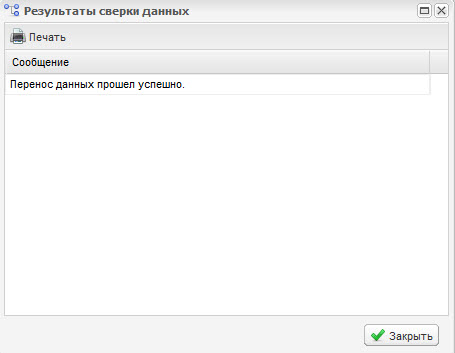
Рис. 6. Результаты сверки данных
После проверки перенесенных данных для их сохранения следует воспользоваться кнопкой «Сохранить».
В случае, если необходимо повторно загрузить данные из формы предыдущего отчетного периода, пользователю следует выбрать пункт на панели инструментов [Обработки/Перенос данных с прошлого отчетного периода].
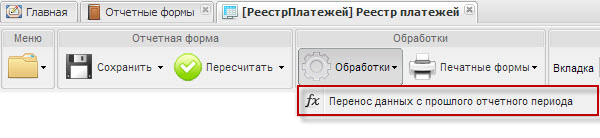
Рис. 7. Перенос данных с прошлого отчетного периода
2.2. Ввод данных
Форма «Реестр Платежей» является динамической, для ввода данных необходимо производить добавление строк. Добавление и удаление строк производится через пункты меню «Добавить» и «Удалить». При удалении строки также удаляются все данные, содержащиеся в ячейках строки.
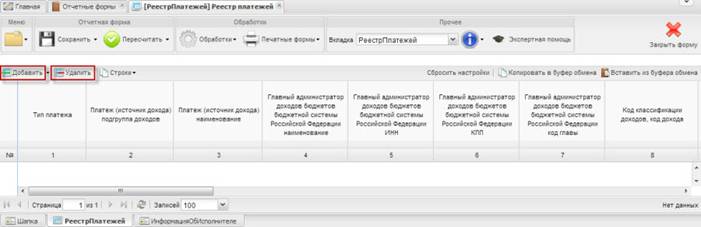
Рис. 8. Добавление и удаление строк
Также имеется возможность дублирования строк вместе с данными субтаблицы. Для этого необходимо выбрать пункт [Строки / Дублировать выделенные].
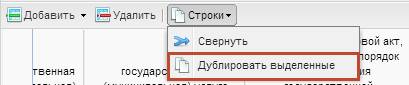
Рис. 9. Дублирование строк
Форма содержит различные типы ячеек. Ячейки белого цвета (1) заполняются пользователем. Ячейки синего цвета (2) являются автоблоками и заполняются автоматически.
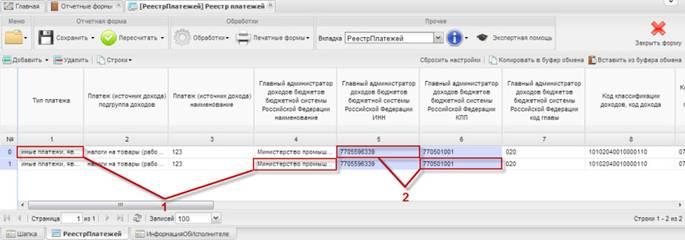
Рис. 10. Форма «Реестр платежей»
Для выбора типа платежа предназначена графа №1 «Тип платежа». В ячейке реализован выбор из справочника. Вызов справочника осуществляется нажатием на пиктограмму  в правой части выбранной ячейки.
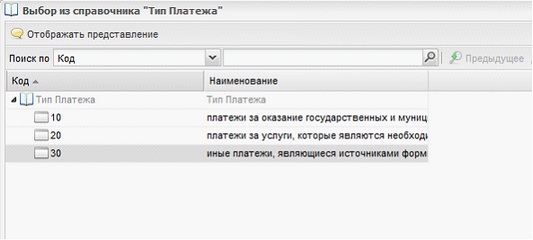
Рис. 11. Справочник «Тип платежа»
Выбор нужной строки осуществляется с помощью двойного нажатия левой клавишей мыши на нужной строке.
Обязательность заполнения полей для каждого типа:
· Для типа платежей 10 обязательны для заполнения следующие графы: 1, 2, 3, 4-7, 8-10, 11-15, 16, 17, 18-19, 20-23, 24 или 25(если 25, то 26 обязательна для заполнения), 28-30, 31-34;
· Для типа платежей 20 обязательны для заполнения следующие графы: 1, 2, 3, 11-15, 16, 17, 18-19, 20-23, 24 или 25(если 25, то 26 обязательна для заполнения), 31-34;
· Для типа платежа 20 в случае заполнения граф 4-7 графы 8-10, 28-30 становятся обязательными для заполнения;
· Для типа платежей 30 обязательны для заполнения следующие графы: 1, 2, 3, 4-7, 8-10, 11-15, 17, 24 или 25(если 25 заполнена, то 26 обязательна для заполнения), 28-30;
· В случае выбора типа платежа 30 графы 16, 18-23, 27, 31-35 не заполняются. Все данные, внесенные в эти графы, при сохранении формы будут удаляться.
После выбора типа платежа необходимо нажать кнопку «Пересчитать».
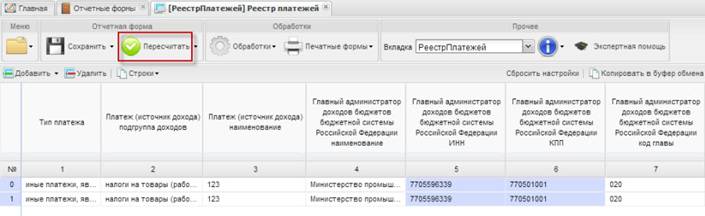
Рис. 12. Кнопка «Пересчитать»
Для выбора подгруппы доходов реализована графа №2 «Платеж (источник дохода) подгруппа доходов». В ячейке реализован выбор из справочника. Вызов справочника осуществляется нажатием на пиктограмму в правой части выбранной ячейки.
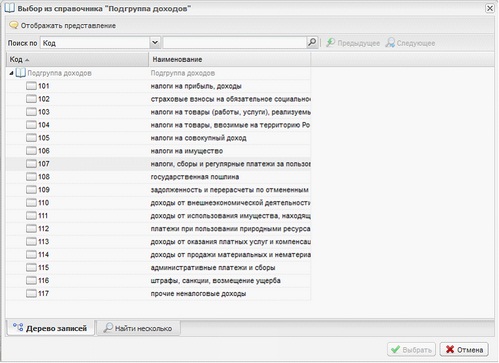
Рис. 13. Справочник «Подгруппа доходов»
Каждому типу платежа соответствует свой перечень подгрупп доходов.
Выбор нужной строки осуществляется с помощью двойного нажатия левой клавишей мыши на нужной строке.
Графа №3 «Платеж (источник дохода) наименование» содержит сведения о наименовании платежа (источника доходов) в соответствии с нормативным правовым актом, устанавливающим платеж (источник дохода), и заполняется вручную.
Для выбора наименования главного администратора доходов бюджетов бюджетной системы Российской Федерации реализована графа №4 «Главный администратор доходов бюджетов бюджетной системы Российской Федерации наименование». В ячейке реализован выбор наименования из справочника органов государственной (муниципальной) власти и казенных учреждений. Вызов справочника осуществляется нажатием на пиктограмму в правой части выбранной ячейки.
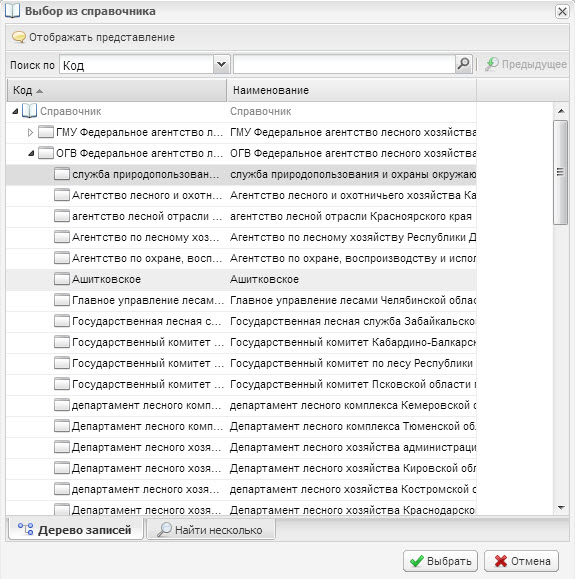
Рис. 14. Справочник ОГВ
Выбор нужной строки осуществляется с помощью двойного нажатия левой клавишей мыши на нужной строке.
Графы №5, №6, №7, содержащие информацию о ИНН, КПП, коде главы главного администратора доходов бюджетов бюджетной системы Российской Федерации заполняются автоматически после нажатия кнопки «Пересчитать».
При выборе типа платежа с кодом 20 графы, содержащие наименование и реквизиты главного администратора доходов бюджетов бюджетной системы Российской Федерации (графы № 4 – 7) могут быть пустыми в случае, если соответствующий платеж зачисляется в доход организаций, оказывающих услугу. Для удаления информации из ячеек нужно нажать на пиктограмму  в правой части ячейки графы № 4, после чего нажать кнопку «Пересчитать».
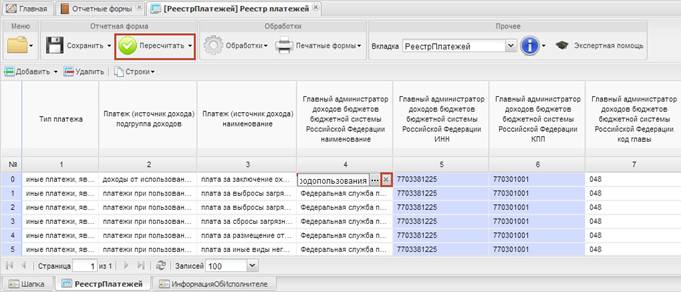
Рис. 15. Удаление данных граф № 4 - 7
Графа № 8 «Код классификации доходов, код дохода» содержит информацию о коде бюджетной классификации дохода. В ячейке реализован выбор из справочника. Вызов справочника осуществляется нажатием на пиктограмму в правой части выбранной ячейки.
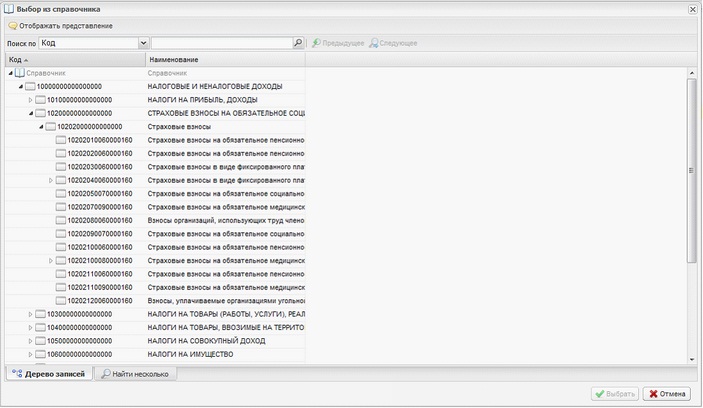
Рис. 16. Справочник «Код дохода»
Выбор нужной строки осуществляется с помощью двойного нажатия левой клавишей мыши на нужной строке.
Графа № 9 «Код классификации доходов, код подвида доходов бюджета/код» содержит информацию о коде подвида дохода. В ячейке реализован выбор из справочника. Вызов справочника осуществляется нажатием на пиктограмму в правой части выбранной ячейки.
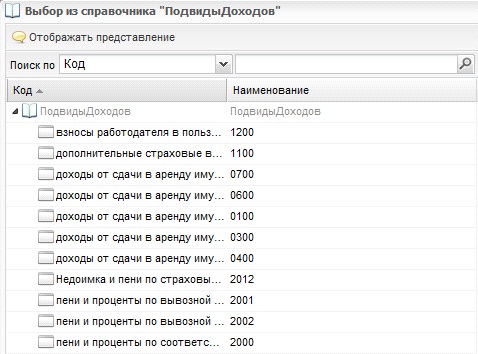
Рис. 17. Справочник «Подвиды доходов»
Выбор нужной строки осуществляется с помощью двойного нажатия левой клавишей мыши на нужной строке.
Графа № 10 «Код классификации доходов, код подвида доходов бюджета/наименование», содержащая наименование подвида доходов, заполняется автоматически при выборе кода подвида доходов и нажатии на кнопку «Пересчитать».
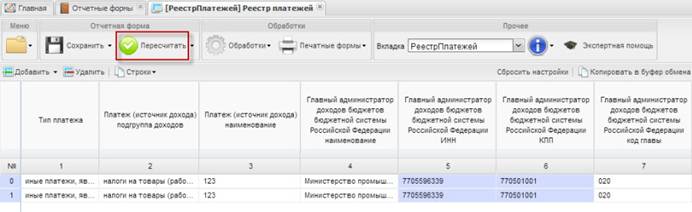
Рис. 18. Кнопка «Пересчитать»
В графах № 11 – 15 содержится информация о нормативном правовом акте, устанавливающем правомерность (основание) взимания платежа (доходного источника).
Графа №11 содержит наименование вида нормативного правового акта. В ячейке реализован выбор из справочника. Вызов справочника осуществляется нажатием на пиктограмму в правой части выбранной ячейки.
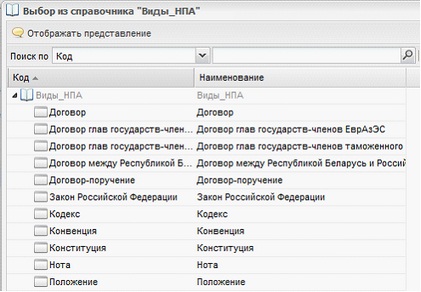
Рис. 19. Справочник «Виды НПА»
Выбор нужной строки осуществляется с помощью двойного нажатия левой клавишей мыши на нужной строке.
Графа № 12 содержит информацию о дате выхода нормативного правового акта. В ячейках реализован ручной ввод, либо выбор из всплывающего календаря. В случае ручного ввода дата вводится в формате ДД. ММ. ГГГГ, например 04.03.2013.
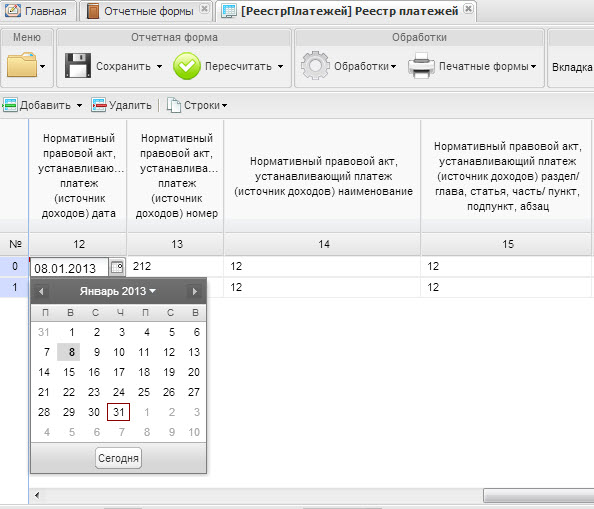
Рис. 20. Выбор даты
Графа № 13 содержит номер нормативного правового акта и заполняется вручную, вводом номера с клавиатуры (без указания символа №).
Графа № 14 содержит наименование нормативного правового акта и заполняется вручную, вводом наименования с клавиатуры.
Графа № 15 содержит раздел либо главу, статью, часть либо пункт, подпункт и абзац нормативного правового акта либо слова «в целом» и заполняется вручную, вводом данных с клавиатуры.
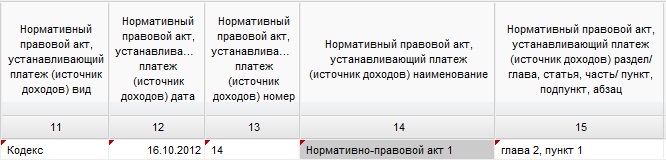
Рис. 21. Реквизиты нормативно-правового акта
Графа № 16 содержит информацию о размере платежа за услугу и заполняется вручную, вводом данных с клавиатуры.
В графе № 17 содержится информация об уровне бюджета бюджетной системы Российской Федерации, в который соответствующий платеж зачисляется. В ячейке реализован выбор из справочника. Вызов справочника осуществляется нажатием на пиктограмму в правой части выбранной ячейки.
В случае, если поступление (доходный источник) распределяется между бюджетами бюджетной системы Российской Федерации в соответствии с установленными нормативами, то в графе № 17 указывается код 80 – распределяемый доход в соответствии с нормативами.
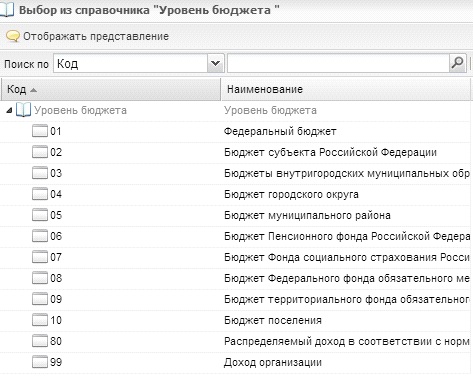
Рис. 22. Справочник «Уровень бюджета»
Выбор нужной строки осуществляется с помощью двойного нажатия левой клавишей мыши на нужной строке.
Графа № 18 содержит информацию о коде государственной услуги. В ячейке реализован выбор из справочника. Вызов справочника осуществляется нажатием на пиктограмму в правой части выбранной ячейки.
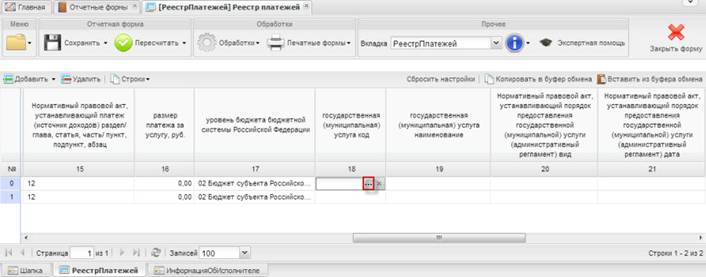
Рис. 23. Информация о государственной услуге
Графа № 19 содержит информацию о наименовании государственной услуги. Данная графа заполняется автоматически при выборе кода государственной услуги и нажатии на кнопку «Пересчитать».
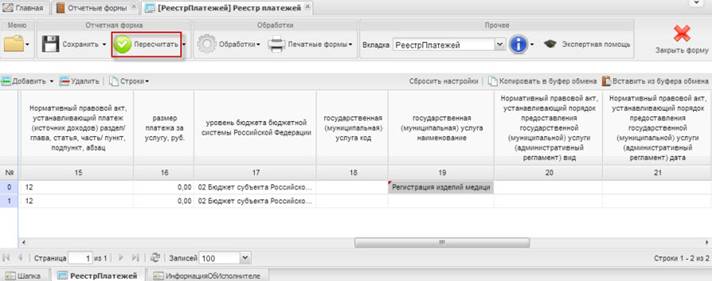
Рис. 24. Кнопка «Пересчитать»
Графы № 20 – 23 содержат информацию о нормативном правовом акте, устанавливающем порядок предоставления государственной (муниципальной) услуги (административном регламенте).
В графу № 20 вносится наименование нормативного правового акта. В ячейке реализован выбор из справочника. Вызов справочника осуществляется нажатием на пиктограмму в правой части выбранной ячейки.
Рис. 25. Справочник «Виды НПА»
Выбор нужной строки осуществляется с помощью двойного нажатия левой клавишей мыши на нужной строке.
Графа № 21 содержит информацию о дате выхода нормативного правового акта. В ячейке реализован ручной ввод, либо выбор из всплывающего календаря. В случае ручного ввода дата вводится в формате ДД. ММ. ГГГГ, например 04.03.2013.
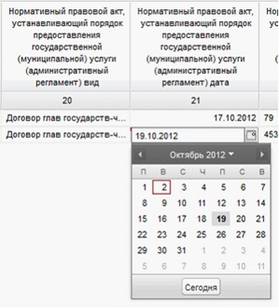
Рис. 26. Выбор даты
Графа № 22 содержит номер нормативного правового акта и заполняется вручную, вводом номера с клавиатуры (без указания символа №).
Графа № 23 содержит наименование нормативного правового акта и заполняется вручную, вводом наименования с клавиатуры.
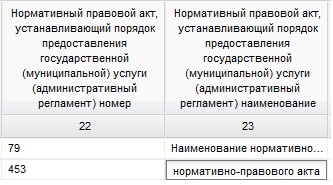
Рис. 27. Номер и наименование нормативно-правового акта
В графах № 24 (Порядок оплаты обязательность авансового платежа) и № 25 (Порядок оплаты отсутствие обязательности авансового платежа) ввод информации реализован в виде проставления флажков. Однако в случае заполнения графы 25 графа 26 становится обязательной для заполнения.
Важно! Поставить флажок можно только в одной ячейке! Проставлять флажки в двух ячейках одновременно нельзя!
Графа № 26 содержит сведения о документе-основании платежа. В ячейке реализован выбор из справочника. Вызов справочника осуществляется нажатием на пиктограмму в правой части выбранной ячейки.
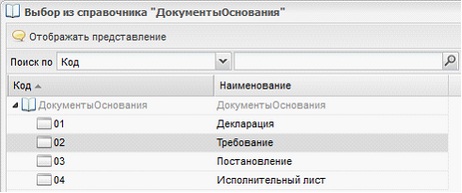
Рис. 28. Справочник «Документы-основания»
Выбор нужной строки осуществляется с помощью двойного нажатия левой клавишей мыши на нужной строке.
Графа № 27 содержит информацию о сумме платежей за предоставление государственной услуги за 2013 год по состоянию на 01.03.2013 по всем организациям, предоставляющим государственную услугу. Данные вводятся вручную в тысячах рублей с точностью до одного знака после запятой.
Графы № 28 – 35 содержат информацию об администраторах доходов и организациях, предоставляющих государственную (муниципальную) услугу. Графы 28 – 34 вынесены в отдельную таблицу, которая открывается с помощью нажатия на кнопку «Субтаблица».
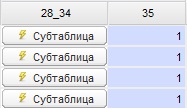
Рис. 29. Кнопка «Субтаблица»
Открывшаяся таблица является динамической, добавление и удаление строк осуществляется с помощью кнопок «Добавить» и «Удалить».
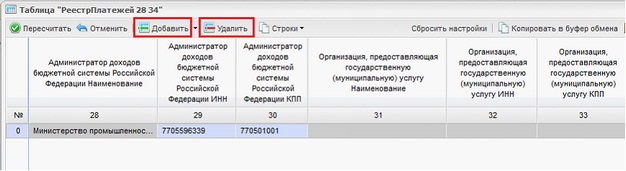
Рис. 30. Добавление строк в субтаблице
Графа № 28 содержит наименование администратора доходов бюджетной системы Российской Федерации. В ячейке реализован выбор наименования из справочника органов государственной (муниципальной) власти и казенных учреждений. Вызов справочника осуществляется нажатием на пиктограмму в правой части выбранной ячейки.
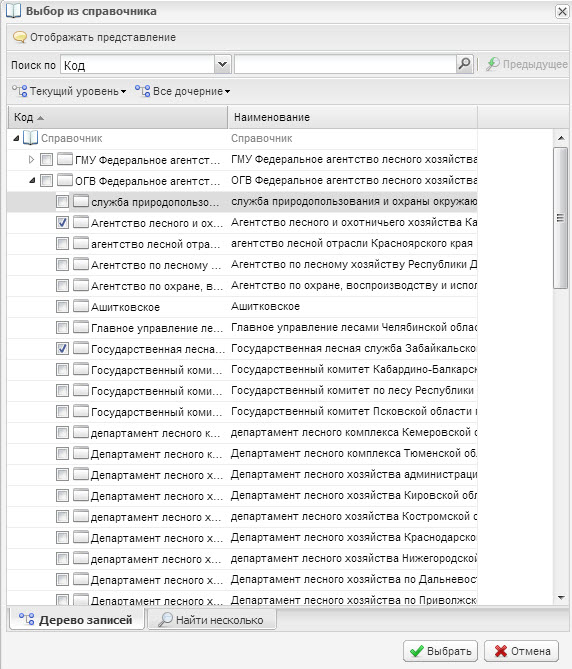
Рис. 31. Справочник ОГВ
Выбор нужной строки осуществляется с помощью двойного нажатия левой клавишей мыши на нужной строке.
В справочнике предусмотрен выбор одного или нескольких органов государственной (муниципальной) власти и/или учреждений. Для этого необходимо проставить флажок возле наименования необходимых органов государственной (муниципальной) власти и/или учреждений.
Для выделения всех органов государственной (муниципальной) власти и/или учреждений необходимо нажать кнопку «Текущий уровень» и выбрать пункт «Выделить».
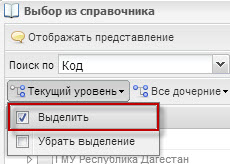
Рис. 32. Кнопка «Выделить»
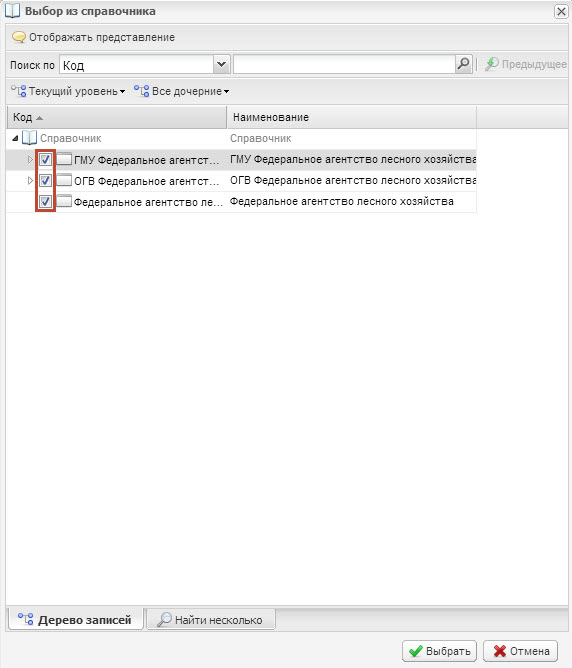
Рис. 33. Справочник ОГВ
Также имеется возможность выбрать территориальные органы государственной (муниципальной) власти и/или подведомственные учреждения. Для этого необходимо проставить флажок возле наименования необходимого органа государственной (муниципальной) власти и/или учреждения.
Для выделения всех территориальных органов государственной (муниципальной) власти и/или подведомственных учреждений необходимо нажать кнопку «Все дочерние» и выбрать пункт «Выделить».
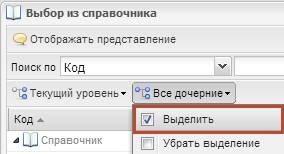
Рис. 34. Кнопка «Выделить»
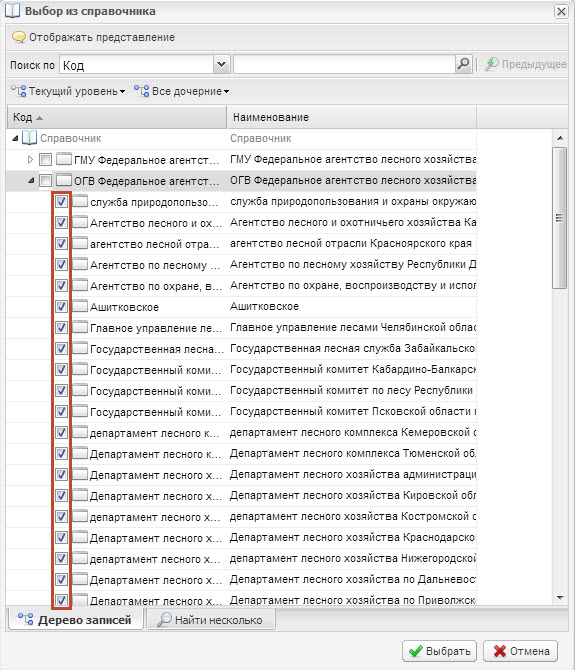
Рис. 35. Справочник ОГВ
После выбора нужных органов государственной (муниципальной) власти и/или учреждений необходимо убрать «галочку» с вышестоящего органа государственной (муниципальной) власти, нажать кнопку «Выбрать», затем «Пересчитать», и выбранные органы государственной (муниципальной) власти и/или учреждения будут распределены по строкам субтаблицы.
Графы № 29 и № 30 содержат ИНН и КПП администратора доходов бюджетной системы Российской Федерации и заполняются автоматически. При изменении данных в графе №28 графы № 29 и № 30 заполняются автоматически после выбора наименования администратора доходов бюджетной системы Российской Федерации и последующего нажатия на кнопку «Пересчитать».
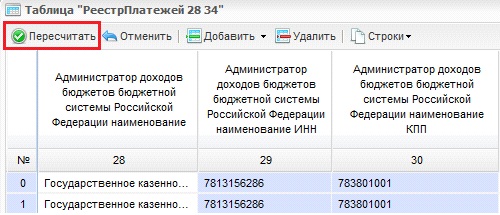
Рис. 36. Кнопка «Пересчитать»
При выборе типа платежа с кодом 20 графы, содержащие наименование и реквизиты администратора доходов бюджетов бюджетной системы Российской Федерации (графы №могут быть пустыми в случае если графы № 4 – 7 пустые. Для удаления информации из ячеек нужно нажать на пиктограмму в правой части ячейки графы № 28, после чего нажать кнопку «Пересчитать».
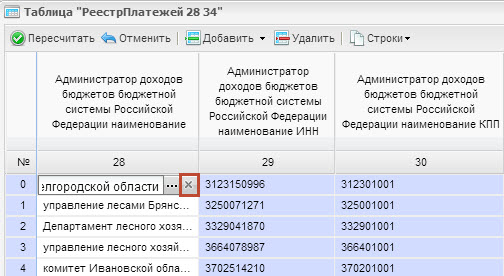
Рис. 37. Удаление данных граф №
Графа № 31 содержит наименование организации, предоставляющей государственную (муниципальную) услугу. В ячейке реализован выбор наименования из справочника органов государственной (муниципальной) власти и государственных и муниципальных учреждений. Вызов справочника осуществляется нажатием на пиктограмму в правой части выбранной ячейки.
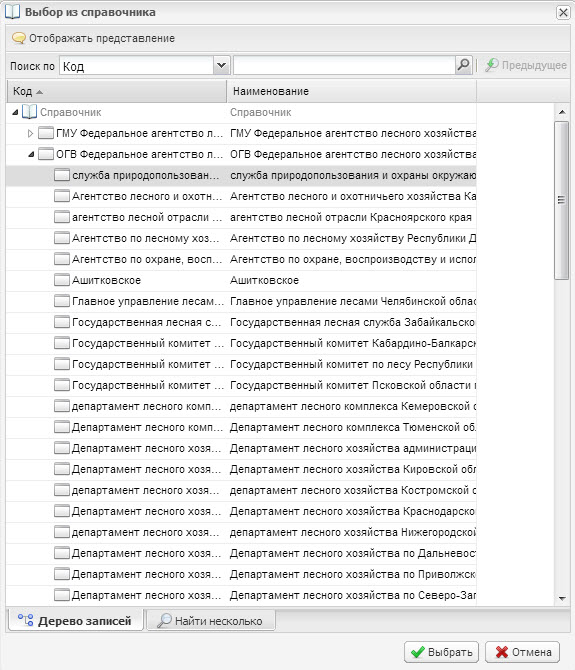
Рис. 38. Справочник организаций
Выбор нужной строки осуществляется с помощью двойного нажатия левой клавишей мыши на нужной строке.
Графы №32 и № 33, содержащие ИНН и КПП учреждений, заполняются автоматически при нажатии на кнопку «Пересчитать».
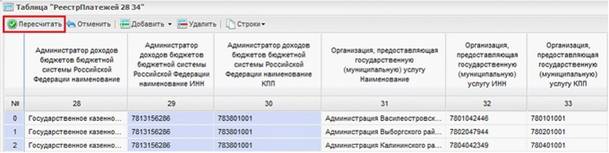
Рис. 39. Заполнение субтаблицы «Реестр Платежей 28 34»
В графах № 28-33 предусмотрена проверка на уникальность данных. В случае неправильного заполнения данных граф будет выводиться ошибка при нажатии кнопки «Применить и закрыть».
Графа № 34 содержит организационно-правовую форму организации, предоставляющей государственную (муниципальную) услугу. В ячейке реализован выбор из справочника. Вызов справочника осуществляется нажатием на пиктограмму в правой части выбранной ячейки.
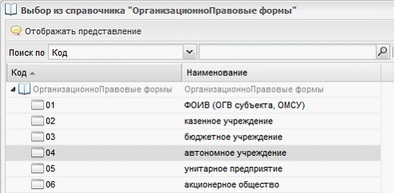
Рис. 40. Справочник «Организационно-правовые формы»
Выбор нужной строки осуществляется с помощью двойного нажатия левой клавишей мыши на нужной строке.
Графа № 35 содержит количество администраторов доходов бюджетной системы Российской Федерации и заполняется автоматически на основании данных субтаблицы.
Также для копирования и вставки уже введенных сведений могут использоваться команды «Копировать в буфер обмена» и «Вставить из буфера обмена» (расположены в правой верхней части экрана).
Перейти на вкладку «Информация об исполнителе» можно, выбрав ее из выпадающего списка на панели инструментов «Вкладка», либо переключившись на нужную вкладку в нижнем левом углу формы.
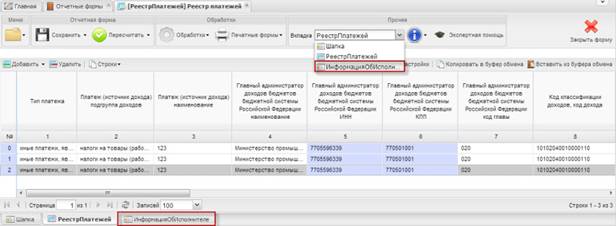
Рис. 41. Переключение на другую вкладку
Во вкладке «Информация об исполнителе» осуществлена автоматическая загрузка данных из формы предыдущего отчетного периода. В случае необходимости производится корректировка данных.
Все поля во вкладке «Информация об исполнителе» являются обязательными для заполнения, поэтому они выделены желтым цветом.
Заполнены должны быть следующие данные:
· Фамилия, например, Иванов;
· Имя, например, Иван;
· Отчество, например, Иванович;
· Должность, например, бухгалтер;
· Телефон, например (432);
· Электронная почта, например, *****@***ru.
После заполнения всех выше перечисленных полей вкладка будет выглядеть следующим образом.
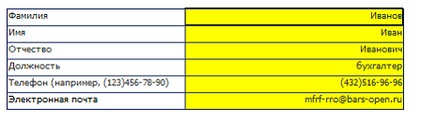
Рис. 42. Заполненная вкладка
В случае, когда хотя бы одно поле не заполнено, форма сохранена не будет. При попытке сохранения появится окно с ошибкой, в котором указана информация о незаполненной ячейке.
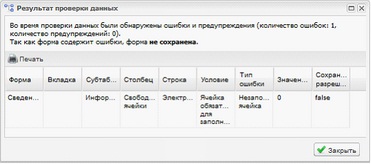
Рис. 43. Окно ошибки при сохранении
2.3. Сохранение данных
Для сохранения внесенных в форму данных следует воспользоваться кнопкой «Сохранить». Для выхода из формы без сохранения внесенных данных реализована кнопка «Закрыть».
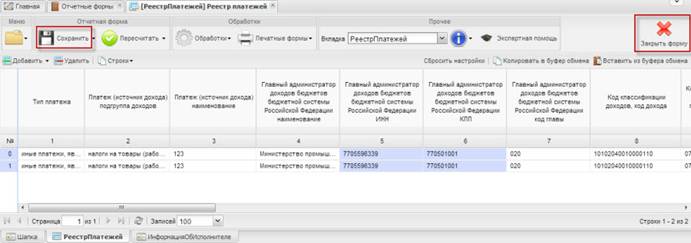
Рис. 44. Сохранение и закрытие формы
При сохранении формы производится проверка правильности внесенных данных:
· по графе 8, в случае если код классификации доходов не действителен с 2013 года или изменен;
· по графам: 16,18, 19, 20, 21, 22, 23, 27, 31, 32, 33 происходит автоматическая очистка граф при выборе типа платежа 30;
· по графе 31 на уникальность строк (при повторах удаляются дублирующиеся строки).
В случае неверно внесенных данных, на экран будет выведено окно результата проверки данных, в котором можно увидеть в каких ячейках какие ошибки были допущены.
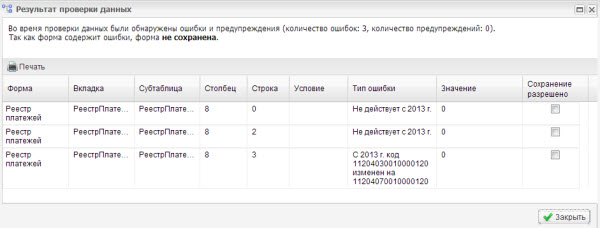
Рис. 45. Результат проверки данных
Для удобства ориентирования строки и ячейки с ошибками будут помечены красным цветом.
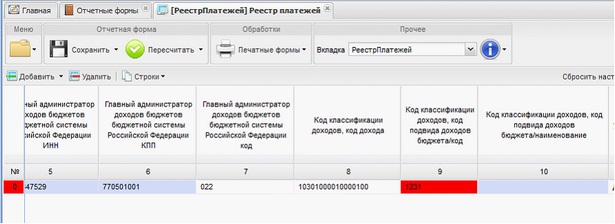
Рис. 46. Строка и ячейка с ошибочно введенными данными
3. Прикрепление вложений
В системе реализована возможность прикрепления файлов к отчетной форме, а так же просмотра прикрепленных файлов.
В случае отсутствия электронной копии правового акта, реквизиты которого указаны в графах 11-14 или 20-23 Реестра платежей, в общедоступных информационных системах, его необходимо прикрепить в электронном виде к Реестру платежей. Для прикрепления файлов к форме следует в окне отчетных форм выбрать нужную форму и нажать кнопку «Вложения» на панели инструментов.
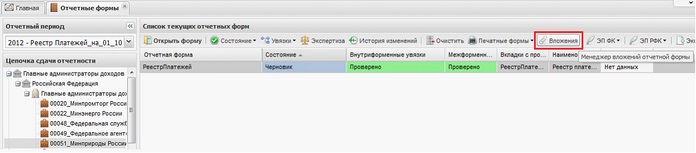
Рис. 47. Кнопка «Вложения»
В открывшемся окне «Вложения отчетной формы «Реестр платежей»» следует нажать кнопку «Добавить», в окне проводника выбрать файл, который необходимо прикрепить, и нажать кнопку «Открыть».
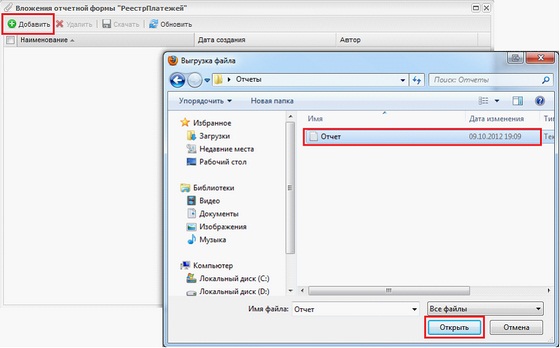
Рис. 48. Добавление файла во вложения
Добавленный файл отобразится в списке вложений.
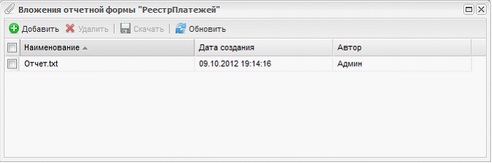
Рис. 49. Список вложений формы
Форма с прикрепленными вложениями обозначается значком  в последнем столбце.
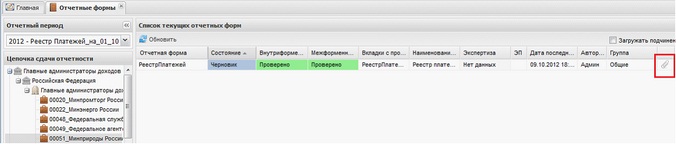
Рис. 50. Форма с прикрепленными вложениями
Просмотреть список вложений можно, нажав на кнопку «Вложения» на панели инструментов, либо нажав на значок .
4. Увязки формы
В форме реализована проверка внутриформенных увязок, определяющая правильность заполнения формы:
· Первые три цифры в графах 2 и 8 должны совпадать (например: при выборе в графе 2 значения «108 государственная пошлина», в графе 8 код классификации дохода, код дохода должен начинаться на 108XXXXXXXXXXXXXX) кроме случаев, когда в графе 17 выбрано значение «99 Доход организации»;
· Если в графе 17 выбрано значение «99 Доход организации» графа 2 не заполняется;
· Графы 24 или 25 обязательны для заполнения;
· Если заполнена графа 25, то должна быть заполнена графа 26;
· Если заполнена графа 18, то должны быть заполнены графы 20, 21, 22;
· Если тип платежа 10 и 30, то обязательны для заполнения графы 2, 8, 9, 10;
· Если тип платежа 10 и 20, то обязательны для заполнения графы 16, 18, 19, 20, 21, 22, 23;
· Если тип платежа 30, то графы 16, 18, 19, 20, 21, 22, 23, 27, 31, 32, 33, 34 не заполняются;
· Если тип платежа 20 и графы 4 - 7 заполнены, то должны быть заполнены графы 28, 29,30;
· Значение графы 2 должно соответствовать значению графы 1;
· В графах 11, 17, 20 реализован выбор из справочника, ручной ввод недопустим.
Проверить увязки по форме можно как в списке отчетных форм, так и внутри формы.
Внутри формы выбирается пункт меню Увязки формы/Проверить внутриформенные увязки.
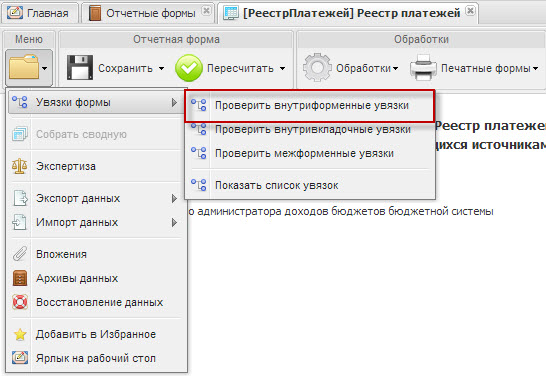
Рис. 51. Запуск проверки внутриформенных увязок в окне формы
Запуск проверки увязок в окне списка текущих форм осуществляется с помощью нажатия кнопки «Увязки» и выбора пункта «Проверить внутриформенные увязки».
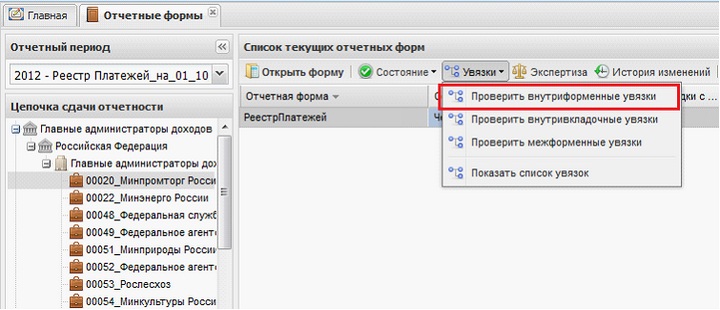
Рис. 52. Запуск проверки внутриформенных увязок в окне списка текущих форм
По окончании проверки программа выдает протокол, который можно вывести на печать.
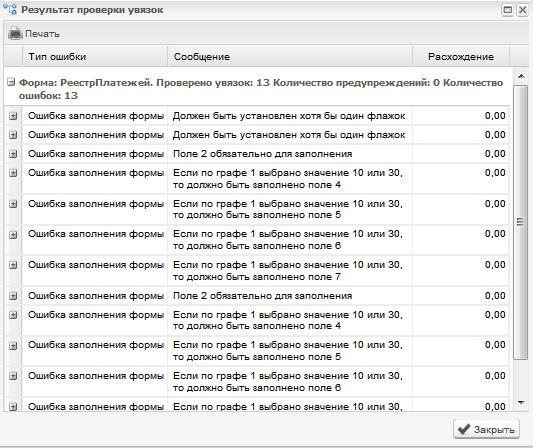
Рис. 53. Протокол ошибки
Чтобы увидеть статус внутриформенных увязок формы необходимо в окне списка текущих отчетных форм добавить столбец «Внутриформенные увязки». Для этого в названии любого столбца нужно нажать пиктограмму и в пункте меню «Столбцы» поставить флажок «Внутриформенные увязки».
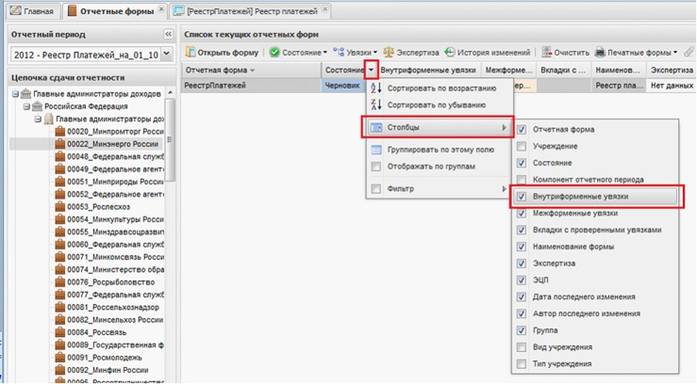
Рис. 54. Добавление столбца «Внутриформенные увязки»
В случае наличия ошибок в внутриформенных увязках поле «Внутриформенные увязки» имеет значение «Имеются предупреждения».
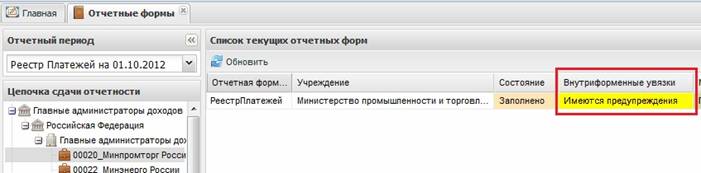
Рис. 55. Статус внутриформенных увязок «Имеются предупреждения»
При наличии ошибок в внутриформенных увязках перевести форму в состояние «Проверено» невозможно.
В случае успешной проверки внутриформенных увязок поле «Внутриформенные увязки» имеете значение «Проверено».
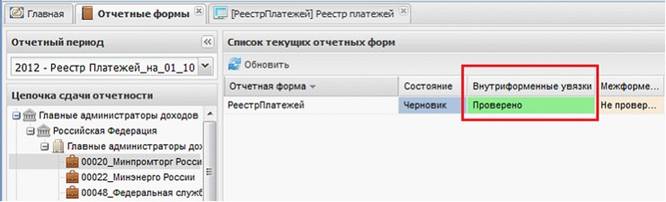
Рис. 56. Статус внутриформенных увязок «Проверено»
Повышение состояния формы возможно только при значении поля «Внутриформенные увязки» «Проверено».
5. Повышение статуса формы
После заполнения и сохранения информации, внесенной в отчетную форму, необходимо проставить ее состояние.
Для того, чтобы проставить состояние, следует закрыть отчетную форму, после чего в списке отчетных форм на вкладке «Отчетные формы» необходимо выделить строку «Реестр платежей». Далее на панели инструментов выбрать пункт [Состояние] и выбрать доступное значение. Доступные значения — «Заполнено», «Проверено».

Рис. 57. Смена состояния формы
После того как пользователь перевел состояние формы в состояние «Проверено», он ждет пока экспертом Федерального казначейства будет проставлен статус «Согласовано» и эксперт Министерства финансов Российской Федерации переведет форму в состояние «Утверждено» - это означает, что данные, введенные в форму, считаются правильными.
Если же эксперт Федерального казначейства либо Министерства финансов Российской Федерации перевел форму в состояние «Черновик», это означает, что данные в форме приведены неверные и необходима их корректировка.
Если форма была переведена из статуса «Экспертиза» на статус «Черновик», то необходимо нажать кнопку [Экспертиза].
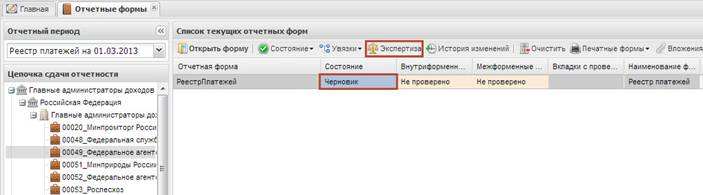
Рис. 58. Смена статуса
В правой части открывшегося окна можно увидеть комментарии экспертов. Необходимо исправить ошибки, описанные в комментариях экспертов.
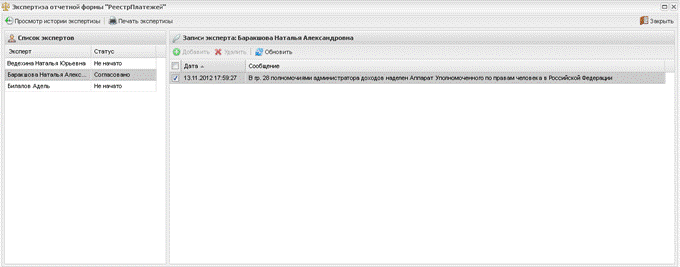
Рис. 59. Экспертиза отчетной формы
После чего необходимо перевести статус формы на «Заполнено», далее на «Проверено». Форма будет отправлена на повторную экспертизу.
Важно! Данные формы подлежат редактированию только в состоянии «Черновик».
6. Техническая поддержка
При возникновении вопросов в части функционирования портала необходимо обращаться в систему технической поддержки:
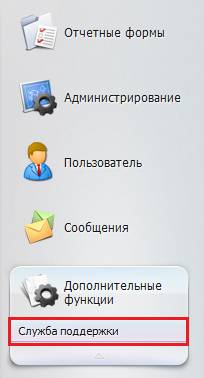
Рис. 60. Пункт меню «Дополнительные функции»
Также функционирует телефон технической поддержки (8и адрес электронной почты.
