

Партнерка на США и Канаду по недвижимости, выплаты в крипто
- 30% recurring commission
- Выплаты в USDT
- Вывод каждую неделю
- Комиссия до 5 лет за каждого referral

ФЕДЕРАЛЬНОЕ АГЕНТСТВО ПО ОБРАЗОВАНИЮ Брянский государственный технический университет |
Утверждаю
Ректор университета
__________________
«____»___________2010г.
CAD/CAM/CAE СИСТЕМЫ
«Создание связей в механизме»
Методические указания
по выполнению лабораторной работы №15
для студентов всех форм обучения специальностей
230104 «системы автоматизированного проектирования», 230201 – «информационные системы и технологии», 030500.06 – «профессиональное обучение»
Брянск 2010
УДК 658.512.2.
CAD/CAM/CAE системы. Методические указания по выполнению лабораторной работы №15 «Создание связей в механизме» для студентов всех форм обучения специальностей 230104 – «Системы автоматизированного проектирования», 230201 – «Информационные системы и технологии», 030500.06 – «Професиональное обучение». Брянск: БГТУ, 2010.– 23 с.
Разработали:
, канд. техн. наук, доц.,
, аспирант.
Рекомендовано кафедрой «Компьютерные технологии и системы» БГТУ
(протокол № __ от _____________).
1. Введение
Большинство изделий содержат в себе как статические, так и динамические
компоненты. Pro/ENGINEER Wildfire3.0 позволяет Вам сопрягать подвижные
компоненты с использованием нескольких типов соединений.
Также, в уже собранные сборки Вы можете добавить динамические
объекты, такие как пружины и Сервоприводы. Они позволяют сделать
сборку более реалистичной и могут использоваться для анализа
движущихся частей вашего изделия.
2. Цели
После освоения данного раздела Вы должны будете уметь:
• Сопрягать компоненты, используя первичные (joint) соединения.
• Понимать, как создание в сборке соединений влияет на отношение
Родитель/Потомок.
3. Создание связей в механизме
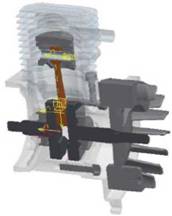
Механическое соединение, метод сопряжения компонентов, при котором они сохраняют одну или более степени свободы.
Первичные привязки позволяют создавать соединения, которые могут быть приведены в движение для наглядной иллюстрации работы механизма и его анализа.
Первичные привязки позволяют создавать соединения, которые могут быть приведены в движение для наглядной иллюстрации работы механизма и его анализа. Например, Вы можете создать соединение Slider (Ползун) между цилиндром двигателя и поршнем, таким образом, поршень сможет перемещаться внутри цилиндра.
Сопряжение компонентов с использованием Первичных Соединений по своему принципу подобно сопряжению с использованием жестких Привязок. Этот процесс выглядит следующим образом:
• Добавление компонента в сборку. По умолчанию система предложит зафиксировать компонент в сборке с использованием Жестких привязок.
• Для того чтобы переключиться на использование Соединений, в окне Component Placement (Размещение компонента) раскройте закладку Connections (Соединить).
• Выберите тип соединения.
• На сопрягаемых компонентах выберите соответствующие ссылки.
Вы можете создать следующие типы Первичных соединений (Joint constrains):
· Pin (Ось)
· Planar (Плоский)
· Rigid (Жесткое)
· Cylinder (Цилиндр)
· Ball (Сферический)
· Weld (Сварка)
· Slider (Ползун)
· Bearing (Опора)
В этом курсе будут рассмотрены только соединения Pin (Ось), Cylinder (Цилиндр) и Slider (Ползун).
После наложения соединений, Вы можете перемещать подвижные детали в диапазоне их движения для проверки сборки на наличие в ней интерференций. Так как очень важно обнаружить возможные проблемы в сборке до того, как эта сборка будет запущена в производство.
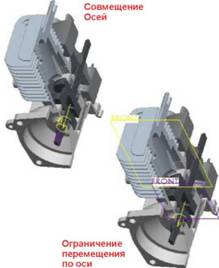
Используется для того, чтобы дать возможность сопрягаемому компоненту вращаться вокруг указанной оси с ограничением осевого перемещения. Самым актуальным примером такого соединения, в данном случае, будет соединение коленчатого вала с корпусом двигателя.
Соединение Pin (Ось) потребует от Вас определить две ссылки (привязки), которые ограничат степень свободы компонента относительно одной оси. Ссылки следующие:
• Axis alignment (Осевое выравнивание) - Оси, которые система наложит друг на друга, и относительно которых компонент будет вращаться. Наложение этой ссылки очень похоже на жесткие привязки Align (Выровнять) - применительно к осям, и Insert (Вставить).
o В качестве ссылок можно использовать Оси, Линейные кромки, Цилиндрические поверхности.
• Translation reference (Перемещение) - Плоскости или плоские поверхности, которые система установит параллельно друг другу (с зазором или без), и которые будут ограничивать компонент в перемещении его вдоль оси. Наложение этой ссылки очень похоже на жесткие привязки Align (Выровнять) - применительно к плоскостям, и Mate (Сопрячь).
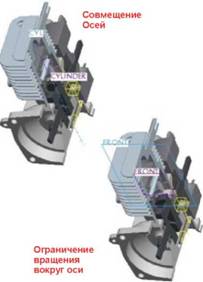
Используется для того, чтобы дать возможность сопрягаемому компоненту перемещаться вдоль указанной оси с ограничением вращения. Примером такого соединения может послужить соединение цилиндра с поршнем.
Соединение Slider (Ползун) потребует от Вас определить две ссылки (привязки), которые ограничат степень свободы компонента относительно одной оси. Ссылки следующие:
• Axis alignment (Осевое выравнивание) - Оси, которые система наложит друг на друга, и вдоль которых компонент будет перемещаться. Наложение этой ссылки очень похоже на жесткие привязки Align (Выровнять) - применительно к осям, и Insert (Вставить).
o В качестве ссылок можно использовать Оси, Линейные кромки, Цилиндрические поверхности.
• Rotation reference (Поворот) - Плоскости или плоские поверхности, которые система установит параллельно друг другу (с зазором или без) и которые будут ограничивать компонент в его вращении относительно оси. Наложение этой ссылки очень похоже на жесткие привязки Align (Выровнять) - применительно к плоскостям, и Mate (Сопрячь).
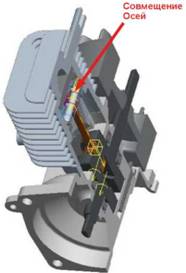
Используется для того, чтобы дать возможность сопрягаемому компоненту одновременно вращаться вокруг указанной оси и перемещаться в осевом направлении. Примером такого соединения может послужить соединение между шатуном и поршневым пальцем.
Соединение Cylinder (Цилиндр) потребует от Вас определить только одну ссылку (привязку), которая ограничит степень свободы компонента относительно оси. Эта ссылка следующая:
• Axis alignment (Осевое выравнивание) - Оси, которые система наложит друг на друга, и вдоль которых компонент будет перемещаться и относительно которых он будет вращаться. Наложение этой ссылки очень похоже на жесткие привязки Align (Выровнять) - применительно к осям, и Insert (Вставить).
Соединение Cylinder (Цилиндр) часто используется в ситуациях, когда применение других привязок создало бы в механизме избыточные ссылки.
Например, соединение поршня и шатуна: Поршень уже определен в цилиндре соединением Slider (Ползун), он может перемещаться по оси цилиндра, и не может вращаться вокруг нее. А шатун
уже определен на коленчатом валу соединением Pin (Ось), он может вращаться вокруг оси, но не может перемещаться вдоль нее. Для увязывания между собой шатуна и поршня, мы бы могли использовать еще одну привязку Pin (Ось). Мы бы совместили отверстие во втулке шатуна с
поршневым пальцем, но привязка Pin (Ось) потребует от нас указания еще и плоскости для фиксации в осевом направлении. Ограничение на перемещения в осевом направлении будет излишним, так как и поршень и шатун уже имеют свои ограничения в этом плане. В этой ситуации,
чтобы корректно увязать между собой поршень и шатун, достаточно соединения Cylinder (Цилиндр), оно просто совместит цилиндрические поверхности поршневого пальца и втулки шатуна, и этого будет достаточно.
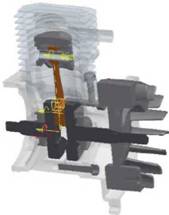
Сервопривод - это динамический объект, предназначенный для сообщения движения подвижным частям механизма. Сервопривод Вы можете создавать только в режиме Механизма.
Сервоприводы прикладывают усилия к двум телами в пределах единственной степени свободы. Вы можете добавить Сервопривод в модель, чтобы подготовить её для анализа движения. При выборе Сервопривода для вашей сборки, Вам необходимо выбрать параметры двигателя (например: constant (постоянная), cosine (косинусообразный), ramp (линейный)), после чего
ввести условия для Сервопривода.
Сервоприводы определяют позицию, скорость или ускорение как функцию времени и могут управлять или поступательным, или вращательным движением. Например, Сервопривод может стартовать с одной конфигурацией, через секунду, в модели будет определена другая
конфигурация. Разница между этими конфигурациями есть движение модели.
Навешивая Сервопривод на модель, надо обращать внимание, на какой именно вид связи Вы указываете.
Как только Вы определите Сервопривод, профиль Сервопривода может отображаться графически. Вы можете редактировать, переименовывать, копировать или удалять имеющийся Сервопривод. Ограничения на количество созданных Сервоприводов для объекта нет.
Примечание:
Возможности Pro/ENGINEER Wildfire по созданию и анализу механизмов гораздо выше тех, что описаны в этом начальном курсе. Вы дополнительно можете создавать сложные соединения Slot (Паз), добавлять дополнительные динамические объекты, такие как Forces (Силы), Friction (Трение), Mass (Масса), Gravity (Гравитация) для более реалистического анализа Вашего механизма. Описание этих функций присутствует в Расширенном курсе по Механизмам.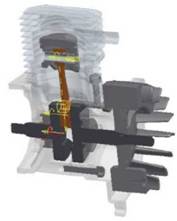
4. Практические занятия
4.1 Сопряжение с Использованием Первичных Соединений.
4.1.1 Введение
В данном упражнении, мы создадим первичные соединение joint между движущимися частями сборки дрели. Первичные соединения позволяет Вам сопрягать движущиеся компоненты внутри сборки. Например, мы создаем соединение, позволяющее вращаться коленчатому валу, тот, в свою очередь, через шатун, передает движение поршню, заставляя его перемещаться верх и вниз. Joint соединения позволяют нам сообщать динамическим частям сборки истинный диапазон движения относительно неподвижных частей. Они могут использоваться для анализа движущихся частей вашего изделия на предмет наличия в них интерференций.
Цель
После успешного завершения данного упражнения Вы должны будете уметь:
• Создавать Первичные (joint) соединения.
Сценарий
Вам необходимо исследовать диапазон перемещения подвижных частей в двигателе дрели. Вы должны собрать движущиеся части, используя первичные соединения, затем запустить анализ и выполнить проверку на наличие помех при движении.
4.1.2 Добавьте в сборку двигателя сборку кривошипа, используя Первичные Соединения.
Первым компонентом, который будет сопряжен с использованием joint соединения, будет сборка кривошипа (CRANK. ASM).
1. Если Pro/ENGINEER открыт, закройте все окна и очистите сессию.
• Щелкните File > Close Window  (Файл > Закрыть окно), затем щелкните File > Erase >Not Displayed > OK. (Файл > Стереть > Невидимые). Если Pro/ENGINEER закрыт, запустите его.
2. В навигаторе откройте закладку  Folder Browser (Навигатор папок). В навигаторе папок переместитесь в папку
c:\Обучение_PROE\БАЗОВЫЙ_КУРС_WF3\УЧЕБНЫЕ_МОДЕЛИ\module_15.
Открывшийся браузер покажет содержимое папки. В навигаторе выделите папку module_15, нажмите правую клавишу мыши и в выпадающем меню выберите Set Working Directory (Задать рабочую папку).
3. На главной панели инструментов нажмите  Open (Открыть). В окне Open (Открыть) дважды щелкните по сборке DRILL. ASM.
4. В дереве моделей выберите сборку двигателя ENGINE. ASM, нажмите правую клавишу мыши и в выпадающем меню выберите Activate (Активизировать). Теперь, находясь в сборке дрели, все действия мы будем выполнять над двигателем.
5. Добавьте в сборку двигателя кривошип (модель CRANK. ASM) как подвижный компонент.
• На панели создания фичеров нажмите иконку  Add Component Добавить компонент).
• В окне Open (Открыть) выберите CRANK. ASM и нажмите Open (Открыть).
• На диалоговой панели размещения компонента раскройте список User Define (Пользовательский). В списке типов пользовательских соединений выберите соединение Pin (Ось).
• В качестве ссылки Axis alignment (Осевое выравнивание) укажите на
центральное отверстие переднего корпуса двигателя, как показано на левой части рисунка 1, затем на цилиндрическую поверхность коленчатого вала как показано на правой части рисунка 1.

Рисунок 1: Создание привязок Axis Alignment (Осевое выравнивание).
• В качестве ссылки Translation (Перемещение) совместите опорные плоскости FRONT деталей CYLINDER. PRT и CRANKSHAFT. PRT. Для выбора плоскостей используйте инструмент поиска Search tool. На главной панели инструментов нажмите иконку  Search Tool (Поиск). В качестве опции Look for (Искать для) выберите Datum Plane (Базовая плоскость). В качестве опции Look in object (Где искать) в графическом окне выберите CYLINDER. PRT и нажмите Find Now (Поиск).
• В списке items found (найденные элементы) выберите FRONT и нажмите  . Add (Добавить) для переноса плоскости FRONT в список items select (выбранные элементы) Затем нажмите Close (Закрыть). Система выберет плоскость в цилиндре, как показано на левой части рисунка 2.
Далее мы найдем плоскость в коленчатом валу.
• На главной панели инструментов снова нажмите иконку Search Tool (Поиск). В качестве опции Look for (Искать для) выберите Datum Plane (Базовая плоскость). В качестве опции Look in object (Где искать) в графическом окне выберите CRANKSHAFT. PRT и нажмите Find Now (Поиск).
• В списке items found (найденные элементы) выберите FRONT и нажмите  . Add (Добавить) для переноса плоскости FRONT в список items select (выбранные элементы) Затем нажмите Close (Закрыть). Система выберет плоскость в коленчатом валу, как показано на правой части рисунка 2.
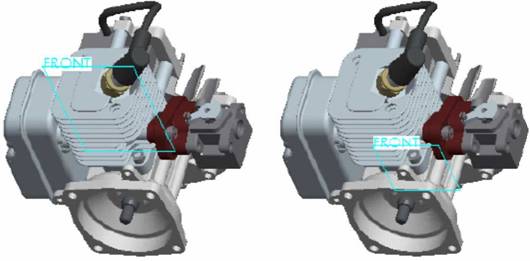
Рисунок 2: Создание привязок Translation (Перемещение).
• Для завершения сопряжения на диалоговой панели нажмите иконку  Complete Feature (Завершить).
Примечание:
Мы могли выбрать опорные плоскости и непосредственно на модели, но это
потребовало бы большого перебора плоскостей, поэтому проще было
воспользоваться инструментом поиска.
6. В дереве моделей раскройте сборку двигателя, как показано на рисунке 3, и убедитесь в том, что кривошип принадлежит сборке двигателя. Прямоугольный значок перед кривошипом в дереве моделей означает, что кривошип был добавлен в сборку с сохранением некоторых степеней свободы.
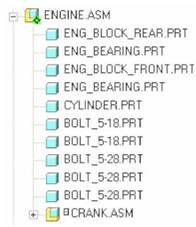
Рисунок 3: Дерево моделей (фичеры не показаны для большей наглядности).
7. На главной панели инструментов нажмите  Save (Сохранить) > ENTER.
4.1.3 Сопряжение поршня с использованием первичного (joint) соединения.
После соединения кривошипа, мы можем добавить в сборку двигателя поршень (файл PISTON. ASM).
1. В дереве моделей дрели выберите сборку двигателя, нажмите правую клавишу мыши и в выпадающем меню выберите Open (Открыть).
2. Добавьте в сборку двигателя поршень (модель PISTON. ASM).
• На панели создания фичеров нажмите иконку Add Component (Добавить компонент). В окне Open (Открыть) выберите CRANK. ASM и нажмите Open (Открыть). Нажмите CTRL+ALT+правая клавиша мыши и перетащите компонент примерно в положение, как показано на рисунке 4.
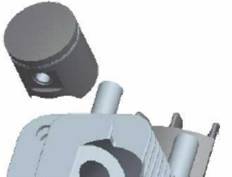
Рисунок 4: Перетаскивание поршня.
• На диалоговой панели размещения компонента раскройте список User Define (Пользовательский). В списке типов пользовательских соединений выберите соединение Slider (Ползун).
• В качестве ссылки Axis alignment (Осевое выравнивание) укажите на
цилиндрические поверхности деталей PISTON. PRT и CYLINDER. PRT, как показано на рисунке 5.
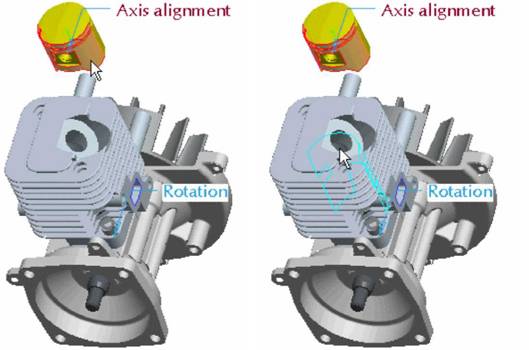
Рисунок 5: Выбор цилиндрических поверхностей.
• В качестве ссылки Rotation (Поворот) совместите опорные плоскости FRONT деталей PISTON. PRT и CYLINDER. PRT. Для выбора плоскостей используйте инструмент поиска Search tool. На главной панели инструментов нажмите иконку  Search Tool (Поиск). В качестве опции Look for (Искать для) выберите Datum Plane (Базовая плоскость). В качестве опции Look in object (Где искать) в графическом окне выберите CYLINDER. PRT и нажмите Find Now (Поиск).
• В списке items found (найденные элементы) выберите FRONT и нажмите . Add (Добавить) для переноса плоскости FRONT в список items select (выбранные элементы) Затем нажмите Close (Закрыть). Система выберет плоскость в цилиндре, как показано на левой части рисунка 6.
Далее мы найдем плоскость в поршне.
• Снова нажмите иконку Search Tool (Поиск). В качестве опции Look for (Искать для) выберите Datum Plane (Базовая плоскость). В качестве опции Look in object (Где искать) в графическом окне выберите PISTON. PRT и нажмите Find Now (Поиск).
• В списке items found (найденные элементы) выберите FRONT и нажмите . Add (Добавить) для переноса плоскости FRONT в список items select (выбранные элементы) Затем нажмите Close (Закрыть). Система выберет плоскость в коленчатом валу, как показано на правой части рисунка 6.
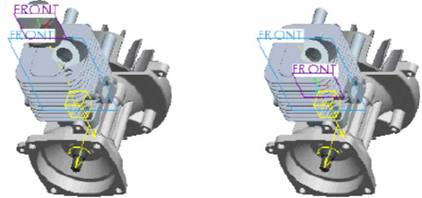
Рисунок 6: Выбор плоскостей для ограничения вращения поршня.
• Для завершения сопряжения на диалоговой панели нажмите иконку Complete Feature (Завершить).
3. На главной панели инструментов нажмите Save (Сохранить) > ENTER.
4.1.4 Сопряжение шатуна с использованием первичного (joint) соединения.
Следующим шагом, мы добавим в сборку шатун (файл CONNECTING_ROD. PRT) с использованием первичного (joint) соединения.
1. Для большей наглядности скройте детали CYLINDER. PRT и ENG_BLOCK_FRONT. PRT.
Для этого, нажмите CTRL, выберите эти детали в дереве моделей, нажмите правую клавишу мыши и в выпадающем меню выберите Hide (Скрыть).
2. Добавьте в сборку двигателя шатун (модель CONNECTING_ROD. PRT).
• На панели создания фичеров нажмите иконку Add Component (Добавить
компонент). В окне Open (Открыть) выберите CRANK. ASM и нажмите Open
(Открыть).
• На диалоговой панели размещения компонента раскройте список User Define (Пользовательский). В списке типов пользовательских соединений выберите соединение Pin (Ось). Нажмите CTRL+ALT+правая клавиша мыши и перетащите компонент примерно в положение, как показано на рисунке 7.
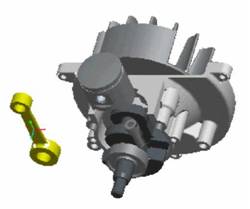
Рисунок 7: Перетаскивание шатуна.
• В качестве ссылки Axis alignment (Осевое выравнивание) укажите на
цилиндрические поверхности шатуна и коленвала, как показано на рисунке 8.
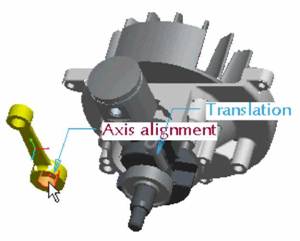
Рисунок 8: Выбор цилиндрических поверхностей для совмещения.
• В качестве ссылки Translation (Перемещение) совместите опорные плоскости FRONT деталей CONNECTING_ROD. PRT (шатун) и CRANKSHAFT (коленвал). Для выбора плоскостей используйте инструмент поиска Search tool. Нажмите иконку Search Tool (Поиск).
• В качестве опции Look for (Искать для) выберите Datum Plane (Базовая
плоскость). В качестве опции Look in object (Где искать) в графическом окне выберите CONNECTING_ROD. PRT и нажмите Find Now (Поиск).
• В списке items found (найденные элементы) выберите FRONT и нажмите . Add (Добавить) для переноса плоскости FRONT в список items select (выбранные элементы) Затем нажмите Close (Закрыть).
Далее мы найдем плоскость в коленчатом валу.
• Снова нажмите иконку Search Tool (Поиск).
• В качестве опции Look for (Искать для) выберите Datum Plane (Базовая
плоскость). В качестве опции Look in object (Где искать) в графическом окне выберите CRANKSHAFT. PRT и нажмите Find Now (Поиск).
• В списке items found (найденные элементы) выберите FRONT и нажмите . Add (Добавить) для переноса плоскости FRONT в список items select (выбранные элементы) Затем нажмите Close (Закрыть). Вы ограничили перемещение шатуна в осевом направлении.
У шатуна, на данный момент, ограничена только нижняя часть. Для совмещения верхней части шатуна с поршнем, Вам понадобиться добавить еще одно соединение.
• Для добавления соединения нажмите на правую клавишу мыши и в выпадающем меню выберите Add Set (Добавить набор).
• На панели сопряжения поменяйте тип соединения с Pin (Ось) на Cylinder
(Цилиндрическое).
• В качестве ссылки Axis alignment (Осевое выравнивание) укажите на
цилиндрические поверхности шатуна и поршневого пальца, как показано на рисунке 9.
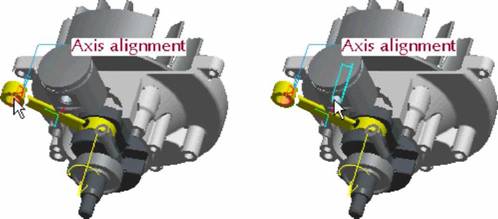
Рисунок 9: Совмещение цилиндрических поверхностей.
• Для завершения сопряжения на диалоговой панели нажмите иконку Complete Feature (Завершить).
3. Нажмите CTRL, выберите в дереве моделей CYLINDER. PRT и
ENG_BLOCK_FRONT. PRT, нажмите правую клавишу мыши и в выпадающем меню выберите Unhide (Показ скрытых).
4. На главной панели инструментов нажмите Save (Сохранить) > ENTER.
4.1.5 Измените цвет некоторых деталей.
1. Цилиндру (модель CYLINDER. PRT) установите прозрачность 70%.
• В модели выберите CYLINDER. PRT, нажмите на правую клавишу мыши и в выпадающем меню выберите Open (Открыть).
• В главном меню щелкните View>Color and Appearance (Вид > Цвет и образ).
• В появившемся диалоговом окне Appearance Editor (Редактор образа) выберите светло голубой цвет.
• Затем раскройте закладку Advanced (Расширенный) и установите значение
параметра Transparency (Прозрачность) 70%.
• Затем в окне Appearance Editor (Редактор образа) нажмите Apply > Close
(Применить > Закрыть).
2. Аналогичным образом установите прозрачность переднего и заднего корпусов
двигателя (детали ENG_BLOCK_FRONT. PRT и ENG_BLOCK_REAR. PRT).
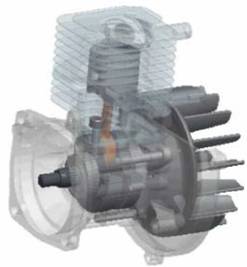
Рисунок 10: Добавление прозрачности в детали двигателя.
Примечание:
Как только прозрачность была добавлена, Вы можете переключать опцию
Transparency (Прозрачность) в состояние вкл и выкл. Щелкните View >
Display Settings > Model Display (Вид > Установки показа > Показ модели).
В окне Model Display (Показ модели) раскройте закладку Shade
(Тонирование).
3. На главной панели инструментов нажмите  Save (Сохранить) > ENTER.
4.1.6 Ручное перемещение механизма.
1. Сориентирируйте двигатель, как показано на рисунке 11.
2. На главной панели инструментов нажмите иконку  Drag Component (Переместить компонент), укажите курсором на лопатку маховика и повращайте маховик за лопатку, как показано на рисунке 11. Для остановки, щелкните средней клавишей мыши.
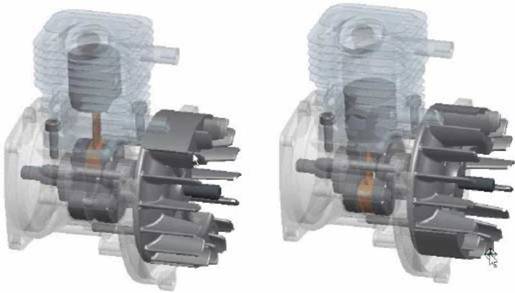
Рисунок 11: Ручное вращение механизма.
Далее, мы установим контроль за интерференцией.
3. В главном меню щелкните Tools > Assembly Settings > Collision Detection Settings (Инструменты > Настройки сборки > Настройки определения коллизий ).
4. Выберите опцию Global Collision Detection (Глобальное определение коллизий).
5. Также укажите опцию Ring Message Bell When Colliding (Сообщение о коллизии).
6. На главной панели инструментов нажмите иконку Drag Component (Переместить компонент), укажите курсором на лопатку маховика и повращайте маховик за лопатку. Обратите внимание, система обнаружила коллизию в верхней части цилиндра. Это показано на рисунке 12. Для остановки, щелкните средней клавишей мыши
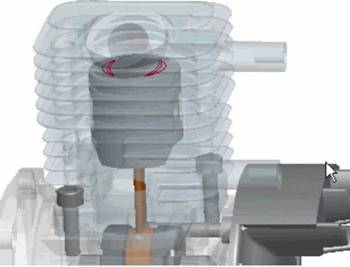
Рисунок 12: Определение коллизий в ручном режиме.
7. На главной панели инструментов нажмите Save (Сохранить) > ENTER.
8. Щелкните File > Erase > Current (Файл > Стереть > Текущий), затем выберите  Select All (Выбрать все) > ОК.
Выполнение данного задания завершено.
5. Требования к отчету
Отчет по лабораторной работе должен быть представлен в письменном или печатном виде и содержать: цель и задачи лабораторной работы; теоретические сведения; краткое описание концепции проектирования в Pro/ENGINEER Wildfire 4.0; принципы управления основным интерфейсом Pro/ENGINEER Wildfire 4.0; методы осуществления предварительного просмотра, загрузки и управления ориентацией модели; подходы к управлению оперативной памятью компьютера и директориями при работе с Pro/ENGINEER Wildfire 4.0.
6. Список рекомендуемой литературы
1. А. Буланов, О. Шевченко, С. Гусаров. Wildfire 3.0. Первые шаги. - "Поматур", 2008 гстр.
2. М. Минеев, Р. Прокди. PRO/Engineer Wildfire 2.0/3.0/4.0. Самоучитель. - "Наука и Техника", 2008 гстр.
3. . Pro/Engineer: деталь, сборка, чертеж. - "BHV-СПб", 2003 гстр.
4. А. Степанов. Pro/ENGINEER. Специальный справочник. - "Питер", 2001 гстр.
5. http:///ru/ - официальный сайт PARAMETRIC TECHNOLOGY CORPORATION (PTC).
6. http://www. ***** - официальный сайт ООО "ПРО Текнолоджиз" (партнер компании PTC в России).
7. http://www. / - официальный сайт технологические системы» (сертифицированный партнер по обучению, внедрению и поддержке решений компании РТС).
Содержание
1. Введение. 3
2. Цели. 3
3. Создание связей в механизме. 4
4. Практические занятия. 10
4.1 Сопряжение с Использованием Первичных Соединений. 10
4.1.1 Введение. 10
4.1.2 Добавьте в сборку двигателя сборку кривошипа, используя Первичные Соединения. 10
4.1.3 Сопряжение поршня с использованием первичного (joint) соединения. 14
4.1.4 Сопряжение шатуна с использованием первичного (joint) соединения. 16
4.1.5 Измените цвет некоторых деталей. 19
4.1.6 Ручное перемещение механизма. 20
5. Требования к отчету. 22
6. Список рекомендуемой литературы.. 23
CAD/CAM/CAE системы. Методические указания по выполнению лабораторной работы №15 «Создание связей в механизме» для студентов всех форм обучения специальностей 230104 – «Системы автоматизированного проектирования», 230201 – «Информационные системы и технологии», 030500.06 – «Професиональное обучение».
АВЕРЧЕНКОВ АНДРЕЙ ВЛАДИМИРОВИЧ
ТЕРЕХОВ МАКСИМ ВЛАДИМИРОВИЧ
Научный редактор: А. А Азарченков
Редактор издательства:
Компьютерный набор:
Темплан 2010г.,п.66
Подписано в печать. . . Формат 60х84 1/16. Бумага офсетная. Офсетная печать. Усл. печ. л. 1,74. Уч.-изд. л. 1.74. Тираж 50 экз. Заказ Бесплатно.
Издательство Брянского государственного технического университета Брянск, бульвар 50-летия Октября, 7, БГТУ. .
Лаборатория оперативной полиграфии БГТУ, .
