Переписка по электронной почте - инструкция
Для того чтобы общаться по электронной почте:
1.Необходимо знать, как зовут вашего адресата, например, sidorov
2.Знать адрес, где расположен ящик вашего адресата, например, @yandex
3.Воспользоваться услугами специальных почтовых программ, которые помогут вам отправить и получить, просмотреть электронную почту, например, *****@***ru
4.Периодически проверять свой ящик.
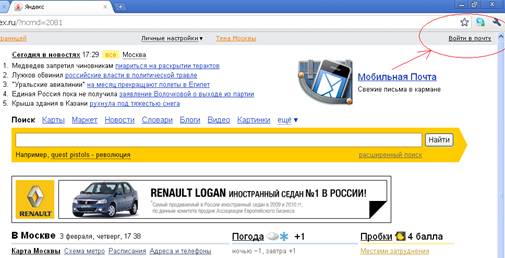
Откройте в Интернете главную страницу Яндекса. Для входа в свой почтовый ящик нажмите в правом верхнем углу Войти в почту.
Появится окно для ввода логина и пароля.

Введите свой логин и пароль и нажмите кнопку Войти.
Получить письмо
После того как вы нажмете кнопку Войти перед вами откроется окно Яндекс почта. Слева в окне: папки для работы с почтой. Папка «Входящие» содержит входящие письма и отрывается первой при входе в почтовый ящик.
Если вам уже кто-то прислал письмо, то открывайте его, щелкнув левой кнопкой мыши по имени автора или по теме письма.

Учтите, что в письмо может быть вложен документ, это можно понять, если рядом с письмом есть обозначение о прикрепленном файле. 
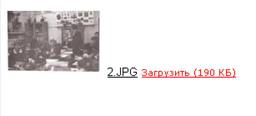
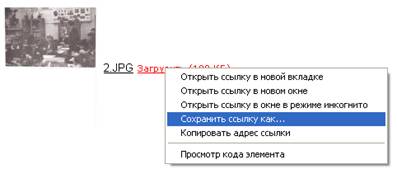
Откройте это письмо и для того, чтобы загрузить вложенный файл, нажмите правой кнопкой мыши на указатель Загрузить.
В всплывающем меню выберите Сохранить ссылку как
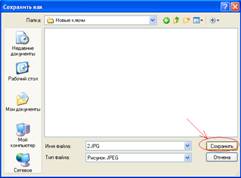
В открывшемся окне сохраните файл, выбрав наверху соответствующую папку.
Проверить почту
Для того, чтобы проверить нет ли у вас новых писем нажмите ссылку Проверить
Удалить письмо
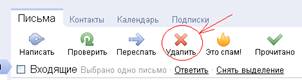
Выберите письмо или несколько писем, которые нужно удалить и поставьте напротив них галочку

Нажмите ссылку Удалить
Написать электронное письмо
Для создания сообщения Вам достаточно, зайдя в Ваш почтовый ящик, нажать на ссылку Написать письмо
.
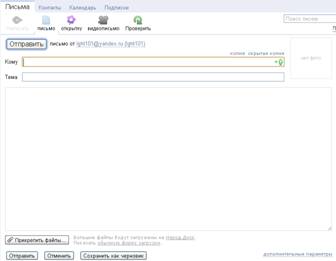
Поле «От» заполняется автоматически с указанием вашего адреса электронной почты.
Поле «Кому» предназначено для того, чтобы адресовать сообщение получателю. Наберите в этом поле электронный адрес получателя. (*****@***ru; *****@***ru)
В поле «Тема» Вы можете коротко описать, о чем написано данное письмо (например: Мое первое письмо другу; Поздравление с Днем рождения)
Ниже идет текстовое поле, предназначенное для текста самого письма.
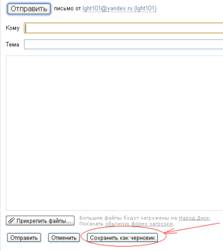
Кнопка Сохранить как черновик позволит Вам сохранить недописанное письмо в специальной папке «Черновики». Позднее Вы сможете найти данное письмо в этой папке, дописать его и отправить.
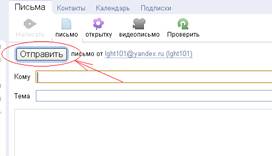
Кнопка «Отправить» передает написанное Вами письмо серверу для пересылки его получателям. Прежде чем нажать на нее, проверьте правильность заполнения всех полей отправляемого Вами письма.
Как отправить фотографию или документ по почте.
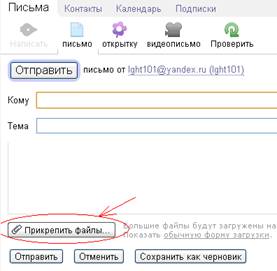
Нажмите на ссылку "Прикрепить файл", которая находится внизу страницы.
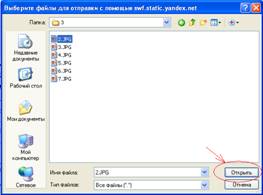
Выберите нужный файл (фотографию или документ) и нажмите на кнопку "Открыть".
Если вы хотите отправить более одной фотографии, нажмите на ссылку "Прикрепить файлы" еще раз.
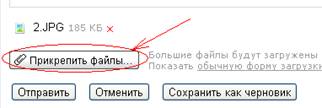
Чтобы удалить прикрепленный файл нажмите красный крестик, который находится рядом с названием файла.
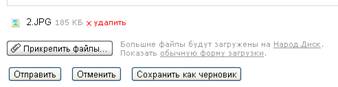
- Нажмите на кнопку "Отправить письмо". После загрузки файла на сервер Ваше письмо будет отправлено.
При отправлении электронного письма вы получаете автоматическое уведомление о доставке вашего письма на сервер получателя в виде сообщения "Письмо успешно отправлено".
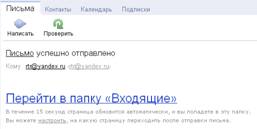
Если в дальнейшем почтовый сервер получателя не сможет доставить письмо на ящик своего пользователя, вы получите об этом уведомление в виде письма, в котором будут указаны причины недоставки.

Контакты
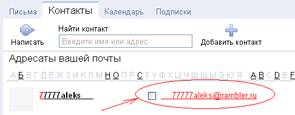
Адреса, по которым вы отправляете письма, автоматически сохраняются в «Контактах».
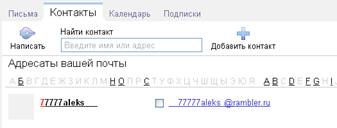
Чтобы отправить письмо, по сохраненному ранее адресу, щелкните по нему два раза мышкой.
Изменение пароля
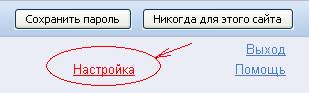
Нажмите на ссылку Настройка в верхнем правом углу страницы
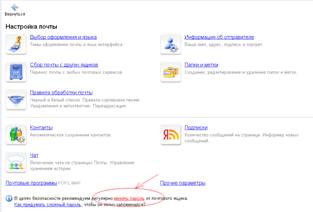
В окне Настройка почты выберите внизу Менять пароль
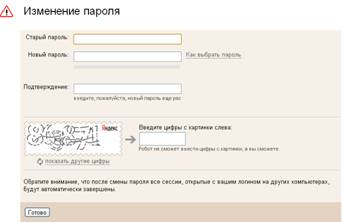
В поле Старый пароль введите старый пароль. В полях Новый пароль и Подтверждение введите новый пароль.
Ниже введите цифры с картинки. Нажмите кнопку Готово.
Завершение работы
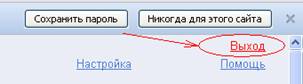
Для завершения работы нажмите ссылку Выход, которая находится в верхнем правом углу страницы.