

Часть 1. АДМИНИСТРИРОВАНИЕ
Цель: Приобрести знания, умения и навыки по установке и регистрации ПК “Школьный офис”, а также по работе с модулем “Администрирование”.
Основные вопросы:
1.1 Установка программы
1.1.1 Установка «с нуля» (На компьютере Всеобуч не использовался)
1.1.2 Установка на компьютер с имеющимся АРМ Всеобуч 2.0
1.2 Регистрация программы
1.3 Сетевые настройки
1.4 Назначение модуля “Администрирование”. Основные функции администрирования
1.5 Создание пользователей и установка им прав доступа
1.6 Создание резервной копии и восстановление базы данных из архива
1.7 Формирование единой тарифной сетки
* * * * *
1.1 Установка программы

Минимальные требования | Рекомендуемые требования | |
Процессор | Pentium, 1000 MГц или аналоги по мощности | Pentium IV или аналоги по мощности |
ОЗУ | 256 МБ | 512 МБ |
Жесткий диск | 1 ГБ | 10 ГБ |
ОС | Windows XP | Windows XP |
ПО | MS Office 2000 | MS Office 2000 и выше |
Internet explorer | 6.0 | 6.0 |
В качестве сервера может быть использована обычная рабочая станция под управлением Windows XP Prof ( сервер)/2003 Server. Данный компьютер предназначен для хранения базы данных, с которой будут работать все пользователи комплекса, поэтому компьютер должен быть доступен (включен и подключен к сети) максимально возможное время.
 |
“Школьный офис” является преемником программы “Всеобуч 2.0”, что позволяет перенести базу данных, созданную с помощью “Всеобуч 2.0” в новый комплекс. В связи с этим, процесс установки “Школьный офис” в зависимости от того, был или не был предварительно установлен на компьютере “Всеобуч 2.0”, будет различаться.
1.1.1 Установка на компьютер без «Всеобуча 2.0»
Если ранее Вы не использовали “Всеобуч 2.0” (следовательно, на компьютере не хранятся созданные ранее базы данных), то установка “Школьного офиса” производится в следующем порядке:
1) Поместите CD в накопитель и откройте его содержимое
2) Запустите файл schooloffice35.exe и, следуя указаниям Мастера установки, произведите установку программы. При этом в окне Выбор компонентов поставьте установки MySQL и MySQL ODBC
 |

 |
 |

1.1.2 Установка на компьютер с имеющимся АРМ «Всеобуч 2.0»
Если Вы планируете установить “Школьный офис” на компьютер, где ранее был установлен “Всеобуч 2.0”, то перед установкой рекомендуем Вам создать резервную копию данных АРМ “Всеобуч” вер.2.0. Для этого:
1) Запустите АРМ “Всеобуч 2.0”
2) В меню выберите команду Файл/Сервис, затем Создание резервной копии. Укажите название файла и, выбрав папку, в которую будет сохранена копия, щелкните кнопку Сохранить
3) После сообщения об успешном создании резервной копии закройте “Всеобуч 2.0”
После этого можно приступать собственно к установке “Школьного офиса 3.5”:
1) Поместите CD в накопитель и откройте его содержимое
2) Запустите файл schooloffice35.exe и, следуя указаниям Мастера установки, осуществите установку программы. При этом в окне Выбор компонентов поставьте установку только для MySQL ODBC.
 |

 |
Количество рабочих мест, на которые может быть установлена программа в школе, не ограничивается.
Задание:
1.  Скопируйте дистрибутив программы с компакт-диска на жесткий диск Вашего компьютера.
2. Проверьте, был ли установлен на Вашем компьютере пакет “Всеобуч 2.0”.
3. Установите ПК “Школьный офис”, используя приемлемый для Вас вариант установки.
1.2 Регистрация программы
Для использования программы одной установки недостаточно, требуется обязательная регистрация программы на каждом компьютере.

Алгоритм регистрации:
1) 
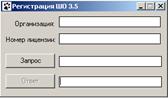 Выберите Пуск ] Программы ] Школьный офис 3.5 ] Регистрация
2) 
 В окне для регистрации заполните поля Организация (краткое наименование учреждения, например: ГОУ СОШ № 000) и Номер лицензии (номер учреждения и номер компьютера, например: 818-1 (лицензия для 1-го компьютера), или 818-2 (лицензия для 2-го компьютера))
3) Щелкните кнопку Запрос. При этом в поле Запрос появится код-запрос.
 |
4) Сохраните сформированный(ые) файл(ы). При сохранении в качестве имени файла используйте номер его лицензии.
5)  Перешлите сформированный(ые) файл(ы) в службу поддержки по адресу e-mail: *****@***ru, сопроводив сообщением:
«Прошу предоставить регистрационный код для ПО “Школьный офис 3.5”.
Краткое наименование ОУ: <Наименование Вашего учебного заведения>. Регистрационные данные – во вложении.
<Контактное лицо и телефон>»
6)  Получив ответ (в течение 3-х дней), откройте полученный файл с номером лицензии на соответствующую рабочую станцию и, запустив программу Регистрация (Пуск ] Программы ] Школьный офис 3.5 ] Регистрация), скопируйте код-ответ в поле Ответ.
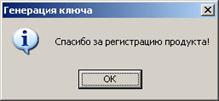
7)  После того, как кнопка Ответ станет активной, щелкните по ней. На экране появится сообщение с благодарностью за регистрацию продукта.
Задание
(выполняется только в случае незарегистрированной программы):
1. Запустите программу Регистрация
2. Введите имя организации, номер лицензии и сформируйте код-запрос
3. Присвойте файлу имя, идентичное номеру лицензии и сохраните файл
4. Откройте сохраненный файл и убедитесь, что в нем присутствуют введенные Вами данные
5. Отправьте сформированный файл в ИТЦ «Системы-Программы-Сервис», сопроводив письмо соответствующей информацией
6. Получив ответ, откройте файл и убедитесь в наличии кода-ответа
7. Введите код-ответ в соответствующее поле и зарегистрируйте программу
8. Запустите модуль Администрирование и убедитесь в работоспособности программного комплекса
1.3 Сетевые настройки
Работа со “Школьным офисом” может осуществляться как в автономном режиме, так и в сетевом.
Работая автономно, Вы, пополняя и изменяя базу, делаете её доступной только на данном компьютере. Такой режим возможен в случае недостатка компьютеров в школе, когда с информационной базой работают малое количество человек на одном рабочем месте.
Сетевой режим подразумевает, что с информационной базой работает большое количество человек с разных рабочих мест. И вся информация, вводимая разными пользователями, поступает в одну базу, пополняя её. Это накладывает большую ответственность на специалистов, работающих с данными, т. к. неверно введенная информация будет искажать общую картину.
Настройка сетевого режима осуществляется в следующем порядке:
1) Выберите Пуск ] Выполнить и в поле окна Запуск программы запишите odbcad32.exe и щелкните ОК
2) В окне Администратор источников данных ODBC на вкладке Системный DSN дважды щелкните левой клавишей мыши по имени Sho4
3) В окне MySQL ODBC <версия> Driver – DSN Configuration, Version <версия> в поле Host/Server Name (or IP) замените уже существующую запись localhost (локальный режим) на имя Вашего сервера
4) Щелкните по кнопке Test Data Source (будет проверено соединение с базой)
5) После утверждающего сообщения щелкните по кнопке ОК
6) Перезагрузите компьютер
 |
1.4 Назначение модуля «Администрирование».
Основные функции администрирования
Модуль Администрирование обеспечивает управление всем программным комплексом “Школьный офис”, реализует систему защиты данных через организацию индивидуальных прав каждого пользователя системы, содержит базовую информацию, лежащую в основе работы каждого прикладного модуля системы, обеспечивает выгрузку базы данных на внешние носители, а также загрузку БД с внешних носителей в программу.
В зависимости от правил использования информационных технологий в конкретном образовательном учреждении, модуль Администрирование может быть доступен только администратору сети, обслуживающему программный комплекс, либо и другим пользователям (с полным или ограниченным доступом), которые в силу выполнения своих обязанностей пользуются информацией, содержащейся в данном модуле.
Исходя из того, что работа модуля Администрирование является управляющей по отношению к остальным модулям системы, все основные функции данного модуля направлены на решение этих управленческих задач. Основными функциями модуля Администрирование являются:
· регистрация и распределение прав доступа пользователей;
· создание резервной копии базы данных и перенос её на внешний носитель;
· восстановление данных из резервной копии;
· работа со справочниками программного комплекса;
· работа с единой тарифной сеткой.
Первоначальный запуск модуля осуществляется заданием имени пользователя – Администратор – и установлением стандартного пароля – 12345. В дальнейшей работе настройки входа в систему целесообразно изменить.
Запуск модуля Администратор производится в следующем порядке:
1) Выберите Пуск ] Программы ] Школьный офис 3.5 ] Администрирование
2) Введите пароль и щелкните ОК
Откроется экран модуля Администрирование:
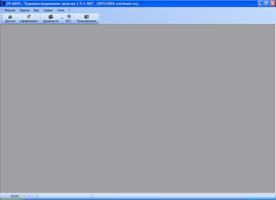
Модуль готов к работе.
 |
1.5 Создание пользователей и установка прав доступа
Преимуществами ПК “Школьный офис” является максимально гибкая система доступа пользователей к программе и базе данных. Система доступа включает создание нового пользователя с присвоением ему уникального пароля и установку данному пользователю индивидуальных прав доступа к конкретным функциям каждого модуля программного комплекса.
Для создания нового пользователя:
1) В меню выберите команду Задачи/Пользователи системы (или на Панели инструментов – кнопка 
2) В меню выберите команду Команды/Создать (или на Панели инструментов – кнопка 
3) Во вновь появившейся строке серого цвета в столбце Пользователь введите имя нового пользователя (его ФИО или должность)
4) Щелкните по метке  соответствующей ячейки столбца Пароль и в появившемся окне Смена пароля введите один и тот же пароль в поля Пароль и Подтверждение.
5) По окончании ввода пароля щелкните ОК
6) На панели инструментов щелкните по кнопке 
Установка (или изменение) прав доступа пользователя производится в следующем порядке:
1) Выделите имя пользователя, которому необходимо установить (или изменить) права доступа
2) В меню выберите команду Задачи/Распределение прав доступа (или на Панели инструментов – кнопка 
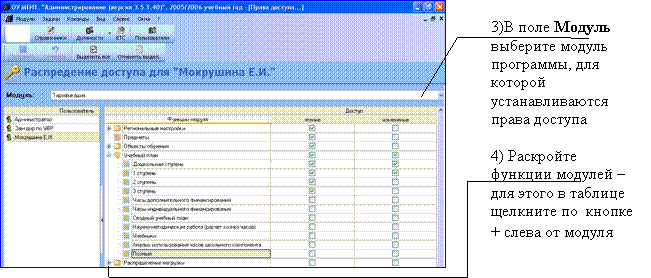
5) Проставьте в столбцах Чтение и/или Изменение метки напротив соответствующих функций. При этом доступ Изменение будет работать только при наличии доступа Чтение.
Задание:
1. Откройте страницу Пользователи
2. Создайте нового пользователя, присвоив ему свои фамилию и инициалы
3. Задайте пароль. При создании внимательно следите, какой раскладкой и регистром Вы пользуетесь
4. Сохраните введенные изменения
5. Установите созданному пользователю полный доступ на модули Контингент, Кадры, Тарификация, Администрирование
6. Запустите через меню ПУСК модуль Контингент с использованием своего логина и пароля
7. Закройте модуль Контингент и вернитесь в модуль Администрирование
1.6 Создание резервных копий и восстановление базы данных из архива
Создание резервной копии необходимо для сохранения базы данных в случае непредвиденных ситуаций (выход компьютера из строя, сбой в системе с потерей данных и т. д.), а также для переноса на другие компьютеры.
Восстановление из резервной копии также позволяет перенести базу данных учащихся с другого компьютера в случае, если она велась с помощью АРМ “Всеобуч 2.0”.
Алгоритм создания резервной копии:
1) В меню выберите команду Задачи→Импорт/экспорт→Создание резервной копии
2) В открывшемся диалоговом окне Резервное копирование в поле Папка выберите папку, в которой хранятся резервные копии, затем в поле Имя файла запишите имя файла (в поле Тип файла – Резервный файл (*.zip))
Если в процессе сохранения необходимо создать папку, в которой будут храниться резервные копии, то на Панели инструментов окна Сохранить как… щелкните по кнопке  , запишите имя папки и щелкните ОК.
3) Щелкните кнопку Сохранить

Алгоритм восстановления базы данных из резервной копии:
1) В меню выберите команду Задачи→Импорт/экспорт→Восстановление из резервной копии
2) 


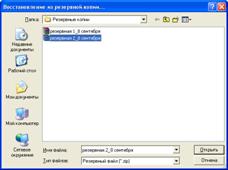 В открывшемся окне Восстановление из резервной копии в поле Папка выберите папку, в которой хранятся резервные копии, затем в рабочем окне выберите имя файла последнего архива базы данных:
 Задание:
1. Создайте резервную копию Вашей базы данных, присвоив её имя Вашего ОУ с текущей датой. В процессе сохранения резервной копии создайте папку и присвойте ей имя Резервные копии
2. Закройте модуль Администрирование
3. Запустите модуль Администрирование, пользуясь своим логином и паролем
4. Восстановите данные из резервной копии
1.7 Формирование единой тарифной сетки
Единая тарифная сетка (ЕТС) служит базой для проведения педагогической и должностной тарификации в процессе работы с модулем Тарификация. Работа с ЕТС может складываться из следующих операций:
- просмотр и печать ЕТС; редактирование ЕТС; создание новой ЕТС; экспорт ЕТС в MS Excel.
Для просмотра ЕТС используется команда меню Команды/Предварительный просмотр (или на Панели инструментов кнопка  ). Эта команда позволяет увидеть, как будет выглядеть документ в случае распечатки на бумаге.
При необходимости данную ЕТС можно распечатать:
· командой меню Команды/Печать (или на Панели инструментов кнопкой  );
);
· кнопкой  на Панели инструментов окна Предварительный просмотр (в этом случае страница сразу будет отправлена на печать без дополнительных запросов);
· кнопкой  на Панели инструментов окна Предварительный просмотр (в этом случае перед распечаткой страницы откроется диалоговое окно, в котором можно выбрать принтер, указать количество копий и выполнить другие необходимые установки).
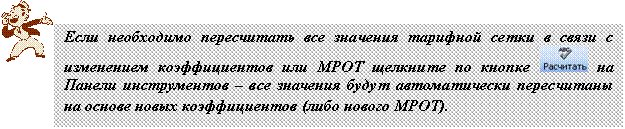
Редактирование таблицы ЕТС производится непосредственно в окне модуля Администрирование. Для этого:
1) Активизируйте двойным щелчком мыши ячейку таблицы
2) Удалите неверное значение и введите другое
 |
Создание новой ЕТС:
1) В меню выберите Команды/Создать (или на Панели инструментов кнопка Создать)
2) Сохраните новую страницу ЕТС командой меню Команды/Сохранить изменения (или на Панели инструментов кнопкой Сохранить). При этом на ярлычке новой ЕТС появится текущая дата.
3) В ячейке МРОТ (для зарплат) и (для соц. выплат) введите нужные значения
4) Введите действующие коэффициенты для каждого разряда
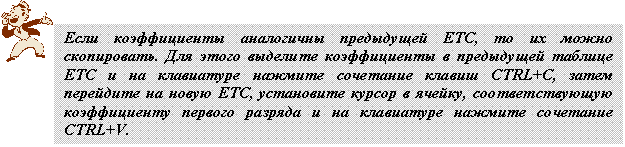
5) 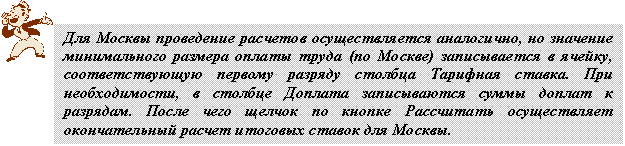 На Панели инструментов щелкните по кнопке Рассчитать
6) Сохраните внесенные изменения с помощью команды Сохранить
Задание:
1. Откройте страницу ЕТС
2. Создайте новую страницу ЕТС
3. Перенесите из предыдущей ЕТС значения коэффициентов для всех разрядов
4. Введите значение МРОТ (Для зарплат) = 650 руб., (для соц. выплат) = 550 руб.
5. Введите значение 1-го разряда для Москвы = 2500 руб.
6. Введите доплаты для 1-го, 2-го и 3-го разрядов по 500 руб.
7. Произведите расчеты ставок по всем разрядам для Российской Федерации и для Москвы

 ИТОГ
ИТОГ
I. Установка ПК “Школьный офис” различается для случаев наличия, либо отсутствия на компьютере программы “Всеобуч 2.0.
II. После установки ПК “Школьный офис” необходимо зарегистрировать программный комплекс в ИТЦ «Системы – Программы – Сервис».
III. Автономная установка ПК “Школьный офис” не позволяет пополнять базу данных с других компьютеров. Восстановление архива с другого автономного компьютера автоматически удаляет имеющуюся базу данных.
IV. Модуль Администрирование управляет всеми программами комплекса “Школьный офис”, организует индивидуальный доступ каждого пользователя, содержит базовую информацию, необходимую для работы других модулей.
V. Ежедневное создание резервной копии и хранение её на внешнем носителе (CD, flash) сохранит Ваши данные от потери.
VI. При необходимости ЕТС можно изменять, либо создавать новую. На текущий момент все расчеты производятся по первой таблице ЕТС.

 Самостоятельная работа
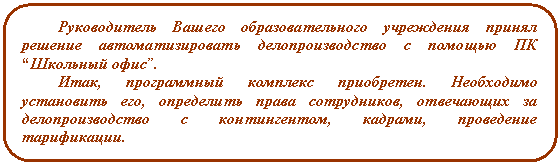 тарификации.
Вам поручено выполнить эту подготовительную работу.
" width="560" height="164"/> тарификации.
Вам поручено выполнить эту подготовительную работу.
" width="560" height="164"/> |
Для решения поставленной задачи выполните следующие действия:
1 Установите на Ваш компьютер ПК “Школьный офис”:
1.1 Отключите антивирусную программу (если антивирус установлен и работает на данном персональном компьютере).
1.2 Проверьте, установлен ли (и функционирует) на данном компьютере АРМ
“ Всеобуч 2.0”.
1.3 Выберите необходимую методику и проведите установку ПК “Школьный офис”.
2 Зарегистрируйте ПК “Школьный офис”
2.1 Создайте код-запрос на Вашем персональном компьютере.
2.2 Отправьте сообщение в ИТЦ «Системы – Программы – Сервис».
2.3 Получите сообщение с кодом-ответом и проведите окончательную регистрацию программного продукта.
3 Запустите модуль Администрирование и установите права сотрудников в соответствии с таблицей
ФИО сотрудника | Логин сотрудника | Пароль сотрудника | Права доступа сотрудника |
| Директор | цвет | - Полные права на все модули, кроме модуля Администрирование; - В модуле Администрирование доступ на изменение по Единой тарифной сетке. |
| Завуч по УВР | 6712 | - Полный доступ к модулям Контингент и Тарификация; - Доступ на чтение к модулю Кадры. |
| Кадровик | лес | - Полный доступ к модулю Кадры |
| Завуч по ИТ | 09иа | Полный доступ ко всем модулям, кроме модуля Тарификация |
4 Создайте новую ЕТС:
4.1 Используйте те же коэффициенты, что и в предыдущей ЕТС
4.2 Используйте значения МРОТ для России = 1050 руб., для Москвы = 3050 руб.
4.3 Произведите расчеты ставок по всем разрядам для России и Москвы
5 Сохраните резервную копию базы данных с внесенными изменениями в папке «Резервные копии», в качестве имени используйте текущую дату.
6 Закройте модуль Администрирование.
 Тесты для проверки
1. Какие компоненты нужно выбрать в окне «Выбор компонентов» при установке программного комплекса “Школьный офис” на новый компьютер?
a) Microsoft Visual Basic
b) MySQL
c) MySQL ODBC
d) Delphi
2. Вы установили на свой компьютер ПК “Школьный офис”. Можно ли использовать для регистрации программного комплекса код-ответ, полученный при регистрации программного комплекса на компьютере Вашего коллеги
a) Да, можно
b) Нет, код-ответ уникален и соответствует конкретному коду-запросу
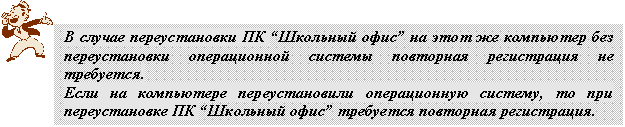
3. Вы удалили ПК “Школьный офис” и затем вновь установили его на этот же компьютер. Требуется ли повторная регистрация данного программного комплекса?
a) Да, требуется при каждой установке
b) Нет не требуется, если не переустанавливалась операционная система
c) Не требуется ни при каких условиях
4. Могут ли быть два различных пользователя иметь одинаковые права доступа к модулям программного комплекса “Школьный офис”
a) Никаких настроек прав доступа программа не предусматривает.
b) Все зависит от индивидуальных настроек программы и однозначно ответить нельзя.
c) Нет, не могут, каждый пользователь жестко ограничен правами в рамках его роли. Если роли одинаковы, то и пользователи должны называться одинаково (т. е. разные люди должны входить в систему под одним пользователем).
d) Да. Т. к. каждому пользователю устанавливается индивидуальный доступ, то вполне возможно, что разные пользователи могут иметь одинаковые права доступа.
5. Вам необходимо создать резервную копию созданной базы данных. Какой командой это можно сделать?
a) Модули →Резервное копирование
b) Задачи →Импорт/Экспорт → Создание резервной копии
c) Команды → Создание резервной копии
d) Сервис → Создание резервной копии
6. Какой формат резервной копии можно использовать для восстановления базы данных
a) *.zip
b) *.sps
c) *.xml
