

Партнерка на США и Канаду по недвижимости, выплаты в крипто
- 30% recurring commission
- Выплаты в USDT
- Вывод каждую неделю
- Комиссия до 5 лет за каждого referral
РУКОВОДСТВО ПО УСТАНОВКЕ И УДАЛЕНИЮ
Air Ticket Automator
Содержание:
I. Введение
II. Установка и настройка АТА
III. Удаление АТА
IV. Приложение 1. Настройка антивирусной программы
3
3
9
10
I. ВВЕДЕНИЕ
Более подробная информация дана в руководстве пользователя Air Ticket Automator (далее АТА) в разделе eServices. Для работы АТА необходимо, чтобы на Вашем компьютере был установлен SPM (Sabre Print Module) либо TA Sharing – программы, обеспечивающие связь АТА с терминалом Sabre. Инструкция по установке SPM находится в разделе «Учебные материалы» на сайте http://eservices. или на сайте http://www. *****.
II. Установка и настройка ATA
1. Если на Вашем компьютере установлен модуль печати SPM, перейдите к шагу 7.
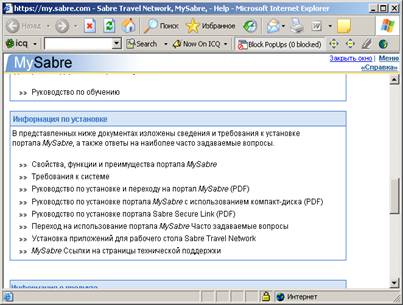
Если Вы не осуществляете автоматическую билетопечать и на данном терминале SPM не установлен, необходимо установить компонент "Одновременное использование ТА" ("TA Sharing"). Для этого в рабочем экране Sabre в правом верхнем углу экрана выберите ссылку Справка (Help). В открывшемся меню выберите Установка приложений для рабочего стола Sabre Travel Network.

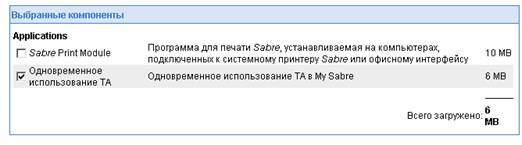
2. Выделите Одновременное использование ТА и нажмите Далее
3. В следующем окне выберите Загрузить и установить и нажмите Далее.
Начнется установка TA Sharing.
Примечание: Если установка не происходит:
· Переименуйте файл SOFTWARE.TBL, например в SOFTWARE1.TBL (файл расположен на C:/).
· Нажмите обновить (F5) и проведите процедуру установки компонента заново.
4. Нажмите Далее
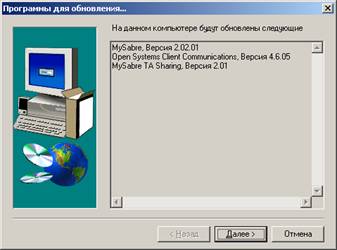
5. Выберите 1.Интернет
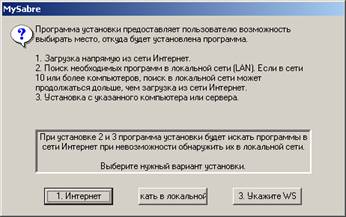
6.
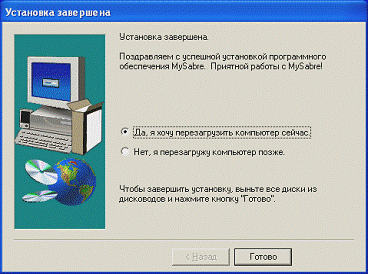 |
После того, как установка будет завершена, поставьте галочку в графе Да, я хочу перезагрузить компьютер сейчас, затем нажмите Готово.
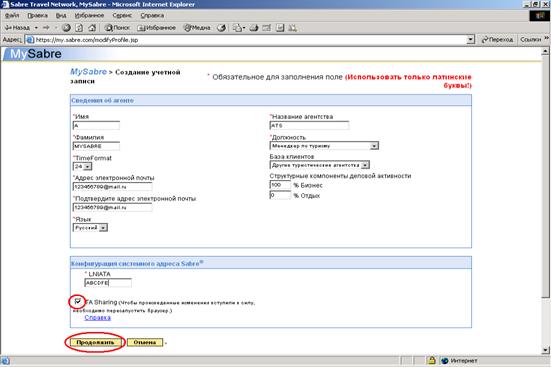
7. Загрузите MySabre и нажмите на «Мой профиль/My profile» в правом верхнем углу экрана.

В следующем окне установите «галочку» в поле TA Sharing и нажмите Продолжить (Next).
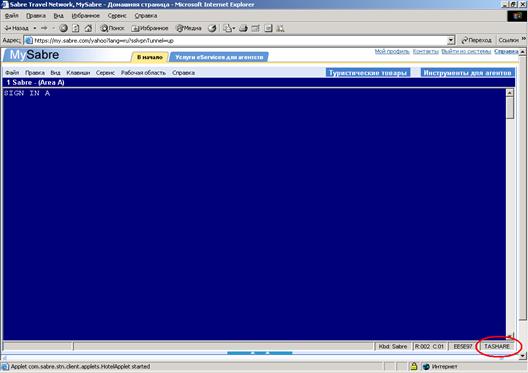
Если Вы правильно сделали изменения из п. 7, то при перезагрузке экрана MySabre в нижнем правом углу должен отобразиться тип соединения "TASHARE". При отображении надписи "Private" программа Air Ticket Automator работать не будет.
8. Запустите файл  с установочного CD. Если у Вас нет установочного CD, скачайте данный файл c eServices – раздел “Загрузка с Сайта” или с сайта www. *****, раздел “Air Ticket Automator”.
9. Нажмите Next.
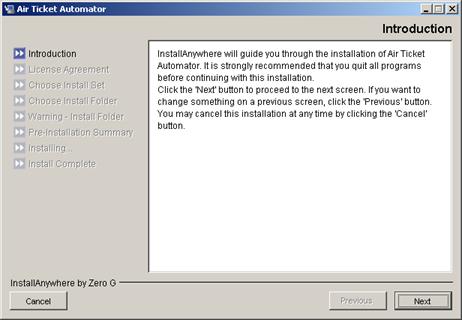
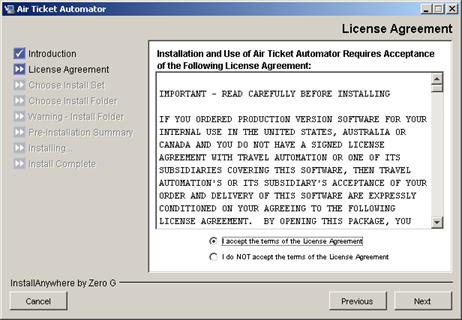
10. Вам будет предложено ознакомиться с условиями лицензионного соглашения. Выберите I accept the terms of the License Agreement и нажмите Next.
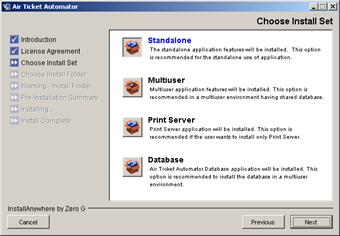
11. Возможны два способа установки и использования АТА:
§ АВТОНОМНЫЙ - использование программы индивидуально каждым пользователем (перейдите к пункту 12).
§ МНОГОПОЛЬЗОВАТЕЛЬСКИЙ - использование всеми агентами базы данных, установленной на одном компьютере (перейдите к пункту 14).
Примечание: В случае необходимости внести изменения в базу данных АТА (изменение или добавление маски билета или ваучера), пользователи Автономного режима делают это для каждого рабочего места, использующего АТА. В случае с Многопользовательским режимом эти действия производятся только на одном компьютере.
12. Установка Автономного АТА:
Выделите Standalone и нажмите Next
13. Нажимайте в последующих окнах кнопки Next и Install для установки программы. По окончании установки нажмите Done.
На рабочем столе появятся два ярлыка – ATA Standalone и ATA Print Server, которые Вы должны запустить для работы c Air Ticket Automator.
После установки всех компонентов рекомендуется перезагрузить компьютер.
Ваш компьютер готов к работе с программой Air Ticket Automator. Обратитесь к инструкции Air Ticket Automator User Guide.
14. Установка Многопользовательского АТА:
Выделите пункт Multiuser и нажмите Next
15. Нажимайте в последующих окнах кнопки Next и Install для установки программы. По окончании установки нажмите Done.
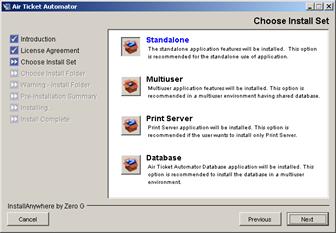
a. При необходимости вернитесь к установке АТА (п.14) и установите Print Server.
b. При необходимости вернитесь к установке АТА (п.14) и установите Базу Данных (Database)
Примечание: Установка Базы Данных осуществляется только на одном компьютере.
После установки всех компонентов рекомендуется перезагрузить компьютер.
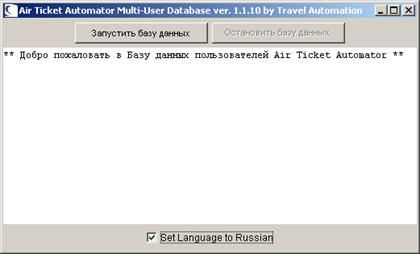
16. После перезагрузки в первую очередь требуется запустить ATA Database и нажать Запустить базу данных.
17. Затем загрузите ATA Multiuser
На экране появится окно требующее указать сетевое имя компьютера, на котором установлена база данных (ATA Database), например USER1.
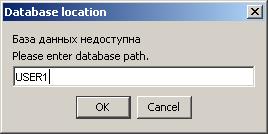
18. Нажмите ОК.
19. Запустите ATA Print Server.
20. Для остальных компьютеров в сети необходимо выполнить шаги 17-19
Ваш компьютер готов к работе с программой Air Ticket Automator.
Обратитесь к инструкции Air Ticket Automator User Guide (данная инструкция находится на установочном CD или может быть загружена из http://eservices. – раздел “Загрузка с Сайта” или с сайта www. *****, раздел “Air Ticket Automator”).
III. Удаление ATA
Удалите программу через Панель Управления>Установка Удаление Программ. Выберете Air Ticket Automator и нажмите клавишу Удалить. Удалите полностью папку Air Ticket Automator по следующему пути: С:\Air Ticket Automator.Удаление программы завершено.
IV. Приложение1. Настройка антивирусной программы.
Если у Вас возникают проблемы с соединением, то Вы можете сделать дополнительные настройки в антивирусной программе, в частности, прописать в области Исключений программы Sabre и Air Ticket Automator.
Также, при строгой политике безопасности на компьютере, может возникнуть необходимость сделать следующие настройки в NOD32:
В антивирусной программе NOD32 в разделе IMON во вкладке HTTP прописать порты 80, 8080, 3128, 1001. После чего нажать кнопку Совместимость сервера и прописать домен *.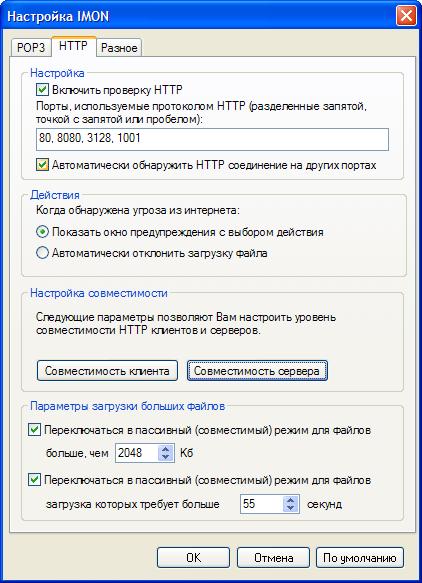
C:\SABRE\Apps\ATS\SabSplash. exe
C:\SABRE\Apps\OADP\Oadp. exe
C:\SABRE\Apps\OADP\OadpUtil. exe
