

Партнерка на США и Канаду по недвижимости, выплаты в крипто
- 30% recurring commission
- Выплаты в USDT
- Вывод каждую неделю
- Комиссия до 5 лет за каждого referral
SIMPESFAIP
Стенд балансировочный
В330
Оглавление
Оглавление………………………………………………………………………………………………2
Общие указания…………………………………………………………………………………………3
Транспортировка и Хранение….………………………………………………………………………3
Сборка…………………………...……………………………………………………………………….4
Установка монитора.………………………………………………………………………………….4
Установка выносной линейки (опция) и кожуха..………....………………………………………..5
Главные компоненты стенда...……………………………………………………………………….5
Электрические соединения......................................................................................................................5
Техника безопасности………………...…………………………….…………………………………..6 Характеристики стенда…………………………………………………………………………………7
Технические характеристики.………………………………………………………………………….7
Комплектация….………………………………………………………………………………………..8
Специальные условия использования……………………………….………………………………..8
Использование аксессуаров для центровки колёс..………………….……………………………….8
Включение стенда…………………….………………………………………………………………...9
Функция помощи (HELP)………..…………………………………………………………………......9
Главное меню монитора……………………………………………………………………………....10
Ввод параметров колеса…………………………………………………………………………….....12
Вращение колеса……………………………………………………………………………………….14
Программы балансировки……………………………………………………………………………..15
Динамическая балансировка (STANDART)..………………………………………………...15
Статическая балансировка…..………………………………………………………………...16
Балансировка легкосплавных (ALU) дисков………………………………………………...16
Балансировка мотоциклетных колёс...……………………………………………………….18
Динамическая балансировка мотоциклетных колёс.…………………...…………………...19
Балансировка легкосплавных мотоциклетных колёс.......………...………………………....19
Статическая балансировка мотоциклетных колёс..………………...………………………..19
Специальные программы……………………………………………………………………………...20
Программа быстрой оптимизации……………………………………………………………20
Программа оптимизации (OPT)…………………………………………………....…………21
Калибровка чувствительности………………………………………………………………..23
Калибровка линеек…………………………………………………………………………….24
Конфигурация стенда………………………………………………………………………….25
Вызов логотипа (заставки)……………………………………………………………………25
Сервис………………………………………………………………………………………….26
Программы настроек………………………………………………………………………………….26
Персональные настройки……………………………………………………………………..26
Установка дисбаланса в граммах или унциях…...…………………………………………..27
Установка языка……………………………………………………………………………….27
Установка положения колеса…………………………………………………………………27
Установка часов……………………………………………………………………………….28
Сообщения дисплея…………………………………………………………………………………...28
Ошибки……………………………...…………………………………………………………28
Поиск неисправностей………………………………………………………………………………..30
Обслуживание………………………………………………………………………………………....30
Утилизация………………………………………………………………………………………….…30
Установка выносной линейки………………………………………………………………………..30
Общие указания
Назначение данной инструкции по применению – снабдить пользователя и оператора станков компании SIMPESFAIP некоторыми практическими знаниями и инструкциями по безопасности для использования и обслуживания балансировочного стенда.
Осторожно следуйте инструкциям, и ваш балансировочный будет помогать вам в работе и даст длительный и эффективный сервис в соответствии с традициями компании SIMPESFAIP.
Нижеследующие параграфы определяют уровень опасности относительно механизмов, связанных
с заголовками, присутствующими в этой инструкции:
ОПАСНО – означает непосредственную опасность с риском серьёзных повреждений или смерти.
ПРЕДУПРЕЖДЕНИЕ – означает опасности или опасные процедуры, которые могут причинить серьёзные повреждения или привести к смерти.
ВНИМАНИЕ – означает опасности или опасные процедуры, которые могут причинить минимальные повреждения или ущерб собственности.
Прочтите эту инструкцию внимательно, прежде чем подключить стенд к электросети.
Сохраните эту инструкцию и все иллюстрированные материалы к ней и храните рядом с оборудованием, обеспечив лёгкий доступ к ней оператора шиномонтажного стенда.
Техническая документация и паспорт оборудования являются неотъемлемой частью стенда и в случае продажи должны быть переданы со стендом.
ПРЕДУПРЕЖДЕНИЕ
В добавлении к этой инструкции: компания SIMPESFAIP и её дилеры не несут ответственности за повреждения или неисправности стенда, связанные с неправильной эксплуатацией стенда, и действиями, не описанными и не разрешёнными в этой инструкции.
Примечание:
Некоторые иллюстрации в этой инструкции были сфотографированы с прототипов, стандартная модель может немного отличаться.
Приведённые инструкции созданы для людей с базисными навыками механики.
Поэтому мы уплотнили описание каждого действия, опуская детальные инструкции, например, относительно того, как ослабить или затянуть фиксирующие детали стенда.
Не производите какие-либо операции на стенде, не обучившись и без соответственных знаний.
В случае необходимости – проконсультируйтесь с ближайшим дилерским сервис-центром.
Транспортировка и Хранение
- Упаковка балансировочного стенда состоит из двух частей:
- Балансировочный стенд в упаковке на поддоне.
- Кожух PRC3/Q с трубой опоры в коробке.
Непосредственно перед установкой, балансировочный стенд должен быть транспортирован в оригинальной упаковке и установлен в позиции, показанной на упаковке (Рис. 1).
- Размеры упаковки:
Высота мм. | Глубина мм. | Ширина мм. | Вес кг. | |
СТЕНД | 1160 | 840 | 1305 | 150 |
PRC3/Q | 1060 | 680 | 590 | 20 |
- Температурные режимы для транспортировки и хранения
- Температура от -10°С до +60°С.
- Относительная влажность от 20% до 95%.
ПРЕДУПРЕЖДЕНИЕ
Не ставьте ничего наверх упаковки стенда, это может привести к его повреждению.
После установки стенд можно передвигать следующими способами:
- С помощью крана со специальным подъёмным оборудованием (Рис. 2). С помощью рохли (Рис. 3). Никогда не прикладывайте усилие к балансировочному валу во время перемещения стенда.
Сборка
ПРЕДУПРЕЖДЕНИЕ
Проявите предельную осторожность во время распаковки, сбора и настройки стенда как написано в инструкции.
Ошибки в соблюдении указаний в инструкции могут привести к повреждению стенда, оператора и других людей.
Сохраните неповреждённую упаковку для возможных в дальнейшем транспортировок стенда.
ВНИМАНИЕ
Если монтаж стенда производится вне помещения (на улице), он должен быть защищён от погодных явлений крышей.
Температурные режимы для места работы:
- Относительная влажность от 35% до 95% . Температура от 0°С до 55°С.
ПРЕДУПРЕЖДЕНИЕ
Выберите место установки в строгом соблюдении инструкций по безопасности на рабочем месте.
ВАЖНО: для правильного и безопасного использования оборудования, оператор должен находиться в хорошо освещённом месте (не менее 300 люкс).
Установка монитора
Снимите фиксирующую скобу (А), выкрутив 2 болта М6 (Рис. 4). Установите подставку (В) на монитор (Рис. 4). Установите монитор с подставкой на крепление стенда (С) (Рис. 4). Установите фиксирующую скобу (А) обратно (Рис. 4). Присоедините сигнальный кабель (D) к задней стороне стенда (Рис. 4b). Присоедините силовой кабель (Е) к монитору (Рис. 4с).Установка выносной линейки (опция) и кожуха
Соедините кабель (D), идущий от задней части стенда с кабелем (А), на устройстве опоры кожуха (Рис. 5). Присоедините устройство поддержки кожуха к стенду, используя 4 винта М6, и проверьте что кабель не повреждён или оборван. Отвинтите и снимите 2 винта с гайками на конце трубы устройства опоры кожуха. Соедините опорную трубу кожуха (В) с трубой устройства опоры, и закрепите двумя винтами с гайками (Рис. 5а). Установите пластиковый кожух (С) на трубу (Рис. 5а). Закрепите кожух, закрепив 7 защёлкивающихся элементов (Е) (Рис. 5а). Проведите кабель выносной линейки через два задних защёлкивающихся элемента на кожухе (Рис. 5с). Соедините кабель выносной линейки с 9-ти контактным разъёмом на задней стенке стенда (Рис. 5с). Проверьте, чтобы кабель не задевался при движении кожуха вверх-вниз.После сборки стенда установите его в рабочем помещении, соблюдая минимальные требования размеров к помещению, показанные на Рис. 4.
Стенд должен быть установлен на ровной, устойчивой и плоской поверхности, для этого в задней, левой стороне стенда расположен регулировочный винт (Рис. 6а). Отрегулируйте его и затяните.
Главные компоненты стенда
Рис. 6
Автоматическая измерительная линейка диаметра и расстояния (внутренняя) Верхняя часть стенда 15” цветной монитор Клавиатура Держатели адаптеров и конусов Крышка с отделениями для грузов Балансировочный вал Главный выключатель Автоматическая (выносная) измерительная линейка ширины диска (опция)
Электрические соединения
ПРЕДУПРЕЖДЕНИЕ
Электрические подключения и адаптация электромотора к напряжению в электросети на рабочем месте должны проводиться только квалифицированными электриками.
- Электрическое напряжение сети рабочего места должно соответствовать:
- напряжению, потребляемому стендом (указано на пластине сбоку стенда)
- расстоянию между стендом и розеткой таким образом, чтобы падение напряжения не превышало 4% (10% в случае запуска стенда) от минимального напряжения, указанного на пластине стенда.
- Оператор стенда должен экипировать стенд следующим:
- электрической розеткой-переходником, в соответствии с техникой безопасности
- электрическим автоматом с тепловой защитой
- силовыми предохранителями, в соответствии с требованиями, приведёнными в _ главной электрической схеме инструкции
- подходящей системой заземления на рабочем месте
- Всегда выключайте стенд из розетки, если он не используется в течение длительного времени.
ВНИМАНИЕ
Для правильной и безопасной работы стенда он должен быть обязательно хорошо заземлён!
Техника безопасности
Оборудование предназначено только для профессионального использования.
ПРЕДУПРЕЖДЕНИЕ
Несоблюдение нижеследующих инструкций и соответствующих предупреждений может привести к травмам оператора и окружающих людей. Не подключайте стенд, не прочитав и поняв все знаки «опасно», «предупреждение», «внимание» в этой инструкции.
Балансировочный стенд предназначен для использования только квалифицированным и обученным персоналом.
Квалифицированный оператор – рассматривается как человек, прочитавший и понявший инструкцию производителя, и, соответственно обученный и понимающий безопасность и процедуры настройки оборудования во время работы со стендом.
Оператор не должен пользоваться стендом, находясь в алкогольном опьянении или в случае приёма каких-либо лекарств, влияющих на физическую и/или умственную способность.
Следующие условия являются основными:
- Оператор должен обязательно прочитать и понять содержание этой инструкции. Убедитесь, что оператор имеет полные знания о возможностях и характеристиках стенда. Не допускать присутствие посторонних в рабочей зоне стенда. Убедитесь, что стенд установлен в соответствии с правилами техники безопасности и установленным законодательством. Убедитесь, что все операторы стенда правильно обучены, способны правильно использовать стенд, и находятся под адекватным контролем во время работы. Не прикасайтесь к электрическим линиям и проводам внутри мотора или другого электрооборудования до тех пор, пока полностью не отсоедините питание стенда. Прочтите эту инструкцию внимательно и узнайте, как использовать этот стенд безопасно и правильно. Всегда храните эту инструкцию в доступном месте, в случаях необходимости дополнительной консультации во время работы.
ПРЕДУПРЕЖДЕНИЕ
Не отклеивайте и не сдирайте со стенда предупреждающие наклейки.
- Любые недопустимые, неразрешённые и самовольные изменения, внесённые в конструкцию стенда, автоматически снимают его с гарантии, а также производитель и его дилеры не несут ответственности в случаях, если эти изменения привели к повреждению оборудования или несчастным случаям. При проводимых электрических работах соблюдайте правила техники безопасности. Во время работы со стендом не надевайте свободную одежду, часы, браслеты, цепочки и т. д. Это может привести к попаданию вещей в движущиеся части стенда. Длинные волосы необходимо завязать или убрать под кепку.
Характеристики стенда
- Низкая скорость вращения балансировки (≤98об/мин). Автоматическая линейка для измерения диаметра, расстояния и точной установки самоклеящихся грузов в программах для легкосплавных дисков ALU. Остановка колеса в месте установки грузов. Автоматический тормоз. Держатели адаптеров и конусов. Крышка с отделениями для грузов. Автоматический запуск колеса, опусканием кожуха. 15” цветной монитор с высоким разрешением. Клавиатура со сниженным количеством кнопок и дружелюбным интерфейсом для простого понимания и быстрого использования стенда. Функция помощи для лёгкого обучения работе со стендом. Выбор языка меню. Управление 16-ти битными микропроцессорами. Точность измерения: 1 грамм (1/10 oz.). Отображение дисбаланса в граммах и унциях. Установка порога округления. Типы возможных балансировок:
1. Standard – динамическая с двух сторон.
2. Static – с одной стороны.
3. Alu/AluP – 7 различных программ для легкосплавных дисков.
4. Dynamic bike – динамическая с двух сторон мотоциклетных колёс.
5. Alu bike – динамическая с двух сторон алюминиевых мотоциклетных колёс.
- «Mobile planes» (только для программы AluP). Точная установка самоклеющегося груза внутри диска с кратностью в 5 граммов. Это позволяет не отрезать часть от груза. «Hidden weight» (только для программы AluP). Разнос грузов за спицы легкосплавного диска. Эта программа позволяет спрятать груза за спицы диска. «Weight division» (только для мотоциклетных колёс) применяется для разделения одного груза на 2 эквивалентных для установки на любой стороне спицы. «ОРТ» и «ОРТ flash» программа для оптимизации положения покрышки на диске. Полезные программы:
1. Калибровка.
2. Ввод персональных данных.
3. Частичный и полный счётчик количества запусков.
4. Сервис.
5. Самодиагностика.
· RPA, автоматическая остановка колеса в месте установки груза.
Технические характеристики
- Напряжение……………………………………………………………..1 фаза 115/230V +/- 10% Потребляемая мощность.……………………………………………………………………350W Скорость балансировки....…………………………………………………………….≤98 об/мин Максимальный считываемый дисбаланс……………………………………………..999 грамм Средняя скорость вращения (с колесом 5x14”).………………………………………..7 секунд Диаметр балансировочного вала.…………………………………………………………..38 мм Температурный режим работы…..…………………………………………………от 0° до 55°С
- Программируемые параметры:
1. ширина диска……………………………………………………………………1,5” – 20”
2. диаметр диска……………………………………………………………………..1” – 23”
3. максимальное расстояние стенд-диск……………………………………………290 мм
4. максимальная ширина колеса (с закрытым кожухом)…………………………..510 мм
5. максимальный диаметр колеса (с закрытым кожухом)…………………………925 мм
6. максимальная масса колеса………………………………………………………….65 кг
- Вес стенда в упаковке (без аксессуаров)...………………………………………………...155 кг Уровень шума при работе..……………………………………………………………...<70 dB(A)
Комплектация стенда
Резьбовая часть вала. Кронциркуль для измерения ширины диска. 4 ключа: СН17, СН5, СН6, СН– граммовый балансировочный груз.Специальные условия использования
ПРЕДУПРЕЖДЕНИЕ
Этот балансировочный стенд должен использоваться ТОЛЬКО для измерения дисбаланса на колёсах автомобилей, соблюдая все ограничения, указанные в главе «Технические характеристики». Кроме того, стенд должен быть обязательно оборудован защитным кожухом, который должен быть опущен во время вращения колеса.
Очистка стенда сжатым воздухом или напором воды запрещена.
Во время работы со стендом запрещается использовать оборудование или инструменты, произведённые не компанией SIMPESFAIP.
Лучший путь к предотвращению несчастных случаев и получению хорошей производительности и долговечности стенда – убедиться в знаниях оператора о правильной работе стенда.
Прочитайте и запомните все функции стенда и расположение всех управляющих элементов.
Во избежание несчастных случаев и повреждений, стенд должен быть установлен согласно инструкции, работать правильно и обслуживаться регулярно.
Использование аксессуаров для центровки колёс
Установка колёс с центральным отверстием (Рис. 8-8а)
Установите резьбовую часть вала (1) в балансировочный вал (2) и туго затяните с помощью шестигранника (3). Во время установки нажмите кнопку STOP на стенде, это позволит затормозить и зафиксировать вал. Установите колесо, вплотную к валу (5). Выберите конус (6) подходящего размера для колеса, установите его, зафиксируйте колесо быстросъёмной ручкой (7) таким образом: нажмите на красную вставку на ручке, установите на резьбовую часть вала, доведите до конуса, отожмите вставку, и закрепите колесо вращением ручки по часовой стрелке.
Установка колёс с центральным отверстием – конус с внутренней стороны диска (Рис. 9)
Важно знать, что для идеальной балансировки колеса оно должно быть, как можно точнее отцентрировано на валу балансировочного стенда. У некоторых дисков внутренняя посадочная часть имеет более точную обработку, чем внешняя, в этом случае установите колесо так:
Установите резьбовую часть вала (1) в балансировочный вал (2) и туго затяните с помощью шестигранника (3) (Рис. 8). Во время установки нажмите кнопку STOP на стенде, это позволит затормозить и зафиксировать вал. Установите пружину (8) на вал широким концом к стенду. Выберите конус (6) подходящего размера для колеса и установите его на вал. Выберите пластиковую насадку (9) подходящего для колеса размера. Нажмите на красную вставку на быстросъёмной ручке (7) и установите на неё пластиковую насадку. Установите колесо ровно на конус, зафиксируйте колесо быстросъёмной ручкой (7) таким образом: нажмите на красную вставку на ручке, установите на резьбовую часть вала, доведите до конуса, отожмите вставку, и закрепите колесо вращением ручки по часовой стрелке.Установка колёс без центрального отверстия (Рис. 10-10d)
Для балансировки колёс без центрального отверстия существует специальная планшайба (FUC 4/N), не входящая в комплект балансировки и поставляющаяся отдельно и под заказ у дилеров компании SIMPESFAIP.
С помощью планшайбы можно балансировать колёса с 3,4,5,6,8 посадочными отверстиями и расстоянием между ними от 90 до 210 мм.
Включение стенда
Включите стенд, нажав на главный выключатель (Н) (Рис. 6).
После звукового сигнала стенд отобразит на мониторе фирменный логотип и персональные данные, затем стенд готов к работе и вводу параметров колеса.
Функция помощи (HELP)
 |
Эта функциональная клавиша позволяет входить в режим специальной программы помощи в любой момент и при любых условиях.
Если оператор стенда не знает, как выполнить или продолжить определённую операцию, программа помощи укажет дальнейшие действия и какие клавиши должны быть нажаты.
Главное меню монитора
Графика полностью базирована на графических иконках, с помощью которых выбираются и активируются определённые функции. В основе монитора существует экран статуса, разделённый на два поля (Рис. 7а):
A. Индикация статуса стенда (х1/х5, g/oz) и активной программы.
|
|
|
B. Индикация активных событий, это поле содержит 3 иконки (главное меню), которые подразделяют функции балансировочного стенда на три группы:
1. 2. 3.
1. Первая группа включает функции, относящиеся к БАЛАНСИРОВОЧНЫМ ОПЕРАЦИЯМ.
2. Вторая группа включает СПЕЦИАЛЬНЫЕ программы (для использования на стенде).
3. Третья группа включает функции НАСТРОЙКИ ПАРАМЕТРОВ.
 |  |
Для выбора иконки нажмите
Нажмите  для подтверждения выбора.
Функции, не показанные в главном меню, сгруппированы в подменю (также в виде иконок) и открываются при нажатии на главные иконки.
Для доступа в подменю, выберите одну из главных иконок меню и нажмите .
Для перемещения в подменю используйте клавиши 
 .
.
Нажмите для подтверждения выбора.
Функции включения подменю из главных иконок (показаны на Рис. 7b-c-d):
|
Активирует выбор БАЛАНСИРОВОЧНЫХ программ:

ДИНАМИЧЕСКАЯ «DYNAMIC»(стандартная) балансировочная программа:
позволяет балансировать автомобильные колёса с двух сторон с помощью пружинных грузов.
 ALU 1P программа: обеспечивает точное вычисление балансировочных грузов, которые устанавливаются на внутренней части диска (самоклеящиеся груза).
ALU 1 программа: обеспечивает статическое вычисление балансировочных грузов, которые устанавливаются на внутренней части диска (самоклеящиеся груза).
ALU 2P программа: обеспечивает точное вычисление балансировочных грузов, которые устанавливаются на внутренней стороне колеса (пружинный груз) и на внутренней части диска (самоклеящиеся груза).
ALU 2 программа: обеспечивает статическое вычисление балансировочных грузов, которые устанавливаются на внутренней стороне колеса (пружинный груз) и на внутренней части диска (самоклеящиеся груза).
ALU 3 программа: обеспечивает статическое вычисление балансировочных грузов, которые устанавливаются на внутренней части диска (с внешней и внутренней стороны колеса) (самоклеящиеся груза).
ALU 4 программа: обеспечивает статическое вычисление балансировочных грузов, которые устанавливаются на внутренней (пружинный груз) и внешней (самоклеящиеся груза) стороне колеса внутренней части диска.
ALU 5 программа: обеспечивает статическое вычисление балансировочных грузов, которые устанавливаются на внутренней части диска (самоклеящиеся груза) и с внешней стороны колеса (пружинный груз).
ДИНАМИЧЕСКАЯ «DYNAMIC BIKE» балансировочная программа для мотоциклетных колёс: позволяет балансировать мотоциклетные колёса с двух сторон с помощью пружинных грузов.
СТАТИЧЕСКАЯ «STATIC»балансировочная программа: позволяет балансировать мотоциклетные и автомобильные колёса с одной стороны.
«ALU BIKE» программа для мотоциклетных колёс: позволяет балансировать мотоциклетные колёса, используя самоклеющиеся груза с двух сторон.
Активирует выбор СПЕЦИАЛЬНЫХ программ:
Оптимизация: активирует процедуру оптимизации.
Калибровка чувствительности: активирует программу для калибровки измерений размеров колеса, производимых балансировочным стендом.
Калибровка линеек: активирует программу для калибровки измерений размеров колеса, производимых линейками стенда.
Конфигурация стенда: экран показывает суммарный статус стенда на данный момент.
Вызов логотипа (заставки): вызывает заставку (логотип) на экран монитора.
 Сервисные программы: вызывает диагностические программы для технического персонала.
Активирует выбор программ НАСТРОЕК:
Установка данных компании: активирует процедуру установки названия, адреса и т. д.
Настройки измерений: активирует иконки для выбора единиц измерения и порога округления, в которых будут отображены данные дисбаланса (граммы/унции).
Установка языка: активирует выбор языка программы.
Установка автоматической позиции колеса «RPA»: активирует иконку для настройки положения колеса при его остановке в конце вращения. Колесо может быть автоматически остановлено в месте установки груза или эта функция может быть отключена.
Изменение счётчика запусков колеса: количество всех запусков колёс, выполненных стендом, и запомненное счётчиком может быть изменено.
Установка времени и даты.
Помощь: вызывает информацию, связанную с текущей страницей на экран монитора. При ошибке, первая информация на экране покажет тип ошибки, которая могла возникнуть.
Ввод параметров колеса
Стенд автоматически вводит диаметр и расстояние до диска, однако ширину необходимо вводить, используя клавиатуру.
Подведите автоматическую линейку (А, Рис. 6) к внутренней стороне диска как показано на (Рис. 11). На мониторе отобразятся данные колеса (Рис. 12b).Убедитесь, что подвели линейку правильно, во избежание неточного ввода параметров.
Задержите линейку до тех пор, пока стенд не выведет на дисплее диаметр и расстояние до колеса. Проверьте значения и верните линейку в изначальное положение.Если во время измерения возникла ошибка – верните линейку в исходную позицию и повторите процедуру ввода параметров сначала.
Измерьте ширину диска с помощью кронциркуля (Рис. 12). Введите на табло значение параметра «Ширина диска» с помощью кнопок, пока не высветится нужное значение.
 Ширина и диаметр могут быть введены в миллиметрах или изменены в предыдущем вводе
 |  |
параметров из дюймов в миллиметры и наоборот нажатием кнопок .
Длительным нажатием кнопок, выставленные значения могут изменяться с большей скоростью.
для просмотра значений 
дисбаланса или для начала вращения колеса.
Ввод данных колеса при наличии выносной линейки
Стенд вводит диаметр, расстояние и ширину диска автоматически.
4. Подведите две автоматические линейки (Рис. 6, А и I) к краям диска как показано на Рис. 11 (внутренняя часть диска) и Рис. 12 (внешняя часть диска). На мониторе отобразятся данные колеса (Рис. 12b).
Убедитесь, что подвели линейки правильно, во избежание неточного ввода параметров.
5. Задержите линейки до тех пор, пока стенд не выведет на дисплее 3 параметра колеса.
6. Проверьте значения и верните линейки в исходное положение.
Если во время измерения возникла ошибка – верните линейку в исходную позицию и повторите процедуру ввода параметров сначала.
Существует возможность измерять параметры колеса двумя автоматическими линейками не вместе, а по очереди, в этом случае уделите большое внимание по отношению к измеренным параметрам, так как они могут быть затронуты параметрами, уже присутствующими в памяти стенда.
Ширина и диаметр могут быть введены в миллиметрах или изменены в предыдущем вводе
 | |

 параметров из дюймов в миллиметры и наоборот нажатием кнопок .
Длительным нажатием кнопок, выставленные значения могут изменяться с большей скоростью.
После корректного ввода геометрических значений и возврата линеек в исходное положение, дисплей стенда покажет значения дисбаланса, пересчитанные на основе ввода новых значений.
Ручной ввод параметров колеса
Если невозможно автоматически ввести данные колеса, то вы можете сделать это вручную:

пока не высветится нужное значение.
Нажмите для подтверждения ввода. Стенд автоматически перейдёт в режим установки диаметра колеса. Введите диаметр колеса с помощью кнопок, пока не высветится нужное значение. Диаметр может быть введён в миллиметрах или изменён в предыдущем вводе параметра из 
дюймов в миллиметры и наоборот нажатием кнопок .
пока не высветится нужное значение.  |
11. Нажмите для просмотра значений дисбаланса или для начала
вращения колеса.
Вращение колеса
Вращение колеса начинается автоматически при опускании кожуха или при нажатии на кнопку

когда кожух опущен.
Защитное устройство стенда предотвращает вращение колеса, если кожух поднят и останавливает вращение, если кожух был поднят во время операции по раскрутке колеса.
ПРЕДУПРЕЖДЕНИЕ
Запрещено запускать стенд, если на нём не установлен кожух или если он неправильно собран и установлен.
Никогда не поднимайте кожух, пока колесо полностью не остановится.
Если в случае неисправности стенда колесо вращается без остановки, то отключите стенд из розетки (аварийное выключение стенда).
Балансировочные программы
Для вызова меню балансировочных программ (Рис. 7b) выполните следующие действия:
|
Нажмите кнопки для выбора - Нажмите
для подтверждения выбора. Перед началом цикла балансировки:
- Установите на колесо подходящий конус. Хорошо закрепите колесо так, чтобы не было никакого люфта при вращении и торможении. Удалите с колеса все старые груза, грязь, камни и другие инородные предметы. Введите правильные данные.
Динамическая балансировка (стандарт).
1. Нажимайте для выбора программы «DYNAMIC».
2. Нажмите для подтверждения выбора.
На мониторе появится заставка как на (Рис. 7).
3. Введите данные колеса.
4. Произведите запуск колеса опусканием кожуха.
5. Дождитесь, пока стенд остановится и покажет результаты дисбаланса.
6. Выберите первую сторону для устранения дисбаланса.
7.  Поверните колесо до тех пор, пока центральный светодиодный элемент соответствующей стороны не загорится на дисплее.
8. Для облегчения установки груза нажмите на кнопку чтобы зафиксировать вал. Чтобы освободить колесо – нажмите на кнопку ещё раз.
9. Установите балансировочный груз в верхней точке колеса (12 часов).
10. Повторите для другой стороны.
11. Сделайте повторное контрольное вращение колеса.
 Если программа «RPA» (автоматическая остановка колеса в месте установки груза) включена, то в конце вращения колесо остановится в месте установки груза с внутренней стороны, если внутренний дисбаланс равен 0, то колесо автоматически остановится в месте установки груза с внешней стороны колеса.
Если при поднятом кожухе нажать кнопку, то стенд автоматически начнёт поворачивать колесо к месту следующей установки груза.
Если результат балансировки неудовлетворительный и показан остаточный дисбаланс, то измените вес груза или его расположение на колесе, следуя дальнейшей инструкции, ориентируясь на Рис. 13.
Верхняя зона: груз слишком лёгкий, увеличьте его. Верхняя боковая зона: сдвиньте груз на несколько сантиметров вверх и, в конечном счёте, увеличьте его. Нижняя боковая зона: сдвиньте груз на несколько сантиметров вверх и, в конечном счёте, уменьшите его. Нижняя зона: груз слишком тяжёлый, уменьшите его.Не забывайте, что особенно в случаях, когда дисбаланс большой, небольшая ошибка (1 градус или 2) в позиции установки груза, может привести к дисбалансу в грамм.
Статическая балансировка
Балансировка колеса может быть осуществлена с помощью одного груза, установленного с одной из сторон или в центре колеса. В таком случае колесо будет отбалансировано статически, при этом, не исключено наличие некоторого динамического дисбаланса, вероятность которого тем больше, чем больше размер колеса.
1.  Нажимайте , для выбора программы «STATIC».
2. Нажмите для подтверждения выбора.
Балансировка легкосплавных (Alu) дисков
ПРОГРАММЫ ALU 1P, 2P
При балансировке легкосплавных дисков обычно используется самоклеющийся груз, который отличается местом установки, от набивного груза, используемого в стандартной балансировке.
Эти программы используются для максимально точной балансировки легкосплавных дисков, которые требуют установки обоих грузов на одной стороне (внутренней) относительно оправы диска.
Нажимайте, для выбора желаемой программы ALU P. Нажмите для подтверждения выбора. Измерение данных колеса
В этой программе должны быть введены реальные данные колеса (по отношению к балансировочным плоскостям, т. е. место внутренней установки самоклеющегося груза принимается за точку отсчёта данных колеса), а не номинальные размеры (как в стандартных ALU программах).
Оператор может выбрать место внутренней установки самоклеющегося груза в соответствии со специфической конструкцией и поверхностью диска. Имейте в виду, что для уменьшения веса самоклеющихся грузов, необходимо выбирать место их расположения на диске как можно дальше друг от друга, если расстояние между местами установки будет менее 37 мм, на дисплее появится «Err».
для подтверждения данных. Конец измерительной линейки подвести к части диска, выбранной в качестве установки груза с внешней стороны колеса (следуйте процедуре, описанной для внешнего груза). Нажмитедля подтверждения данных. Верните линейку в исходную позицию. Если линейка возвращена в исходное положение после замера только одной части диска, или сначала замерена внешняя часть диска для установки самоклеющегося груза, а потом внутренняя, то на дисплее появится ошибка «Err 23», и введённые данные не будут приняты стендом в рассмотрение.
Выполните запуск колеса.Закрепление балансировочных грузов
Выбрать сторону для первого балансировочного груза.
Поверните колесо до тех пор, пока центральный светодиодный элемент соответствующей стороны не загорится на дисплее. При использовании набивного груза пружинного типа (на внутренней стороне, в программе ALU P2) установить его в верхней точке колеса (12 часов).
При использовании самоклеющегося груза проделать следующее:
· Расположить груз на специальном держателе выносной линейки (Рис. 16а) защитной полосой вверх, снять полоску.
· Переместите линейку в указанное дисплеем положение.
· Поворачивайте держатель груза до тех пор, пока груз не будет находиться напротив места установки его на диск.
· Нажать кнопку (Рис. 16а) чтобы вытолкнуть груз и приклеить его к диску.
· Убрать линейку.
· Произвести повторный контрольный запуск для проверки точности балансировки.
Примечание: Для обеспечения хорошего закрепления грузов, поверхность диска должна быть тщательно очищена. При необходимости протрите диск подходящим растворителем.
ПРОГРАММА «Mobile planes»
Данная программа активируется автоматически при выборе программ ALU Р.
Программа изменяет предварительно выбранные точки установки самоклеющихся грузов, что позволяет более точно балансировать колесо, используя выпускаемые промышленностью самоклеющиеся груза кратностью в 5 граммов.
За счёт этого повышается точность работы стенда и отпадает необходимость в округлении и разрезании грузов и приводит к более точному приближению к действительным значениям дисбаланса колеса.
ПРОГРАММА «Hidden weight» (опция)
Данная программа работает только в режимах ALU P.
Данная программа делит внешний балансировочный груз на два груза, расположенные в скрытом положении за двумя спицами диска колеса.
· Выберите одну из программ ALU 1P или ALU 2P.
 | |
 |  |

· Нажимайте , для выбора программы «Hidden weight».
· Нажмите для подтверждения выбора.
· Нажмите , чтобы ввести количество спиц на диске.
· Вращайте колесо до тех пор, пока центр одной из спиц не будет находиться в строго вертикальном положении, в точке “12 часов”.
· Нажмите для подтверждения количества спиц и их углового расположения.
Если вы выберете значение «OFF», вместо количества спиц, программа «Hidden weight» автоматически отключится и предыдущая процедура будет отменена.
· Произведите запуск колеса.
Установите груза как описано в главе «Закрепление балансировочных грузов» программ ALU P.
Программа «Hidden weight» работает автоматически вместе с программой «Shift plane».
Если программа «Hidden weight» была выбрана без предварительно выбранной программы ALU P
то на мониторе появится ошибка «Err 26».
СТАНДАРТНЫЕ ALU ПРОГРАММЫ
(ALU 1, 2, 3, 4, 5)
Стандартные программы ALU используются в зависимости от места установки на диск балансировочных грузов и обеспечивают точную балансировку, используя номинальные данные легкосплавного диска.
- Нажимайте
, для выбора желаемой программы ALU P. Нажмите для подтверждения выбора. Введите номинальные параметры колеса. Произведите запуск колеса в соответствии с инструкцией, описанной в главе «Динамическая балансировка». Если результат балансировки неудовлетворительный и показан остаточный дисбаланс, то измените вес груза или его расположение на колесе, следуя инструкции, приведённой в главе «Динамическая балансировка» и ориентируясь на Рис. 13.
Балансировка мотоциклетных колёс
Мотоциклетные колёса могут быть отбалансированы с помощью:
- Динамическая балансировка: в случаях, если ширина шины (более 3-х дюймов или 76 мм) приводит к значительному дисбалансу, который невозможно устранить методом статической балансировки. Динамическая балансировка легкосплавных колёс: программа аналогична программам ALU для автомобильных колёс, с возможностью разделения груза для одной стороны на 2 части, при наличии особенно больших спиц. Статическая балансировка: всего один балансировочный груз, возможно разделённый на две одинаковые части для двух сторон (процедура описана в разделе «Статическая балансировка»).
Динамическая балансировка мотоциклетных колёс
 Нажимайте , для выбора программы «Dynamic Bike». Нажмите для подтверждения выбора. Установите колесо на вал, используя специальный адаптер GTM2 (Рис. 17). На измерительную линейку установите специальное приспособление (Рис. 17). Введите данные колеса, следуя стандартной процедуре. Произведите запуск колеса и установите груза как при стандартной динамической балансировке.
 Балансировка легкосплавных мотоциклетных колёс
 Нажимайте , для выбора программы «ALU Bike». Нажмите для подтверждения выбора. Установите колесо на вал, используя специальный адаптер GTM2 (Рис. 17). На измерительную линейку установите специальное приспособление (Рис. 17). Введите данные колеса, следуя стандартной процедуре. Произведите запуск колеса и установите груза как при стандартной динамической балансировке.
  Некоторые мотоциклетные диски имеют очень широкие спицы, рядом с которыми невозможно установить самоклеящиеся балансировочные груза. Для этого в стенде существует программа, которая делит груз на 2 части. Если при балансировке колеса груз нужно установить в месте, где находится спица, (то есть установка в этом месте невозможна), вы можете поступить следующим образом:
- Выберите иконку «Divide weight for side» (разделение груза по сторонам). Кнопками установите размер спиц в появившемся окне: (small) маленькие, (medium) средние, (large) большие или (OFF) отмена процедуры. Нажмите
для подтверждения выбора. Установите 2 новых груза в указанные позиции. Эта операция может быть проведена на обеих сторонах диска.
Статическая балансировка мотоциклетных колёс
Нажимайте , для выбора программы «STATIC». Нажмите для подтверждения выбора. Установите колесо на вал, используя специальный адаптер GTM2 (Рис. 17). На измерительную линейку установите специальное приспособление (Рис. 17). Введите диаметр диска, для этого вида балансировки ширина и расстояние до диска не имеют значения. Произведите запуск колеса. Установите груз в верхней точке колеса (12 часов), на внутренней или внешней стороне колеса, либо в его центре. В последнем случае следует учитывать, что груз будет установлен на меньшем диаметре, чем тот, что был указан при вводе параметров колеса. То есть, если предполагается установить груз в центре, то при вводе данных необходимо задать значение диаметра на 2-3 дюйма меньше номинального. Произведите запуск колеса и следуйте инструкции для динамической балансировки. Для достижения наилучшего результата балансировки, разбейте груз на 2 части и установите на обеих сторонах диска.
Специальные программы
Для вызова меню специальных программ (Рис. 7с), выполните следующие действия:


- Нажимайте , для выбора
- Нажмите
для подтверждения выбора. Программа быстрой оптимизации «Flash OPT»
В большинстве случаев, эта программа обеспечивает результаты, которые можно сравнить с результатами полной программы оптимизации, описанной ниже, но используя при этом меньше запусков колеса и, следовательно, ускорив процедуру.
Чтобы выполнить эту процедуру обратитесь к нижеследующей главе, обратив внимание на то,
что перед началом процедуры необходимо выполнить запуск колеса.
Быстрая версия программы оптимизации автоматически пропускает первую фазу полной программы оптимизации «OPT 1» и начало процедуры идентифицируется на мониторе как «Flash OPT».
Вычисления, производимые данной программой, базируются на данных дисбаланса, выявленных при последнем запуске колеса, по этой причине, последний запуск должен быть выполнен с колесом, на котором будет выполняться программа быстрой оптимизации.
OPT 1
 Поверните колесо так, чтобы вентиль был в вертикальном положении в верхней точке «12 часов». Выберите иконку для внесения в память положение вентиля.
 OPT 2
- См. процедуру OPT 3 полной программы оптимизации «OPT».
OPT 3
- См. процедуру OPT 4 полной программы оптимизации «OPT».
Программа оптимизации «OPT» (опция)
Эта процедура позволяет устранить возможные вибрации, возникающие во время движения автомобиля, к минимуму, даже после тщательной балансировки, и обусловленные неточной подгонкой покрышки под диск колеса.
 Однако стенд автоматически может указать, рекомендована ли эта процедура, появлением на мониторе специального окна, после выбора иконки «OPTIMIZATION» Оптимизация.
Рекомендация проведения процедуры оптимизации базируется на данных дисбаланса последнего запуска колеса, которое исследуется.
 Нажимайте , для выбора программы «OPTIMIZATION». Нажмите для подтверждения выбора.
 Теперь вы автоматически переходите на первую стадию оптимизации.
OPT 1.
- Установите диск без покрышки на балансировочный вал.
Поверните диск так, чтобы вентиль был в вертикальном положении в верхней точке «12 часов». Выберите иконку для внесения в память положение вентиля. - Выполните запуск.
По окончании вращения колеса программа переходит во вторую стадию.
OPT 2.
- Снимите диск с вала. Установите на него покрышку. Установите колесо на вал.
Поверните колесо так, чтобы вентиль был в вертикальном положении в верхней точке «12 часов». Выберите иконку для внесения в память положение вентиля. - Выполните второй запуск.
По окончании вращения колеса программа переходит в третью стадию оптимизации.
OPT 3.
- Поверните колесо так, чтобы вентиль был в положении «6 часов».
 Мелом пометить самую верхнюю точку «12 часов», на внешней стороне покрышки. Подтвердите пометку нажатием иконки, изображение на мониторе изменится.
 - Снимите колесо с вала. Провернуть покрышку на диске таким образом, чтобы вентиль оказался напротив сделанной ранее метки. Установите колесо обратно на стенд.
Поверните колесо так, чтобы вентиль был в вертикальном положении в верхней точке «12 часов». Выберите иконку для внесения в память положение вентиля. - Выполните третий запуск.
На данный момент система покажет реальные значения дисбаланса колеса в его настоящем положении на стенде.
Установите колесо в позицию, обозначенную стендом. Монитор покажет 2 числовых значения дисбаланса и процент улучшения, который можно будет достигнуть, если оператор стенда решит продолжить процедуру оптимизации.
 Если уже достигнутые улучшения считается достаточными или существенное улучшение невозможно – оператор может выбрать и нажать иконку выхода и выполнить запуск
колеса для балансировки, в противном случае, система переходит в четвёртую и окончательную стадию оптимизации.
OPT 4.
- Поверните колесо так, чтобы центральный элемент позиции на мониторе замигал. Мелом сделать двойную пометку в самой верхней точке «12 часов», на внешней стороне покрышки. Если экран показывает, что покрышка должна быть перевёрнута относительно диска, сделайте двойную пометку с внутренней стороны покрышки. Снимите колесо с вала. Провернуть покрышку на диске (перевернуть, если необходимо) таким образом, чтобы вентиль оказался напротив сделанной ранее двойной метки. Установите колесо обратно на стенд.
Поверните колесо так, чтобы вентиль был в вертикальном положении в верхней точке «12 часов». Подтвердите пометку нажатием иконки
- Выберите иконку для внесения в память положение вентиля.
- Выполните четвёртый запуск.
После запуска стенд автоматически выйдет из программы оптимизации, и на мониторе появится информация по установке грузов.
Если во время процедур вы допустили ошибку, которая могла негативно сказаться на конечном результате оптимизации, на дисплее появится сообщение «Err 6». В этом случае необходимо полностью повторить процедуру с начала.
Специальные примечания:
Если вы не хотите проводить первый запуск диска без покрышки – эта фаза может быть пропущена. Для этого:

- Нажимайте , для выбора иконки «Wheel spin» Вращение колеса.
- Нажмите
для подтверждения выбора. Установите колесо в сборе на стенд и выполните 2, 3, и 4 стадии оптимизации, как описано выше.
Достигнутые результаты будут менее точны, чем с процедурой полной оптимизации.
По окончании второго или третьего запуска, стенд может выдать на мониторе сообщения «OUT 1» и «OUT 2». В этом случае можно закончить программу таким образом:
· Нажимайте , для выбора иконки «EXIT» Выход.
· Нажмите для подтверждения выбора.
Вес грузов, необходимых для установки и балансировки колеса, будет показан на дисплее. В этом случае выполнение программы сокращено, и принимаются текущие результаты, исключая дальнейшее улучшение конечного результата.


 По окончании третьего запуска, стенд может указать, что покрышка должна быть перевёрнута относительно диска. Если вы не хотите или не можете это сделать, то:
- Нажимайте , для выбора иконки «Disable tyre reversal» Отмена функции перестановки покрышки. Нажмите
для подтверждения выбора. Стенд предоставит инструкцию, как завершить выполнение программы оптимизации без перестановки покрышки.

Иконка «Enable tyre reversal» включает функцию перестановки покрышки.

 Процедура оптимизации может быть прервана в любое время таким образом:
· Нажимайте , для выбора иконки «EXIT» Выход.
· Нажмите для подтверждения выбора.
Калибровка чувствительности
Эта программа применяется, если стенд показывает неправильные данные и значения балансировки, а также, если стенду необходима само-калибровка и на экране дисплея высвечивается сообщение «Err 1».
 Нажимайте , для выбора программы «Sensitivity Calibration». Нажмите для подтверждения выбора.
 - Выберите и установите на стенд колесо средних размеров (13-14 дюймов), и с небольшим дисбалансом. Введите правильные данные колеса. Выполните первый запуск колеса. Поверните колесо вручную до обозначенной точки на внешнем индикаторе дисплея и появлении на нём значения «100» (3,5” если выбран режим унций). Установите груз весом 100 грамм в самой верхней точке колеса «12 часов» с внешней стороны диска. Произвести второй запуск. После остановки колеса снимите груз и вручную поверните колесо до обозначенной точки на индикаторе монитора и появлении на нём значения «100». Установите груз весом 100 грамм в самой верхней точке колеса «12 часов» с внешней стороны диска. Произвести третий запуск.
Если программа калибровки была выполнена удачно, стенд выведет подтверждение. Если нет – то на дисплее появится сообщение «Err 3». В этом случае корректно повторите калибровку, используя только 100-граммовый груз.
Программа само-калибровки закончится показом значений дисбаланса колеса на дисплее (игнорируя 100-граммовый груз).
 Не забудьте по завершении программы снять 100-граммовый груз.
Выберите и нажмите, чтобы выйти из программы калибровки в любое время.
Вышеописанная калибровка подходит для всех типов колёс.
Калибровка линеек
Эта процедура служит для калибровки потенциометров автоматических линеек.
Она должна быть проведена, когда стенд сигнализирует об этом сообщением «Er4», или когда существует несоответствие между измеренными линейкой и реальными данными колеса.
 Нажимайте , для выбора программы «Wheel gauge calibration». Нажмите для подтверждения выбора. Установите стальное колесо средних размеров (например 5”x14”) на стенд.
 Калибровка линейки (только внутренней)
· Установите внутреннюю линейку в исходное положение (полностью отпущена).
·  Нажмитедля выбора «Подтверждение» и подтвердите положение линейки
- Подведите внутреннюю автоматическую линейку к диску (в позицию для чтения нормальных размеров колеса), как показано на (Рис. 11).
 Нажмите для выбора «Подтверждение» и подтвердите положение линейки Установите внутреннюю линейку в исходное положение.
 Калибровка внутренней линейки завершена.
Калибровка внутренней и внешней линеек
- Установите обе линейки в исходное положение.
· Нажмитедля выбора «Подтверждение» и подтвердите положение линейки
- Подведите внутреннюю автоматическую линейку к диску (в позицию для чтения нормальных размеров колеса), как показано на (Рис. 11).
Нажмите для выбора «Подтверждение» и подтвердите положение линейки Установите внутреннюю линейку в исходное положение. Подведите внешнюю автоматическую линейку к диску (в позицию для чтения нормальных размеров колеса), как показано на (Рис. 12). Нажмите для выбора «Подтверждение» и подтвердите положение линейки Калибровка линеек завершена.
ВНИМАНИЕ
Обязательно необходимо, чтобы диаметр и ширина диска точно соответствовали колесу, установленному на стенде во время калибровки.
Ошибки на этой стадии калибровки повлияют на все дальнейшие измерения.
Если эта процедура будет проведена успешно, стенд подтвердит это звуковыми сигналами.
Если нет – то на дисплее появится ошибка «Err 20», показывая, что линейка была неправильно установлена во время процедуры калибровки.
В этом случае – повторите калибровку полностью.
Выбором иконки и нажатием клавиши вы можете отказаться от программы, не выходя из режима калибровки.
Конфигурация стенда

 |  |
Нажмите для выбора «MACHINE CONFIGURATION»
- Нажмите для подтверждения выбора.
На мониторе отобразится общий статус стенда на данный момент и другая полезная информация:
На экране появится информация:
- Правильно или нет, были проведены различные виды калибровок (если информация выведена зелёным цветом (ОК), если красным (NO OK)). Выбранный язык стенда. Значение округления. Данные двух счётчиков: Частичный счётчик запусков «PARTIAL SPIN TOTAL» – показывает количество запусков колёс с момента включения стенда в сеть, счётчик обнуляется при выключении стенда. Общий счётчик запусков «TOTAL SPINS» - показывает общее количество запусков колёс.
Нажмите для выхода из конфигурации стенда.
Вызов логотипа (заставки)
В любое время вы можете вызвать на экран заставку с персональными данными организации.
 Нажимайте , для выбора «CALL BACK LOGO».
- Нажмите для подтверждения выбора.
Заставка появляется автоматически после долгого периода не активности стенда, даже без специального вызова этой функции оператором.
Для возврата в рабочее положение нажмите
Сервис
Эта программа показывает данные, которые используются для тестирования работоспособности стенда и выявлении его неисправностей. Эти данные не несут какой-либо информации для обычного пользователя и оператора стенда и должны быть использованы только специалистами технической службы компании «SIMPESFAIP».
Программы настроек
 Рис. 7с
 |  |
Нажмите для выбора
- Нажмите для подтверждения выбора.
Персональные настройки
Эта программа позволяет оператору стенда ввести персональные данные: имя (название организации), город, улица, телефон, рекламные данные. Данные будут установлены на первой видео странице и на распечатке.
 Нажимайте , для выбора «CUSTOMIZATION».
 - Нажмите для подтверждения выбора.
На экране появится видео страница, на которой отобразятся данные, включая:
- 6 строк для ввода данных. 1 клавиатура для ввода букв и цифр. 4 командные иконки.
 1 иконка «EXIT» выход из программы.
 | |
Нажмите для ввода буков или цифр.
- Нажмите для подтверждения выбора.
Функции командных иконок:
 Переход на следующую линию: используется для перехода курсора на следующую л линию. Если на следующей линии была надпись – то она автоматически будет удалена.
Переход на предыдущую линию: используется для перехода курсора на предыдущую л линию. Если на предыдущей линии была надпись – то она автоматически будет удалена.

Удаление предыдущей буквы или цифры.
Установка заглавной/прописной буквы.
|
Данные запоминаются во время выхода из программы кнопкой:
Установка дисбаланса в граммах или унциях
Эта программа устанавливает единицы измерений (граммы/унции) и порог округления (х1, х5 или х1/4, х1/10).
 Нажимайте , для выбора «UNIT OF MEASUREMENT».
 - Нажмите для подтверждения выбора.
На мониторе появятся следующие иконки:
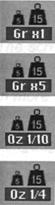
Установка граммы х1: единицы измерения в граммах с порогом округления в 1 грамм.
Установка граммы х5: единицы измерения в граммах с порогом округления в 5 грамм.
Установка унций х1/10: единицы измерения в унциях с порогом округления в 1/10 унции.
Установка унций х1/4: единицы измерения в унциях с порогом округления в 1/4 унции.
Выберите желаемую иконку и нажмите для подтверждения выбора.
Установка языка
 Нажимайте , для выбора «LANGUAGE».
 - Нажмите для подтверждения выбора.
Нажимайте , для выбора желаемого языка. - Нажмите для подтверждения выбора.
Установка положения колеса
Эта программа позволяет включать/выключать режим автоматической остановки колеса в конце вращения в месте установки груза.
 Нажимайте , для выбора «AUTOMATIC POSITION RESEARCH».
 - Нажмите для подтверждения выбора.
На мониторе появятся следующие иконки:

Включение «RPA» режима автоматической остановки колеса.
Выключение «RPA» режима.
- Нажмите для подтверждения выбора.
 Примечание: при включённом режиме «RPA», чтобы автоматически поменять сторону колеса
для установки груза с другой стороны, нажмите , и стенд автоматически повернёт колесо в следующее положение для установки груза.
Каждый раз при нажатии этой кнопки стенд будет переключаться с одной стороны колеса на другую.
Установка часов
Если время и дата установлены неправильно, установите их таким образом:
 Нажимайте , для выбора «CLOCK SET».
 - Нажмите для подтверждения выбора.
Экран покажет минуты, для их изменения:
Нажимайте для установки корректного значения. - Нажмите для подтверждения выбора.
Следуйте такой же процедуре для установки часов, дня, месяца и года и формата.
Примечание: часовая батарейка рассчитана примерно на 8 лет работы. Если её необходимо заменить – обратитесь к ближайшему дилеру компании «SIMPESFAIP».
Сообщения дисплея
Стенд распознаёт некоторые неправильные операции и сигнализирует об этом на дисплее:
Ошибки
Err 1
Ошибка в калибровке чувствительности стенда.
Необходимо провести калибровку.
Err 3
Ошибка в выполнении процедуры калибровки чувствительности.
Убедитесь, что 100-граммовый груз установлен и повторите калибровку заново.
Err 5
Введены неверные данные колеса для программы балансировки легкосплавных дисков.
Введите правильные данные.
Err 6
Ошибка в процедуре оптимизации (OPT).
Повторите процедуру с начала.
Err 7
Стенд временно не может выбрать программу, запрошенную вами.
Произведите запуск колеса и повторите снова запрос.
Err 9
Величина дисбаланса колеса превышает 999 граммов.
Снизить дисбаланс и повторить запуск колеса.
Err 10
а). Внутренняя линейка не находится в исходном положении, при включении стенда.
Выключите стенд, верните линейку в исходное положение и снова включите стенд.
b). Неисправность потенциометра.
Нажмите, чтобы отключить автоматические линейки и введите данные вручную с клавиатуры. Обратитесь в сервис-центр.
Err 11
Неисправность потенциометра диаметра.
Нажмите, чтобы отключить автоматические линейки и введите данные вручную с клавиатуры. Обратитесь в сервис-центр.
Err 20
Линейки находятся в неправильных позициях во время калибровки.
Установите линейки в исходное положение и повторите калибровку.
Err 23
Данные, введённые в программе ALU P неполны или неверны.
Повторите процесс ввода.
Err 25
Программа недоступна в этом режиме.
Err 27
Колесо не останавливается в течении длительного времени.
Если эта ошибка повторяется часто – обратитесь в сервис-центр.
Err 28
Ошибка оптодатчика.
Если эта ошибка повторяется часто – обратитесь в сервис-центр.
Err 29, 30
Колесо не запускается.
Попробуйте запустить вручную.
Если эта ошибка не исчезает – выключите стенд и обратитесь в сервис-центр.
Err 31
Процедура оптимизации уже запущена другим оператором стенда.
Cr Err
Запуск произведён с поднятым кожухом.
Опустите кожух, чтобы выполнить запуск колеса.
Поиск неисправностей
В нижеследующей главе приведены возможные неисправности и методы их устранения. Во всех других случаях обратитесь в сервис-центр.
Неисправность
| Причины | Способы устранения |
Стенд не включается (лампочка главного выключателя не загорается). | 1) В сети нет электричества. 2) Неисправна вилка. | 1) Проверить электричество в сети. 2) Проверить мощность системы на рабочем месте. 3) Проверить вилку. При необходимости заменить. |
Стенд не включается (монитор остается выключенным, даже если лампочка главного выключателя горит). | 1) Перегорел один из предохранителей на панели стенда. | 1) Заменить предохранитель. |
При нажатии кнопки "START" колесо не вращается (стенд не запускается). | 1) Поднят защитный кожух. 2) Перегорели предохранители. | 1) Опустить защитный кожух. 2) Заменить предохранители. |
Стенд показывает неповторяющиеся значения разбалансировки. | 1) В процессе запуска стенд испытал толчок. 2) Стенд установлен на полу в неустойчивом положении. 3) Колесо плохо закреплено. | 1) Повторить запуск, оберегая стенд от возможных ударов и толчков. 2) Убедиться, что стенд находится в устойчивом положении. 3) Как следует закрепить колесо. |
Для балансировки колеса требуется несколько запусков. | 1) См. предыдущий пункт. 2) Введены неправильные размеры колеса. 3) Стенд не откалиброван. | 1) Ввести правильные размеры колеса. 2) Произвести калибровку |
Обслуживание
ВНИМАНИЕ
Перед проведением любых видов обслуживания необходимо отключить стенд от электросети.
Сохраняйте своё рабочее место в чистоте. Не очищать стенд с помощью сжатого воздуха или струями воды под напором.
- Держите в чистоте балансировочный вал, резьбовую его часть, конусы, центровочные планшайбы и быстросъёмную ручку в чистоте. Очистку производить с помощью щётки, смоченной в мягком растворителе. Не роняйте конуса и планшайбы во избежание их деформации, так как это может повлечь за собой неточную центровку и балансировку колёс. Если конуса и фланцы не используются – храните их в месте, защищённом от пыли и грязи. Используйте этиловый спирт для очистки дисплея стенда. Проводите калибровку стенда как минимум каждые шесть месяцев.
Утилизация
После выработки ресурса стенд подлежит утилизации. Для этого необходимо, в первую очередь, отключить стенд от сети электропитания. Затем стенд необходимо разобрать на части примерно одного размера и утилизировать в соответствии с действующими нормами законодательства. Если упаковочные материалы токсичны или не разлагаются естественным путем, их необходимо сдать на специальный приемный пункт.
ПРЕДУПРЕЖДЕНИЕ! В случае возгорания стенда использовать только порошковые огнетушители или огнетушители на основе СО2.
Установка выносной линейки
Для установки дополнительной выносной линейки требуется её адаптация к программному обеспечению определённой модели стенда. Для выполнения этой процедуры обратитесь в ближайший сервис-центр компании SIMPESFAIP, или к её дилеру.
|
