

Партнерка на США и Канаду по недвижимости, выплаты в крипто
- 30% recurring commission
- Выплаты в USDT
- Вывод каждую неделю
- Комиссия до 5 лет за каждого referral
Порядок регистрации Заказчика на ЭТП ММВБ «Госзакупки»
1) Настроить Internet Explorer в соответствии с инструкцией
В меню «Сервис» выберите пункт «Свойства обозревателя»

Выберите закладку «Безопасность», потом «Надежные узлы» и нажмите кнопку «Узлы».
Сначала снять галочку с поля «Для всех узлов этой зоны требуется проверка серверов (https)». В поле «Добавить узел в зону:» ввести http://******/ и нажмите кнопку «Добавить».Нажать ОК.
На вкладке «Дополнительно» снимите выбор с пункта «SSL 2.0».Выберите пункт «TLS 1.0». 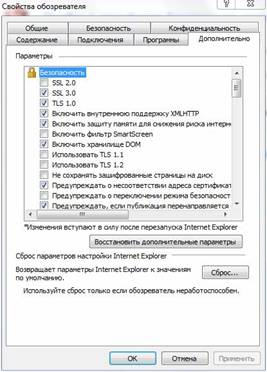
Нажмите кнопку «ОК». Перезапустить IE
2) Установка сертификатов безопасности TLS
Для обеспечения дополнительных мер безопасности на ЭТП ММВБ «Госзакупки» используется протокол TLS. TLS (англ. TransportLayerSecurity) — криптографический протокол, обеспечивающий защищённую передачу данных между узлами в сети Интернет. TLS предоставляет возможности аутентификации и безопасной передачи данных через Интернет с использованием криптографических средств. Для взаимной аутентификации каждая из сторон должна поддерживать инфраструктуру открытого ключа (PKI), которая позволяет защитить клиент-серверные приложения от перехвата сообщений, редактирования существующих сообщений и создания поддельных. Установите сертификаты TLS для комфортной и безопасной работы в Личном кабинете. Загрузите http://www. *****/faq/transport-layer-security/ архив, содержащий сертификаты. Сохраните данный архив на Вашем компьютере. Распакуйте его. Архив содержит четыре сертификата безопасности TLS.
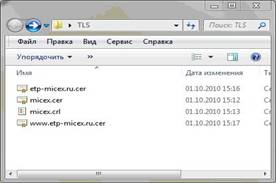
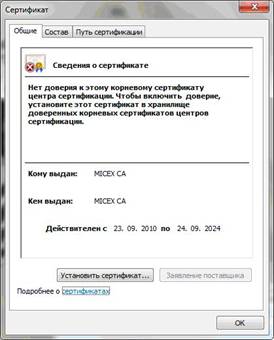
Выберите корневой сертификат «micex. cer». Нажмите кнопку «Открыть».
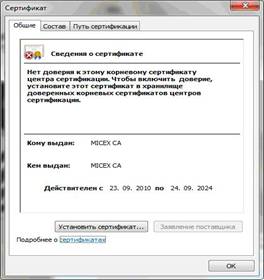
Нажмите кнопку «Установить сертификат…». Запустится «Мастер импорта сертификатов».
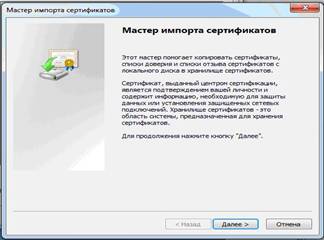
Нажмите «Далее». Выберите позицию «Поместить все сертификаты в выбранное хранилище».
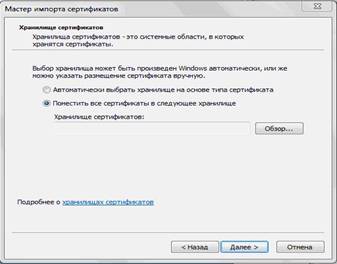
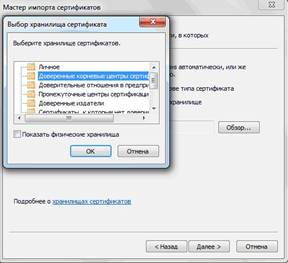
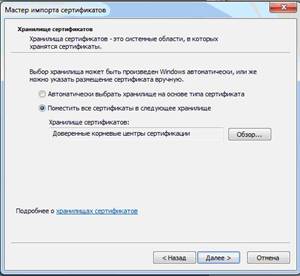
Нажмите «Обзор…» и выберите папку «Доверенные корневые центры сертификации». Нажмите «ОК».
Нажмите «Далее».
Нажмите «Готово».
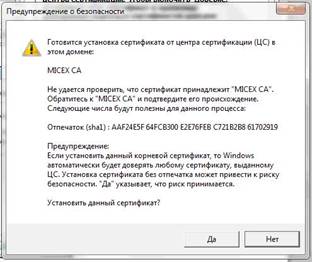
В окне «Предупреждение безопасности» нажмите кнопку «Да». Сертификат установлен. Далее установите список отозванных сертификатов «micex. crl». Нажмите правую кнопку мыши, выберите пункт «Установить список отзыва CRL».
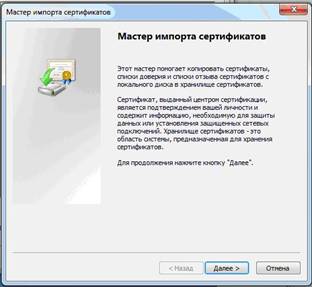
Запустится «Мастер импорта сертификатов».
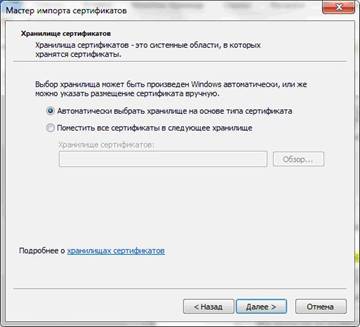
Нажмите «Далее». Выберите позицию «Автоматически выбрать хранилище на основе типа сертификата».
Нажмите «Далее. Нажмите кнопку «Готово». Сертификат установлен. Аналогично установите сертификаты доменов «*****. cer» и «www. *****. cer». После установки сертификатов перезапустите интернет-обозреватель.
3) Проверить на тестовой странице все ли настройки сделаны верно.

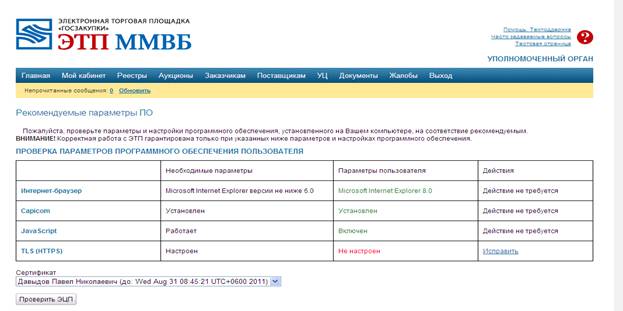
При наличии неверных настроек выполнить действие Исправить.
4) Заполнить регистрационную форму для Вашей организации и выполнить действие отправить (регистрацию проводит только специалист с ролью в ЭЦП «Специалист с правом подписи контракта»)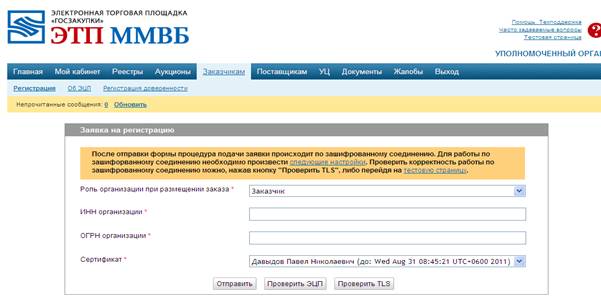
5) Далее заполнить регистрационную форму.
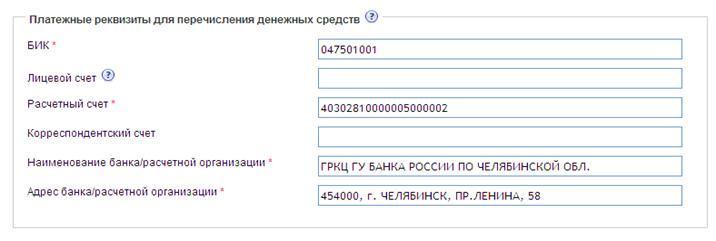
6) В форме укажите следующие банковские реквизиты
7) 
8) После заполнения формы необходимо подтвердить адрес электронной почты Заказчика, для этого надо перейти по ссылке, которая будет указана в письме, которое придет на электронную почту, указанную в регистрационной форме.
9) В течении 1 часа должно поступить подтверждение о успешной регистрации Заказчика.
10) ВАЖНО! После успешной регистрации Вашей организации необходимо направить на
e-mail: *****@ письмо с указанием названия и ИНН Вашей организации.
11) После получения запроса от Управления муниципального заказа Администрации города Челябинска необходимо его подтвердить.
12) При необходимости добавить нового пользователя к организации необходимо:
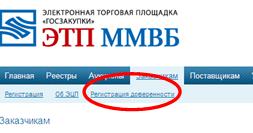 Зайти в раздел Заказчикам – Регистрация доверенности
Необходимо заполнить открывшуюся форму, причем выбрать из раскрывающегося списка сертификат того пользователя, которого Вы хотите зарегистрировать на ЭТП

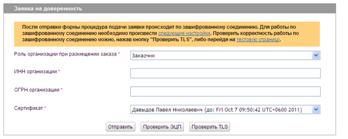
Заполните форму
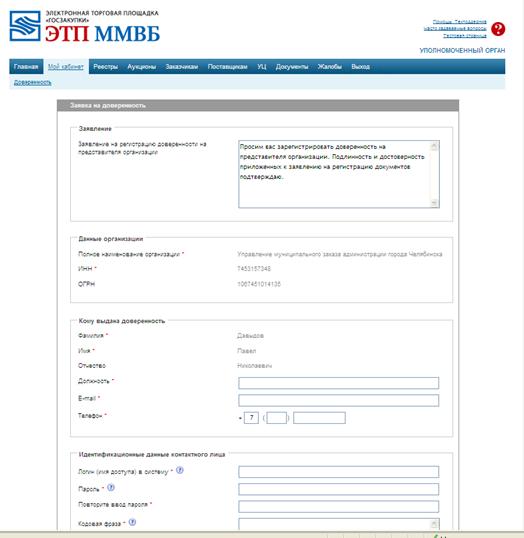
Необходимо подтвердить адрес электронной почты указанной в форме. Ответив на письмо посланное на этот ящик.
