

Партнерка на США и Канаду по недвижимости, выплаты в крипто
- 30% recurring commission
- Выплаты в USDT
- Вывод каждую неделю
- Комиссия до 5 лет за каждого referral
Инструкция по установке программного обеспечения «КриптоПро CSP 3.0» и сертификата ключа электронной цифровой подписи
1. Установка ПО "Крипто-Про"
Скачать дистрибутив программного обеспечения СКЗИ «КриптоПро CSP», сохранить и разархивировать файлы в локальную папку. Запустить файл CSPrus. msi.
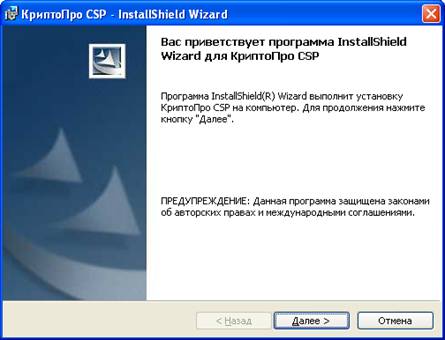
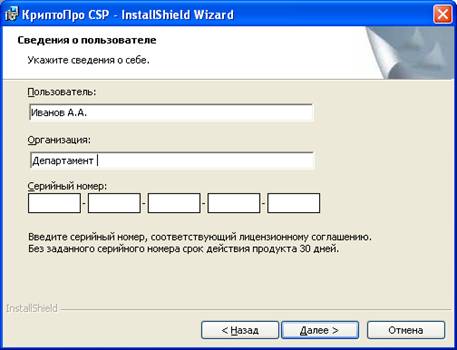
В процессе установки можно ввести код лицензии (поставляется отдельно на бумажном носителе формата А4).
Выберите тип установки: обычная. Далее «Установить».
Лицензия и регистрация ПО СКЗИ КриптоПро
При установке программного обеспечения КриптоПро CSP без ввода лицензии пользователю предоставляется лицензия с ограниченным сроком действия. Для использования КриптоПро CSP после окончания этого срока пользователь должен ввести серийный номер с бланка Лицензии (поставляется отдельно на бумажном носителе формата А4).
Для ввода лицензии откройте панель управления компьютером, используя пункты меню Пуск – Настройка – Панель управления и в окне панели управления выберите значок КриптоПро CSP.

В панели настройки СКЗИ КриптоПро CSP выберите пункт Ввод лицензии и введите серийный номер лицензии.

2. Установка сертификата Удостоверяющего центра
Скачайте сертификат Удостоверяющего центра sibtel-cryptoca-2006.cer.
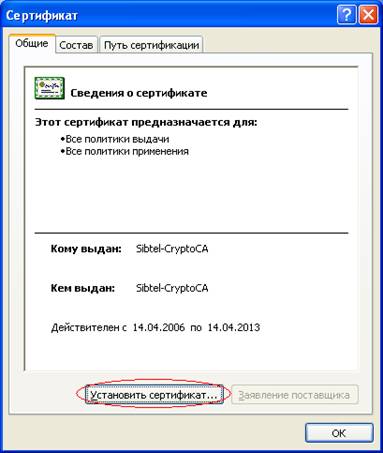
Для установки сертификата УЦ необходимо открыть файл и выбрать «Установить сертификат».
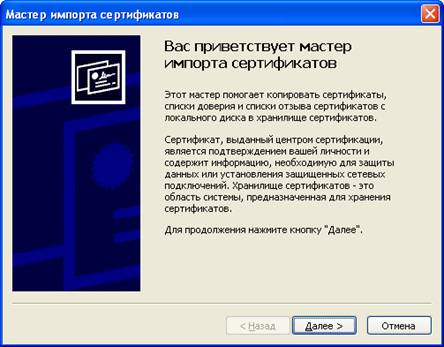
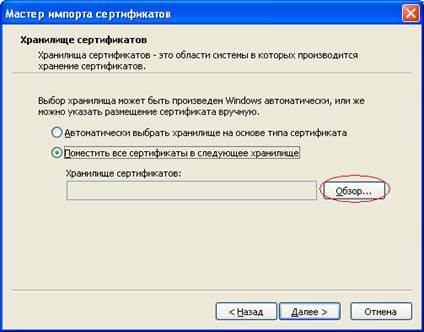
Запустится мастер установки сертификатов.
При установке выбрать «Поместить все сертификаты в следующее хранилище» (Place all certificates in the following store). Нажать «Обзор…».
Установить его в хранилище сертификатов Доверенные корневые центры сертификации (Trusted Root Certification Authorities).
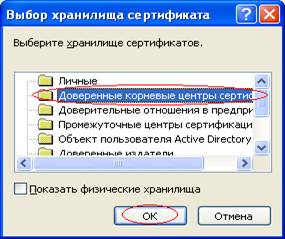
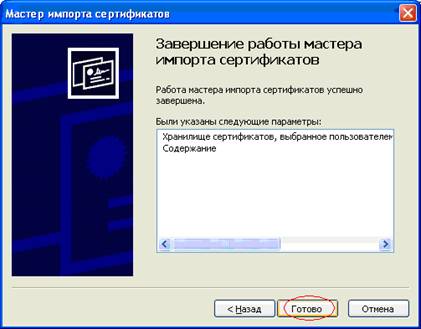
Аналогично, установите сертификат Удостоверяющего центра КриптоПро (УЦ КРИПТО-ПРО.cer) в хранилище «Доверенные корневые центры сертификации».
3. Установка RuToken для КриптоПро
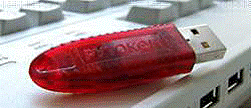
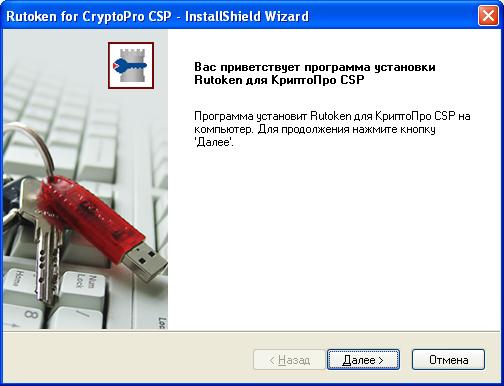
Скачайте драйвер и модуль поддержки RuToken (rt4CryptoPro. rar). Разархивируйте и запустите файл rt4CryptoPro. v.2.62.01.0084.exe.
ВАЖНО! | 1. Нельзя подключать Rutoken к USB-порту до установки драйвера. В случае, если Rutoken был подключен до установки драйвера и появилось окно Поиск нового оборудования/Found New Hardware и Мастер обнаружения нового оборудования/Found New Hardware Wizard, выберите команду Отмена и отключите Rutoken. 2. Установку на операционную систему Windows 2000/XP/ 2003 производить с правами администратора. 3. На время установки драйверов все приложения должны быть закрыты во избежания ошибки разделения файлов. |
Следуйте указаниям мастера установки.
4. Настройка считывателей в КриптоПро
После установки драйверов RuToken и модуля поддержки следует настроить считыватели для работы с RuToken. Для добавления считывателя выполните следующие действия:
1. Воспользуйтесь пунктом меню Пуск / Настройки / Панель управления / КриптоПро CSP
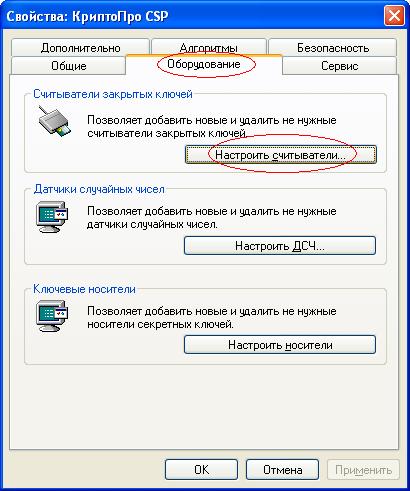
2. В окне Свойства: КриптоПро CSP нажмите на кнопку «Настроить считыватели» на вкладке Оборудование.
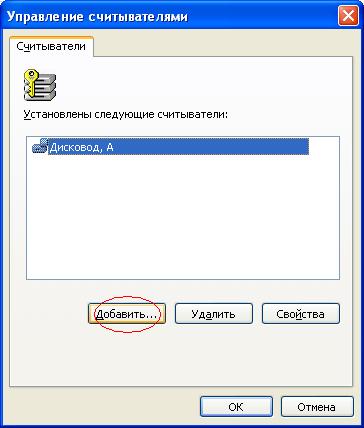
3. В окне Управление считывателями нажмите на кнопку «Добавить».
4. В открывшемся окне нажмите на кнопку Далее.
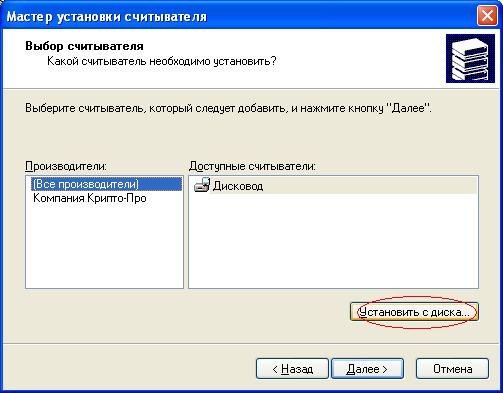
5. В окне мастера установки считывателей нажмите кнопку «Установить с диска».
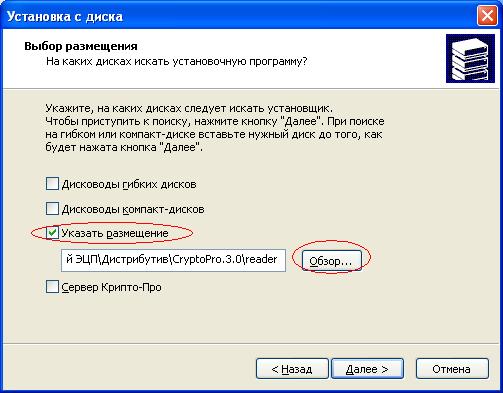
6. В окне Установка с диска поставьте флажок Указать размещение, нажмите «Обзор» и выберите папку reader (из CryptoPro.3.0, которую Вы скачали с сайта), нажмите на кнопку Далее.
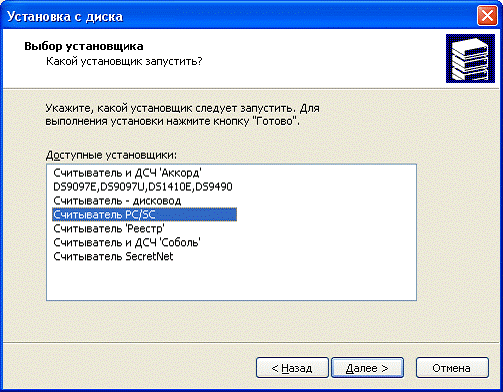
7. Из общего списка считывателей выберите Считыватель PC/SC и нажмите на кнопку Далее.
8. Дождитесь окончания установки, нажмите на кнопку Готово.
После установки ридера PC/SC в системе будет доступно три логических считывателя Rutoken: 1) Aktiv *****Token 0;
2) Aktiv *****Token 1;
3) Aktiv *****Token 2.
Считыватель Aktiv *****Token 0 устанавливается автоматически после установки ридера PC/SC. В данном случае система готова к работе с одним идентификатором Rutoken.
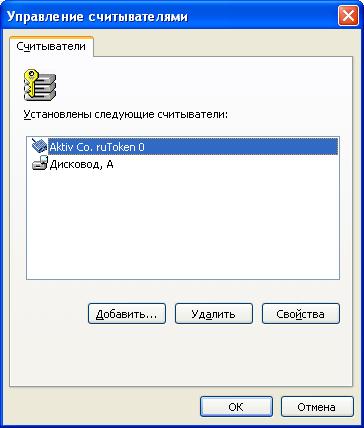
После завершения установки рекомендуется перезагрузить систему.
После перезагрузки системы необходимо произвести смену PIN-кода RuToken. Следуйте указаниям инструкции по смене PIN-кода RuToken.
5. Установка личного сертификата с RuToken
Для установки сертификата с RuToken:
1. Воспользуйтесь пунктом меню Пуск / Настройки / Панель управления / КриптоПро CSP).
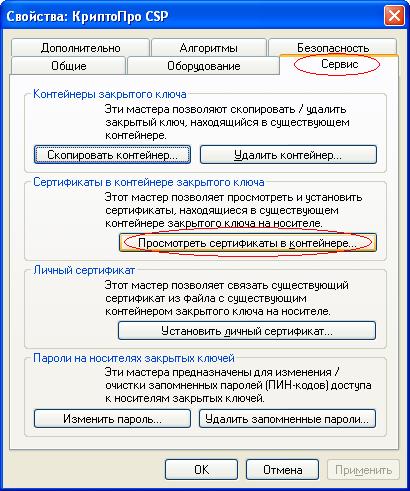
2. В окне Свойства: КриптоПро CSP нажмите на кнопку Просмотреть сертификат в контейнере на вкладке Сервис.
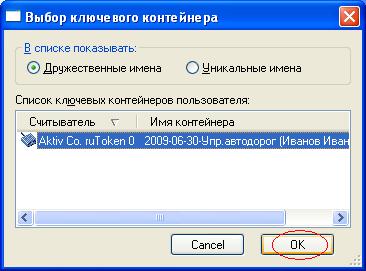
3. В окне выбора ключевого контейнера выберите считыватель Aktiv *****token 0, нажмите на кнопку ОК.
4. Нажмите на кнопку Далее.
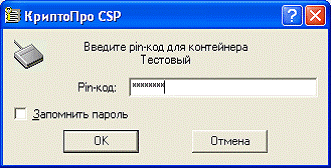
5. В открывшемся окне введите Pin-код Пользователя, нажмите кнопку ОК.
6. В окне просмотра сертификата нажмите на кнопку Свойства
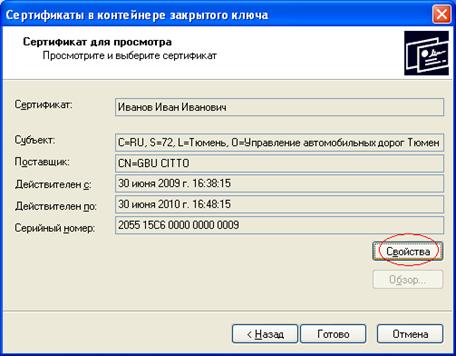
7. В открывшемся окне сертификата нажмите кнопку «Установить сертификат».
8. В окне мастера импорта сертификатов нажмите на кнопку Далее.
9. В открывшемся окне выберите Поместить все сертификаты в следующее хранилище, затем нажмите на кнопку Обзор.
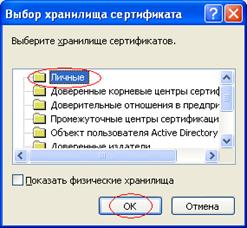
10. Выберите хранилище Личные и нажмите на кнопку ОК, затем нажмите на кнопку Далее.
11. В окне завершения работы мастера импорта нажмите на кнопку Готово.
12. Ваш ключ готов к работе!
