Партнерка на США и Канаду по недвижимости, выплаты в крипто
- 30% recurring commission
- Выплаты в USDT
- Вывод каждую неделю
- Комиссия до 5 лет за каждого referral
Рекомендации по заполнению форм ТКМВ
Оглавление
Оглавление. 2
Введение. 3
1 – Описание услуги. 3
2 – Описание подуслуги. 4
4 – Описание запроса. 6
5 – Описание ответа. 6
Проверка заполнения. 6
Завершение работы.. 7
Приложение 1 – Описание основных кнопок программы.. 8
Введение
ТКМВ включает в себя:
- Набор форм для внесения сведений о порядке предоставления государственной услуги (составе документов, необходимых для предоставления услуги).
- Набор форм для внесения сведений о контрагентах, формах (каналы, сроки) и содержании (состав сведений) межведомственного взаимодействия в рамках предоставления государственной услуги.
- Форму плана внесения изменений в правовые акты, содержащих препятствия для перехода на межведомственное взаимодействие при предоставлении государственных услуг.
- Форму плана технической реализации межведомственного взаимодействия.
Заполнение форм ТКМВ осуществляется двумя основными способами:
- добавлением информации вручную;
- выбор информации из справочника.
По вопросам работы с программой можно обращаться по телефону 670-640,
Труфановой Ларисе Владиславовне или по электронной почте mev@*****
1 – Описание услуги
Поле «Наименование услуги» заполняется вручную.
Поля «Тип услуги» и «Потребитель данных» выбираются из соответствующих справочников по нажатию кнопки Выбрать (см. Рисунок 1).
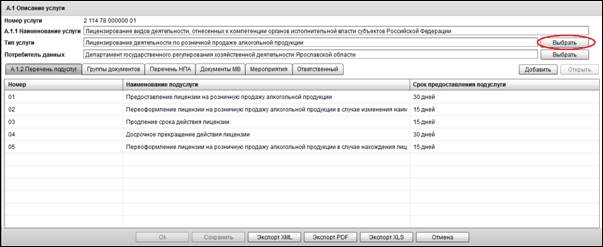
Рисунок 1 – Форма описания услуги
Если необходимого типа услуги нет в Справочнике, необходимо послать запрос разработчикам на электронный адрес *****@***ru и вложить в письмо заполненную таблицу (см. Рисунок 2).
Тип услуги | Уровень (государственная, региональная, муниципальная) | Наименование услуги | Наименование ведомства |
Рисунок 2 – Добавление типов услуг
Далее заполняются вкладки: Перечень подуслуг, Группы документов, Перечень НПА, Ответственный.
Перечень подуслуг – поочередно заносятся все подуслуги.
Следует внимательно относится к вводу, так как введенные поуслуги могут быть удалены только разработчиком.
Группы документов – здесь вводятся группы входных документов (например, документы, удостоверяющие личность), необходимых для предоставления услуги.
Перечень НПА – необходимо ввести все НПА, регламентирующие предоставление услуги (федеральные, региональные, муниципальные). НПА можно выбрать из имеющегося справочника (кнопка «Выбрать») или добавить новый («Выбрать», «Создать»).
При вводе НПА необходимо обязательно заполнить все вкладки и поля (особенно обратите внимание на вкладку «Перечень изменений»).
Ответственный – вводятся данные ответственного за предоставление услуги (если ответственных назначено несколько, заносятся данные сотрудника, заполняющего ТКМВ в программе).
2 – Описание подуслуги
После того как был введен перечень подуслуг необходимо зайти в каждую подуслугу ( кнопка «Открыть») и добавить в соответствующие группы необходимые для предоставления услуги документы (см. Рисунок 3). Для этого выделяем необходимую группу документов и по кнопке «Выбрать» выбираем из Справочника нужный документ.
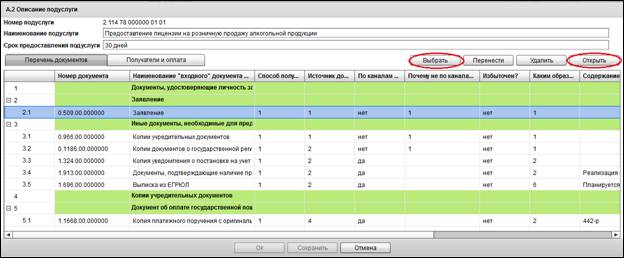
Рисунок 3 – Описание подуслуги
Документы и сведения, предоставляемые федеральными базовыми информационными ресурсами заполняются разработчиком и не должны быть созданы пользователями системы.
Если необходимого вам документа (не из федеральных информационных ресурсов) нет в Справочнике, то его можно добавить. Для этого необходимо нажать кнопку «Создать» (см. Рисунок 4). Для каждого нового документа необходимо создать соответствующий тип. Если документ получается по межведомственному взаимодействию, обязательно укажите ведомство, ответственное за предоставление документа.
Если необходимого типа документа или организации нет в справочниках, вам необходимо написать запрос в ГУП Электронный регион на электронный адрес mev@***** с указанием необходимой информации.
Для создания новой организации: Наименование, Уровень (Федеральный, Муниципальный, Региональный) и Регион/муниципалитет.
Для типов документов: Наименование и Класс организации, которая его предоставляет (для документов, предоставляемых по межведу).
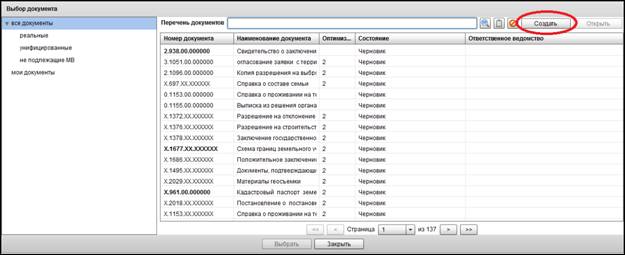
Рисунок 4 – Справочник документов
Если получение документа возможно по каналам межведомственного взаимодействия, то необходимо заполнить формы «А.4 – Описание запроса» и «А.5 – Описание ответа» (Рисунок 6,7).
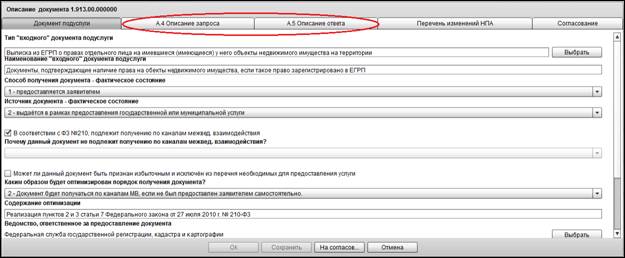
Рисунок 5 – Карточка документа
4 – Описание запроса
Необходимо заполнить общее описание и состав сведенийзапроса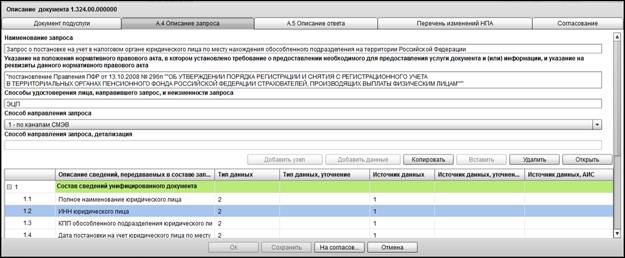
Рисунок 6 – Описание запроса
5 – Описание ответа
При заполнении формы А.5 необходимо заполнить общее описание и состав сведений ответа.
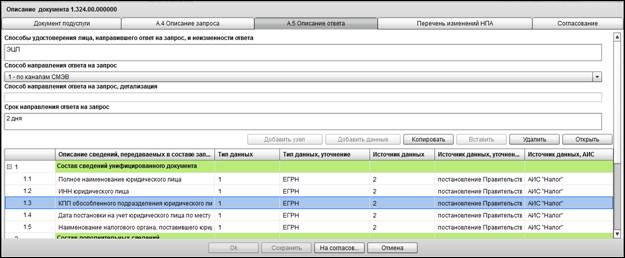
Рисунок 7 – Описание ответа на запрос
Проверка заполнения
После того как были заполнены все основные формы сохраняем карточку (кнопка «Сохранить»). Чтобы вывести ТКМВ на печать (просмотреть данные) можно выполнить экспорт услуги в формат PDF (см. Рисунок 12).
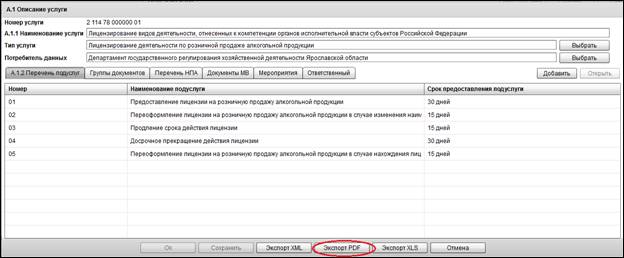
Рисунок 12 – Экспорт в PDF
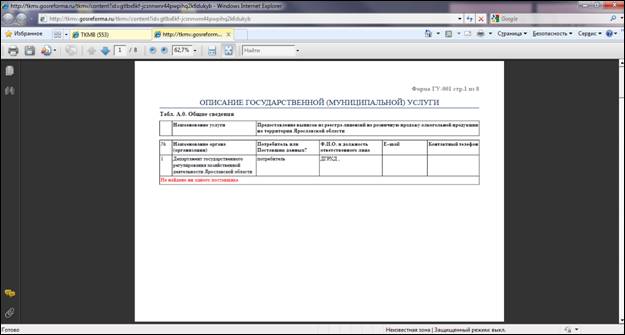
Рисунок 13 – Описание услуги в формате PDF
Все незаполненные поля будут отмечены красным цветом.
Завершение работы
После окончания заполнения форм ТКМВ во избежание утери данных рекомендуется сохранять копию технологической карты в формате XLS (см. Рисунок 14).
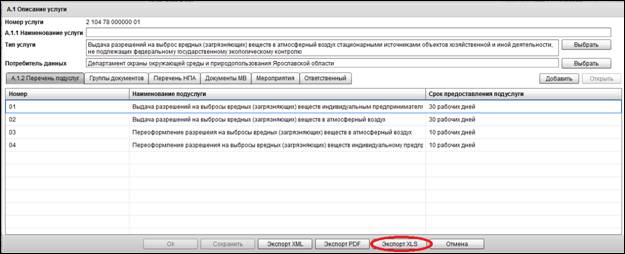
Рисунок 14 – Экспорт XLS
Приложение 1 – Описание основных кнопок программы
Кнопка | Описание |
| Выбор данных из справочника |
| Добавление данных |
| Открытие для редактирования |
| Экспорт описания услуги в формат XML |
| Экспорт описания услуги в формат PDF |
| Экспорт описания услуги в формат XLS |
| Закрыть окно |
| Сохранение изменений |
| Создание нового объекта |
| Удаление выделенного объекта |
| Отправка на согласование |