

Партнерка на США и Канаду по недвижимости, выплаты в крипто
- 30% recurring commission
- Выплаты в USDT
- Вывод каждую неделю
- Комиссия до 5 лет за каждого referral

Руководство по работе с подсистемой «Кадровый учет»
Версия 1.0b
Ответы на Ваши вопросы Вы сможете найти по адресу
support.bilimal.kz
Оглавление
Кадровый учет. 4
1. Добавление сотрудника. 4
2. Раздел «Образование». 9
3. Раздел «Языки». 10
4. Раздел «Научные труды и изобретения». 11
5. Раздел «Награды». 11
6. Раздел «Состав семьи». 12
7. Раздел «Стаж». 12
8. Раздел «Отпуск». 13
9. Раздел «Квалификация». 14
10. Раздел «Дисциплины». 14
11. Раздел «Стажировка». 15
12. Раздел «Аттестация». 15
13. Раздел «Языки преподавания». 16
14. Раздел «Группы». 16
15. Увольнение сотрудника. 16
Кадровый учет
Доступ к данному разделу имеет пользователь с ролью «Сотрудник отдела кадров». Для получения сведений об учетных записях (логин и пароль) необходимо обратиться к администратору системы. |
Для того чтобы попасть в раздел «Кадровый учет» из других разделов системы, необходимо нажать левой кнопкой мыши на ссылку «Главное меню» в верхней части экрана и в открывшемся меню выбрать пункт «Кадровый учет».
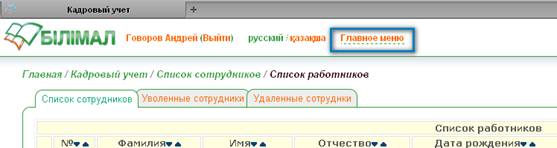
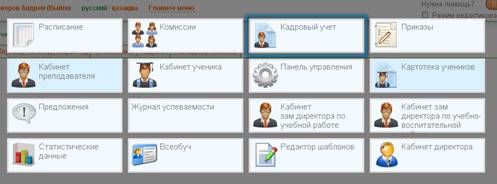
Скрыть главное меню можно нажатием на значок в виде белого креста в правой верхней части экрана либо нажатием в любую серую область экрана.
1. Добавление сотрудника
Для того чтобы добавить нового сотрудника в систему, необходимо в меню «Действия» выбрать пункт «Добавить».
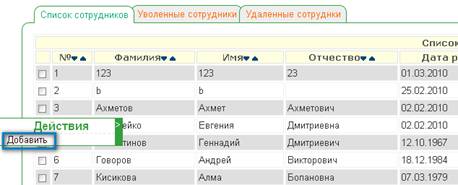
В появившейся форме необходимо заполнить все обязательные поля, отмеченные символом “*”. Дату необходимо указывать в формате «ДД. ММ. ГГГГ», например, 10.02.2010. При этом разделителем является символ «.» (точка), другие символы будут считаться ошибочными.
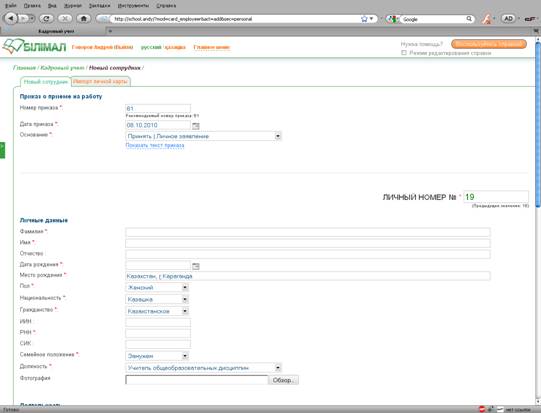
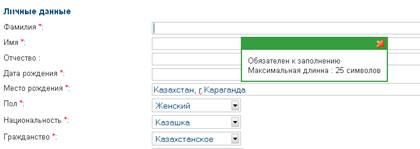
При вводе данных в поля появляется подсказка, которая отображает информацию об ограничениях в поле. Например, на изображенной снизу вкладке «Личные данные» поле «Фамилия» имеет ограничение в 25 символов и обязательно к заполнению.
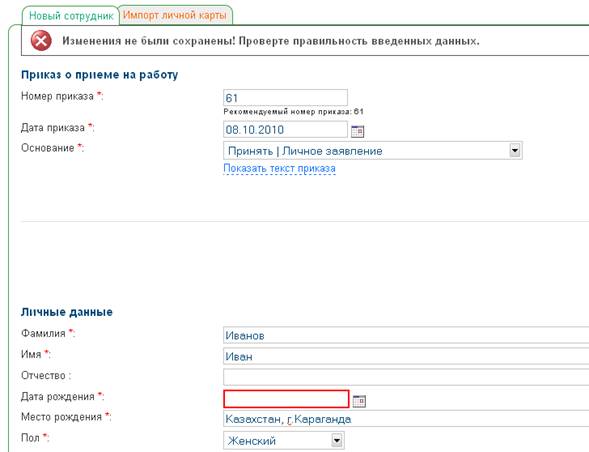
Если при заполнении были пропущены обязательные поля, то появится ошибка «Изменения не были сохранены! Проверьте правильность введенных данных», и поле будет подсвечено красной рамкой (см. рис).
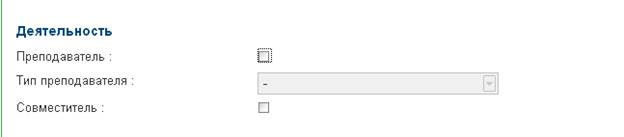
Если сотрудник является преподавателем (проводит уроки/занятия), необходимо отметить это в разделе «Деятельность», при этом при просмотре и редактировании появятся дополнительные вкладки.
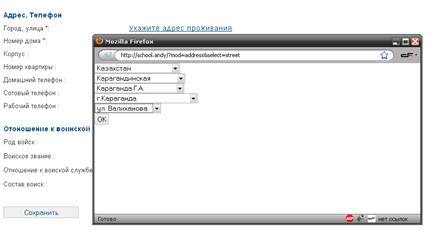
Для того чтобы указать адрес проживания, необходимо в разделе «Адрес, Телефон» нажать на ссылку «Укажите адрес проживания».
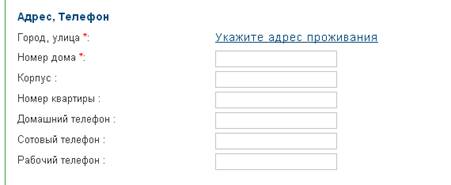
В появившемся окне необходимо выбрать страну, область, город и затем улицу.
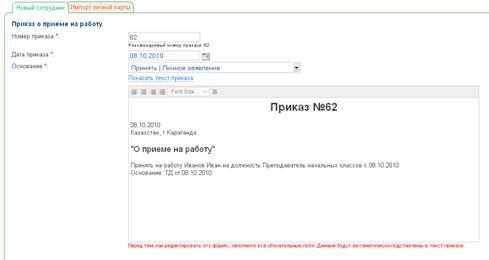
Перед сохранением личной карты необходимо нажать на ссылку «Показать текст приказа». В появившемся поле нужно подкорректировать фамилию и должность сотрудника согласно правилам склонения слов русского языка.
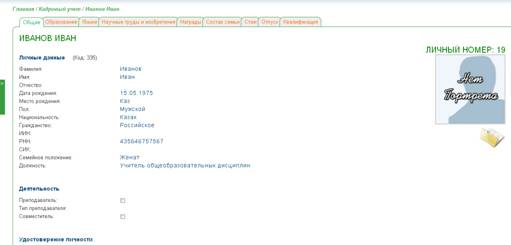
После того, как все поля будут заполнены, необходимо нажать на кнопку «Сохранить». Если все поля заполнены верно, отобразится личная карта сотрудника.
В системе существует еще одна возможность добавления сотрудника – импорт. Преимущество данного метода заключается в том, что нет необходимости вводить большое количество данных о сотруднике. Для этого сотрудник должен иметь при себе специальный файл, который называется профиль. Чтобы воспользоваться этой возможностью, в списке сотрудников необходимо выбрать режим добавления сотрудника (пункт «Добавить», меню «Действия»).
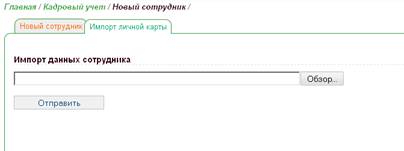
Далее необходимо перейти на вкладку «Импорт личной карты» и нажать кнопку «Обзор». В появившемся окне найти файл профиля, который имеет расширение «.blm» и в качестве названия содержит имя и фамилию сотрудника.
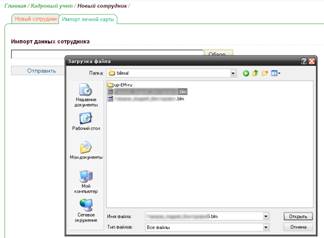
После того, как файл будет выбран, нажмите на кнопку «Отправить». Если файл имеет верный формат, и никаких ошибок не будет найдено (другая версия файла, повреждение файла профиля), откроется страница, содержащая данные о сотруднике.
Файл профиля имя.blm можно получить с предыдущего места работы сотрудника, если там была использована одна из систем Бiлiмал. |
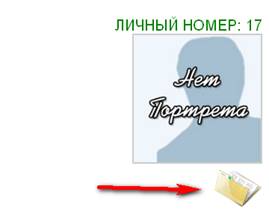
Для того чтобы получить файл профиля, необходимо выбрать карту сотрудника, и на вкладке «Общие» нажать на иконку  , которая находится под личной фотографией сотрудника, и сохранить на сменный носитель (флеш, cd-диск или др.).
2. Раздел «Образование»
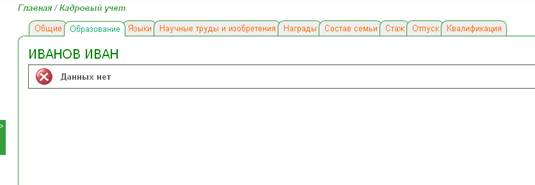
Выберите сотрудника из списка и войдите в режим просмотра профиля. Перейдите на вкладку «Образование». Если ни одной записи не было добавлено ранее, отобразится сообщение «Данных нет», иначе – список учебных заведений, в которых обучался сотрудник.
Из меню «Действия» необходимо выбрать пункт «Добавить», в появившейся форме заполнить обязательные поля и нажать на кнопку «Сохранить». Если при сохранении появляется ошибка: одно из обязательных полей не заполнено или превышен размер вводимой строки.

Для изменения данных об образовании необходимо из меню «Действия» выбрать пункт «Изменить».
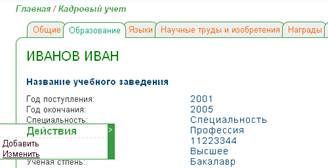
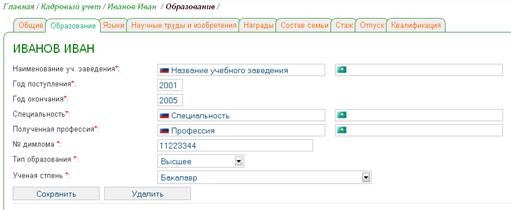
В появившейся форме необходимо изменить данные и нажать «Сохранить».
3. Раздел «Языки»
Данный раздел предназначен для назначения языков сотрудникам. Если преподаватель отмечен меткой «Преподаватель» на вкладке «Общие», то данная вкладка обязательна для заполнения. Преподаватель может вести уроки только на том языке, который отмечен как «Свободно говорю».
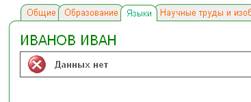

Для правильной работы системы необходимо указывать языки, которыми владеет сотрудник. В профиле должна быть указана хотя бы одна запись.

Для изменения данных о языках, необходимо перейти на вкладку «Языки» и в меню «Действия» выбрать пункт «Изменить». Сделать необходимые изменения и нажать на кнопку «Сохранить».
4. Раздел «Научные труды и изобретения»
Данная вкладка содержит информацию о научных трудах и изобретениях сотрудника. Она не является обязательной для заполнения, однако при наличии научных трудов желательно ее заполнить. Эти данные будут использованы для статистики.
Для добавления записи в меню «Действия» необходимо выбрать пункт «Добавить». В появившейся форме заполнить все поля, отмеченные символом «*» и нажать на кнопку «Добавить».
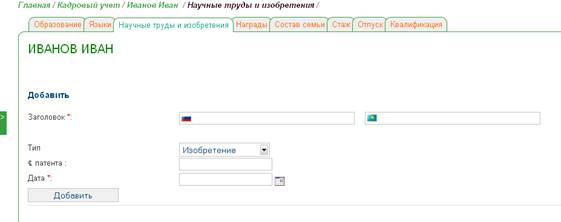
Для изменения записи необходимо в меню «Действия» выбрать пункт «Изменить», внести необходимые изменения и нажать на кнопку «Сохранить».
5. Раздел «Награды»
Данная вкладка содержит информацию о наградах и обязательна для заполнения при наличии наград. Эти данные также будут использованы для статистики.
Для добавления записи в меню «Действия» необходимо выбрать пункт «Добавить». В появившейся форме заполнить все поля, отмеченные символом «*». Ввести дату получения награды, тип награды (государственная, ведомственная) и выбрать наименование награды из списка наград. После чего нажать на кнопку «Сохранить».
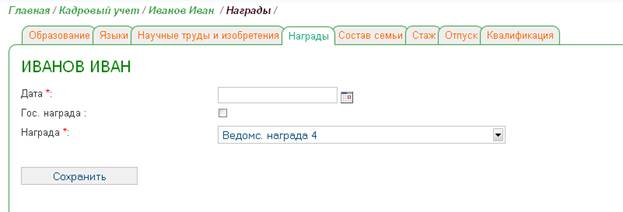
Для изменения записи необходимо в меню «Действия» выбрать пункт «Изменить», внести необходимые изменения и нажать на кнопку «Сохранить».
6. Раздел «Состав семьи»
Данная вкладка содержит информацию о составе семьи. Для добавления записи в меню «Действия» необходимо выбрать пункт «Добавить». В появившейся форме заполнить все поля, отмеченные символом «*». Ввести фамилию, имя, дату рождения и степень родства. После чего следует нажать на кнопку «Сохранить».
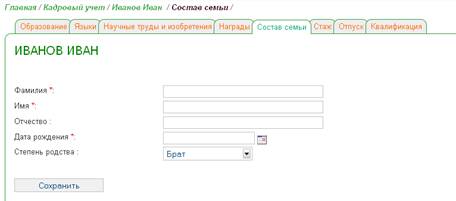
Для изменения записи необходимо в меню «Действия» выбрать пункт «Изменить», внести необходимые изменения и нажать на кнопку «Сохранить».
7. Раздел «Стаж»
Здесь хранится информация о рабочем стаже сотрудника. Для добавления стажа необходимо в меню «Действия» выбрать пункт «Добавить». Внести данные в форму и нажать на кнопку «Сохранить». В «Место работы» следует ввести наименование предприятия, в поле «С» - дату начала работы. В поле «По» указывается дата увольнения. Если сотрудник не уволен, поле «По» заполнять не следует, система будет считать, что сотрудник работает в учреждении по текущий день. Если должность сотрудника связана с образовательной деятельностью, то она должна быть помечена отметкой «Педагогический стаж». Это поможет различать стаж при подсчете статистики.
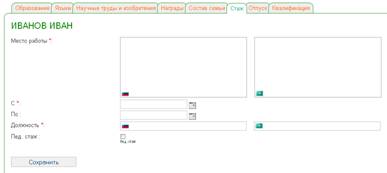
Для изменения записи необходимо в меню «Действия» выбрать пункт «Изменить», внести необходимые изменения и нажать на кнопку «Сохранить».
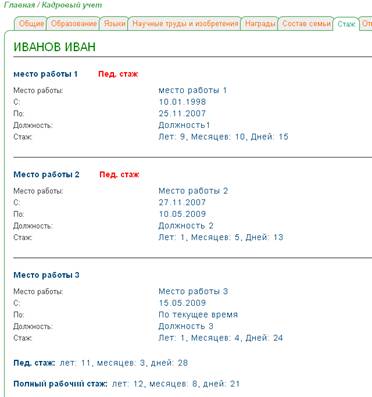
При просмотре вкладки «Стаж» будет происходить автоматический расчет стажа.
8. Раздел «Отпуск»
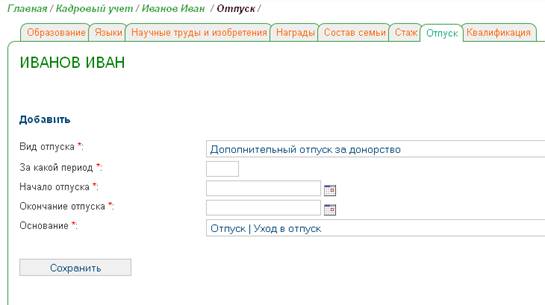
Здесь хранится информация об отпусках сотрудника. Для добавления новой записи необходимо выбрать пункт «Добавить» в меню «Действия». После заполнения всех полей необходимо нажать на кнопку «Сохранить». Для редактирования записи следует выбрать пункт «Изменить» в меню «Действия».
Отпуск преподавателя составляет XX календарных дней. Отпуск прочих сотрудников составляет YY дней. |
9. Раздел «Квалификация»
Этот раздел содержит информацию о повышении квалификации. Для добавления новой записи необходимо выбрать пункт «Добавить» из меню «Действия». Далее, заполнив место прохождения и дату, нужно нажать на кнопку «Сохранить».
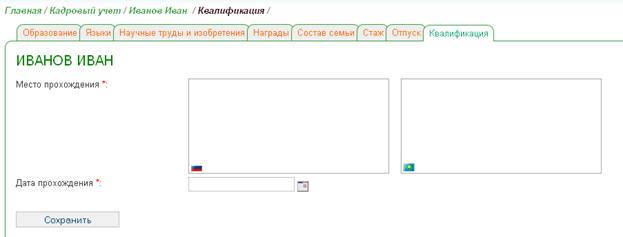
Редактирование осуществляется так же, как и в предыдущих разделах.
Если профиль сотрудника отмечен как «Преподаватель», у него появляются дополнительные вкладки.
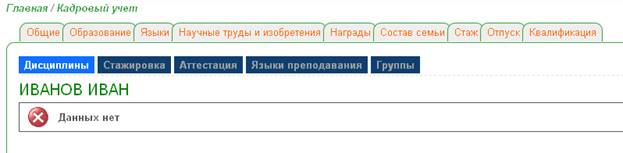
10. Раздел «Дисциплины»
Раздел содержит список преподаваемых дисциплин. Данные в этот список добавляются автоматически и не могут быть изменены в модуле «Кадровый учет».
11. Раздел «Стажировка»
На вкладке «Стажировка» хранится информация о прохождении стажировки сотрудником. Для добавления новой записи из меню «Действия» выберите пункт «Добавить». Заполните все поля и нажмите «Сохранить».
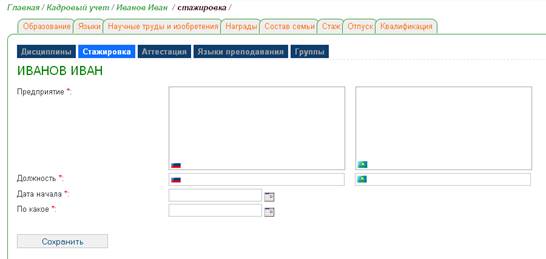
Для редактирования записи из меню «Действия» необходимо выбрать пункт «Изменить». Изменить нужные данные и нажать на кнопку «Сохранить».
12. Раздел «Аттестация»
В этом разделе хранится информация об аттестации сотрудника. Для того чтобы добавить запись, необходимо выбрать «Добавить» из меню «Действия». Необходимо заполнить все поля: место прохождения, дата прохождения, тип аттестации, результат и присвоенная категория. После внесения данных следует нажать кнопку «Сохранить».
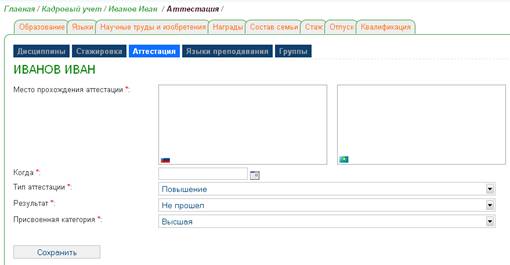
Редактирование осуществляется так же, как и в предыдущих разделах.
13. Раздел «Языки преподавания»
На этой вкладке отображается список языков, на которых преподаватель может вести дисциплины. Этот список формируется автоматически и не может быть изменен в модуле «Кадровый учет».
14. Раздел «Группы»
На этой вкладке отображается список групп, в которых преподает данный сотрудник учебного заведения. Этот список формируется автоматически и не может быть изменен в модуле «Кадровый учет».
15. Увольнение сотрудника
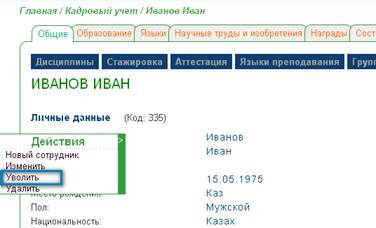
Если сотрудник был уволен из учебного заведения, необходимо отметить это в системе. Для этого в меню «Действия» следует выбрать пункт «Уволить».
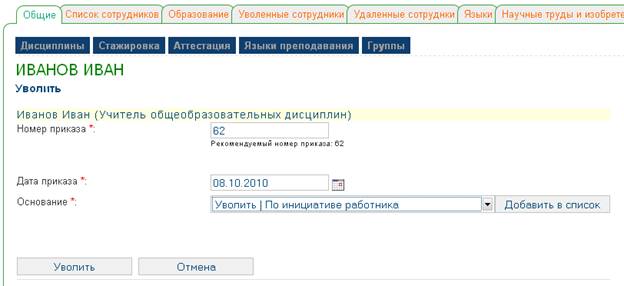
Затем заполнить форму и нажать кнопку «Уволить».
После этого сотрудник не будет отображаться в общем списке. Его профиль можно найти в списке «Уволенные сотрудники»
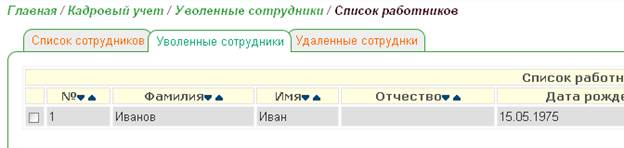
Личные карты сотрудников в этом списке не подлежат редактированию и не могут быть восстановлены.
Для того чтобы восстановить анкетные данные сотрудника, необходимо войти в раздел «Удаленные сотрудники», найти нужного сотрудника и в меню «Действия» выбрать пункт «Восстановить сотрудника».
Ответы на Ваши вопросы Вы сможете найти по адресу
support.bilimal.kz
