

Партнерка на США и Канаду по недвижимости, выплаты в крипто
- 30% recurring commission
- Выплаты в USDT
- Вывод каждую неделю
- Комиссия до 5 лет за каждого referral
АИС-ЛКК. АРМ «Плательщика» |
Руководство пользователя |
00.02.00 19.09.2013 |
История изменений документа
Дата | Версия | Описание | Автор |
25.05.2007 | 00.01.00 | Исходная версия | Марданян Армен, Сейнова Мария |
16.10.2007 | 00.01.01 | Корректировка документа | Марданян Армен |
27.11.2007 | 00.02.00 | Корректировка документа | Сейнова Мария |
Содержание
1 Введение. 4
1.1 Область применения. 4
1.2 Краткое описание возможностей. 4
1.3 Уровень подготовки пользователя. 5
1.4 Перечень эксплуатационной документации, с которым необходимо ознакомиться пользователю.. 5
2 НАЗНАЧЕНИЕ И УСЛОВИЯ ПРИМЕНЕНИЯ. 6
2.1 Назначение. 6
2.2 Условия применения. 6
2.3 Порядок обработки данных в Системе. 7
3 ТЕХНИЧЕСКИЕ ТРЕБОВАНИЯ. 9
4 ОПИСАНИЕ ИНТЕРФЕЙСА. 10
4.1 Общее описание. 10
4.2 Осуществление навигации в Системе. 11
4.3 Описание типов полей. 11
4.4 Осуществление поиска в Системе. 13
5 ПОДГОТОВКА К РАБОТЕ. 14
6 ОПИСАНИЕ ОПЕРАЦИЙ ПАТЕЛЬЩИКА В СИСТЕМЕ. 16
6.1 Просмотр уведомлений об изменении статуса документов в Системе. 16
6.2 Просмотр данных по договору оказания услуг электроснабжения. 17
6.3 Просмотр списка ведомостей фактического потребления ЭЭ «ПРОМ10» по абонентам плательщика. 18
6.3.1 Закладка списка «Абоненты». 18
6.3.2 Закладка списка «Договор». 20
6.4 Операции с формой ведомости фактического потребления ЭЭ «ПРОМ10». 21
6.4.1. Просмотр и заполнение формы ведомости фактического потребления ЭЭ «ПРОМ10». 21
6.4.2. Заполнение раздела «Замена счетчика». 24
6.4.3. Утверждение ведомости фактического потребления ЭЭ. 26
6.4.4. Просмотр печатной формы ведомости фактического потребления ЭЭ «ПРОМ10». 28
6.5 Операции с заявками на плановое почасовое потребление (заявкой на ППП) 30
6.5.3 Просмотр списка заявок на ППП. 30
6.5.4 Создание новой заявки на ППП. 32
6.5.5 Редактирование заявки на ППП. 34
6.5.6 Копирование заявки на ППП. 35
6.5.7 Утверждение заявки на ППП. 35
6.6 Завершение сеанса работы в Системе. 35
7 ПРИЛОЖЕНИЕ 1. ОПИСАНИЕ ФОРМЫ ЗАЯВКИ НА ППП. 37
8 ПРИЛОЖЕНИЕ 1. ОПИСАНИЕ ФОРМЫ «ПРОМ10». 39
1 Введение
1.1 Область применения
АРМ «Плательщика» входит в состав Автоматизированной Информационной Системы «Личный Кабинет Клиента» (АИС «ЛКК», Система) и доступно зарегистрированным в Системе абонентам – юридическим лицам
, обслуживаемым в .
Подсистема ЛКК АРМ «Плательщика» (далее – Подсистема) предоставляет Плательщику - Пользователю Системы возможность просматривать информацию по уведомлениям о статусе документов (ведомостей ПРОМ 10), направленных в Систему его абонентами и им самим, и данные по действующим договорам оказания услуг энергоснабжения.
Подсистема ЛКК АРМ «Плательщика» (далее – Подсистема) предоставляет Плательщику - Пользователю Системы возможность вносить, изменять, сохранять / утверждать информацию о фактическом и планируемом потреблении абонентов по своим договорам:
- по фактическому потреблению ЭЭ – форма показаний приборов учёта ПРОМ 10, для всех зарегистрированных в системе абонентов/плательщиков;
- по планируемому потреблению ЭЭ – форма планируемых показаний по потреблению ЭЭ на предстоящий месяц (заявка на плановое почасовое потребление), для абонентов/плательщиков, потребляемая мощность которых составляет более 750 кВт.
1.2 Краткое описание возможностей
Подсистема ЛКК АРМ «Плательщика» предоставляет следующие возможности:
- Поиск уведомлений и сохраненных / утвержденных абонентом или плательщиком ведомостей «ПРОМ 10», утвержденных/отклоненных расчетчиком ведомостей «ПРОМ 10», сохраненных/ утвержденных абонентом/плательщиком/расчетчиком заявок на ППП;
- Просмотр списка ведомостей «ПРОМ 10»/ «заявок на ППП»;
- Заполнение, корректировка и утверждение ведомостей «ПРОМ 10»;
- Поиск и просмотр уведомлений о статусе утвержденных / отклоненных сотрудником МЭС ведомостей «ПРОМ 10»;
- Просмотр ведомости «ПРОМ 10» и «заявок на ППП»;
- Печать ведомостей «ПРОМ 10»;
- Просмотр и печать данных по действующему договору оказания услуг энергоснабжения;
- Создание, заполнение, редактирование, сохранение и утверждение «заявок на ППП».
1.3 Уровень подготовки пользователя
Пользователи ЛКК АРМ «Плательщика», должны обладать следующими знаниями и навыками:
- соответствующая квалификация в предметной области;
- знание правил ведения и утверждения ведомостей «ПРОМ 10»/ «заявок на ППП»;
- опыт работы в сети Internet, с приложениями, использующими Web-интерфейс, Интернет-браузером.
1.4 Перечень эксплуатационной документации, с которым необходимо ознакомиться пользователю
Пользователи, эксплуатирующие Подсистему, должны быть ознакомлены с данным руководством пользователя программного обеспечения АИС-ЛКК АРМ «Плательщика».
2 НАЗНАЧЕНИЕ И УСЛОВИЯ ПРИМЕНЕНИЯ
2.1 Назначение
Система предназначена для обеспечения возможности внесения, изменения, утверждения и просмотра информации о фактическом и планируемом потреблении электроэнергии (ЭЭ) абонентом/плательщиком по формам фактического потребления ЭЭ «ПРОМ10»/ «заявкам на плановое почасовое потребление» (заявки на ППП).
В рамках Подсистемы участником процесса учета и контроля фактического потребления ЭЭ являются Юридические лица – абоненты МЭС г. Москвы и Московской области.
Подсистема ЛКК АРМ «Плательщика» предоставляет следующие возможности:
- унифицированный интерфейс работы с утвержденной формой для внесения показаний приборов учета (ПУ) по фактическому потреблению ЭЭ – «ПРОМ 10»;
- возможность просмотра предварительного расчета потребления ЭЭ на основании данных, введенных в ведомость «ПРОМ 10»;
- возможность поиска и просмотра заявок на ППП;
- возможность создать новую заявку на ППП на основе заполненной ведомости за предыдущий отчётный период;
- возможность работы с Подсистемой удаленно через сеть Интернет.
2.2 Условия применения
При работе с системой не рекомендуется использовать стандартные кнопки браузера для обновления страницы, перехода на предыдущую страницу, перехода на следующую страницу (см. Рис. 1).
Рис. 1 – Стандартные кнопки браузера
Необходимо использовать навигацию, реализованную в Системе (см. п.4.2).
Для обновления данных на странице, достаточно перейти на другую закладку (в другой раздел системы), после чего вернуться в нужный Вам раздел, на нужную страницу.
2.3 Порядок обработки данных в Системе
Процесс обработки данных о фактическом потреблении электроэнергии Пользователями при помощи Системы АИС «ЛКК» осуществляется следующим образом:
- Новая форма ведомости фактического потребления электроэнергии «ПРОМ10» для абонента создается в биллинговой системе и направляется абоненту/ плательщику на заполнение со статусом «Создан»;
- Абонент/ плательщик заполняет форму и сохраняет ведомость фактического потребления электроэнергии «ПРОМ10» со статусом «Создан»;
- Абонент/ плательщик утверждает сохраненную или скорректированную форму ведомости фактического потребления электроэнергии «ПРОМ10», ведомости присваивается статус «Утвержден абонентом»/ «Утвержден плательщиком», после чего Подсистема направляет уведомление расчетчику – ответственному сотруднику МЭС;
- После утверждения ведомости абонентом/ плательщиком ведомость направляется на согласование и контроль расчетчику. Утвержденная абонентом ведомость становится доступна для просмотра сотруднику МЭС и недоступна для изменения абоненту/ плательщику;
- Сотрудник МЭС просматривает и утверждает ведомость в Подсистеме «АРМ «Расчетчик клиента». Ведомости присваивается статус «Утверждена сотрудником МЭС». Абоненту и плательщику направляется уведомление по электронной почте и системное оповещение. Ведомость становится недоступна для просмотра сотруднику МЭС;
- В случае если сотрудник МЭС отклоняет утвержденную абонентом ведомость, абоненту и плательщику направляется уведомление об отклонении ведомости. Если сотрудник МЭС отклоняет утвержденную плательщиком ведомость, плательщику направляется уведомление об отклонении ведомости. Ведомости присваивается статус «Отклонена сотрудником МЭС». Ведомость становится доступна абоненту/ плательщику для корректировки. После корректировки ведомости абонент/ плательщик повторно утверждает ведомость.
3 ТЕХНИЧЕСКИЕ ТРЕБОВАНИЯ
Для работы с АИС «ЛКК» пользователь должен иметь подключение к сети Интернет каналом связи со скоростью не менее 128 кбит/сек (рекомендуется – 256 кбит/сек и более).
Для загрузки и отображения какой-либо одной рабочей веб-страницы Подсистемы на клиентской рабочей станции необходима загрузка входящего Интернет-траффика размерами от 70 до 250 кбайт.
На клиентской рабочей станции должен быть установлен один из следующих Интернет-браузеров:
- Internet Explorer 6.0;
- Mozilla Firefox 1.5.
Клиентская рабочая станция должна иметь следующие технические характеристики:
- процессор не ниже Pentium IV 2800 МГц;
- оперативная память не менее 512 Мб;
- адаптер Ethernet не менее 100 Мбит/с;
- цветной монитор с диагональю не менее 17'';
- жесткий диск не менее 60 ГБ.
4 ОПИСАНИЕ ИНТЕРФЕЙСА
4.1 Общее описание
При осуществлении авторизованного входа в Систему АИС «ЛКК» для пользователя Подсистемы ЛКК АРМ «Плательщика» открывается стартовая страница его ЛК (Личного кабинета Плательщика).
Имя Пользователя АРМ «Плательщика», его реквизиты и отображаются в верхней части рабочего окна Подсистемы (1).
Также пользователю доступна опция по ссылке «Сменить пароль», расположенной слева от наименования и реквизитов плательщика (см. Рис. 2).
В правом нижнем углу рабочего окна расположена ссылка «Служба поддержки» (2). По данной ссылке доступна возможность связи со службой поддержки.
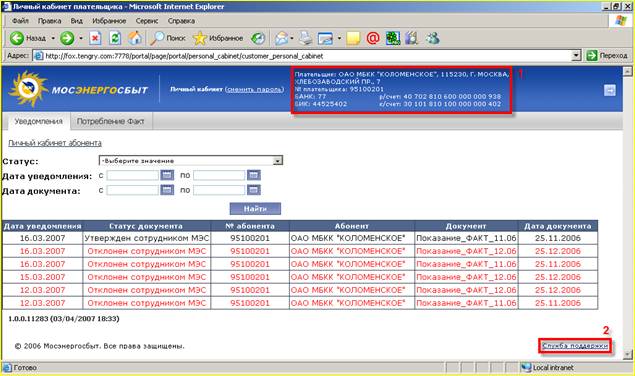
Рис. 2 - Стартовая страница ЛКК АРМ «Плательщика»
4.2 Осуществление навигации в Системе
В верхней части рабочей области личного кабинета Плательщика расположены закладки рабочих разделов Системы:
- Уведомления;
- Потребление Факт.
Переход к каждому из разделов осуществляется щелчком левой кнопки мыши по области соответствующей закладки (см. Рис. 3).

Рис. 3 - Закладки рабочих разделов Системы (ЛК Плательщика)
Для перемещения по страницам списка используется строка навигации. Строка навигации позволяет переходить к предыдущей / следующей странице списка (ссылки-кнопки «предыдущая» / «следующая») и к определенной странице списка (ссылки на номера страниц списка) (см. Рис. 4).

Рис. 4 - Строка навигации по страницам списка
4.3 Описание типов полей
Для осуществления рабочих операций в Системе предусмотрены следующие типы полей:
- простое поле ввода;
Ввод необходимых данных в такое поле производится вручную. Ввод необходимых данных в такое поле производится вручную. Простое поле может быть числовым или текстовым (см. Рис. 5, Рис. 6).

Рис. 5 - Поле ввода «Текст»

Рис. 6 - Поле ввода «Число»
- поле с ниспадающим списком;
Значения в поле задаются при выборе необходимых параметров в ниспадающем списке. Ниспадающий список активируется при нажатии на кнопку  (см. 12).
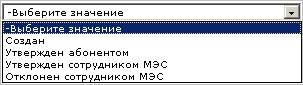
Рис. 7 - Пример поля ввода с ниспадающим списком
- поле «Дата»;
Значения дат в данном поле можно задать вручную, а также с помощью меню «Календарь», активируемого при нажатии на пиктограмму  (см. Рис. 8, Рис. 9).

Рис. 8 - Поле ввода «Дата»
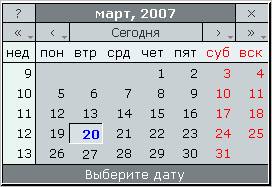
Рис. 9 - Меню «Календарь»
- поле «Чек-бокс».
В данном поле значения задаются путем проставления отметки щелчком мыши по области поля. Проставленная отметка отображается, как символ «галочка».

Рис. 10 - Пример поля «Чек-бокс»
4.4 Осуществление поиска в Системе
Для осуществления поиска документов (ведомостей ПРОМ10) в Системе используется фильтр поиска (пример см. на Рис. 11).
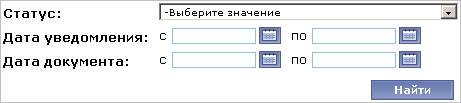
Рис. 11 - Фильтр поиска
Для осуществления поиска и сортировки документов по дате введите требуемые значения дат или щелкните по пиктограмме рядом с полем «Дата» в фильтре и с помощью меню «Календарь» задайте дату или диапазон дат изменения документа (выбор дат «по умолчанию»: текущий отчетный период). После выбора необходимого диапазона дат нажмите на кнопку «Найти», расположенную рядом в поле фильтра поиска.
Для осуществления поиска и сортировки по наименованию или статусу документа используйте соответствующие поля ввода и поля с ниспадающими списками значений для выбора и задания необходимых параметров, после чего нажмите на кнопку «Найти», расположенную рядом в поле фильтра поиска.
5 ПОДГОТОВКА К РАБОТЕ
Авторизованный доступ к Подсистеме ЛКК АРМ «Плательщика» предоставляется только прошедшим процедуру аутентификации пользователям, при условии явного разрешения на доступ к функциональности Подсистемы в профиле Пользователя.
Для этого, в целях защиты информации, каждому Пользователю –Плательщику в Системе присваивается уникальное имя и пароль.
После этого зарегистрированный в Системе Пользователь – Плательщик имеет право на вход в Подсистему ЛКК АРМ «Плательщика».
Для входа в Систему перейдите по соответствующей ссылке (URL-адрес АИС-ЛКК) в адресной строке Вашего Интернет-браузера или на Интернет-сайте www. *****.
После этого введите в окне авторизации свои логин и пароль (см. Рис. 12) и нажмите на кнопку «Регистрация» («Login»).
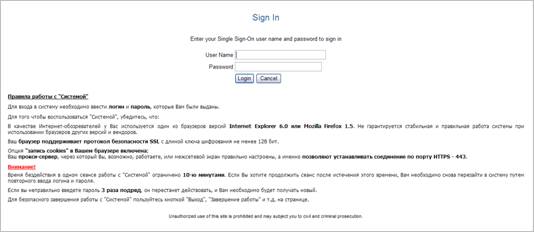
Рис. 12 - Авторизация в Системе
В случае если логин и пароль введены неверно и авторизация в Системе не произведена, то отобразится окно сообщения об ошибке выполнения операции доступа к Системе (см. Рис. 13).
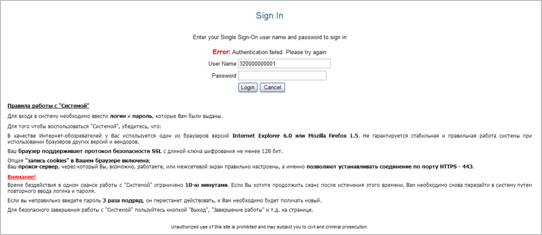
Рис. 13 - Ошибка выполнения операции доступа к Системе
В случае если Вы обладаете необходимыми правами и успешно авторизованы в Системе, Вы будете адресованы Системой непосредственно в Ваш ЛК (Личный кабинет Плательщика) в Подсистеме ЛКК АРМ «Плательщика».
При первом обращении Пользователя к ЛКК АРМ «Плательщика» в Системе для него доступна инструкция Пользователя.
Если Пользователь - Плательщик зарегистрирован в Системе также с правами Пользователя - Абонента, то для такого Пользователя - Плательщика также возможен доступ в Личный кабинет Абонента (в Подсистеме ЛКК АРМ «ПУ Абонента»). Вход в Личный кабинет Абонента из Личного кабинета Плательщика осуществляется по ссылке Личный кабинет Абонента, расположенной под закладкой Уведомления, на стартовой странице Подсистемы ЛКК АРМ «Плательщика» (см. Рис. 14, п. п. 6.1).
6 ОПИСАНИЕ ОПЕРАЦИЙ ПАТЕЛЬЩИКА В СИСТЕМЕ
6.1 Просмотр уведомлений об изменении статуса документов в Системе
На стартовой странице Подсистемы ЛКК АРМ «Плательщика» (см. Рис. 14) отображается информация по закладке Уведомления на панели закладок (1) в верхней части рабочей области окна Системы.
На странице в виде списка отображаются уведомления о статусе документов, обработанных в Системе абонентом/ плательщиком. Список уведомлений отсортирован по дате поступления последнего уведомления и содержит следующие поля:
- Дата получения уведомления об изменении статуса документа;
- Статус документа в Системе, присвоенный ответственным сотрудником МЭС («Утвержден сотрудником МЭС» / «Отклонен сотрудником МЭС»);
- Номер Абонента / Имя Абонента в Системе;
- Наименование документа;
- Дата создания документа.
Документы со статусом «Отклонен сотрудником МЭС» в списке выделяются красным цветом шрифта.
Чтобы отсортировать список по какому-либо из его полей, щелкните по заголовку соответствующего столбца для осуществления сортировки записей по возрастанию, при повторном щелчке будет произведена сортировка по убыванию.
Для перемещения по страницам списка используйте строку навигации (см. п. п. 4.2 «Осуществление навигации в Системе»).
Для осуществления поиска документов используйте фильтр поиска (2) (см. п. п. 4.4 «Осуществление поиска в Системе»). Результаты поиска по запросу будут отображены в виде аналогичной таблицы с такой же структурой и полями.

Рис. 14 - Личный кабинет Плательщика. Закладка «Уведомления»
6.2 Просмотр данных по договору оказания услуг электроснабжения
Для просмотра данных по действующему договору оказания услуг энергоснабжения (см. Рис. 15) щелкните по закладке Потребление Факт на панели закладок (1) в верхней части рабочей области окна Системы.
На открывшейся странице в виде списка отображаются данные по действующим договорам оказания услуг энергоснабжения. Список отсортирован по датам заключений договоров и содержит следующие поля:
- Наименование отделения, оказывающего услуги электроснабжения;
- Номер договора;
- Дата заключения договора;
- Вид договора («Договор любого типа»/ «Одноставочный»/ «Двухставочный»);
- Поле со значками / ссылками  – «Посмотреть запись» (3), служащими для обеспечения возможности просмотра списка ведомостей фактического потребления ЭЭ «ПРОМ10».
При необходимости отсортировать список по какому-либо из его полей, щелкните по полю столбца таблицы для осуществления сортировки записей по возрастанию, при повторном щелчке будет произведена сортировка по убыванию.
При необходимости перемещения по страницам списка используйте строку навигации (см. п. п. 4.2 «Осуществление навигации в Системе»).
Для осуществления поиска документов используйте фильтр поиска (2) (см. п. п. 4.4 «Осуществление поиска в Системе»). Результаты поиска по запросу будут отображены в виде аналогичной таблицы с такой же структурой и полями.
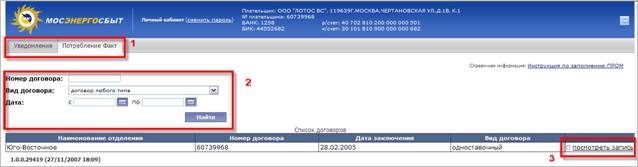
Рис. 15 - Список договоров. Закладка «Потребление Факт»
6.3 Просмотр списка ведомостей фактического потребления ЭЭ «ПРОМ10» по абонентам плательщика
Для просмотра списка ведомостей фактического потребления ЭЭ «ПРОМ10» в разрезе всех абонентов плательщика щелкните в соответствующей строке записи договора по пиктограмме (ссылке)  , в последнем столбце рабочей таблицы просмотра информации по договорам оказания услуг электроснабжения (см. п. п. 6.2 «Просмотр данных по договору оказания услуг электроснабжения»).
Информация по списку ведомостей фактического потребления ЭЭ «ПРОМ10» в разрезе абонентов плательщика доступна для просмотра по двум закладкам - Закладка списка «Абоненты» и Закладка списка «Договор» (см. п. п.6.3.1, 6.3.2).
6.3.1 Закладка списка «Абоненты»
На данной странице отображается список ведомостей «ПРОМ10» фактического потребления ЭЭ по абонентам плательщика (см. Рис. 16 – Закладка «Абоненты» на панели закладок (1) в верхней части области просмотра списка ведомостей фактического потребления ЭЭ «ПРОМ10»).
В верхней части формы под закладкой «Абоненты» указаны имя плательщика в Системе, а также номер и вид договора (2).
Сквозной список ведомостей разбит по наименованиям абонентов, привязанных к плательщику в Системе, отсортирован по дате поступления последнего уведомления и содержит следующие поля:
- Дата создания документа;
- Статус документа в Системе («Создан» / «Утвержден Абонентом» / «Утвержден Плательщиком» / «Утвержден сотрудником МЭС» / «Отклонен сотрудником МЭС»);
- Наименование документа - ведомости фактического потребления ЭЭ «ПРОМ10»;
- Поле со значками – «Просмотр ПРОМ» (3), служащими для обеспечения возможности просмотра рабочих форм ПРОМ10.
Документы со статусом «Создан» в списке выделяются зеленым цветом шрифта, со статусом «Отклонен сотрудником МЭС» - красным цветом шрифта.
Для осуществления поиска документов используйте фильтр поиска (4) (см. п. п. 4.4 «Осуществление поиска в Системе»). Результаты поиска по запросу будут отображены в виде аналогичной таблицы с такой же структурой и полями.
Для перемещения по страницам списка используйте строку навигации (см. п. п. 4.2 «Осуществление навигации в Системе»).
Для утверждения всех ведомостей из списка за последний расчетный период нажмите на кнопку «Выполнить» (5).
Для отмены и возврата к просмотру данных по действующему договору оказания услуг энергоснабжения нажмите на кнопку «Отменить» (6) расположенную в нижней части рабочей формы.
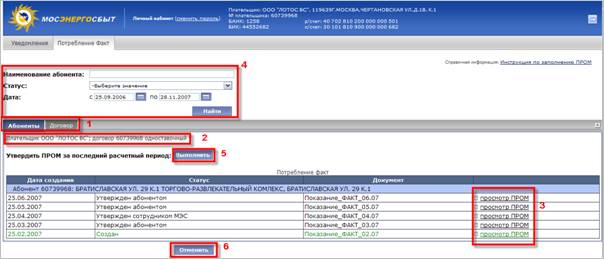
Рис. 16 - Список ведомостей фактического потребления ЭЭ «ПРОМ10» по абонентам
6.3.2 Закладка списка «Договор»
Для отображения информации по просматриваемому договору оказания услуг электроснабжения (см. Рис. 17) щелкните по закладке «Договор» на панели закладок (1) в верхней части области просмотра.
В верхней части формы под закладкой «Договор» указаны следующие данные по договору (2):
- имя плательщика в Системе;
- отделение ОКП;
- номер договора;
- дата заключения;
- вид договора.
В таблице ниже отображается информация по общему расходу абонентов плательщика по договору за период (5). Список отсортирован по отчетным календарным периодам (месяцам) по убыванию и содержит следующие поля:
- Период (даты приведены в формате «мм/гг»);
- кВт*ч (расход по активным счетчикам);
- кварч (расход по реактивным счетчикам).
Для осуществления поиска документов используйте фильтр поиска (3) (см. п. п. 4.4 «Осуществление поиска в Системе»). Результаты поиска по запросу будут отображены в виде аналогичной таблицы с такой же структурой и полями.
Для перемещения по страницам списка используйте строку навигации (см. п. п. 4.2 «Осуществление навигации в Системе»).
Для отмены просмотра и возврата к просмотру данных по действующему договору оказания услуг энергоснабжения нажмите на кнопку «Отменить» (4) расположенную в нижней части рабочей формы.
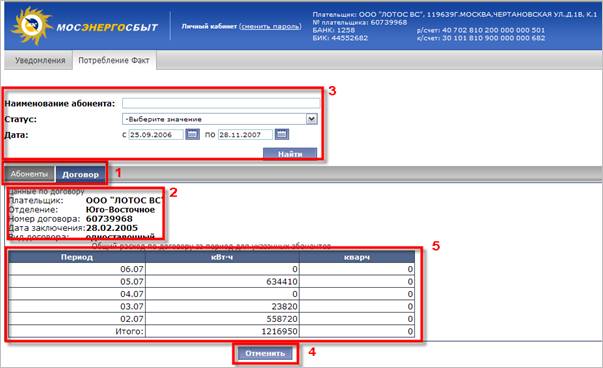
Рис. 17 - Просмотр информации по договору оказания услуг электроснабжения
6.4 Операции с формой ведомости фактического потребления ЭЭ «ПРОМ10»
6.4.1. Просмотр и заполнение формы ведомости фактического потребления ЭЭ «ПРОМ10»
Для просмотра формы ведомости фактического потребления ЭЭ «ПРОМ10» какого-либо абонента из списка щелкните в соответствующей строке по пиктограмме (ссылке)  в последнем столбце рабочей таблицы списка ведомостей фактического потребления ЭЭ «ПРОМ10» в разрезе абонентов плательщика (см. Рис. 16 п. п.6.3.1 «Просмотр списка ведомостей фактического потребления ЭЭ «ПРОМ10» по абонентам плательщика»).
Открывшаяся форма ведомости представляет собой таблицу отчета о фактическом потреблении электроэнергии абонентом (см. Рис. 18).
Информация, представленная в таблице отчета, разделена на данные активных и реактивных приборов учета абонента по двум закладкам Активные счетчики и Реактивные счетчики (1).
Для заполнения формы фактического потребления ЭЭ «ПРОМ10» щелчком мыши поочередно поместите курсор в каждое поле ввода фактических показаний столбца «Текущие показания» (2) рабочей таблицы формы и произведите заполнение данных полей соответствующими фактическими значениями показаний приборов учета потребления электроэнергии в соответствии со списками «Номер абонента» / «Номер счетчика» в столбцах справа.
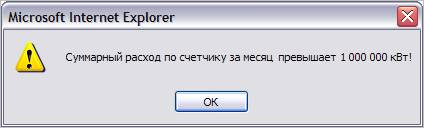
Примечание 1: Если расход по счетчику (основному и замененному) превышает 1 000 000 кВт, то выдается предупреждающее сообщение следующего вида:
Примечание 2: При переходе показаний счетчика через ноль, эти показания будут выделены синим цветом.
После ввода показаний приборов учета абонента в форму ввода показаний «ПРОМ10» выполняется предварительный расчет суммарных показаний потребления ЭЭ. Перерасчет суммы выполняется после перехода к вводу показаний по следующему счетчику.
Для того чтобы после проведения необходимых операций с формой ведомости фактического потребления ЭЭ «ПРОМ10» перейти к просмотру / заполнению ведомости следующего по списку абонента проставьте отметку «галочка» в поле справа от области функций (3).
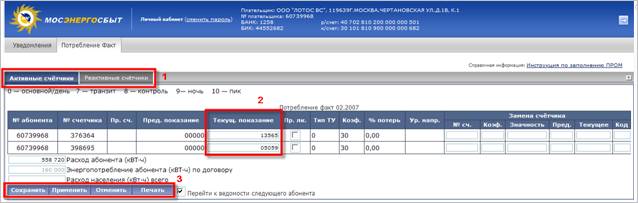
Рис. 18 - Форма ведомости фактического потребления ЭЭ «ПРОМ10»
Для того чтобы применить произведенные в Системе изменения и продолжить редактирование документа нажмите на кнопку «Применить», для того чтобы сохранить ведомость в Системе, нажмите на кнопку «Сохранить», для того чтобы отменить произведенные изменения ведомости нажмите на кнопку «Отменить» (см. Рис. 19).

Рис. 19 - Область функций формы ведомости фактического потребления ЭЭ «ПРОМ10»
При сохранении ведомости отображается диалоговое окно (см. Рис. 20). Нажмите на кнопку «ОК» для того, чтобы сохранить заполненную ведомость, или нажмите на кнопку «Отмена» для отмены операции.
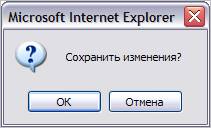
Рис. 20 – Подтверждение сохранения внесенных в ведомость изменений
В случае если показания по одному или нескольким приборам учета превышают 1 000 000 кВт, будет отображено информационное окно (см. Рис. 21). Если все данные введены корректно, то нажмите на кнопку «ОК», в противном случае нажмите на кнопку «Отмена» и внесите корректные данные в соответствующие поля.
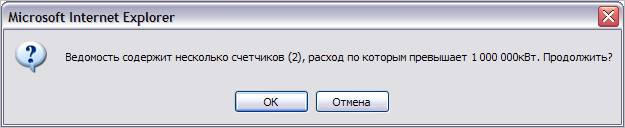
Рис. 21 - Информационное окно. Превышен допустимый расход
В соответствии с порядком обработки данных (см. п.2.3 «Порядок обработки данных в Системе»), ведомости фактического потребления ЭЭ «ПРОМ10», имеющие статус «Создан» и «Отклонен сотрудником МЭС» доступны Пользователю - Плательщику для просмотра, сохранения и утверждения.
Ведомости фактического потребления ЭЭ «ПРОМ10», имеющие статус «Утвержден абонентом / плательщиком» и «Утвержден Сотрудником МЭС» доступны Пользователю - Плательщику только для просмотра.
6.4.2. Заполнение раздела «Замена счетчика»
В случае замены счетчика, в соответствующей ему строке таблицы проставьте отметку «галочка» в соответствующем поле столбца «Пр. лк.» (признак ликвидации) основной таблицы формы «ПРОМ10» (см. п. п.6.4.1 «Просмотр и заполнение формы ведомости фактического потребления ЭЭ «ПРОМ10») (см. Рис. 22).
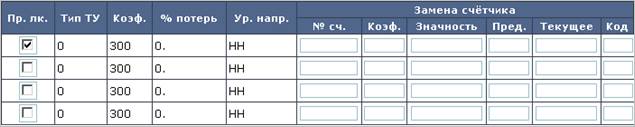
Рис. 22 - Раздел «Замена счетчика»
После чего в том же окне будет открыта форма «Замена счетчика» (см. Рис. 23).
На странице в виде списка отображается справочник счетчиков Системы. Список содержит следующие поля:
- Код;
- Наименование модели счетчика;
- Фазность;
- Тип изм. эн.;
- Класс точности;
- Вольтаж;
- Ампераж;
- Тарифность;
- Значность;
- Завод изготовитель;
- Поле со значками  – «Использовать счетчик» (3), служащими для обеспечения возможность выбора счетчика из текущего списка.
Чтобы отсортировать список по какому-либо из его полей, щелкните по заголовку соответствующего столбца для осуществления сортировки записей по возрастанию, при повторном щелчке будет произведена сортировка по убыванию.
Для перемещения по страницам списка используйте строку навигации (1) (см. п. п. 4.2 «Осуществление навигации в Системе»).
Для осуществления поиска счетчиков используйте фильтр поиска (2) (см. п. п. 4.4 «Осуществление поиска в Системе»). Результаты поиска по запросу будут отображены в виде аналогичной таблицы с такой же структурой и полями.
Для того чтобы произвести замену выбранного счетчика щелкните в соответствующей строке записи договора по пиктограмме (ссылке)  в последнем столбце рабочей таблицы справочника счетчиков Системы (3).
Для отмены просмотра и возврата к просмотру / заполнению формы ведомости фактического потребления ЭЭ «ПРОМ10» нажмите на кнопку «Назад» (4) расположенную в нижней части рабочей формы.
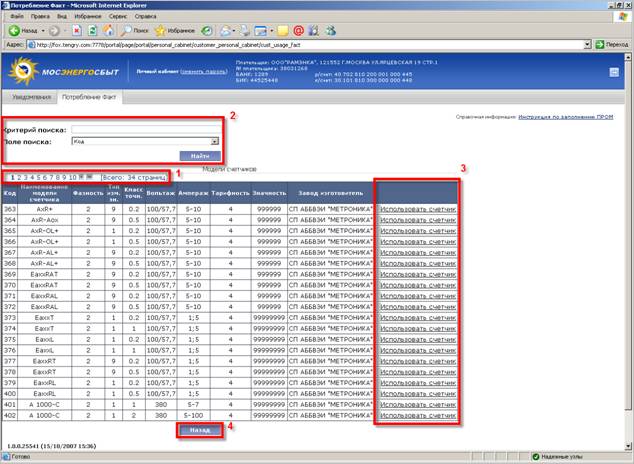
Рис. 23 - Справочник счетчиков Системы
В случае произведенной замены в разделе «Замена счетчика» формы ведомости фактического потребления ЭЭ «ПРОМ10» (см. п. п.6.4.1 «Просмотр и заполнение формы ведомости фактического потребления ЭЭ «ПРОМ10») заполните соответствующие поля показаний приборов учета: «№ сч.», «Коэф.», «Пред.» и «Текущее» для нового счетчика.
6.4.3. Утверждение ведомости фактического потребления ЭЭ
Плательщику доступно только групповое утверждение всех ведомостей его абонентов в рамках одного договора данного плательщика («групповое утверждение») за последний расчетный период.
Для того чтобы утвердить сразу все ведомости абонентов плательщика за последний расчетный период необходимо перейти к списку ведомостей абонентов плательщика (см. п. 6.3) на закладку «Абоненты». Далее нажать на кнопку «Выполнить» в поле «Утвердить ПРОМ за последний расчетный период» (см. Рис. 16).
Если ведомости заполнены корректно будет отображено диалоговое окно (см. Рис. 24). Нажмите на кнопку «ОК» для того, чтобы утвердить заполненные ведомости и отправить их на согласование и контроль расчетчику - ответственному сотруднику МЭС или нажмите на кнопку «Отмена» для отмены операции.
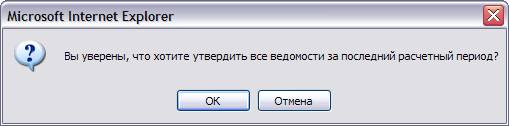
Рис. 24 - Диалоговое окно утверждения ведомостей
В случае если в ведомость внесены не все текущие показания приборов учета будет отображено информационное окно (см. Рис. 25). Нажмите на кнопку «ОК» и завершите заполнение ведомости.
 Рис. 25 - Информационное окно 1. Не заполнены показания
Примечание 1: Если в группе утверждаемых ведомостей уже присутствуют утвержденные абонентом ведомости, то такие ведомости не утверждаются плательщиком.
Примечание 2: Если расчетчиком была отклонена ведомость по одному или нескольким абонентам плательщика, то плательщик (абонент) снова заполняет ведомость и утверждает ее. Тогда при нажатии кнопки «Выполнить» (групповом утверждении) расчетчику будут отправлены только исправленные ведомости.
6.4.4. Просмотр печатной формы ведомости фактического потребления ЭЭ «ПРОМ10»
После заполнения табличной формы ведомости необходимой информацией, для просмотра печатной формы ведомости нажмите на кнопку  в области функций формы просмотра ведомости фактического потребления ЭЭ «ПРОМ10» (см. п. п.6.4.1 «Просмотр и заполнение формы ведомости фактического потребления ЭЭ «ПРОМ10»).
После чего печатная форма ведомости фактического потребления ЭЭ «ПРОМ10» будет доступна для просмотра в новом окне (см. Рис. 26).
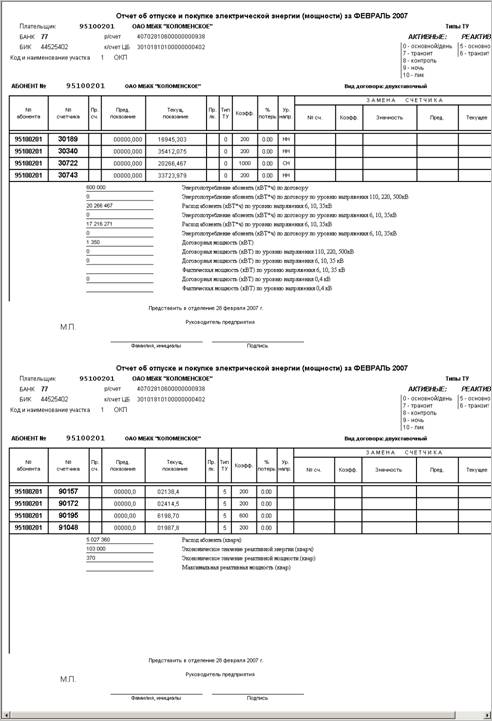
Рис. 26 - Просмотр печатной формы ведомости фактического потребления ЭЭ «ПРОМ10»
6.5 Операции с заявками на плановое почасовое потребление (заявкой на ППП)
Внимание! Операции с заявками на ППП доступны Плательщику только в том случае, если абоненты по его договорам потребляют более 750 кВт·ч. В противном случае данный раздел системы будет закрыт для просмотра пользователем, на странице «Потребление План» будет отображено сообщение следующего вида:

6.5.3 Просмотр списка заявок на ППП
Для просмотра списка заявок на ППП (см. Рис. 29) щелкните по закладке Потребление План на панели закладок (1) в верхней части рабочей области окна Системы. Выберите договор, используя ссылку просмотр (см. Рис. 27).
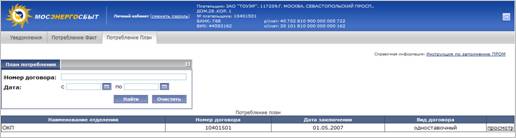
Рис. 27 – Список договоров Плательщика
На открывшей странице на закладке «Потребление план» отображается список абонентов плательщика и список заявок на ППП по каждому из них (3). Если перейти на закладку «Договор», то можно просмотреть информацию по выбранному договору Плательщика (см. Рис. 28).
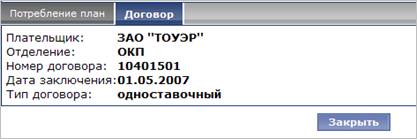
Рис. 28 – Закладка «Потребление План». Информация о договоре
Для осуществления поиска документов (заявок на ППП) используйте фильтр поиска (2) (см. п. п. 4.4 Осуществление поиска в Системе). Результаты поиска по запросу будут отображены в виде аналогичной таблицы с такой же структурой и полями как на Рис. 29.
Список заявок на ППП (потребление план) отсортирован по значениям поля «Документ», т. е. по дате, на которую составляется заявка, и содержит следующие поля:
- Дата создания документа;
- Дата изменения документа;
- Статус документа в Системе («Создан абонентом» / «Утвержден абонентом / «Создан плательщиком» / «Утвержден плательщиком» / «Создан сотрудником МЭС» / «Утвержден сотрудником МЭС»);
- Наименование документа;
- Поля со ссылками – просмотр (5) и копировать (6), служащими для проведения операций просмотра/редактирования и копирования документов.
Чтобы отсортировать список по какому-либо из его полей, щелкните по полю столбца в таблице для осуществления сортировки записей по возрастанию, при повторном щелчке будет произведена сортировка по убыванию.
Для перемещения по страницам списка используйте строку навигации (см. п. п.4.2 «Осуществление навигации в Системе»).
В строке с наименованием и номером абонента располагается ссылка для создания нового документа (новой заявки на ППП) этого абонента – «Создать заявку» (4).
Для того чтобы закрыть список заявок абонентов выбранного договора и перейти к списку договоров Плательщика используется кнопка «Закрыть» (7).

Рис. 29 - Список заявок на ППП. Закладка «Потребление План»
6.5.4 Создание новой заявки на ППП
Внимание! Пользователь Плательщик за два дня до операционных суток создает и заполняет форму заявки на ППП. Например, если нужно оформить заявку на ППП на 12 декабря 2007, то заявка в системе должна быть создана не позднее 12:00 10 декабря 2007. После 12:00 10 декабря 2007 г. заявка может быть создана только на 13 декабря или более позднюю дату.
Примечание: Пользователь-Плательщик может создавать заявки на ППП за абонентов по своим договорам.
Для создания новой заявки на ППП, щелкните по ссылке Создать заявку, находящейся справа в строке с наименованием абонента в таблице «Потребление план» (см. п. п.6.5.3 Просмотр списка заявок на ППП).
Заявка на ППП (см. п.7 «ПРИЛОЖЕНИЕ 1. ОПИСАНИЕ ФОРМЫ ЗАЯВКИ НА ППП») предназначена для осуществления возможности отображения Пользователю – Плательщику, а также занесения им показаний по плановым почасовым расходам ЭЭ за сутки.
Открытая для просмотра, заполнения или редактирования форма заявки на ППП отображает пустой (новый) или заполненный документ – календарный план потребления электроэнергии.
Для создания заявки на ППП на определенную дату отметьте ее щелчком мыши в календаре слева и составьте необходимый почасовой план потребления на выбранную дату в поле справа. По умолчанию заявка создается на первую свободную дату.
Внимание! Не возможно создание более одной формы на определенную дату. В этом случае поля формы будут недоступны для ввода значений потребления.
Для заполнения заявки на ППП щелчком мыши поочередно поместите курсор в каждое поле ввода планируемых показаний столбца «Заявка на ППП кВтч» таблицы ввода данных и произведите заполнение данных полей соответствующими планируемыми значениями показателей потребления электроэнергии на каждый час выбранных суток в соответствии со списком «Час» в столбце справа.
Примечание: система позволяет вводить только целые и положительные значения показателей потребления.
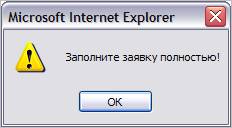
Внимание! В заявке на ППП должны быть заполнены все поля для ввода значений планового потребления ЭЭ. При попытке сохранить/утвердить заявку с не полностью заполненными полями, будет выдано сообщение следующего вида:
 .
.
После того как заявка на ППП составлена, для того чтобы ее сохранить в Системе, нажмите на кнопку «Сохранить» (при этом заявка будет закрыта); чтобы применить внесенные в заявку изменения нажмите на кнопку «Применить» (заявка останется открытой); чтобы утвердить заявку нажмите на кнопку «Утвердить»; чтобы отказаться от создания заявки нажмите на кнопку «Отменить» (см. Рис. 30).
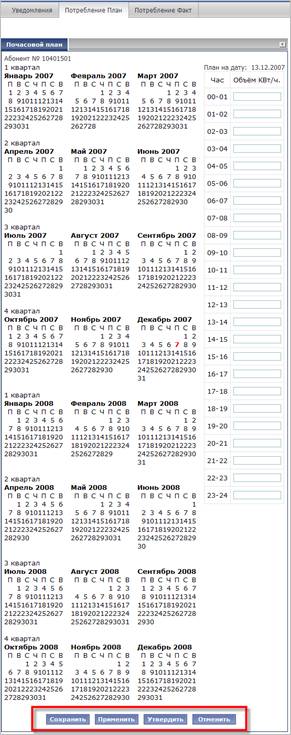
Рис. 30 - Форма заявки на плановое почасовое потребление
6.5.5 Редактирование заявки на ППП
Для редактирования документа (заявки на ППП) щелкните в соответствующей ему строке по ссылке просмотр в предпоследнем столбце рабочей таблицы (см. п. п.6.5.3 Просмотр списка заявок на ППП).
Редактирование заполненной заявки на ППП осуществляется аналогично описанному в п. п.6.5.4 Создание новой заявки на ППП.
Внимание! Редактирование заявки возможно до 12:00 за двое суток до даты, на которую она оформлена.
6.5.6 Копирование заявки на ППП
Для копирования документа (заявки на ППП) щелкните в соответствующей ему строке по ссылке копировать в последнем столбце рабочей таблицы (см. п. п.6.5.3 Просмотр списка заявок на ППП).
6.5.7 Утверждение заявки на ППП
Внимание! Утверждение заявки на ППП доступно до 12:00 за двое суток до даты, на которую она оформлена.
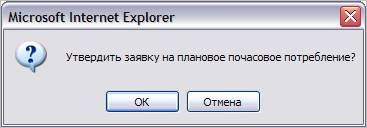
Для утверждения ранее сохраненной заявки на ППП перейдите к ее просмотру с помощью ссылки просмотр (в соответствующей строке таблицы «Потребление план»). Нажмите на кнопку «Утвердить». Далее нажмите на кнопку «ОК» в открывшемся диалоговом окне следующего вида:
 .
.
6.6 Завершение сеанса работы в Системе
По окончании работы щелкните по кнопке выхода из Подсистемы в правом верхнем углу рабочего окна (см. Рис. 31).
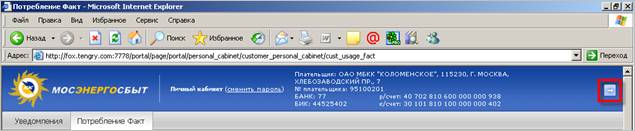
Рис. 31 - Выход из Системы
После этого должно отобразиться окно оповещения о завершении сеанса Пользователя в Системе (см. Рис. 32). При успешном завершении сеанса рядом с завершенным приложением будет отображен символ «галочка». Если будут отображаться незагруженные изображения, для завершения выхода закройте все открытые окна Вашего Интернет-браузера.
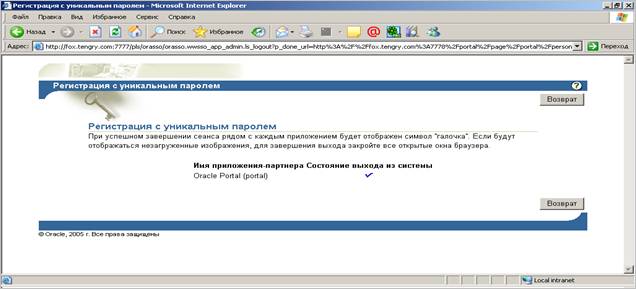
Рис. 32 - Успешное завершение сеанса Пользователя в Системе
7 ПРИЛОЖЕНИЕ 1. ОПИСАНИЕ ФОРМЫ ЗАЯВКИ НА ППП
Форма заявки на ППП представляет собой почасовой план потребления электроэнергии на сутки (см. Рис. 33).
Форма заявки на ППП предназначена для осуществления возможности отображения Пользователю - Плательщику и занесения им показаний по планируемому потреблению ЭЭ на предстоящий отчетный период с разбивкой по дням и часам.
Имя документа (созданной заявки на ППП) отображается в верхней правой части формы.
Имя документа при создании заявки на ППП Системой (автоматически) формируется следующим образом:
<Показание_ПЛАН_dd. MM. YYYY > , где:
- dd – дни;
- MM – месяцы;
- yy – год.
В левой части формы расположен календарь на отчетный (текущий и следующий календарный) год. Календарь представлен с разбивкой по кварталам, месяцам, неделям и дням недели / числам отчетного календарного года.
В правой части формы расположена таблица для занесения данных по планируемому потреблению электроэнергии на отчетную дату. Таблица содержит два столбца под заголовками «Час» и «Заявка на ППП кВтч». В левом столбце таблицы отображен список часов календарных суток с шагом в 1 час ,, в правом столбце расположена форма ввода почасовых показаний планируемого потребления ЭЭ.
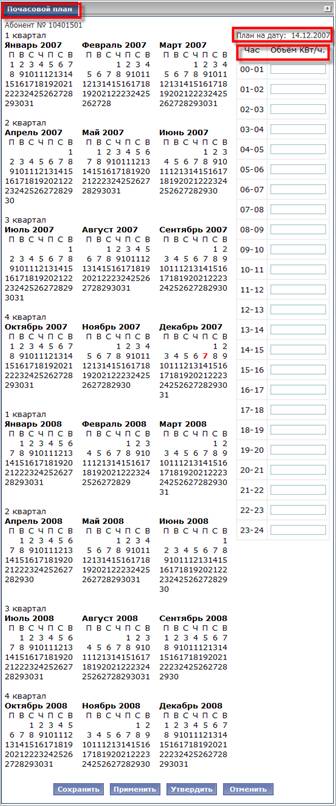
Рис. 33 - Шаблон формы заявки на плановое почасовое потребление ЭЭ
8 ПРИЛОЖЕНИЕ 1. ОПИСАНИЕ ФОРМЫ «ПРОМ10»
Форма ведомости фактического потребления ЭЭ «ПРОМ10» представляет собой таблицу документа – отчета о фактическом потреблении электроэнергии (см. Рис. 34).
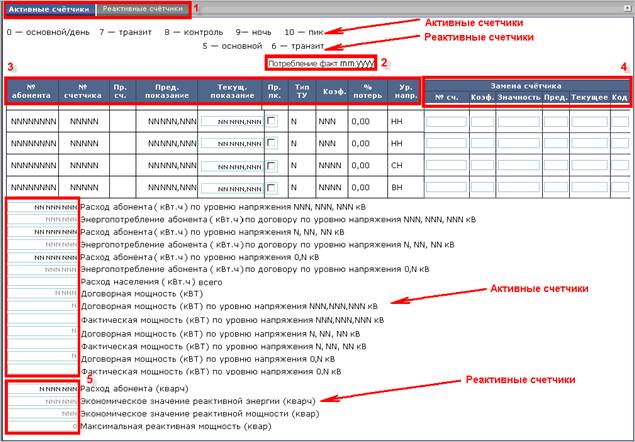
Рис. 34 - Шаблон формы фактического потребления электроэнергии «ПРОМ10»
Информация, представленная в таблице отчета, разделена на данные активных и реактивных приборов учета абонента по двум закладкам Активные счетчики и Реактивные счетчики (1) над заголовком таблицы.
Имя документа (2) (ведомости фактического потребления электроэнергии «ПРОМ10») отображается в верхней части формы, над шапкой таблицы ведомости.
Имя документа при формировании новой ведомости фактического потребления электроэнергии «ПРОМ10» автоматически формируется Системой следующим образом:
<Показание_ФАКТ_MM. yyyy > , где:
- MM – месяц;
- yyyy – год.
Ведомость, доступная Плательщику для занесения данных - результатов измерений приборов учета абонента, отображается как таблица с информацией по показаниям ПУ абонента. Форма таблицы состоит из двух логически связанных частей.
В левой части таблицы (3) по столбцам отображается информация:
- номер абонента;
- номер счетчика;
- признак счетчика;
- предыдущие показания счетчика;
- текущие показания счетчика;
- признак ликвидации;
- тип ТУ;
- расчетный коэффициент;
- процент потерь;
- уровень напряжения.
В правой части таблицы (4) по столбцам отображается информация, связанная с заменой счетчика:
- номер счетчика;
- расчетный коэффициент;
- значность (разрядность) счетчика;
- предыдущие показания счетчика;
- текущие показания счетчика;
- код счетчика.
В нижней части формы (подвале) под таблицей (5) отображается информация по расходам и энергопотреблению абонента (в кВТ*ч). При этом в подвале формы ведомости фактического потребления электроэнергии «ПРОМ10» отображаются все величины по договору по уровням напряжения и мощности.
Информация, отображаемая в подвале ведомости для одноставочных договоров:
- Для активных счетчиков:
- расход абонента;
- энергопотребление абонента по договору;
- расход абонента по уровню напряжения (кВТ*ч);
- энергопотребление абонента по договору по уровню напряжения (кВТ*ч);
- Для реактивных счетчиков:
- расход абонента (кварч);
- экономическое значение реактивной энергии (кварч).
Информация по расходам и энергопотреблению абонента, дополнительно отображаемая в подвале ведомости для двухставочных договоров:
- Для активных счетчиков:
- Договорная мощность (кВТ);
- Фактическая мощность (кВТ) по уровню напряжения;
- Для реактивных счетчиков:
- Экономическое значение реактивной мощности (квар);
- Максимальная реактивная мощность (квар).
