

Партнерка на США и Канаду по недвижимости, выплаты в крипто
- 30% recurring commission
- Выплаты в USDT
- Вывод каждую неделю
- Комиссия до 5 лет за каждого referral
Часть 1. Вход в административную часть и смена стандартного пароля
Для этого Вам нужно открыть главную страницу Вашего сайта и в браузерной строке, после адреса вашего сайта Вам нужно ввести слово administrator
Например: http://test. *****/administrator/ (разумеетеся вместо http://test. *****/ должен быть адрес Вашего сайта, например если адрес Вашего сайта *****, то Вам нужно ввести http://*****/administrator/
И вы увидите эту страницу.
Фото №1.
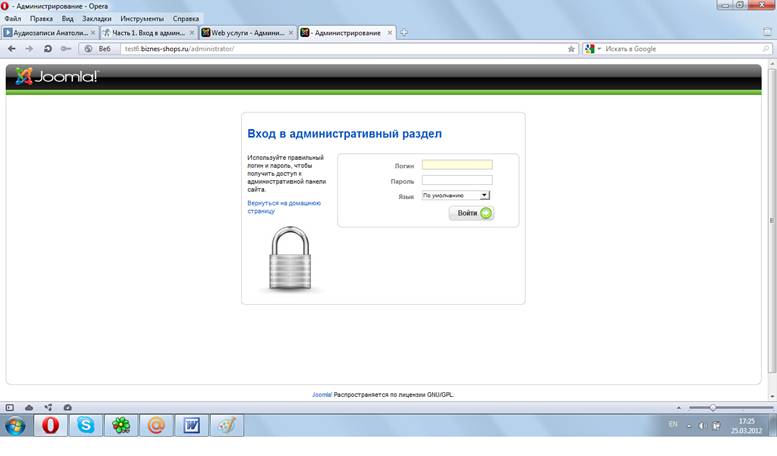
Здесь введите:
Логин: admin
Пароль: saitpas
И нажмите ВОЙТИ, откроется панель управления
Фото №2.
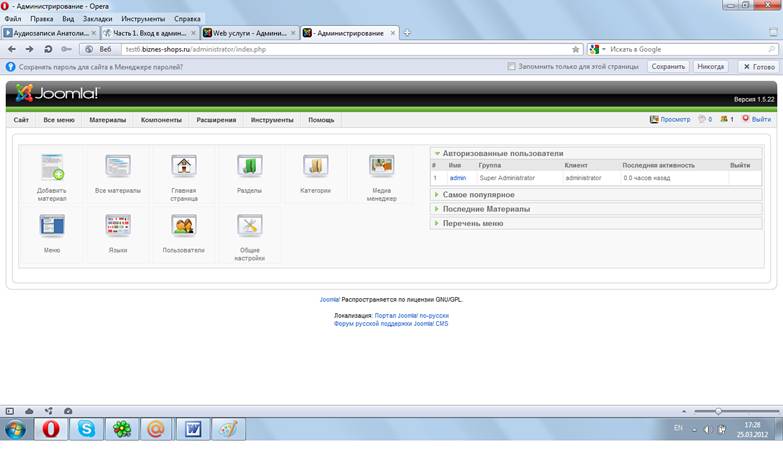
Теперь нужно сменить стандартный пароль и логин, для этого наведите курсор на раздел САЙТ в верхней части, у Вас откроется меню и здесь выберете ПОЛЬЗОВАТЕЛИ.
Фото №3.
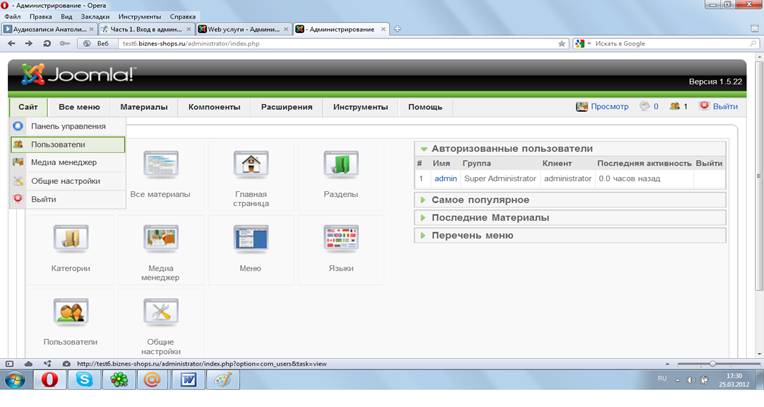
Здесь Вы увидите только одного пользователя Administrator, нажмите на слово Administrator, откроется управление пользователем.
Здесь введите новы логин и новый пароль (как можно сложнее), повторите пароль и нажмите кнопку СОХРАНИТЬ.
Фото №4
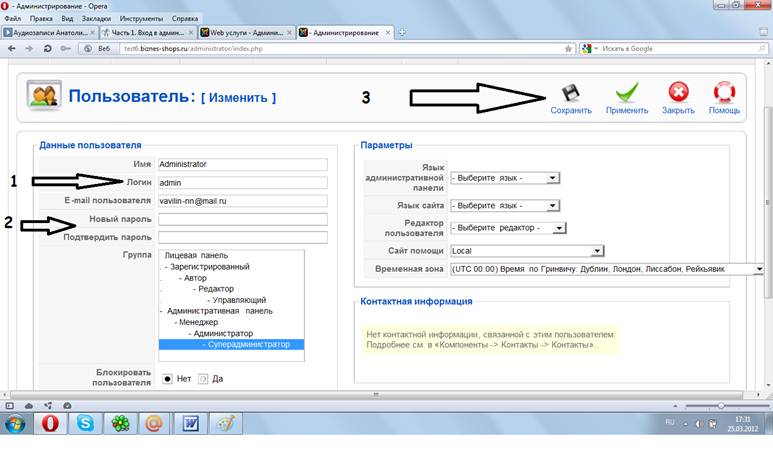
Теперь войти в админ панель сможете только Вы под новым логином и паролем.
Часть 2. Изменение информации на страницах (контакты, доставка и оплата, новости, о компании и т. д.)
В данном разделе я расскажу Вам как внести информацию на страницы сайта, такие как Контакты, доставка, о компании, новости, статьи и т. д.
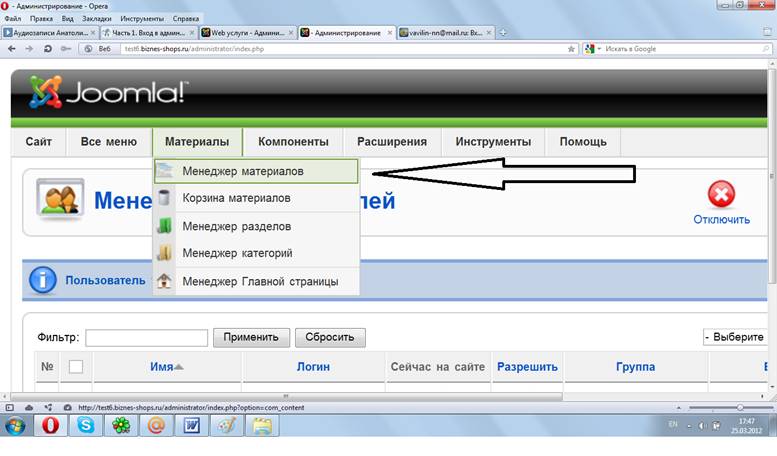
Для этого в админ панели нажмите на раздел МАТЕРИАЛЫ, потом на МЕНЕДЖЕР МАТЕРИАЛОВ
Фото №5
И Вы увидите эту страницу
Фото №6
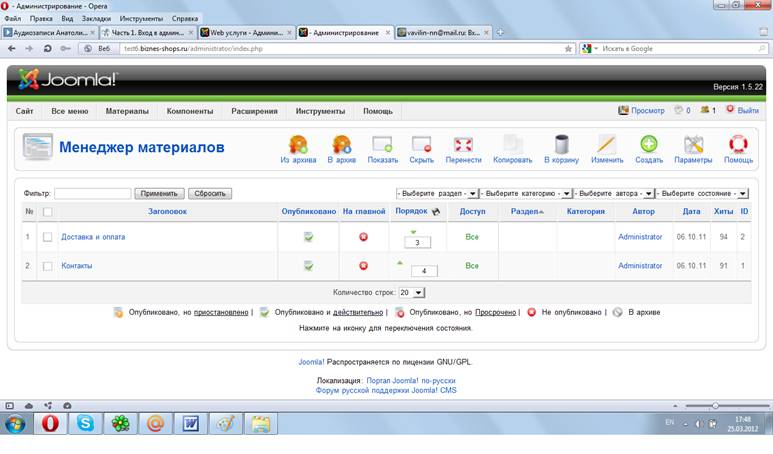
Нажмите на название материала, который редактируете и откроется страница для редактирования, редактирование осуществляется очень удобно с использованием визуального редактора, без наличия знаний НТМЛ.
Фото №7
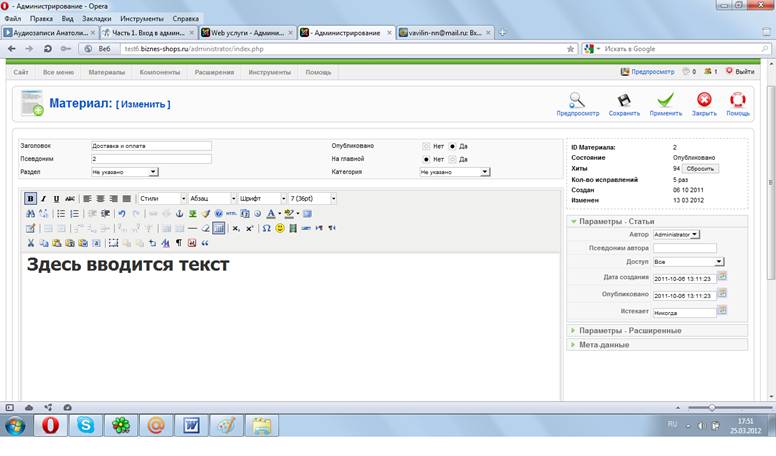
В окне редактора пишите любой нужный Вам текст, можете выбрать разные размеры для текста, цвет и шрифт букв, в общем все по аналогии с документами Word, все очень просто.
В редакторе есть несколько очень полезных функций, например делать слова в тексте ссылками на другой сайт или на определенные страницы своего сайта.
Фото №8
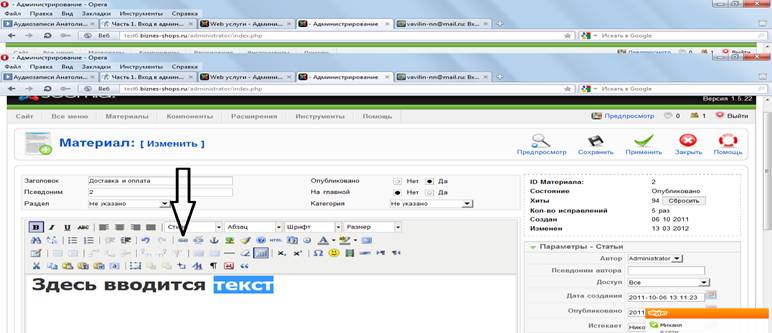
Нажимайте на значок ЦЕПЬ, откроется окно для ввода ссылки
Фото №9
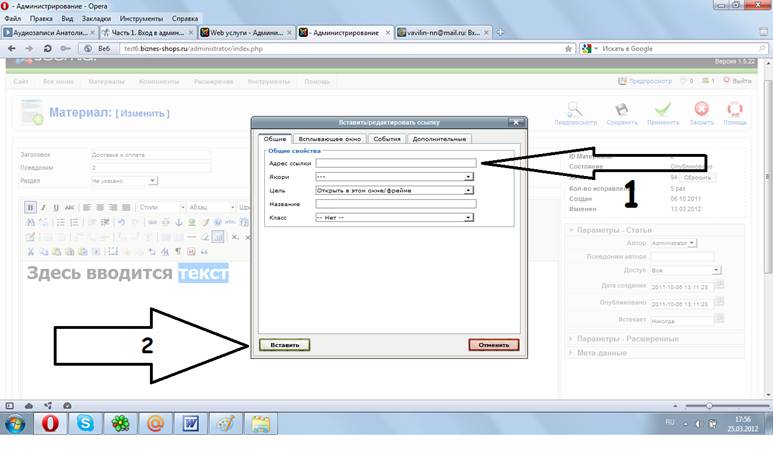
В этом окне вводите адрес ссылки либо на определенную страницу Вашего сайта, либо на страницу другого сайта.
Адрес страницы своего сайта Вы можете скопировать из адресной строки, открыв эту страницу.
После того как введете ссылку нажмите ВСТАВИТЬ, на этом же окне.
Также в текст страницы можно вставлять фото.
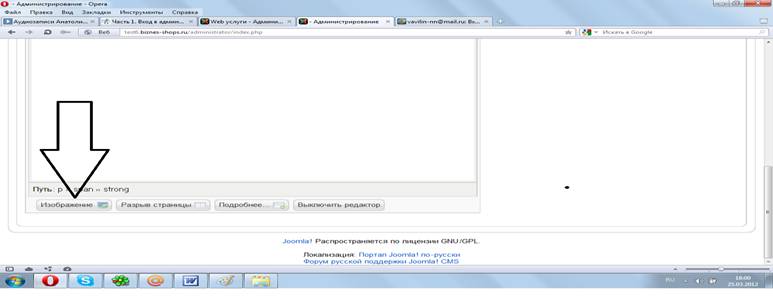
Для этого Вам нужно нажать кнопку фото на редакторе
Фото №10
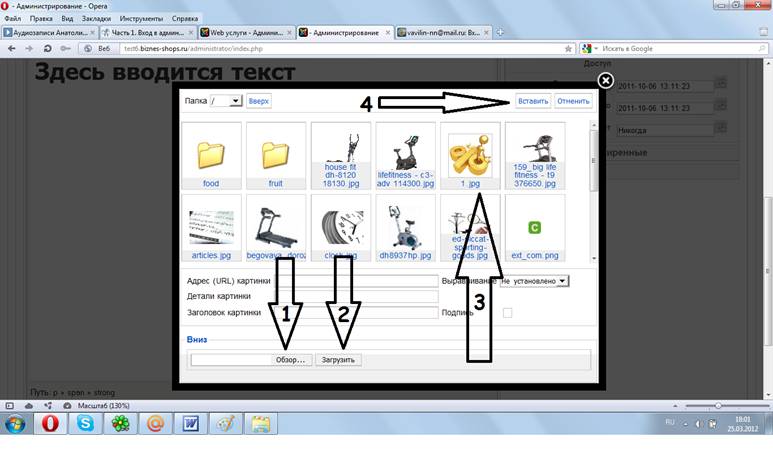
Откроется окно для вставки фото, внизу страницу нажмите кнопку ОБЗОР, выберете фото на своем компьютере (очень важно!!! Фото, которое находиться на Вашем компьютере, должно быть названо на англ. языке, если у Вас фото подписано на русском, выделите его правой кнопкой мыши и выберете переименовать и назовите его на англ. шрифте, также при загрузке других фото это название не должно повторяться на других фото), потом радом нажмите кнопку ЗАГРУЗИТЬ, как фото загрузится она появиться в списке вверху, нажмите на нее и потом нажмите кнопку ВСТАВИТЬ.
Фото №11
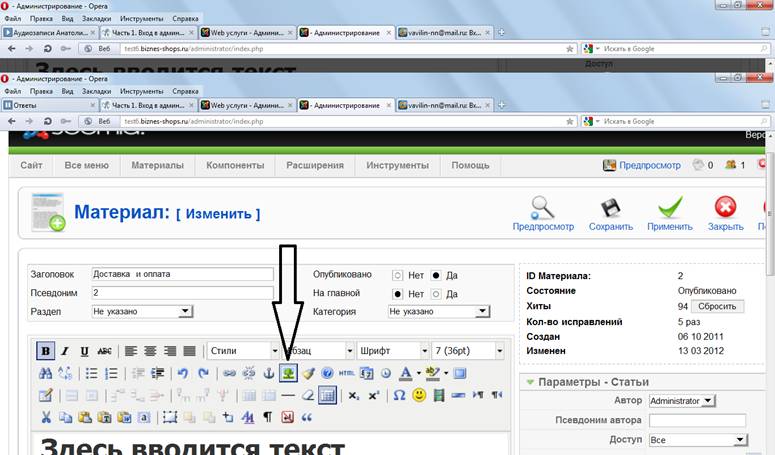
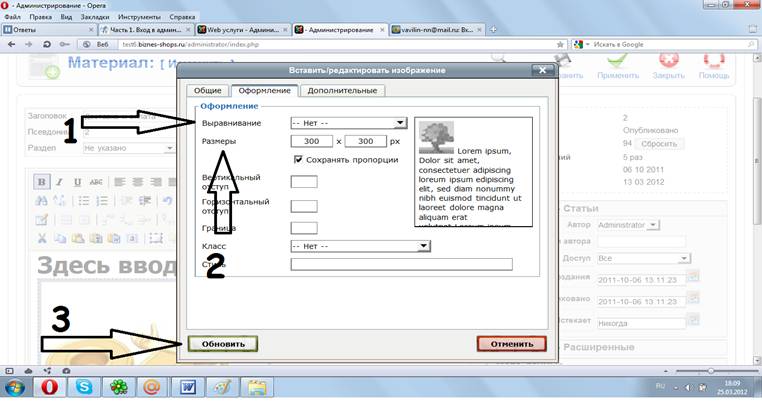
теперь фото можно изменить в самом редакторе, можно изменить ее размер по пикселям и сделать выравние текста слева или справа вокруг фото, для этого Вам нужно выделить фото, нажав на нее и потом в редакторе нажать на значек фото.
Откроется окно для редактирования фото
Фото №12
Со вкладки ОБЩЕЕ, Вам нужно перейти на вкладку ОФОРМЛЕНИЕ, здесь в выравнивании можно сделать выравнивание текста, справа вы увидите пример как будет облегать фото текст. Ниже можно установить размер фото по пикселям.
Когда все отредактируете нажмите кнопку ОБНОВИТЬ.
Фото №13.
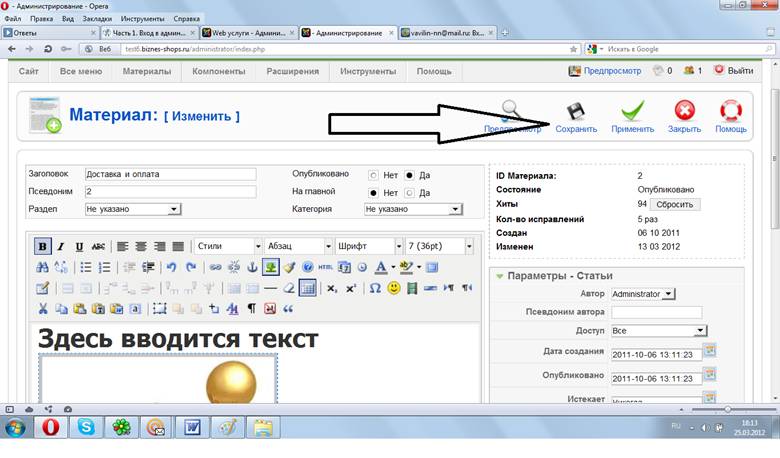
Когда редактирование страницы полностью закончите нажмите кнопку СОХРАНИТЬ.
Фото №14
Часть 3. Создание новой страницы.
В этом разделе Вы узнаете как создать новую страницу, такую же как контакты, доставка, о компании, новости и т. д.
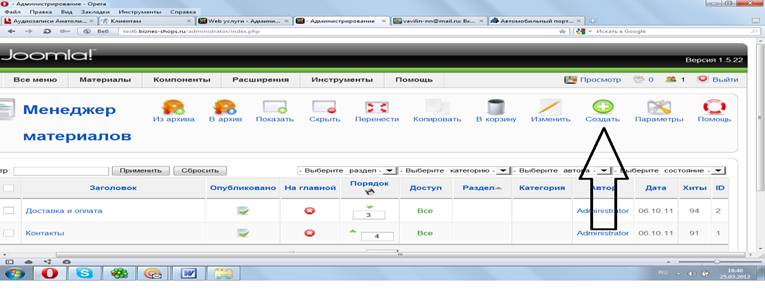
Открываем раздел МАТЕРИАЛЫ, потом МЕНЕДЖЕР МАТЕРИАЛОВ и здесь нажимаем кнопку СОЗДАТЬ.
Фото №15
Создаем новый материал, пишем название, в графе раздел ставим НЕ УКАЗАНО
И нажимаем СОХРАНИТЬ.
Материал создан, теперь нам нужно его вывести на сайт.
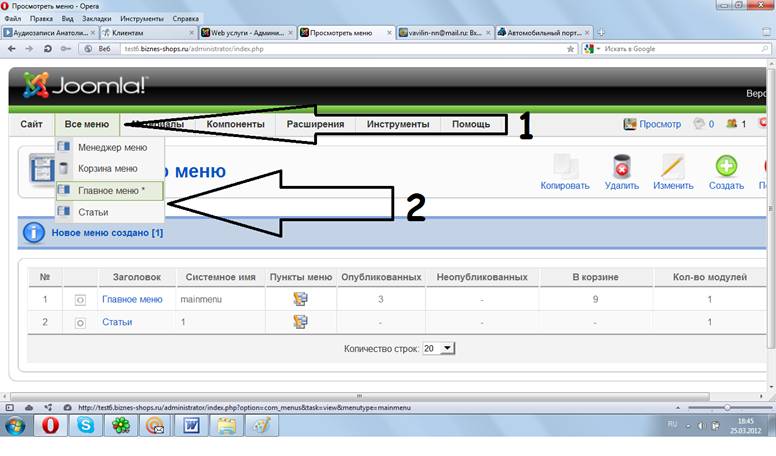
Наводим курсор на ВСЕ МЕНЮ, здесь выбираем куда нужно добавить новый пункт, обычно это ГЛАВНОЕ МЕНЮ, если у Вас на сайте есть блок СТАТЬИ и сейчас вы создаете статью, то выберете СТАТЬИ.
Фото №16
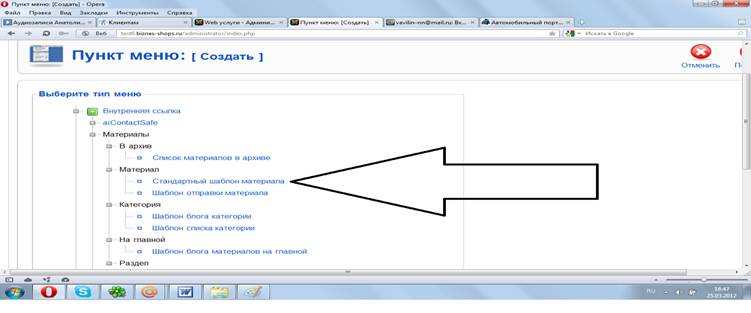
Здесь нажимаем кнопку СОЗДАТЬ и в открывшейся страницы выбираем СТАНДАРТНЫЙ ШАБЛОН МАТЕРИАЛА.
Фото №17
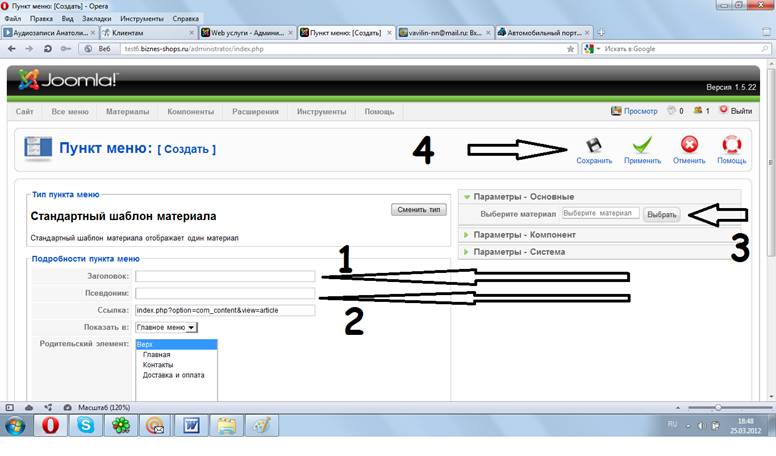
Здесь вводим название пункта меню, которое будет отображаться на сайте, потом пишем псевдоним английскими буквами, т. е. такое же название только на английском и без пробелов, потом справа выбираем тот материал, который создали и нажимаем СОХРАНИТЬ.
Фото №18
Часть 4. Управление фотогалереей.
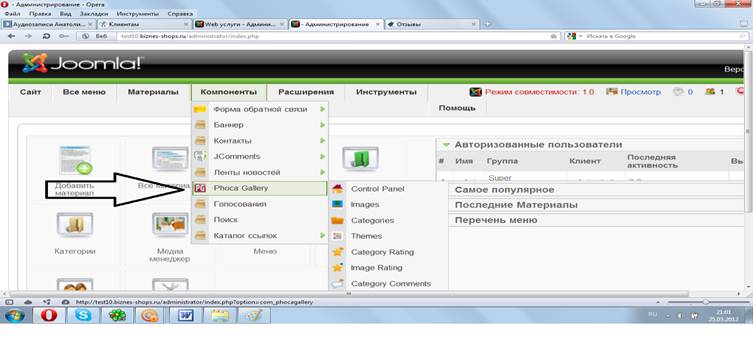
Для управления фотогалереей наведите курсор на КОМПОНЕНТЫ, потом нажмите на Phoca Gallery.
Фото №36.
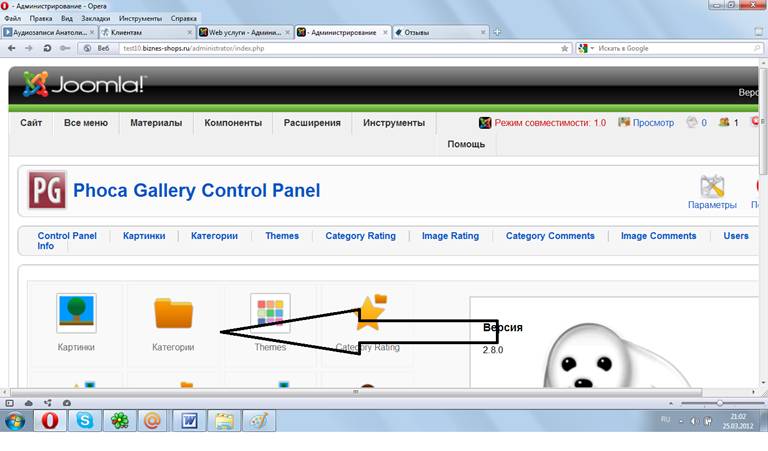
В первую очередь нужно создать категории для фото, для этого нажмите на значек Категории.
Фото №37
Здесь нажмите кнопку СОЗДАТЬ, откроется форма для создания категории, здесь нужно только ввести название категории и больше ничего и нажать СОХРАНИТЬ.
Далее нужно загружать фото, для этого переходим в раздел КАРТИНКИ
Фото №38
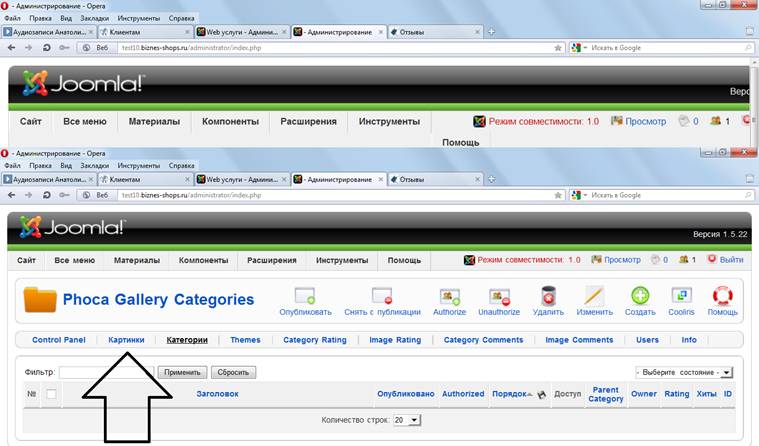
Фото можно загружать двумя способами:
Если у Вас до 15 фото, то лучше их загрузить вручную, если от 15 и более, может доходить и до 1000 и 2000 и более.
Ручная загрузка.
В разделе КАРТИНКИ нажимаем кнопку СОЗДАТЬ, открывается поле для загрузки фото, пишите название фото, потом выбирайте категорию, в которой она будет отображаться, потом нажмите на кнопку изображение
Фото №39
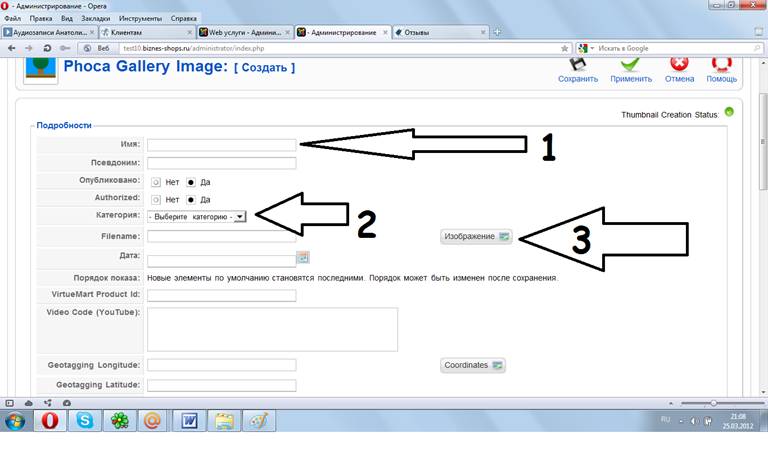
В открывшемся окне нужно загрузить фото на сервер, для этого через кнопку ОБЗОР выберете фото на вашем компьютере, потом нажмите START UPLOAD, фото загрузится и появиться выше в списке фото, нажмите на фото, окно закроется, теперь нажмите кнопку СОХРАНИТЬ.
Внимание!!!
1. Название фото, когда она находиться на Вашем компьютере, должно быть на англ. Языке.
2. Фото не должно быть огромных размеров в пикселях, желательно не более 3000х2000 пикселей, в идеале не более 1000 пикс.
Фото №40
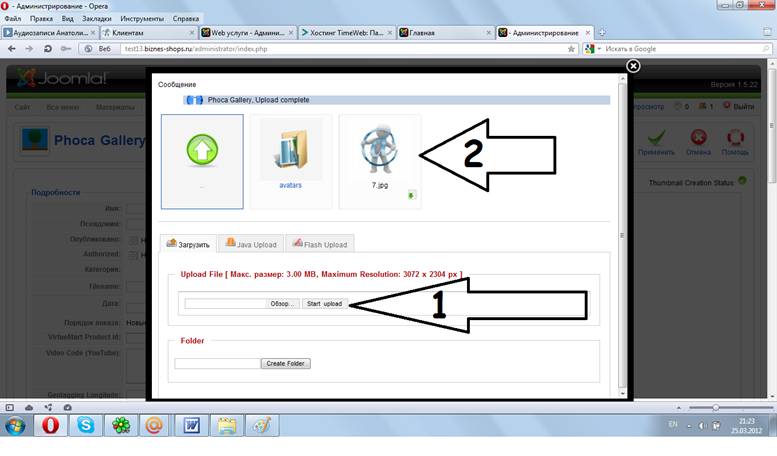
Загрузка фото завершена, остальные по той же схеме.
Мульти загрузка.
Этот способ позволит Вам загрузить хоть 3000 фото сразу.
Рассказываю пошагово:
1. В первую очередь Вам нужно создать папку на Вашем компьютере, загрузить в нее все фото, дать им названия либо цифрами либо на английском языке, потом заархивировать эту папку, лучше в формате ZIP.
2. Заходим на хостинг, адрес сайта хостинга http://*****, данные для входа в панель управления есть у Вас на почте, в письме от компании ТаймВэб, эти данные вводите в поля для входа.
Фото №41
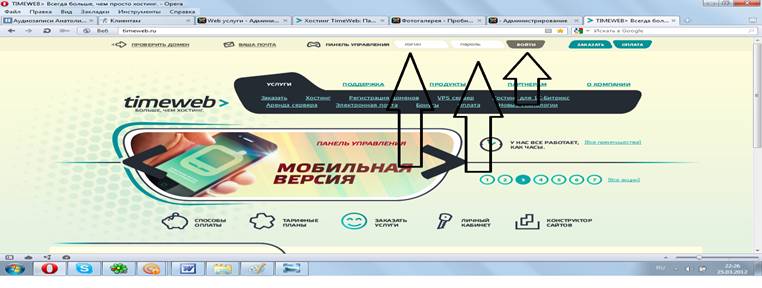
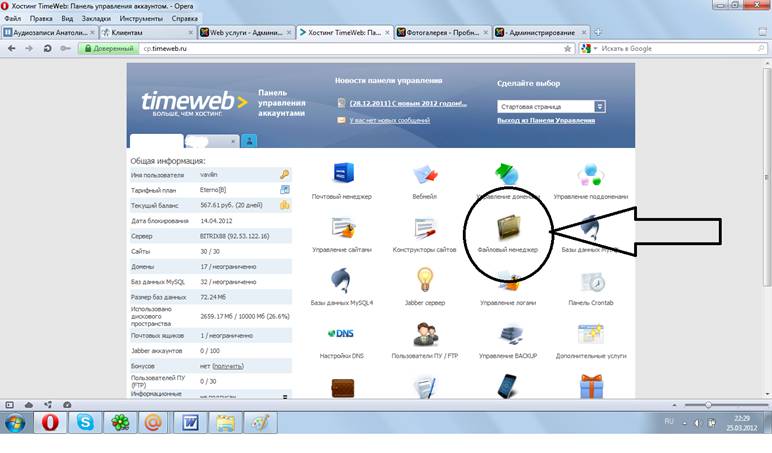
3. Когда введете данные от аккаунта на хостинге, откроется панель управления хостингом, Вам нужно войди в раздел ФАЙЛОВЫЙ МЕНЕДЖЕР.
Фото №42
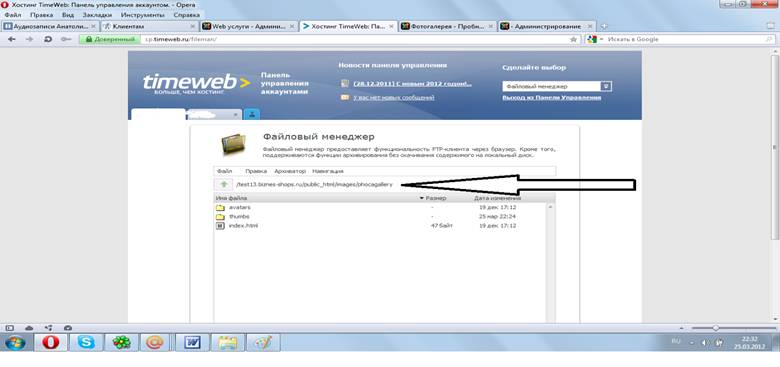
Здесь Вам нужно открыть следующие папки, сначала папка с названием вашего домена (ее может не быть), потом папка public_html, потом папка images, потом папка phocagallery, т. е. путь к папке фото на хостинге такой public_html/images/phocagallery
Фото №43
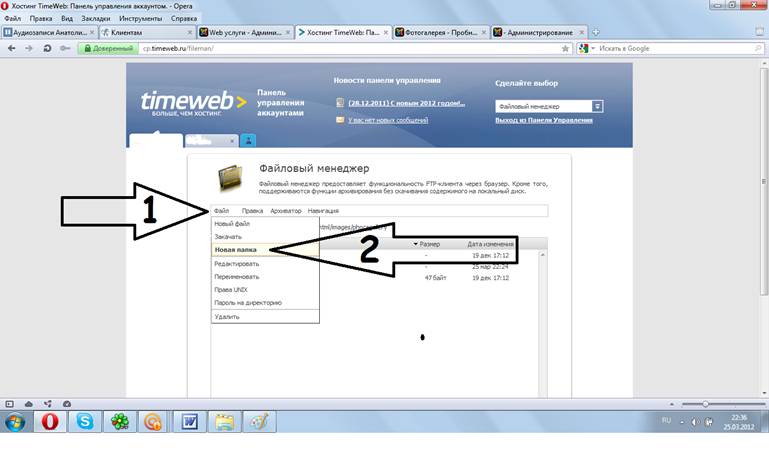
Здесь нам нужно создать новую папку, для этого над папками есть панель управления, нажимаем ФАЙЛ, потом НОВАЯ ПАПКА, имя папки лучше сделать английскими буквами.
Фото №44
Когда папка будет создана откройте ее, потом нажмите опять ФАЙЛ и ЗАКАЧАТЬ, через кнопку ОБЗОР выберете тот архивированный файл с фото и нажмите закачать. Если фото довольно много, то закачка может занять продолжительное время.
Как фото закачаются нажмите на этот файл, он выделится, потом в верхнем меню нажмите АРХИВАТОР и РАЗАРХИВИРОВАТЬ
Фото №45
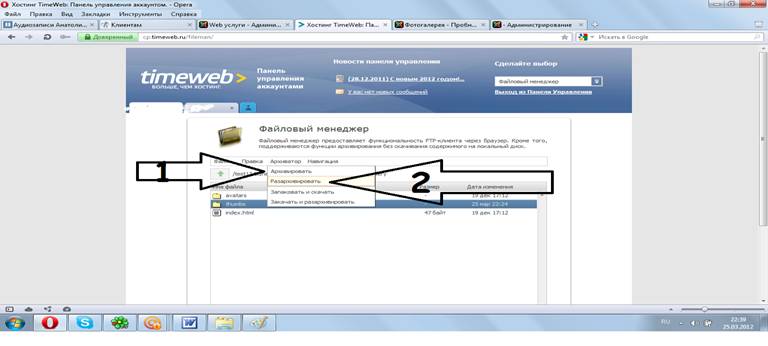
Когда этот файл разархивируется можно переходить в административную часть сайта, т. е. уходим с хостинга.
4. Теперь заходим опять в компонент фотогалереи и в раздел картинки и нажимаем Multiple Add
Фото №46

Откроется окно, здесь нужно выбрать папку, которую мы создали, открыть ее, поставить галочку на все фото (не нужно ставить галочку напротив каждой фото, поставьте в самое вернее окошко и все отметятся), потом выбрать категорию, в которую загружать фото и нажать на сохранить и теперь только ждать, фото автоматически загрузятся.
Фото №47
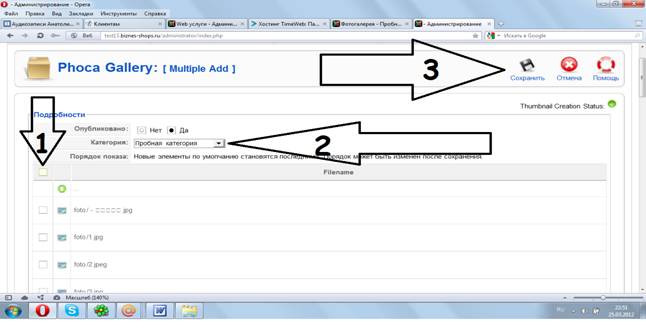
И так можно загрузить множество фото.
Часть 5. Восстановить пароля и логина администратора.
Сменили пароль и забыли его?
Восстановить его можно следующим образом:
В адресной строке, после адреса Вашего сайта, добавьте /component/user/reset. html
Откроется форма для восстановления пароля.
Сменили логин и забыли его?
Восстановить его можно следующим образом:
В адресной строке, после адреса Вашего сайта, добавьте /component/user/remind. html
Откроется форма для восстановления логина.
Часть 6. Размещение баннера
В этом разделе я расскажу Вам как разместить баннер на Вашем сайте. Разместить баннер можно двух разных типов:
Тип 1. Баннер в HTML коде. В первую очередь Вам нужно иметь код этого баннера. Теперь расскажу поэтапно: сначала Вам нужно отключить визуальный редактор, для этого в админ панели пройдите в раздел САЙТ, потом ОБЩИЕ НАСТРОЙКИ, здесь в графе РЕДАКТОР поставьте БЕЗ РЕДАКТОРА, нажмите применить, убедитесь, что он отключился. Далее откройте раздел РАСШИРЕНИЯ, далее МЕНЕДЖЕР МОДУЛЕЙ, здесь нажмите кнопку СОЗДАТЬ, выберете ПРОИЗВОЛЬНЫЙ НТМЛ код, у Вас откроется модуль. Здесь Вам нужно: указать название модуля, как правило это реклама или партнеры, полностью на Ваше усмотрение, далее важный момент графа ПОЗИЦИЯ, для того, чтобы Вам увидеть в каких позициях на сайте можно разместить модуль, вам нужно зайти на главную страницу сайта и в адресной строке, после адреса сайта, Вам нужно ввести /?tp=1 , должна получится аналогичная ссылка http://*****/?tp=1 , и нажмите Enter, Вы увидите места, в которые можно вставить модули, как правило это позиции left, right, top, debug, user3, user4, но могут быть и другие. Для стандартных баннеров, как например вы сейчас видите слева на моем сайте, лучше всего подходят left или right, поэтому в графе позиция укажите нужную позицию, она может быть в выпадающем списке или может отсутствовать, если отсутствует, то введите ее вручную. Ниже будет поле Пользовательский текст, в него нужно вставить НТМЛ код баннера и нажмите СОХРАНИТЬ. Теперь включите ВИЗУАЛЬНЫй РЕДАКТОР по той же схеме.
Тип 2. Баннер в виде обычной фото. Для этого отключать ВИЗУАЛЬНЫЙ РЕДАКТОР не нужно, а наоборот от Вам нужен. Точно также как и с первым типом создаем новый модуль ПРОИЗВОЛЬНЫЙ НТМЛ код, также прописываем ему название, выбираем позицию, а в поле Пользовательский текст, нужно вставить фото, фото вставляется аналогично вставки фото в материал, см. инструкцию к сайту. Вставляете фото, выравниваете ее по центру или по бокам, потом подгоняете ее по размеру, для этого нажмите на фото, чтобы она выделилась, сверху в редакторе, после значка ЯКОРЬ, вы увидите кнопку для регулировки размера фото, нажимайте на нее, откроется окно, во второй вкладе окна ОФОРМЛЕНИЕ, можно отрегулировать размер фото по пикселям. Когда размер отрегулировали нужно сделать так, чтобы эта фото вела на какой то сайт, для этого опять выделите фото и в редакторе Вы увидите значок ЦЕПЬ, нажмите на него и откроется окно в которое Вы можете вставить ссылку, после этого нажмите сохранить и баннер готов. Важно! в CSS стилях часто прописан вид левых и правых модулей и этот стиль может не вписывается в дизайн баннера, чтобы отменить его нужно: Справа от названия модуля Вы увидите поле СУФФИКС КЛАССА МОДУЛЯ, поставьте в нем нижнее подчеркивание, вот такое _
Часть 7. Загрузка файлов на сайт.
Иногда есть необходимость загрузки на сайт различных документов для скачивания в формате word, Excel, PDF и прочих документов.
Это сделать довольно не сложно.
Сначала объясню технологию:
Чтобы документ можно было скачать, его нужно загрузить на сервер и на сайте прописать ссылку на его скачивание.
1. Этап. Загрузка документа на сервер.
Здесь есть два важных момента.
Первый: перед загрузкой документа на сервер, Вам нужно переименовать его, название должно состоять либо из английский букв либо из цифр либ
о и буквы и цифры, русские буквы сервера не читают и такой документ не загрузиться.
Второй: название документа должно быть уникальным, т. е. если у Вас уже на сервер загружен документ prise, то еще раз его загрузить будет нельзя, его можно например переименовать в prise1
Итак, давайте к практике, загружаем документ на сервер. Я подготовил для примера вордовский документ и назвал его prise, у Вас может быть любое другое название и приступаю к его загрузке.
Заходим в админ панель, далее в раздел САЙТ – далее МЕДИА МЕНЕДЖЕР
См. фото ниже
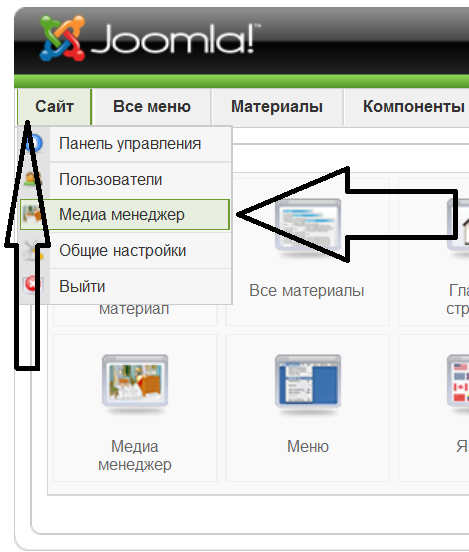
Здесь Вы увидите файлы и папки, при желании Вы можете их удалить если они Вам мешают, ног я в этом не вижу смысла.
Теперь нам нужно сюда загрузить Ваш документ, для этого под файлами и папками мы видим пункт загрузить файл, кнопку обзор и загрузить.
Фото
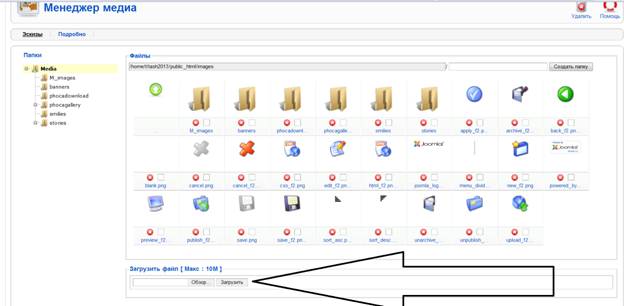
Нажимаем кнопку обзор, берем Ваш файл и нажимаем загрузить.
После этого он появиться в списке Выше (если он не появился, значит он либо назван не англ. шрифтом либо он превышает 10 Мб)
После этого Мы увидим его в списке Выше.
См. фото
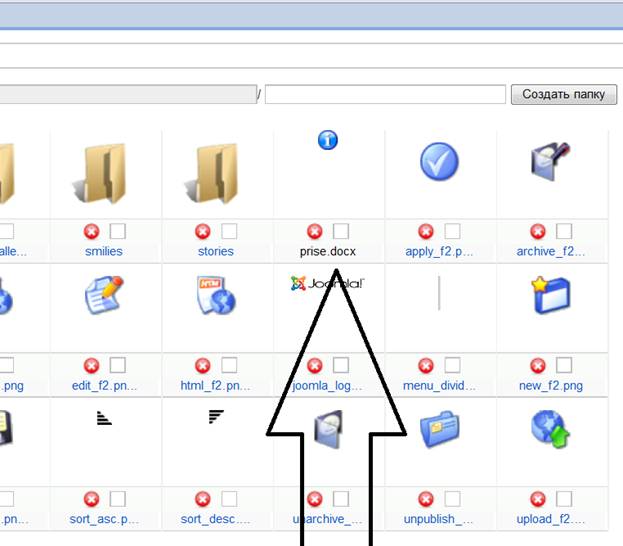
И здесь тоже есть очень важный момент, после имени файла мы увидим точку и расширение, у каждого типа файла расширение свое, у ворда doc и docx, у exel – xls или xlsx, в общем после загрузки Вы это расширение увидите.
Первый этап завершен, теперь нужно прописать ссылку на этот документ.
Этап 2. Ссылка на документ
Ссылку на него можно поставить где угодно и на страницах (менеджер материалов) и в категориях (подкатегориях) товаров и в самих товарах, в общем везде, где есть визуальный редактор.
Приступаем.
Открываем ту страницу, где нужно поставить ссылку.
Открыли и Мы видим редактор.
Сначала нам нужно написать текст ссылки, просто буквами, можно любыми, например: «Скачать прайс»
Пишем текст просто словами, потом выделяем его и в редакторе ищем значок ЦЕПОЧКИ (см. фото)
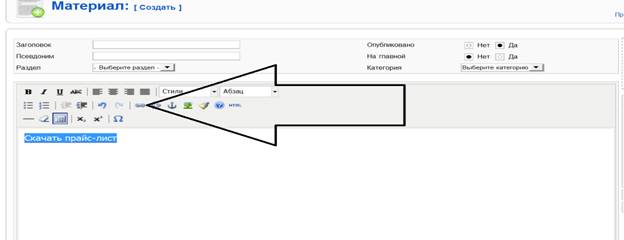
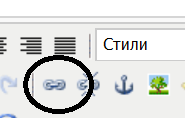
Нажимаем эту кнопку, откроется окошко, в тем Вы увидите поле АДРЕС ССЫЛКИ, тужа мы вводим images/имя файла и расширение, в нашем примере это images/prise.docx, пишем это и жмем в ниже кнопку вставить и далее сохраняем ту страницу, на которой это делали.
Все, теперь документ готов для скачивания.
Часть 8. Управление каталогом.
В этом разделе Вы научитесь управлять каталогом. Данный раздел разделен на несколько частей.
Шаг 1. Вход в компонент каталога.
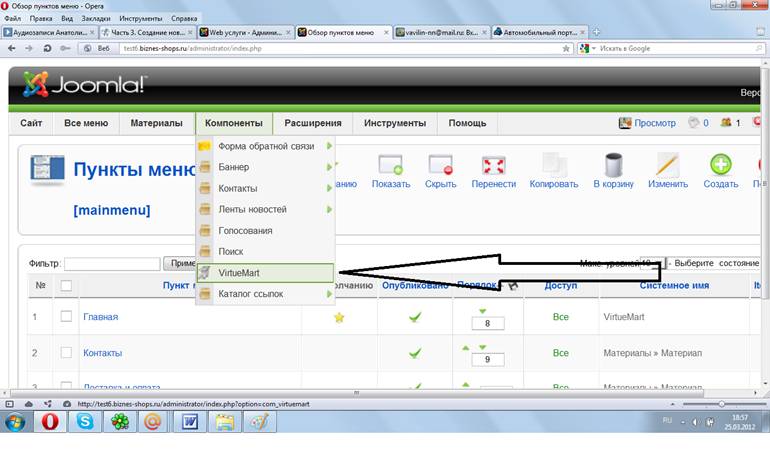
Чтобы войти в управление компонентом каталога, нужно навести курсор на КОМПОНЕТЫ и в открывшемся списке выбрать VirtueMart и вы попадете на главную страницу компонента.
Фото №19
Шаг 2. Быстрая навигация по компоненту
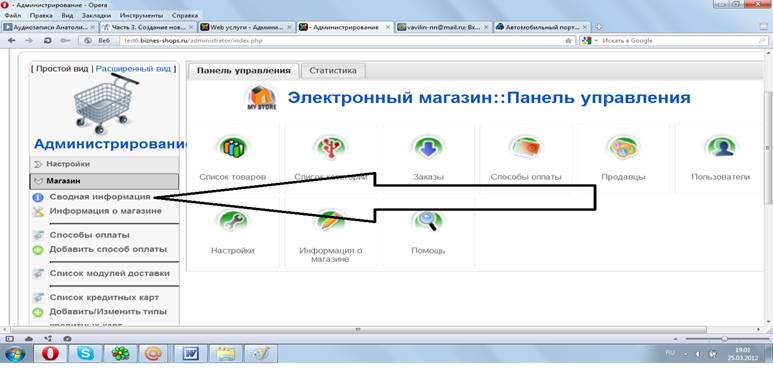
Для более удобной и быстрой навигации по каталогу пользуйтесь боковым меню, которое слева, оно состоит из нескольких пунктов, которые раскрываются при их нажатии, когда вы будете "ходить" по страницам компонента, для перехода на другую страницу Вам удобнее всего будет возращаться на главную страницу компонента, для этого в боковом меню нажмите на раздел МАГАЗИН, этот пункт раскроется еще на несколько разделов, выберете первый пункт СВОДНАЯ ИНФОРМАЦИЯ, и вы попадете на главну страницу административной части каталога.
Фото №20
Шаг 3. Создание категорий и подкатегорий.
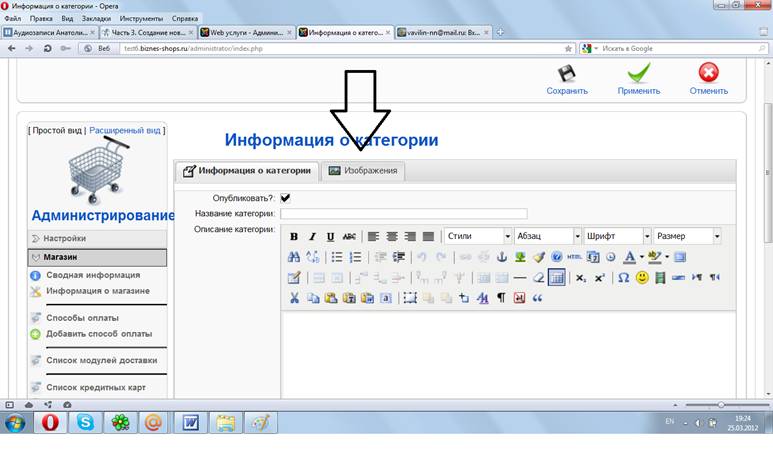
Для создания категории нажмите на сводную информацию, откроется панель управления, нажмите на СПИСОК КАТЕГОРИЙ, у Вас откроется список категорий, нажимайте на кнопку НОВЫЙ, откроется окно для создания категории, напишите название категории, также в поле описание можете написать описание для категории, потом перейдите со вкладки ИНФОРМАЦИЯ О КАТЕГОРИИ на вкладку ИЗОБРАЖЕНИЯ.
Фото №23
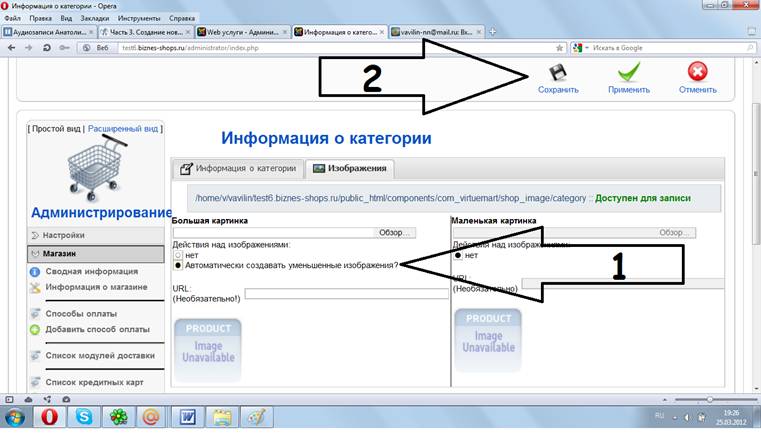
Здесь нажмите кнопку обзор, выберете фото с Вашего компьютера, для иконки категории, обязательно поставьте отметку напротив АВТОМАТИЧЕСКИ СОЗДАВАТЬ УМЕНЬШЕННЫЕ ИЗОБРАЖЕНИЯ и нажвмите сохранить.
Фото №24.
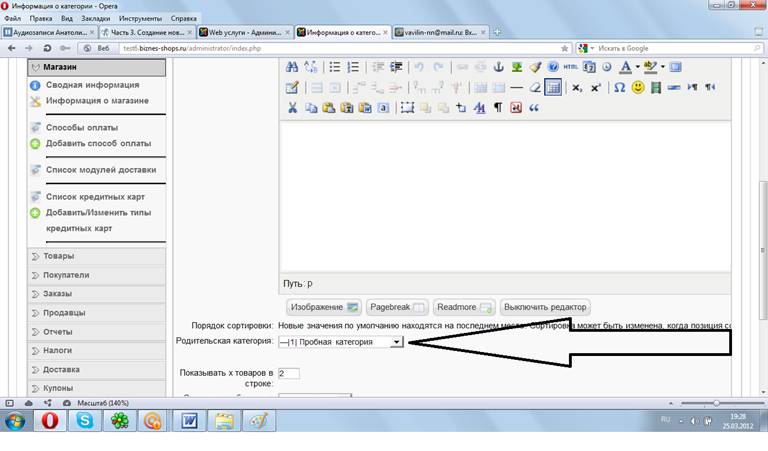
Создание подкатегории происходит абсолютно по той же схеме, что и категории, только в графе РОДИТЕЛЬСКАЯ КАТЕГОРИЯ нужно ставить ту категорию, в которой эта подкатегория будет отображаться, т. е. если Вы хотите чтобы подкатегория №1 была в категории №1, то в поле родительская категория ставьте КАТЕГОРИЯ №1
Фото №25
Шаг 4. Загрузка товара в каталог.
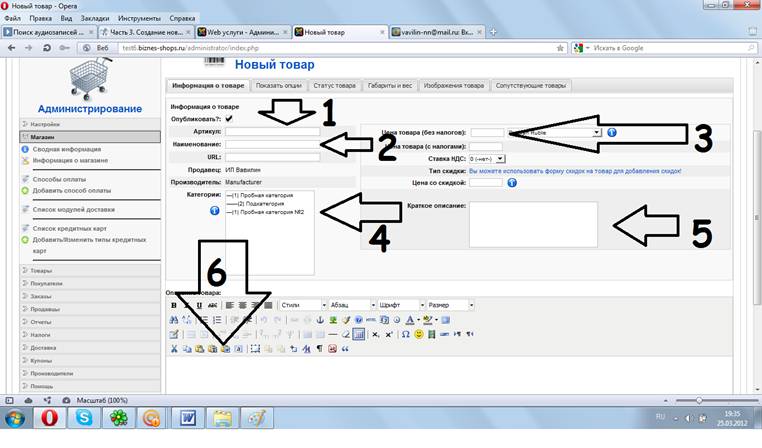
Перейдите в главную административную часть каталога, нажав СВОДНАЯ ИНФОРМАЦИЯ. Нажимайте на СПИСОК ТОВАРОВ, откроется список товаров, нажимайте на кнопку новый, откроется страница для добавления товара, здесь вводите артикул товара (обязательно и всегда разный), потом наименование товара, потом цену товара без налогов, с налогами сформируется такая же автоматически (по умолчанию функция налогов отключена, но ее можно включить), потом выбирайте категорию, в которой этот товар будет отображаться, можно несколько категорий, зажав клавишу CTRL, потом вводите краткое описание и подробное описание товара.
Мой совет!!! Название товара это основной звонок поисковику по ключевым словам, т. к. название формирует два очень важных тега, которые очень важны для поисковика, название товара должно быть полным, не просто слово или модель или артикул товара, а подробное название, но разумеется длинной в разумных пределах, название товара должно содеражать что это за товар, модель и какая нибудь характеристика, например: Детская коляска (что за товар) Peg Perego (модель) трансформер (характеристика), но и не забывайте про описание товара, не пишите очень большое описание, не перегружайте его не нужной информацией.
Фото №26
Потом переводим вкладку на ИЗОБРАЖЕНИЕ ТОВАРА (вкладки опции, статус, габариты и вес не нужны), фото добавляется также как и в категории, не забывайте ставить галочку на АВТОМАТИЧЕСКИ СОЗДАВАТЬ УМЕНЬШЕННОЕ ИЗОБРАЖЕНИЕ и нажимайте СОХРАНИТЬ.
Фото №27
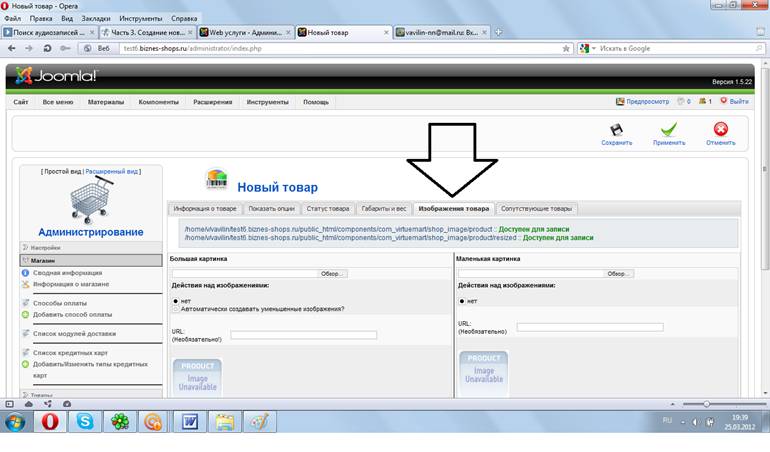
Шаг 5. Редактировать товар
Редактировать товар очень просто, в списке товаров нажмите на название товара и откроется такая же страница, как при добавлении и любую введенную информацию можно изменить.
Шаг 6. Добавить несколько фото к одному товару.
Откройте список товаров, напротив каждого товара в столбике МЕДИА есть цифра, обычно это 2, означает что у товара 2 фото (большая и маленькая), нажмите на эту цифру, откроется окно для добавления еще фото.
Фото №32
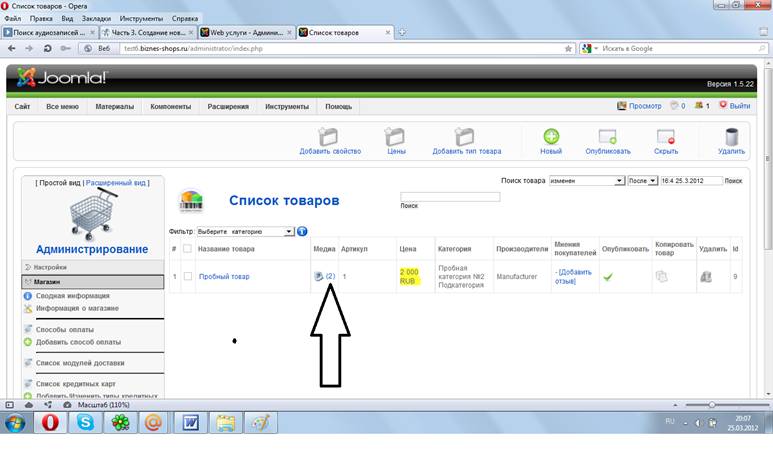
В открывшемся окне нажмите на новый, потом нажмите обзор, возмите фото с Вашего компьютера и нажмите сохранить. По такой же схеме можно добавить еще много фото.
