


Партнерка на США и Канаду по недвижимости, выплаты в крипто
- 30% recurring commission
- Выплаты в USDT
- Вывод каждую неделю
- Комиссия до 5 лет за каждого referral
Установка и настройка среды TeX для работы со стилевыми файлами журнала Europhysics Letters
Допустимые системы: Windows 7, Windows XP SP3
В данном документе описан способ установки среды TeX’а, обеспечивающий одновременно работу с. eps-файлами и получение. pdf-файлов готового документа.
Перед установкой собственно TeX’овских компонент следует установить два сторонних продукта. Это – GhostScript и GhostView. Первый продукт представлен дистрибутивом gs905w32.exe. Процесс его установки не представляет проблем. Для Windows-систем устанавливается аналог второго продукта – GSView, представленный дистрибутивом gsv50w32.exe. Установка, как и в первом случае, не требует комментариев.
Среда TeX’а MikTex и редактор TexnicCenter могут быть установлены и без перечисленных выше двух продуктов, но в этом случае станет невозможно одновременно прямо получать готовый. pdf-файл и использовать файлы рисунков. eps.
Теперь ставим среду TeX’а. В данном случае – это продукт MikTex.
Заметим, что пути на приводимых ниже скриншотах начинаются с “E:”. В стандартной установке для Windows XP в начале пути будет стоять “C:”. Кроме того, присутствующая в путях директория “Program Files” имеет в данном случае для Windows 7 немного другое имя. Эти отличия от стандартной установки для Windows XP следует помнить.
Итак, ставим MikTeX (выполняем basic-miktex-2.9.4407 или basic-miktex-2.9.4407-x64). Файл со скриншотами «1. Установка MikTex. doc» прилагается.
Далее устанавливаем редактор TeXnicCenter. Дистрибутив TXCSetup_1StableRC1 и соответствующий файл со скриншотами «2. Установка TeXnicCenter. doc» прилагаются. После установки TeXnicCenter он в начале предлагает выполнить конфигурацию. Конфигурируем TeXnicCenter, файл со скриншотами «3. Конфигурирование TeXnicCenter. doc» прилагается.
Первичная установка на этом завершена.
Далее мы устанавливаем набор классов и файл шаблона документа epl2 (архив epl2-author. zip), рекомендуемый редакцией Europhysics Letters (https://www. /4DCGI/_authors&epl_macro/-1/0/0/0/0/0/). Для другого редакционного набора документов последующие действия должны быть соответствующим образом скорректированы. Для простоты описания эти действия будут несколько избыточны.
Сначала подключаем макеты страниц EPL. Для этого раскрываем где-нибудь файл архива epl2-author и копируем полученный каталог epl2-author в:
1) E:\Program Files (x86)\TeXnicCenter\Templates\Documents и
2) E:\Program Files (x86)\TeXnicCenter\Templates\Projects.
Этим мы обеспечили себе возможность выбрать при создании нового проекта шаблон документа EPL.
Для того, чтобы содержащиеся в этом каталоге файлы epl2.cls с описанием дополнительных классов и файл eplbib. bst стали «видны» для TeX’a необходимо:
a) Скопировать файл epl2.cls из каталога epl2-author в каталог E:\Program Files (x86)\MiKTeX 2.9\tex\latex\base ;
b) Скопировать файл epl-template. eps из каталога epl2-author в E:\Program Files (x86)\MiKTeX 2.9\tex\latex\base ;
c) Скопировать файл eplbib. bst из каталога epl2-author в каталог E:\Program Files (x86)\MiKTeX 2.9\bibtex\bst\base ;
d) Вызвать окно проводника и перейти в каталог:
E:\Program Files (x86)\MiKTeX 2.9\miktex\bin;
e) В разделе «Программы» меню «Пуск» нажать правую клавишу мыши на рубрике «Командная строка» и запустить ее от имени администратора ;
f) Набрать в командной строке “cd “ (кавычки - не набирать!) и перетащить значок пути из верхней строки проводника в командную строку; если это по какой-либо причине не удалось, набрать вручную команду:
cd “E:\Program Files (x86)\MiKTeX 2.9\miktex\bin” (кавычки нужны!);
g) Выполнить эту команду, а затем для обновления базы данных подключенных файлов набрать и выполнить следующую команду:
initexmf --admin --update-fndb.
Вместо пунктов d-g можно выполнить (при необходимости скорректированный) командный файл rebuild_hash. bat либо обновить базу данных имен файлов из графической утилиты настройки MikTeX: Пуск->Все программы->MikTeX 2.9->Maintenance->Settings->General->Refresh FNDB.
Дальнейшие действия носят общий характер и не связаны прямо с конкретным набором редакционных файлов и выбранным типом шаблона, но предполагают предварительную установку GhostScript и GhostView.
Для того, чтобы файл epl-template. eps правильно воспринимался, необходимо, запустив TexniсCenter, в меню Build -> Define Output Profiles… проверить правильность установки пути к latex. exe. Для этого слева должна присутствовать строка: “LaTeX => PS => PDF” и она должна быть выделена. Тогда справа должно стоять :
E:\Program Files (x86)\MiKTeX 2.9\miktex\bin\latex. exe.
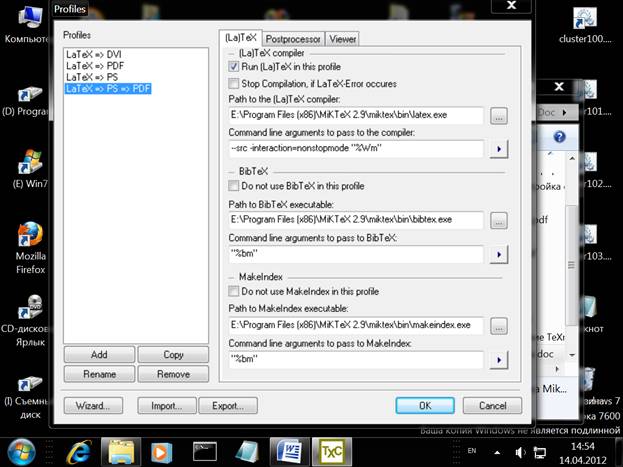
После внесения при необходимости изменений запоминаем сделанное, нажав “OK”.
Кроме того, необходимо установить режим генерации. pdf-файла так, как это сделано на скриншоте ниже:
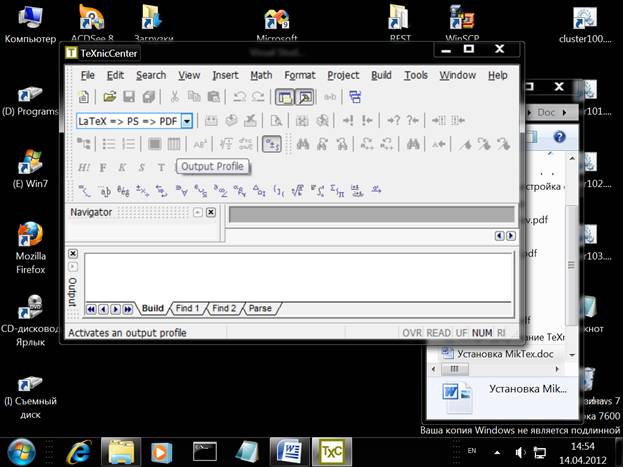
После исполнения всего этого проект, содержащий. eps-файлы и созданный на основе шаблона epl2, должен успешно строиться, т. е. выполнение Build -> Current File -> Build должно происходить без ошибок.
В случае, если файлы рисунков .eps не будут использоваться, предварительной установки GhostScript и GhostView не требуется, а для получения. pdf-файла с конечным текстом вместо latex. exe будет использоваться средство pdflatex. exe. Для этого устанавливается опция TexniсCenter: LaTeX => PDF.
Как и раньше, в меню Build -> Define Output Profiles… следует проверить правильность установки пути к pdflatex. exe. Для этого слева должна присутствовать и быть выделена строка: “LaTeX => PDF”. Тогда справа должно стоять :
E:\Program Files (x86)\MiKTeX 2.9\miktex\bin\pdflatex. exe.
После этого можно проверить правильность работы TexniсCenter. В результате компиляции исходного файла. tex должен получиться готовый. pdf-файл.
