


Партнерка на США и Канаду по недвижимости, выплаты в крипто
- 30% recurring commission
- Выплаты в USDT
- Вывод каждую неделю
- Комиссия до 5 лет за каждого referral
Лабораторная работа №2. Почтовый сервер Mail.Ru (4 часа)
Цель работы: научиться работать в почтовой службе *****
Содержание работы:
1. Изучение окна *****
2. Поиск информации с помощью браузера *****.
3. Почтовый ящик *****
4. Описание блоков и элементов окна *****.
.
1. Состав окна сервера Mail.Ru
Сервисная служба ***** является одним из наиболее популярных российских почтовых серверов, в котором пользователь может получить почтовый ящик объёмом 6 Мбайт с названием типа:
Имя_пользователя@*****, напр., *****@***ru, *****@***ru.
Кроме того, ***** является программой-браузером, позволяющим искать необходимую информацию в Internet.
Окно почтовой программы-браузера ***** приведено на рис. 1:
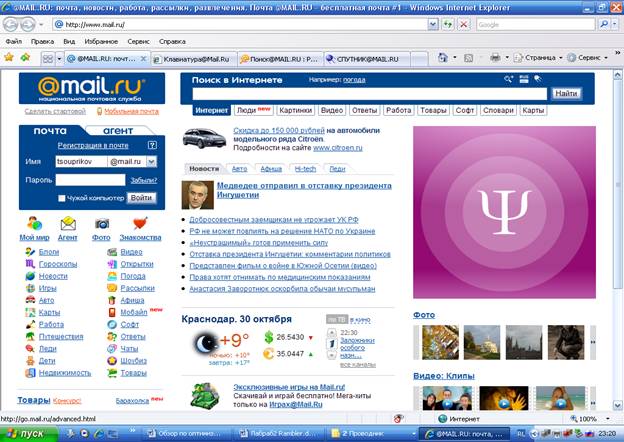
Рисунок 1. Окно почтовой программы-браузера ***** – верхняя часть.
Окно почтовой программы-браузера ***** состоит из почтового ящика, браузера, Flash – проигрывателя и областей, разделенных горизонтальными линиями:
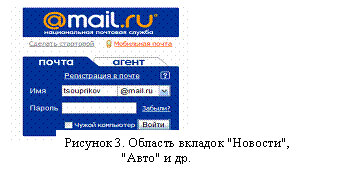
1. Почтовый ящик "Национальная почтовая служба @*****" – рис. 2.
 | |
| |
2. Браузер "Поиск в Интернете" с кнопками  - Расширенный поиск,
  - Русская клавиатура,
  - Спутник@***** и клавишей "Найти" (рис.4):
|

3. Полоса вкладок "Люди new", "Картинки", "Видео", "Ответы", "Работа", "Товары", "Софт", "Словари", "Карты" (на рис. 1 – под браузером "Поиск в Интернете").
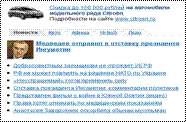
4. Область с вкладками "Новости", "Авто", "Hi-tech" и "Леди" (рис. 3)
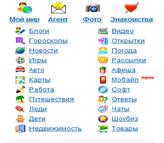
5. Область гиперссылок на сайты общего назначения (рис. 5)

| |
| |
6. Видеопроигрыватель Flash (рис. 6).
7. Область прогноза региональной погоды, кино и теле – программ, области "Товары", "Барахолка", "Работа для…", "Каталоги тематических сайтов и сообществ", фото - видеоклипы и различные игры.
Задание 1:
1.1. Создать в папке "Цуприков" папку своей группы с названием "06-ПИ", создать в ней файл-документ MS Word с названием " Лр 2 Почтовый сервер *****, оформить в нём отчёт по лабораторной работе (см. ниже), выполнив следующие пункты:
1.2. Переписать название, цель, содержание работы;
1.3. Описать назначение кнопок Расширенный поиск, Русская клавиатура, Спутник@*****.
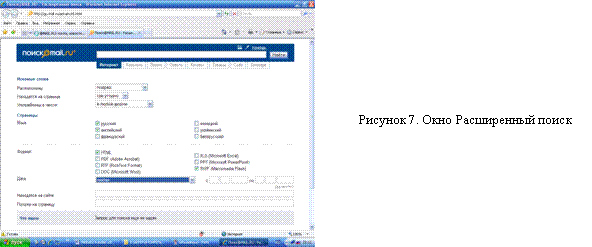
1.4. Найти с помощью браузера "Поиск в Интернете" документ "Устав высшей школы", переписать (скачать) его на свой компьютер в папку "06-ПИ" и найти в нём ответы на вопросы:
§ Права и обязанности преподавателя,
§ Права и обязанности студента.
1.5. Описать назначение каждой вкладки "Люди new", "Картинки", "Видео", "Ответы", "Работа", "Товары", "Софт", "Словари", "Карты" (что в них содержится, для чего они нужны, как с ними работать и т. п.).
Например: 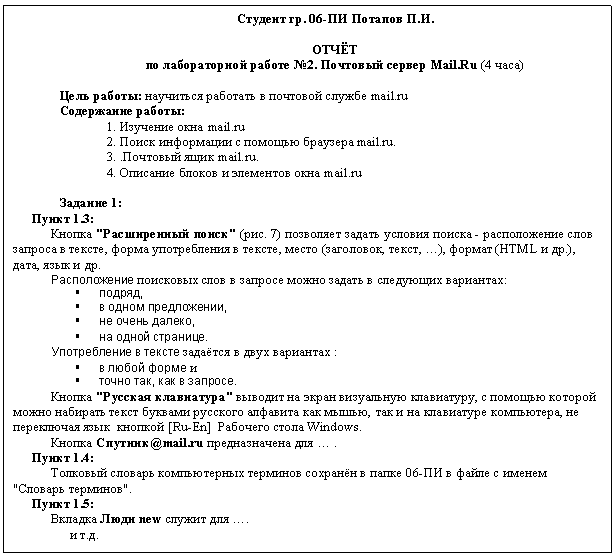

2. Национальная почтовая служба @mail.ru
Для входа в почтовый ящик нужно ввести свой логин (имя) и пароль в окне почтовой службы и нажать клавишу "Войти". Если пользователь не имеет своего почтового ящика, то сначала нужно зарегистрироваться в сервисе *****, щелкнув по ссылке Регистрация в почте и заполнив регистрационную форму своими данными. в результате сервис автоматически создаст почтовый ящик пользователя.
В окне почтовой программы отображаются папки Входящие, Сомнительные, Отправленные, Черновики и Корзина (рис. 8).
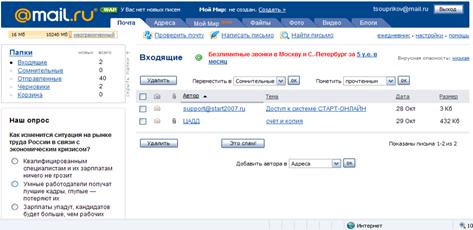
Рисунок 8. Папка Входящие на *****
В папке Входящие приводится список сообщений, непрочитанные письма отображаются жирным шрифтом. Письмо открывается щелчком мыши по имени отправителя (столбец Автор). При щелчке по теме письма появляется окно с предложением открыть или сохранить письмо, не открывая его. Для удаления письма или списка писем их нужно отметить птичкой в поле слева от имени отправителя и нажать клавишу Удалить.
После открывания письма появляется окно с реквизитами отправителя, получателя, датой отправления, темой письма, собственно текст письма и панель кнопок с действиями над письмом (рис. 8):
§ Ответить – ответ на сообщение отправителю,
§ Переслать – пересылка письма другому адресату,
§ Перенаправить – пересылка письма "как есть",
§ Удалить – удаление письма.
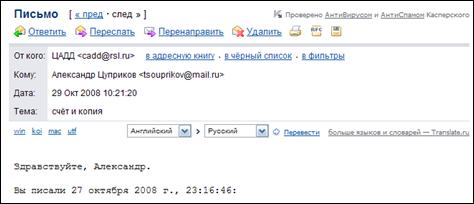
Рисунок 8. отображение полученного письма
Адрес отправителя можно поместить в адресную книгу, в черный список или в фильтры.
Вся корреспонденция в системе ***** подвергается антивирусной проверке, что является существенным качеством программы.
После нажатия кнопки Ответить появляется поле для ввода обратного сообщения и кнопка Отправить, после нажатия на которую выводится сообщение Ваше письмо отправлено.
Чтобы написать письмо, нужно нажать кнопку Написать письмо.
Задание 2
1. Создать собственный почтовый ящик в системе ***** (зарегистрировать его), если он ещё не имеется в ***** или в другой почтовой системе (*****, , ***** и др.).
2. Написать письмо на свой почтовый адрес, написать и отправить ответ на него. Адрес занести в Адресную книгу.
3. Выяснить назначение и порядок работы с действиями в адресную книгу, в черный список и в фильтры (строка От кого), а также с win, koi, mac, utf, перевести, (нижняя строка письма на рис. 8) и описать их в отчёте.
4. Выяснить назначение и порядок работы с действиями Найти письмо, ежедневник, настройки, помощь, описать их в отчёте.
3. Описание блоков и элементов окна mail.ru
В нижней части окна почтовой программы-браузера ***** (рис. 9) находятся Область с вкладками "Новости", "Авто", "Hi-tech" и "Леди" (рис. 3), область сайтов общего пользования (рис. 5), Flash – проигрыватель (рис. 6), Область прогноза региональной погоды, кино и теле – программ, области "Товары", "Барахолка", "Работа для…", "Каталоги тематических сайтов и сообществ", фото - видеоклипы и различные игры.
Затем идёт синяя строка с вкладками Все проекты, Файлы, Рейтинг, Помощь, Обучение, Хостинг, Реклама на *****, О компании, Вакансии.
Задание 3
1. Открыть каждую вкладку из областей и строк, названных в п. 3, выяснить их содержимое, назначение и т. п. (вкладки "Люди new", "Картинки", "Видео", "Ответы", "Работа", "Товары", "Софт", "Словари", "Карты", "Новости", "Авто", "Hi-tech", "Леди", Flash – проигрыватель и т. д.).
2. Описать в Отчёте по работе назначение каждого элемента этих областей - что в них содержится, для чего они нужны, как с ними работать и т. п.
3. Закончить оформление Отчёте по работе, написав ВЫВОДЫ, в которых должно быть отмечено, что изучена работа в поисковике, в почтовом ящике и других приложениях *****, а также дана краткая характеристика программе-почтовому серверу ***** (Какие возможности он предоставляет, что в нём можно делать).
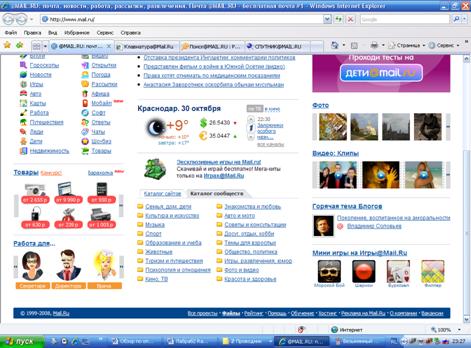
Рисунок 9. Окно почтовой программы-браузера ***** – нижняя часть.
Контрольные вопросы
1. Из чего состоит окно почтового сервера *****?
2. По каким правилам выполняется расширенный поиск веб-документа?
3. Для чего нужна кнопка Спутник@*****?
4. Какие операции можно выполнять с помощью почтовой службы *****?
5. Каково назначение операций win, koi, mac, utf, перевести?
6. Как работать с программой ежедневник?
7. Чем вкладка "Люди new" отличается от вкладки "Леди"?
Содержание отчёта
1. Название работы.
2. Цель работы.
3. Содержание работы.
4. Задание.
5. ВЫВОДЫ по работе.
