


Партнерка на США и Канаду по недвижимости, выплаты в крипто
- 30% recurring commission
- Выплаты в USDT
- Вывод каждую неделю
- Комиссия до 5 лет за каждого referral
ПОРЯДОК ПРИМЕНЕНИЯ ЭЦП ПРИ РАБОТЕ С АИС «ГОСЗАКУПКИ» |
Оглавление
1. Введение 3
2. Обязательные требования 4
3. Устранение неисправностей 5
3.1 Общие сведения 7
3.2 Добавления домена в доверенные узлы 7
3.3 Проверка наличия необходимого программного обеспечения 8
3.4 Работа с открытой частью сертификата 8
2. Введение
Данный документ содержит описание порядка использования ЭЦП государственным заказчиками Воронежской области при работе с АИС «Госзакупки» (далее Система) в процессе согласования план - графиков и подготовке закупок и передачи данных в Управление государственного заказа и организации торгов Воронежской области (далее УО) для их последующего размещения на ООС.
Доступ к системе осуществляется через сеть Интернет с использованием браузера Internet Explorer версии не ниже 6.0. Адреса сайтов в сети Интернет:
· http://vnz-test. ***** – тестовый сайт;
· http://www. zakaz. *****/ - боевой сайт.
Для осуществления процесса информационного взаимодействия государственных заказчиков и уполномоченного органа пользователь должен обладать следующими данными:
1. Логин и пароль от АИС «Госзакупки»;
2. ЭЦП.
3. Обязательные требования
Для обеспечения корректного функционирования ЭЦП при работе с Системой должны быть соблюдены следующие обязательные требования:
1. Домен сайта http://www. zakaz. *****/ должен быть добавлен в доверенные узлы;
2. Должно быть установлено программное обеспечение CAPICOM (свободно распространяемые файлы) используемое для цифровой подписи данных, шифрования и расшифровки данных, CriptoPro, либо аналог;
3. На сервере АИС «Госзакупки» должен быть зарегистрирован корневой сертификат удостоверяющего центра, выдавшего ЭЦП пользователю.
4. Проверка работоспособности ЭЦП
Для проверки работоспособности ЭЦП необходимо осуществить в ход в Систему с использованием ваших авторизационных данных, для этого:
1. Указываете в адресной стороке браузера Internet Explorer адрес http://www. zakaz. ***** ;
2. Вводите ваш логин и пароль, осуществляете вход в систему.
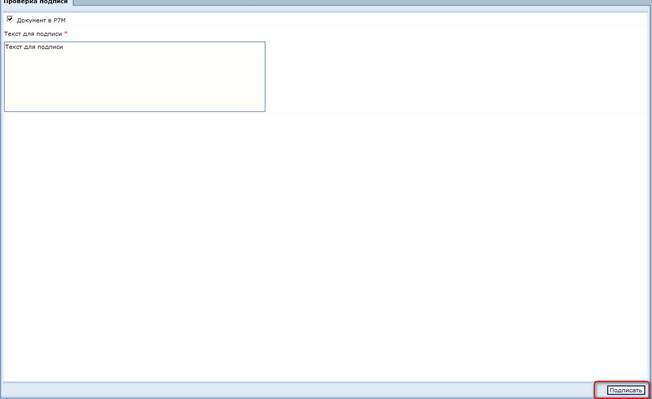
Для перехода к странице проверки работоспособности ЭЦП указывает в адресной строке браузера следующий адрес: http://www. zakaz. *****/workplace/tools/dsc. aspx , откроется страница «Проверки» Рисунок 1.
Для проверки ЭЦП нажимаем кнопку подписать, выбираем нужный сертификат, осуществляем подпись. В случае успешного подписания вы можете использовать данное ЭЦП для работы с Системой. В случае возникновения ошибка на экран будет выведено текстовое сообщение.
Рисунок 1
Ниже представлены тексты возможных вариантов сообщений при некорректной работе ЭЦП:
· Ошибка подписи документа: Невозможно создание объекта сервером программирования объектов
Данное сообщение означает, что домен не добавлен в доверенные узлы, либо отсутствует требуемое программное обеспечение. Решение данной проблемы описано в пунктах 4.2, 4.3 раздела 4 «Устранение неисправностей».
· «Ошибка проверки подписи. Не удается построить цепочку сертификатов для доверенного корневого центра»
Данное сообщение означает, что на сервере отсутствует корневой сертификат удостоверяющего центра. Решение данной проблемы описано в пункте 4.4 раздела 4 «Устранение неисправностей».
· Ошибка проверки подписи: Невозможно проверить функцию отзыва, т. к. сервер отзыва сертификата не доступе
Данное сообщение означает, что не доступен сервер внешней системы, повторите попытку позже.
В случае если текст не соответствует представленным вариантам необходимо выполнить все действия описанные в Разделе 4 «Устранение неисправностей».
5. Устранение неисправностей
5.1 Общие сведения
Не корректное функционирование ЭЦП может быть вызвано ТОЛЬКО не соблюдением «Обязательных требований» представленных в Разделе 2 текущего документа.
Далее мы рассмотрим варианты устранения неисправностей вызванных несоблюдением «Обязательных требований».
5.2 Добавления домена в доверенные узлы
Для добавления домена в доверенные узлы необходимо:
1. Указываете в адресной стороке браузера Internet Explorer адрес http://www. zakaz. ***** ;
2. Вводите ваш логин и пароль, осуществляете вход в систему.
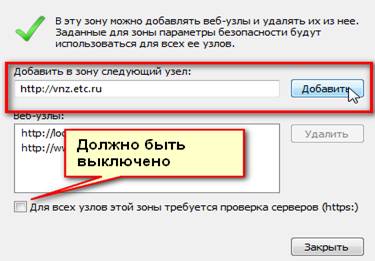
3. Переходите в раздел «Сервис» пункт выпадающего списка «Свойства обозревателя». Далее необходимо выполнять действия согласно алгоритму, описанному на Рисунках 2-3.
Рисунок 2
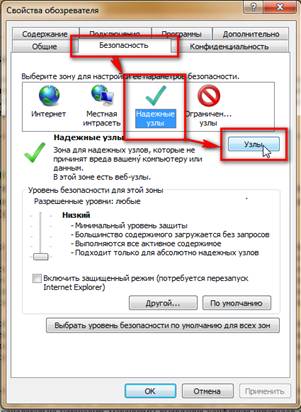
Рисунок 3
5.3 Проверка наличия необходимого программного обеспечения
Для проверки наличия необходимого программного обеспечения (описано в Разделе 2 текущего документа) на АРМ пользователя рекомендуем обратиться к системному администратору вашей организации.
5.4 Работа с корневым сертификатом удостоверяющего центра
Для получения открытой части сертификата пользователя переходите в раздел «Сервис» пункт выпадающего списка «Свойства обозревателя». Далее необходимо выполнять действия согласно алгоритму, описанному на Рисунках 4-8.
Рисунок 4
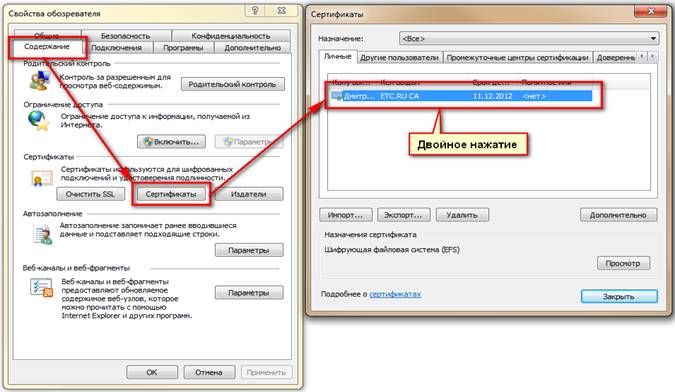
Рисунок 5
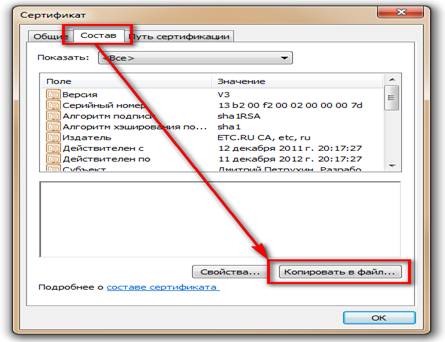
Рисунок 6
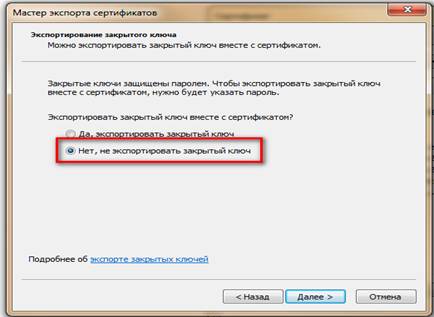
Рисунок 7
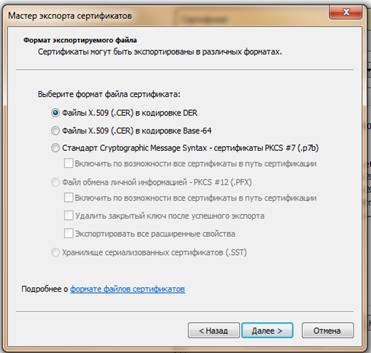
Рисунок 8
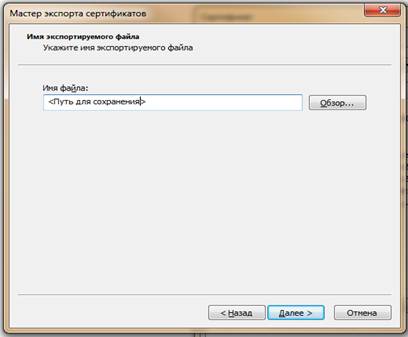
ВНИМАНИЕ!!! С помощью кнопки «Обзор» выбираете директорию сохранения файла, в наименовании указываете «1», сохраняете файл (см. Рисунок 8).
Для получения корневого сертификата удостоверяющего центра переходите в раздел «Сервис» пункт выпадающего списка «Свойства обозревателя». Далее необходимо выполнять действия согласно алгоритму, описанному на Рисунках 9-12.
Рисунок 9
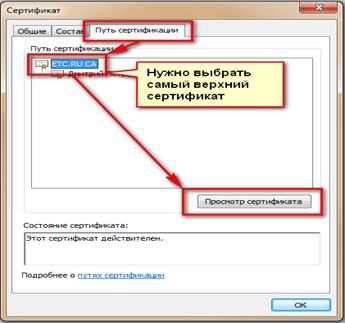
Рисунок 10
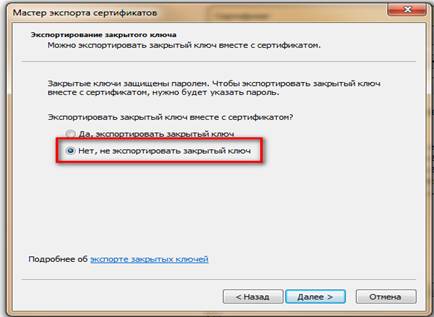
Рисунок 11
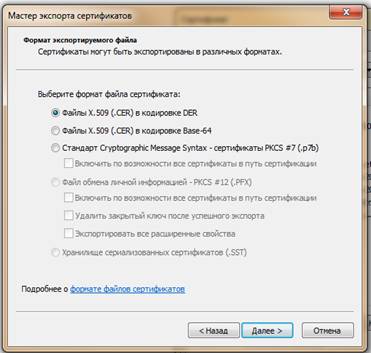
Рисунок 12
ВНИМАНИЕ!!! С помощью кнопки «Обзор» выбираете директорию сохранения файла, в наименовании указываете «2», сохраняете файл (см. Рисунок 12).
В результате вы имеет два файла с наименованиями «1», «2». Далее нужно заархивировать данные файлы в один архив с наименованием «<Наименование организации>». Данный архив необходимо направить на следующий адрес электронной поты: *****@***ru. (представитель организации оказывающей техническое сопровождение АИС «Госзакупки»).
В случае если текст сообщения о некорректной работе ЭЦП не соответствует представленным в Разделе 3 «Проверка работоспособности ЭЦП» необходимо направить текст сообщения в выше описанном письме.
После внесения корневого сертификата удостоверяющего центра на сервер АИС «Госзакупки» Вам будет выслано ответное письмо, подтверждающее возможность использования вашей ЭЦП для работы с АИС «Госзакупки».
