


Партнерка на США и Канаду по недвижимости, выплаты в крипто
- 30% recurring commission
- Выплаты в USDT
- Вывод каждую неделю
- Комиссия до 5 лет за каждого referral
Настройка программы и порядок работы со справочниками
1. Настройка программы
Программный комплекс «Академия Плюс» - предприятие» может взаимодействовать с приложением «Академия Сервис», предназначенным для учета работ и услуг (производство, сборка, ремонт). Приложение «Академия Сервис» ведет список актов выполненных работ (ремонтных заказов) (см. рис. 11.1).
 |
Рис. 11.1.
Для взаимодействия с базой данных приложения «Академия Сервис» в настроечном файле AcdSQL\acdconn. ini указывается путь к базе данных.
Настройка осуществляется с использованием формы «Настройки приложения» (см. стр. 11.2), («Файл» - «Настройки» - «Ремзаказ»).

При создании накладных РасхРаб и РасхРзнРаб в них записывается указанная услуга на сумму выполненных работ.
Материальные средства могут подразделяться на товар и материалы.

Для удобства работы пользователей и в целях разграничения доступа в настройках определяется склад материалов и номер (ключ) ремзоны (цеха), куда списываются материалы.
В один акт работ товар может быть добавлен с нескольких складов. В настройках для каждого пользователя определяется второй склад (в дополнение к складу накладной) и возможность работы с ним.

На вкладке «Доступ» настроек определяются возможности по работе с приложением «Академия Сервис».
Задается возможность работы с формой «Диспетчер» (меню Накладные).

Администратор базы данных (главный бухгалтер), в частности, задает (рис. 11.2) («Файл» - «Настройки …»): способы учета НДС и налога с продаж, вид используемого прайса (только базовый; прайсы по датам или номерные прайсы) и т. д.

Рис. 11.2.
Дата ревизии устанавливается при начале работы с программой и далее периодически 1 раз в квартал (в полгода, год). Периодичность определяется ежедневным объемом накладных и кассовых документов, а также производительностью сервера и клиентов. Пользуйтесь данным полем только для установки даты ревизии в начале работы с программой. Дата ревизии разделяет исторические данные (документы с датой, меньшей даты ревизии), которые не могут быть изменены, и оперативные данные (документы с датой, большей даты ревизии), которые с некоторыми ограничениями могут изменяться, создаваться и удаляться.
На вкладке «Товар» задаются параметры печати и просмотра документов.
На вкладке «Доступ» (рис. 11.2.а) назначается доступ пользователей к пунктам меню приложения, накладным и денежным документам, определяется, может ли пользователь работать с накладными (по видам), за сколько дней назад от сегодня может редактировать их, имеет ли право изменять цену в накладных и т. д.
Для создания нового пользователя выполняется в два этапа:
· Нажать на кнопку «Пароли» формы «Настройки приложения» (см. рис. 11.2.а). В диалоговом окне (см. рис. 11.2.б) добавить пользователя (строго английские буквы и цифры, первый символ - буква) и назначить пароль.
Выбрать нужную роль, в сетку пользователей (см. рис. 11.2.а) повторно добавить этого пользователя и назначить права доступа к пунктам меню, накладным и т. д.
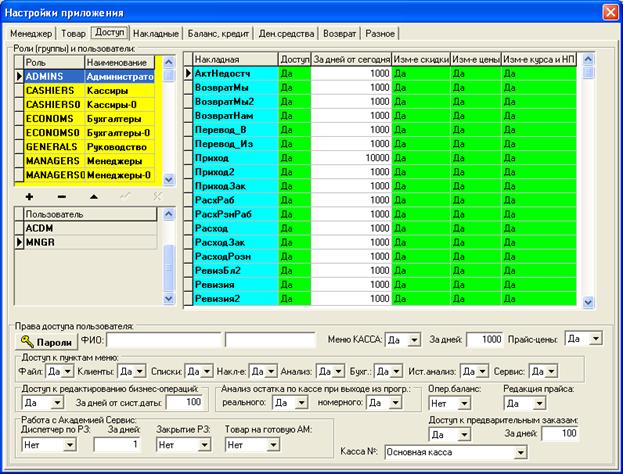
Рис. 11.2.а.
Нельзя менять пароль пользователя ADMIN (используется для взаимодействия между различными базами).
Будьте осторожны при смене пароля системного администратора (пользователь SYSDBA). По умолчанию пароль masterkey. Рекомендуется сменить этот пароль.
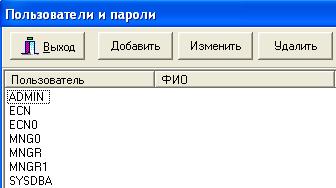
Рис.11.2.б.
На рис. 11.3. показана вкладка «Накладные» настроек.

Рис. 11.3.
На рис. 11.4. показана вкладка «Денежные средства» настроек.
В приложении может использоваться любое число участков ведения денежных средств. На вкладке Доступ для каждого пользователя задается используемый по умолчанию участок. Меню Файл, пункт «Темы, склады и кассы пользователей» - задается доступ пользователей к участкам касс.
2. Справочники
Ввод данных в справочники осуществляется путем введения информации в таблицы.
Кнопка  предназначена для перехода к первой записи таблицы;
Кнопка  предназначена для перехода к последней записи таблицы;
Кнопка  предназначена для перехода к предыдущей записи таблицы;
Кнопка  предназначена для перехода к следующей записи таблицы;
Кнопка  предназначена для удаления записи таблицы;
Кнопка  предназначена для сохранения записи таблицы;
Кнопка  предназначена для отмены редакции записи таблицы;
Кнопка предназначена для удаления записи таблицы;
Кнопка  предназначена для обновления текущей записи таблицы;
Кнопка  предназначена для обновления всех записей таблицы.
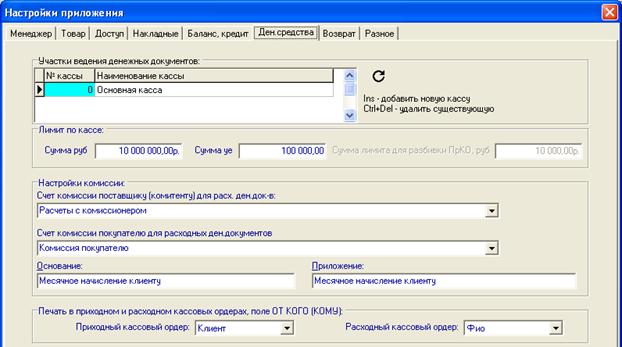
Рис. 11.4.
На рис. 11.5. показан план счетов («Файл» - «План счетов»). Номер счета (субсчета) хранится в одном поле. Для представления плана счетов в формах анализа в виде иерархии необходимо заполнить поле «Родитель». Нулевой записью является строка «План счетов» с ключом, равным 0 (счет «_»). Для всех счетов в поле Родитель должно быть значение 0. Для субсчетов - значение ключа соответствующего счета.
На рис. 11.6. («Файл» - «Аналитика ден. док-в») показана аналитика и субаналитика (признаки) денежных документов. По каждой аналитике задается вид расхода (постоянные расходы, переменные расходы).
На рис. 11.7. («Файл» - «Месячные бюджеты по аналитике») показаны месячные бюджеты по организациям и аналитике.
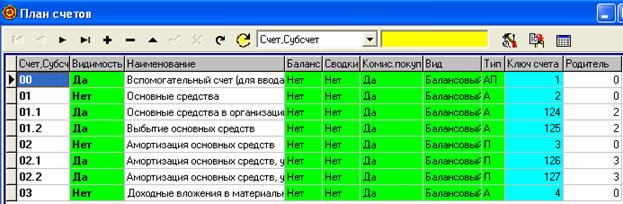
Рис. 11.5.
При формировании расходных денежных документов выполняется контроль на недопущение перерасхода по статьям аналитики.
В расходных денежных документах печатается:
· Бюджет по аналитике за месяц (план)
· Всего расхода по аналитике (факт).
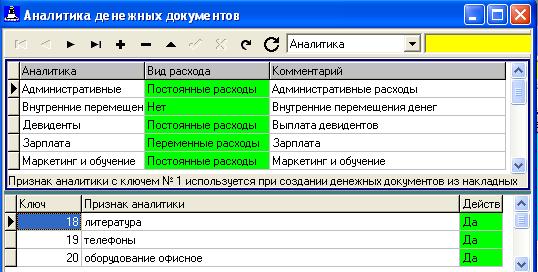
Рис. 11.6.
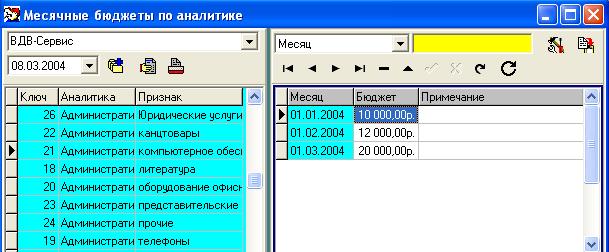
Рис. 11.7.

Рис. 11.8.
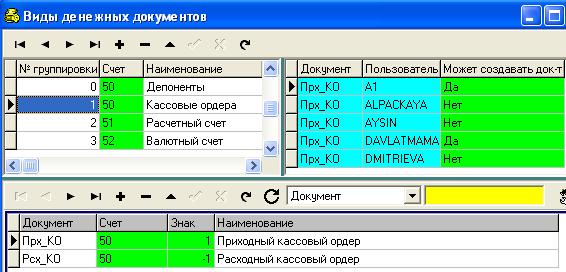
Рис. 11.9.
На рис. 11.8. («Файл» - «Номенклатура издержек») показана номенклатура статей издержек обращения и производства.
Форма используется при формировании шаблонов (стандартов) денежных документов.
На рис. 11.9. («Файл» - «Виды денежных документов») показаны виды (счета) денежных документов.
Правая верхняя сетка - администратором определяется доступ пользователей к видам документов.
На рис. 11.10. («Файл» - «Стандарты ден. документов») показаны стандартные кассовые и расчетные документы. При создании нового денежного документа пользователю показывается список из данной формы (с учетом доступа к видам документов).

Рис. 11.10.
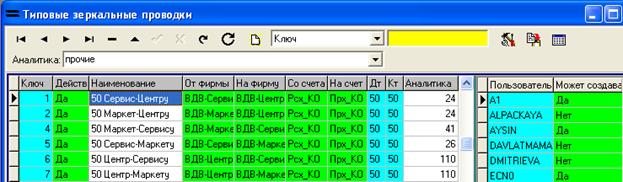
Рис. 11.11.

Рис. 11.12.
На рис. 11.11. («Файл» - «Типовые проводки») показаны стандарты для формирования зеркальных проводок. Под зеркальной проводкой понимается создание за одну операцию двух записей в денежных документах (расходный денежный документ и параллельно на ту же сумму приходный денежный документ).
На рис. 11.12. («Файл» - «Производители») показан список производителей. Данный список используется при загрузке прайсов товара производителей и в основном списке товара (а также в прайсе для чтения, где возможна фильтрация товара по производителям). До загрузки прайсов производителей заполните валюту, в которой указаны цены.
На рис. 11.13. («Производители-Поставщики») показана таблица, в соответствии с которой определяются поставщики, работающие с товаром данного производителя.
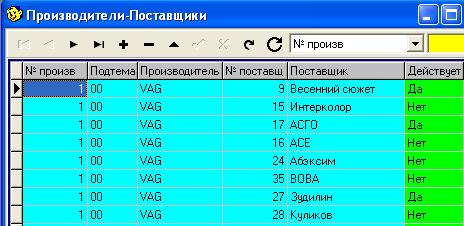
Рис. 11.13.
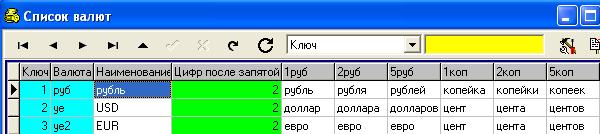
Рис. 11.14.
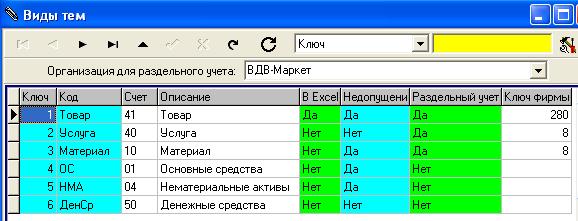
Рис. 11.15.
На рис. 11.14. («Файл» - «Валюты») показан список валют, используемых в программе, а также склонения для формирования сумм прописью.
На рис. 11.15. («Файл» - «Виды тем») показан список видов тем (материальных средств). По каждому виду следует указать выполнение проверки на недопущение перерасхода. Укажите «Нет» для услуг. Не меняйте значение проверки для товара (ОС, НА и т. д). Виды тем используются, в частности, для построения оборотных ведомостей - ведомости показываются отдельно по каждому виду.
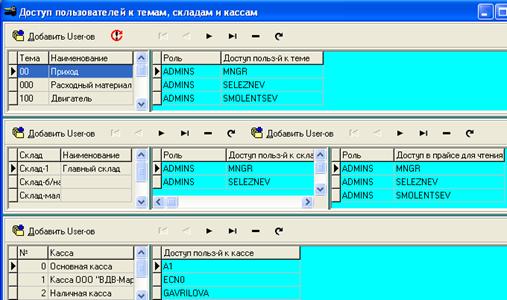
Рис. 11.16.
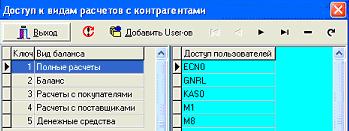
Рис. 11.17.
В случае необходимости разделения накладных по РЗ на несколько организаций необходимо в поле «Раздельный учет» указать «Да» и выбрать организации.
На рис. 11.16. («Файл» - «Темы, склады и кассы пользователей») показана форма назначения доступа пользователей: к темам товара (в дереве товара при вызове из накладной и в прайсе для чтения); к складам (средняя сетка - доступ к редактированию накладных по складам, правая - доступ к информации о движении товара в прайсе для чтения); к участкам ведения денежных документов.
На рис. 11.17. («Файл» - «Доступ к расчетам с клиентами») показана форма назначения доступа пользователей к видам расчета балансов по контрагентам. Дайте доступ пользователям только к виду «Баланс».
На рис. 11.18. («Файл» - «Доступ к предв. заказам (заявкам)») показана форма назначения доступа пользователей на чтение и редактирование к видам предварительных заказов (заявок).
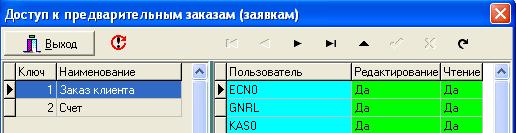
Рис.11.18.
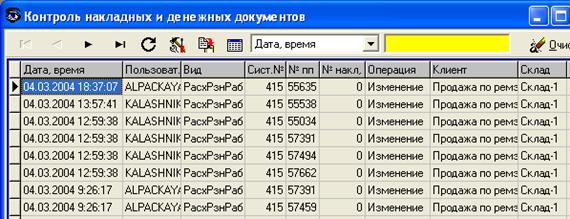
Рис. 11.19.а.
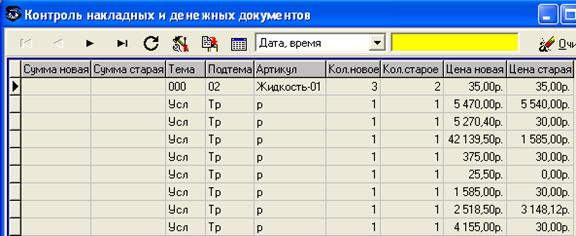
Рис. 11.19.б.
На рис. 11.19. («Файл» - «Журнал контроля») показана форма контроля изменения пользователями накладных и денежных документов.
Записи в форму заносятся при редактировании (вставке, удалении, модификации) документов задним числом (накладная от 12.01, редактирование выполняется 13.01).
Очистить журнал контроля может пользователь с правами администратора.
На рис. 11.20. («Файл» - «Журнал контроля базового прайса») показана форма контроля изменений пользователями базового прайс-листа.
Очистить журнал контроля может пользователь с правами администратора.
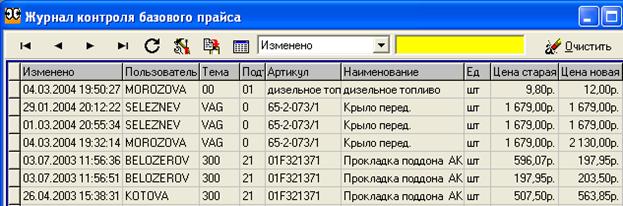
Рис. 11.20.
2.1. Список контрагентов
На рис. 11.21. («Клиенты» - «Список контрагентов») показана первая вкладка с информацией по контрагентам (покупателям и поставщикам).
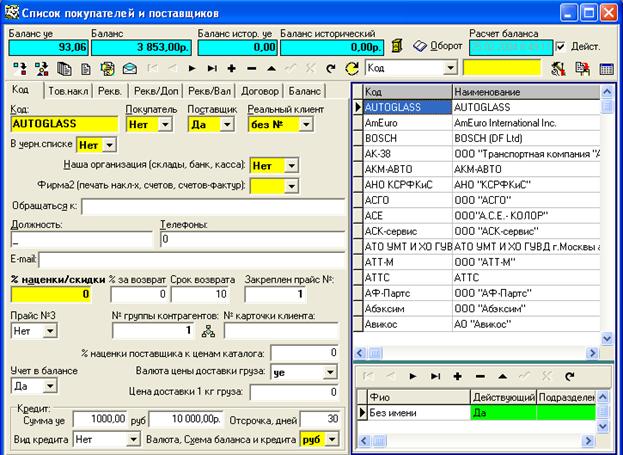
Рис. 11.21.
В данном списке ведутся и организации (поле «Наша организация» - «Да»), которым принадлежат склады и по которым выполняется учет денежных и материальных средств. По каждой организации можно создать любое число складов.
Также поддерживается ведение «Фирм 2», на которые или с которых могут быть распечатаны документы.
По каждой записи товара (основной список) определяется возможность возврата покупателем. Для каждого покупателя необходимо указать максимальный срок возврата, дней.
При использовании номерных прайс-листов за клиентом можно закрепить один из них.
На вкладке Договор можно хранить сформированный в редакторе Word (таблице Excel и т. д) договор с контрагентом.
Для удобства анализа информации по всем контрагентам последние можно разделить на группы (см. рис. 11.22) («Клиенты» - «Группы контрагентов»).
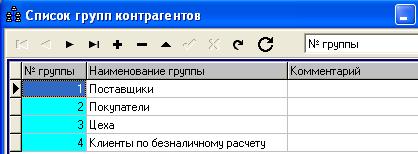
Рис. 11.22.
На рис. 11.23. («Клиенты» - «Список подразделений») показан список подразделений.
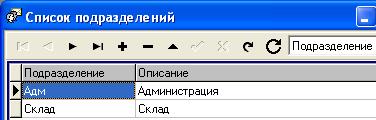
Рис. 11.23.
На рис. 11.24. («Клиенты» - «Персонал») показан список персонала.
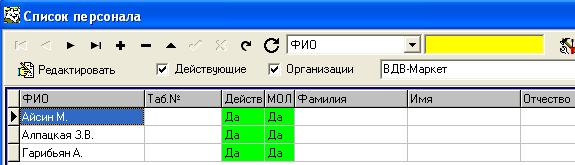
Рис. 11.24.
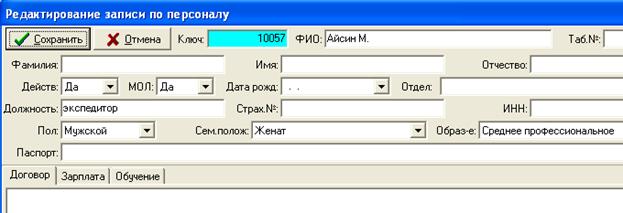
Рис. 11.25.
Форма «Редактирование записи по персоналу» (см. рис. 11.25) вызывается двойным нажатием на кнопку мыши или использованием кнопки «Редактировать». В данной форме можно заполнить по каждому лицу более подробную информацию, включая: договор с работником (правый клик - вставить из буфера документ Word и т. д), начисленная (выплаченная) заработанная плата - по датам, обучение, повышение квалификации.
На рис. 11.26. («Клиенты» - «Журнал сообщений») показан журнал контроля действий пользователей при изменении атрибутов контрагентов и сообщений, программно формируемых при создании документов.
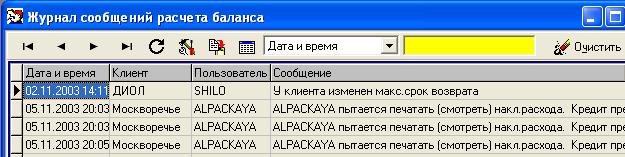
Рис. 11.26.
В прайс-листах многих производителей товара для каждой позиции указываются группы скидок, а поставщики назначают %% по группам скидок при срочном и плановом заказах. Поддержка данной функциональности - (см. рис. 11.27) («Клиенты» - «Группы скидок») и (см. рис. 11.28) («Клиенты» - «% по группам скидок»).
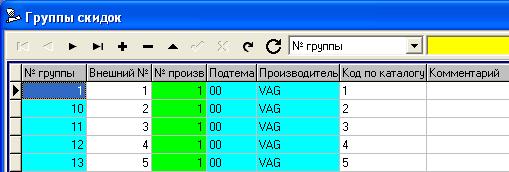
Рис. 11.27.
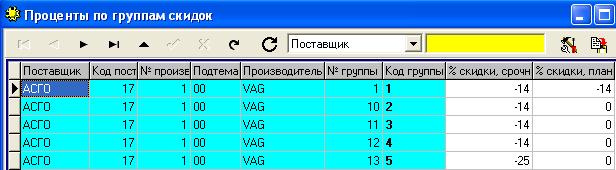
Рис. 11.28.
С приложением поставляется подробная инструкция администратору базы данных по загрузке каталогов.
На рис. 11.29. («Клиенты» - «Каталог товара») показан каталог товара. Цены поставщиков можно посмотреть в одной из трех валют с учетом вида заказа (плановый, срочный) и процентов по группам скидок.
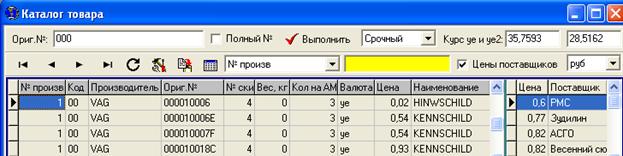
Рис. 11.29.
2.3. Список материальных средств и услуг
Форма для заполнения списка товара, материалов и услуг показана на рис. 11.30 («Клиенты» - «Список товара»).
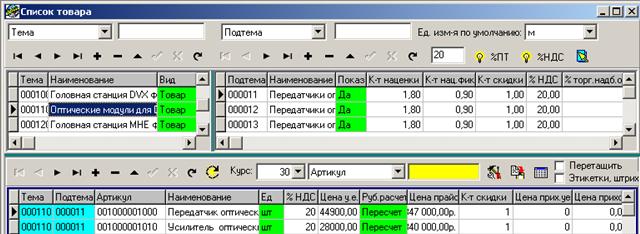
Рис. 11.30.
Двойной клик в нижней сетке - вызов диалоговой формы (см. рис. 11.31). Поле «Показ в прайсе» - показ данной строки в прайсе для чтения.
Поле «На сайт» используется для автоматизации выгрузки части списка товара во внешний источник (сайт, лист Excel и т. д).
Поля минимальное и максимальное количество - для формирования заказов поставщику.
Поле «Вид цены» может иметь два значения: «Цена в руб» - зафиксирована цена в руб., цена в у. е. пересчитывается по курсу; «Пересчет» - зафиксирована цена в у. е., цена в руб. пересчитывается по курсу.
2.4. Список комплектов
Поддержка ведения комплектов (см. рис. 11.32) («Клиенты» - «Список комплектов»). Комплект состоит из верхушки (соответствующее поле имеет значение «Да», верхняя сетка) и начинки (в поле Родитель - ссылка на верхушку, нижняя сетка).
Добавление комплектов в список - перетаскиванием из списка товара (при включенной кнопке «Перетащить»).
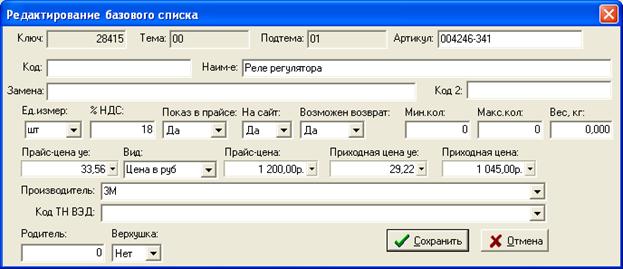
Рис. 11.31.
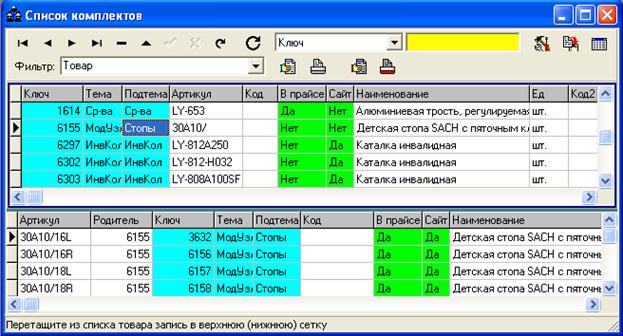
Рис. 11.32.
 - печать (просмотр) комплектов, описаний и комплектующих по ним (см. рис. 11.33),
  - печать (просмотр) комплектов, по которым указан вывод на сайт.
 - сохранить отчет в указанном формате (см. рис. 11.35).
Для отправки отчета на сайт необходимо выбрать тип файла HTML Document.
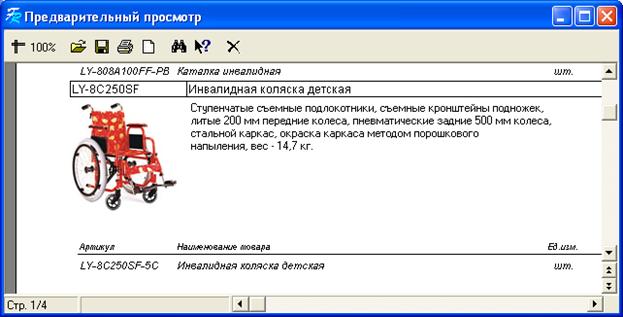
Рис. 11.34.
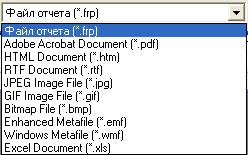
Рис. 11.35.
Также комплекты можно использовать в актах комплектации (разукомплектации).
2.5. Контракты и спецификации по ним
На рис. 11.36. («Клиенты» - «Коды ТН ВЭД») показан список кодов ТН ВЭД.

Рис. 11.36.
По каждому коду ТН ВЭД требуется заполнение % импортной пошлины. В настройках задается % таможенных сборов (общий для всех кодов ТН ВЭД).
На рис. 11.37. («Клиенты» - «Контракты») показан список контрактов.
Контракт заключается от некоторой организации с контрагентом.
Поле «Действующий» для исключения из просмотра старых и выполненных контрактов.
Двойной клик по строке (кнопка Договор) - редактирование (вставка) текста договора (документа Word).

Рис. 11.37.
Правая кнопка мыши в списке контрактов - редактирование (печать, просмотр) спецификации по контракту (см. рис. 11.38).
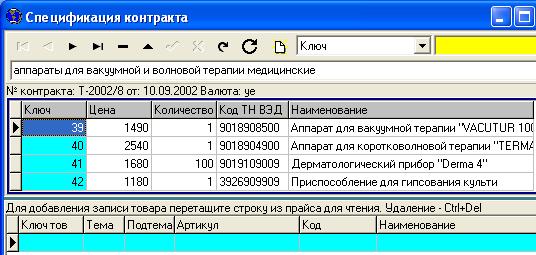
Рис. 11.38.
Строка спецификации (верхняя сетка) - некоторый товар (группа товаров) с определенным кодом ТН ВЭД. В одну строку спецификации можно включить любое количество записей товара из прайса для чтения (нижняя сетка). При добавлении новой записи товара выполняется проверка на недопущение дубликата по всему контракту.
После завершения формирования контракта отпечатайте (просмотрите) его на предмет соответствия кодов ТН ВЭД по каждой спецификации.
2.6. Анализ исполнения контрактов
Форма «Анализ товара по контракту» (см. рис. 11.39) («Анализ» - «Анализ товара по контракту»).

Рис. 11.39.
В форме выполняется процедура A0_TITANCOMPARE, позволяющая отследить полноту и соответствие товара, отправленного с одной организации и товара, полученного другой организацией.
На рис. 11.40. («Анализ» - «Исполнений по контракту») показана форма анализа исполнения по контракту.

Рис. 11.40.
В форме выполняется процедура A0_TITANCOMPARE_CONTRACT, позволяющая отследить полноту исполнения контракта. В поле «Организация» указывайте российскую фирму, вид накладной - «Приход».
Поскольку по спецификации можно задать группу товара, то и исполнение проверяется не по отдельным позициям товара, а позициям спецификаций (кодов ТН ВЭД).
2.7. Учет грузовых таможенных деклараций
На рис. 11.41. («Списки» - «Список ГТД») показана форма учета номеров грузовых таможенных деклараций.
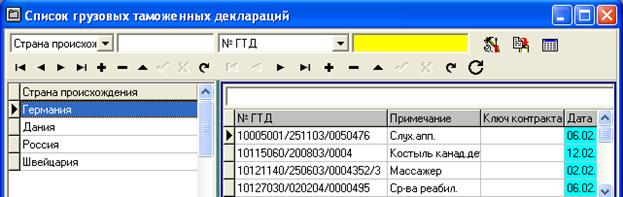
Рис. 11.41.
Назначение №№ ГТД выполняется по методу ФИФО и оптимистичному плану (обеспечивающему возможность корректировки накладных задним числом с внесением минимальных погрешностей в распределение №№ ГТД):
· в приходных накладных назначение №№ выполняется вручную
· в розничных накладных расхода назначение №№ ГТД не выполняется
· в оптовых накладных расхода - автоматизированное назначение №№ ГТД.
При автоматизированном назначении №№ ГТД:
· по накладным расхода не проверяется реальное назначение №№, а каждый раз строится виртуальная таблица с правильным (по методу ФИФО) назначение номеров
· при необходимости строка в накладной расхода может разбиваться на несколько (по числу оставшихся номеров ГТД).
На рис. 11.42. («Анализ» - «Анализ проблем с ГТД») показана форма анализа движения по номерам ГТД (меню Анализ, пункт Анализ проблем по ГТД).
Правый клик в строке - вызов формы подробного движения товара.
При корректировке накладных задним числом периодически открывайте данную форму.
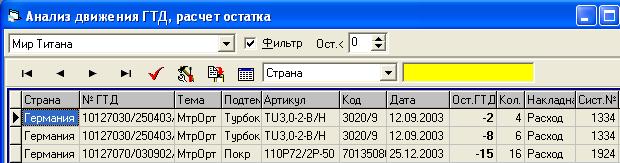
Рис. 11.42.
2.8. Вспомогательные справочники
На рис. 11.43. («Списки» - «Склады») показан список складов.
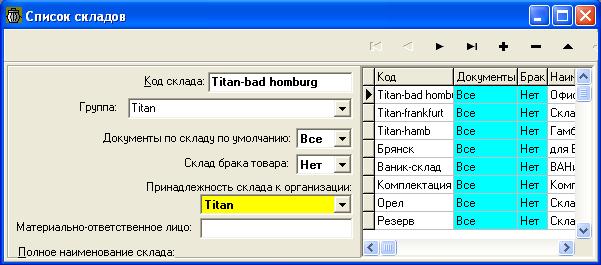
Рис. 11.43.
Каждый склад относится к некоторой группе складов (см. рис. 11.44) («Списки» - «Группы складов»).
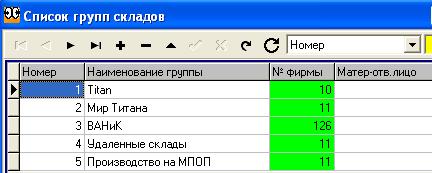
Рис. 11.44.
На рис. 11.45. («Списки» - «Группы товара») показан список групп материальных средств.
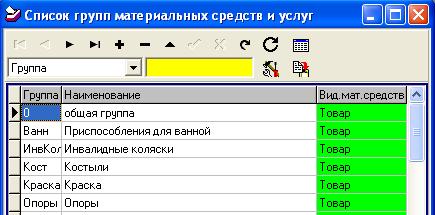
Рис. 11.45.
Каждая позиция в списке материальных средств (основной список товара) может быть отнесена к некоторой группе.
Разделение на группы (в дополнение к классификации на темы и подтемы) целесообразно использовать для целей анализа.
На рис. 11.46. («Списки» - «Курс») показана таблица для заполнения курсов валют (обычно USD и EUR). При создании новых документов по умолчанию курс в документ берется из таблицы курсов с учетом даты документа.
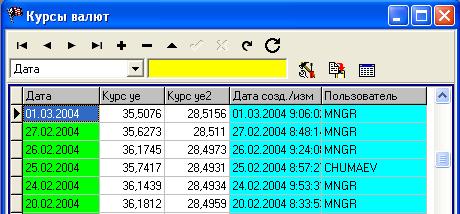
Рис. 11.46.
Также в приложении поддерживается ведение других справочников:
· условия поставок (используются в накладных)
· условия оплат (используются в денежных документах и в расчета баланса с покупателями)
· места хранения товара.
Места хранения товара (см. рис. 11.47) («Списки» - «Места хранения») используются при заполнении основного списка товара и показываются в прайсе для чтения.
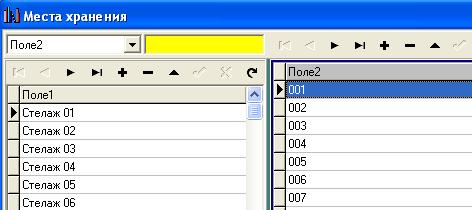
Рис. 11.47.
Базовый прайс-лист (см. рис. 11.48) («Списки» - «Базовый прайс-лист»). В верхних сетках показывается поступление товара и остаток на складах по выбранной записи. В прайсе можно назначать только расходные (прайсовые) цены и приходные с автоматическим пересчетом по ним прайсовых.
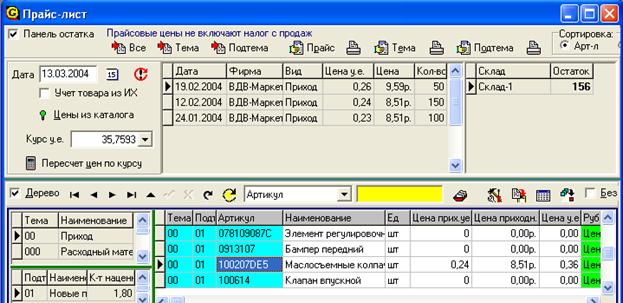
Рис. 11.48.
При использовании прайс-листов по датам (см. рис. 11.49) («Списки» - «………») цена в накладную берется из соответствующего прайса по дате.
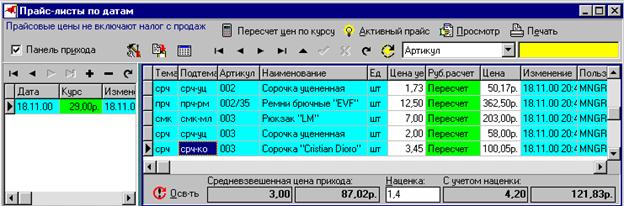
Рис. 11.49.
Возможно использование номерных прайсов (любое число не связанных друг с другом прайсов). Для каждого покупателя (в списке контрагентов) можно назначить некоторый номерной прайс (рис. 11.50), («Списки» - «Номерные прайсы»). Каждая строка номерного прайса может редактироваться в своей валюте.
Правая кнопка мыши на строке товара - вызов формы подробного движения.
Внизу (при включенной кнопке Приход) показываются средневзвешенные цены прихода за назначенный период по всем или одной организации.
Для добавления нового товара в номерные прайсы необходимо нажать на кнопку «Добавить товар».
Возможна корректировка цен в базовом прайсе по ценам каталога товара (прайсы производителей).
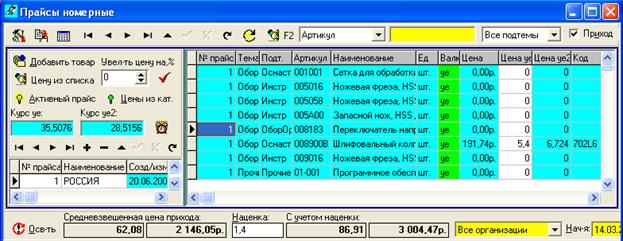
Рис. 11.50.
Прайс для чтения (см. рис. 11.51) («Накладные» - «Прайс для чтения») используется для формирования накладных, анализа и т. д.
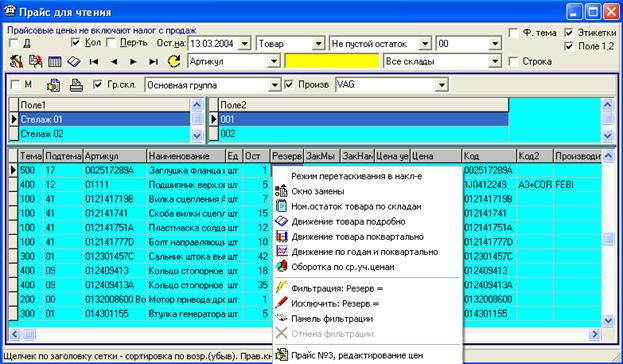
Рис. 11.51.
Способ представления товара в прайсе: иерархический (тема, подтема, товар) или сплошной список по всем темам и подтемам. Можно показать товар с непустым остатком на складах. На любое число (по умолчанию - на сегодня) рассчитывается остаток товара на складах, число заказанных единиц у поставщиков и покупателями, поддерживается резервирование товара.
Двойной клик по строке «Поле 1» - фильтрация списка товара по стеллажам, «Поле 2» - фильтрация по стеллажам и полкам.
Прайс может быть опубликован в Word или Excel.
Правый клик - просмотр по строке товара:
· подробного движения товара (см. рис. 11.52) с возможностью просмотра исходных накладных в т. ч. и исторических;
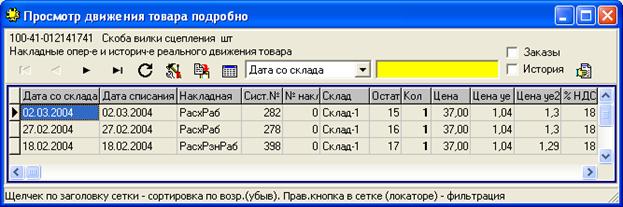
Рис. 11.52.
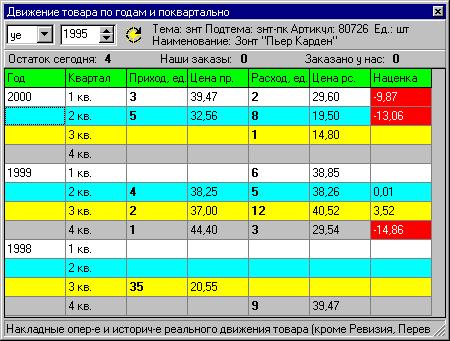
Рис. 11.53.
При наличии номенклатуры товара из 10.000 записей и накладных движения товара - 300.000 записей расчет остатков, построение вышеперечисленных форм выполняется в течение 0,1-1 секунд.
На рис. 11.55. показана форма редактирования атрибутов товара и цен прайса № 3 (см. рис. 11.56). Доступ пользователей к форме из прайса для чтения задается в настройках приложения (вкладка Доступ).
· поквартального движения товара за весь учетный период в двух валютах с расчетом наценки;
· по годам и поквартального движения товара в двух валютах с расчетом наценки (см. рис. 11.53);
оборотной ведомости по средним учетным ценам (см. рис. 11.54).
Прайс № 3 - прайс лист учета цен конкурентов, партнеров и т. д.
В списке контрагентов можно определить список поставщиков, для которых ведется прайс № 3 (см. рис. 11.56).
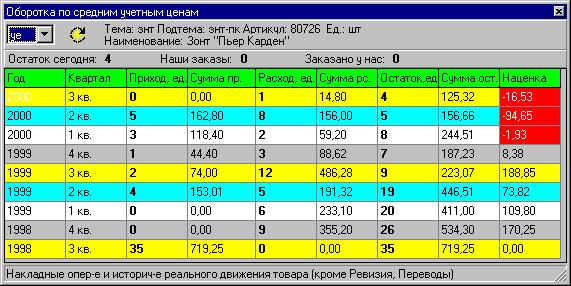
Рис. 11.54.
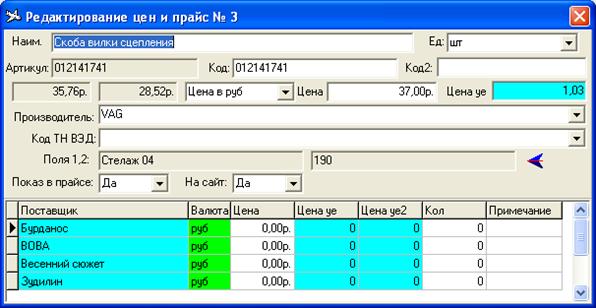
Рис. 11.55.
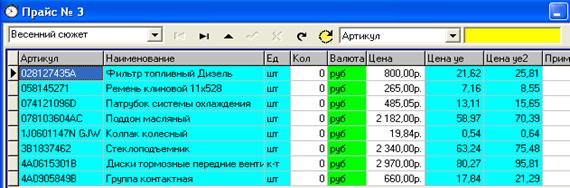
Рис. 11.56.
