

Партнерка на США и Канаду по недвижимости, выплаты в крипто
- 30% recurring commission
- Выплаты в USDT
- Вывод каждую неделю
- Комиссия до 5 лет за каждого referral


ДБО BS-Client v.3.0
Подсистема “Банк-Клиент”
Краткое руководство бухгалтера
версия от 01.01.2001
Введение. 3
Главное окно системы BS-Client. 3
Работа с документами. 3
Описание окна списка исходящих платежных документов. 3
Статусы исходящих документов. 3
Как создать новый документ?. 3
Как заполнить поля нового документа?. 3
Как заполнить поле нового документа из справочника?. 3
Что такое связанные поля?. 3
Как создать шаблон?. 3
Как создать новый документ на основе шаблона?. 3
Использование собственно шаблона. 3
Использование в качестве шаблона любого документа. 3
Как редактировать документ?. 3
Как редактировать документ со статусом Новый или Импортирован?. 3
Как редактировать документ со статусом Подписан?. 3
Как посмотреть содержание документа?. 3
Как отсортировать документы в списке?. 3
Как найти документ в списке?. 3
Как настроить колонки списка документов?. 3
Как отфильтровать документы в списке?. 3
Как выделить несколько документов списка?. 3
Как подписать документ?. 3
Как отправить в банк документ?. 3
Как распечатать документы из списка?. 3
Как распечатать реестр документов из списка?. 3
Как распечатать документ формы?. 3
Как удалить документ из списка?. 3
Исходящие документы.. 3
Платежное поручение. 3
Действия над платежным поручением.. 3
Как создать платежное поручение?. 3
Запрос на получение выписки.. 3
Действия над запросом на получение выписки. 3
Как создать запрос на получение выписки?. 3
Запрос в банк. 3
Входящие документы.. 3
Выписки.. 3
Работа с выписками. 3
Как просмотреть выписки?. 3
Как распечатать выписки по счету?. 3
Как просмотреть документы независимо от выписки?. 3
Как посмотреть выделенную выписку?. 3
Как найти выписку в списке?. 3
ПРИЛОЖЕНИЯ. 3
Связь с бухгалтерской системой «1С:Предприятие». 3
Как импортировать документы?. 3
Как импортировать справочник корреспондентов?. 3
Как экспортировать выписки?. 3
Информация от фирмы 1С.. 3
Панели инструментов главного окна системы BS-Client 3
Документы.. 3
Справочники. 3
Служебная информация. 3
Панель инструментов скроллера платежных документов. 3
Панель инструментов окна Новый платежный документ. 3
Введение
Система BS-ClientÔ позволяет организовать обмен документами между Клиентом и банком по безбумажной технологии и является одним из способов подготовки и доставки в банк в первую очередь платежных, а также иных документов от Клиента.
Система решает следующие задачи:
· доставка, контроль и обработка различных типов платежных и информационных документов Клиентов,
· обмен сообщениями в произвольном формате,
· получение выписок в различных видах и форматах, а также иной информации из банка.
Технология “Банк-Клиент” позволяет Клиенту проводить операции и получать информацию по своим счетам без поездок в банк. Более того, так как при надлежащем хранении секретных ключей фактически невозможно подделать электронную подпись и декодировать электронный шифр, электронные документы Клиента более защищены от подделок и нежелательного просмотра, чем бумажные.
Главное окно системы BS-Client
F Запустите систему BS-Client (cbank. exe).
ð Перед Вами раскрылось Главное окно системы.
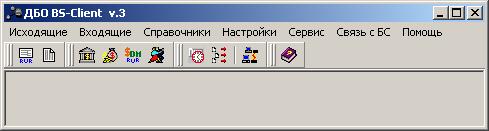
Окно имеет стандартный интерфейс для программ Windows, содержащий раскрывающиеся меню, панели инструментов, а также смысловые подсказки при подведении курсора мыши к кнопке панели инструментов.
Исходящие Меню используется для обращения к документам, создаваемым организацией – Клиентом банка. В стандартной поставке это платежные поручения, платежные требования, инкассовые поручения, поручения на перевод валюты, поручения на продажу валюты, поручения на покупку валюты, распоряжения на обязательную продажу валюты, поручения на конверсию валют, справки о поступлении валюты РФ, справки о валютных операциях, а также произвольные документы (письма в банк). Система BS-Client поддерживает возможность переноса в архив удаленных, а также полностью прошедших обработку в банке документов. Меню также используется для обращения к скроллерам архивных исходящих документов.
Входящие Меню используется для работы с выписками и письмами из банка, просмотра журнала репликаций справочников и обработки заданий на удаленное обновление системы. Меню используется для обращения к скроллерам архивных входящих документов.
Справочники Меню позволяет работать с корпоративными (общими с банком) и внутренними (Вашими собственными) справочниками.
Настройки и Сервис Меню предназначены для администрирования системы, и их команды не используются оператором.
Связь с БС Меню используется для обмена информацией с бухгалтерскими системами «1С: Предприятие», «Парус», «ИНФИН». Также предусмотрен обмен документами и с другими БС, в которых есть возможность экспорта документов в текстовый формат.
Помощь Меню используется для вызова контекстной справки по работе с системой BS-Client.
Кнопки на панели инструментов служат для обращения к часто используемым спискам.
Например, при нажатии на кнопку  раскроется список Платежных поручений. Кнопка
  вызывает на экран список Выписок по счетам. Аналогично можно вызвать справочники Банков России, валют, курсов валют и Корреспондентов.
Если подвести курсор мыши к кнопке на панели инструментов, то появится смысловая подсказка значения данной кнопки.
Примечание: Подробнее о кнопках на панели инструментов главного окна системы BS-Client смотрите в главе ПРИЛОЖЕНИЯ. Панели инструментов главного окна системы BS-Client.
Работа с документами
Описание окна списка исходящих платежных документов
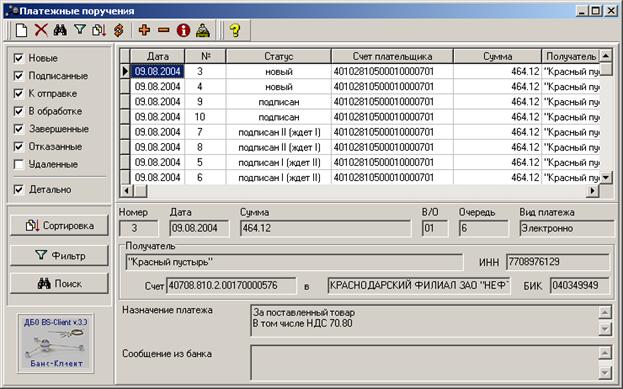
Основная часть окна – список документов. Каждая строка этого списка содержит информацию об одном платежном документе. Текущий документ отмечен знаком  слева.
Если у Вас установлен флажок Детально, то при выделении строки в списке в нижней части окна можно увидеть реквизиты выбранного платежного документа.
F Для того чтобы увидеть всю информацию о документе, нажмите Enter.
ð На экране появится диалог Платежное поручение (см. Как посмотреть содержание документа? и Как редактировать документ?). Если документ имеет статус Новый или Импортирован, то Вы можете внести изменения в поля документа. Документы с другими статусами можно лишь посмотреть или распечатать.
F Для возврата к списку документов необходимо нажать Esc или кнопку Закрыть.
ð Вы вернетесь в список документов.
Большинство действий над документами в списке производится с помощью команд всплывающего меню, которое активизируется при нажатии на правую кнопку мыши.
Контекстное меню для документов в списке имеет следующий вид:

Подписать Команда позволяет подписать с помощью Вашей ЭЦП выбранный документ со статусом Новый. После того, как документ будет подписан всеми обязательными подписями, он меняет статус на Подписан.
Подписать пользователем Команда позволяет подписать выбранный документ со статусом Новый с помощью ЭЦП другого абонента системы. При этом будет предложено выбрать абонента из списка, а затем указать его логин и пароль. После выполнения команды документ меняет статус на Подписан.
Снять подпись Команда может быть выполнена для документа со статусом Подписан в случае, если требуется отредактировать документ. Документ при этом меняет статус на Новый. При выполнении команды будет предложено выбрать подпись для снятия. Можно снять сразу все подписи с документа. При снятии с документа одной подписи он меняет статус на предыдущий (Новый).
Снять подпись пользователем Команда может быть выполнена для документа со статусом Подписан в случае, если требуется отредактировать документ. Команда позволяет снять подпись с выбранного документа с помощью ЭЦП другого абонента системы, подписавшего документ. При этом будет предложено выбрать абонента из списка, а затем указать его логин и пароль. После выполнения команды документ меняет статус на Новый.
К отправке Команда по умолчанию позволяет отправить в банк документ (группу документов) со статусом Подписан.
Замечание: В случае же, если не подключена соответствующая автопроцедура, данная команда приводит к изменению статуса с Подписан на Ждет отправки. В этой ситуации для того, чтобы отправить в банк документ (группу документов) со статусом Ждет отправки, необходимо воспользоваться командой Отправить в Банк, после выполнения которой выбранные документы изменят свой статус на Отправлен.
Отложить отправку Команда используется для смены статуса документа К отправке на предыдущий статус. Если отправляемый в банк документ был полностью подписанным, то после выполнения команды Отложить отправку статус изменится на Подписан; если отправляемый в банк документ был неподписанным или не полностью подписанным, то после выполнения команды Отложить отправку статус изменится на Новый.
Повторить отправку Команда используется для повторной отправки документов со статусом Отправлен или Отправляется (такой статус может возникнуть в случае сбоя во время почтовой сессии и др.).
Печать документов Команда позволяет последовательно распечатать все выделенные документы.
Замечание: Данная команда применима к документам со всеми статусами.
Печать реестра Команда позволяет распечатать информацию о выделенной группе документов в полной или краткой форме.
Запросить отзыв Команда позволяет создать запрос на отзыв выделенного документа.
Удалить Команда позволяет перевести уже ненужные Вам документы в группу Удаленные.
Проверить подпись Выполнить команду можно для любого документа, кроме Нового и Импортированного. При этом проверяется соответствие подписи документа зарегистрированной подписи Клиента.
Примечание: Все команды всплывающего меню, за исключением Подписать и Снять подпись, могут быть применены к группе документов. Подробная информация о выделении группы документов представлена в главе Как выделить несколько документов списка?.
Левая часть окна Платежные поручения содержит средства для управления отображением списка документов. Вы можете установить флажки для вывода документов с определенными статусами. Например, у Вас установлен флажок Новые, а остальные сброшены, тогда в списке будут выведены лишь платежные поручения со статусом Новый.
Действия, производимые при нажатии кнопок Сортировка, Фильтр, Поиск, подробно описаны в главах Как отсортировать документы в списке?, Как отфильтровать документы в списке? и Как найти документ в списке? соответственно.
Статусы исходящих документов
Каждый документ в системе ДБО BS-Client обрабатывается следующим образом:
· Документ создается в системе или импортируется из бухгалтерской системы.
· Подписывается электронной цифровой подписью (ЭЦП) (одной или несколькими), зарегистрированной в банке.
· Отправляется в обработку в банк.
· На банковской стороне проверяется подпись и реквизиты документа.
· Документ экспортируется в автоматизированную банковскую систему (АБС).
· В АБС документ обрабатывается и исполняется.
· Информация о результатах обработки документа в АБС передается клиенту.
Каждый этап обработки документа характеризуется статусом. При прохождении очередного этапа обработки документ меняет статус на следующий либо предыдущий.
Для исходящих платежных документов возможны статусы:
импортирован Этот статус присваивается импортированному из бухгалтерской системы (БС) документу, в котором были обнаружены ошибки.
новый Данный статус присваивается вновь созданному документу, а также документу, импортированному из БС, если в процессе импорта не было обнаружено ошибок. Документ со статусом новый можно отредактировать, удалить или подписать (в этом случае документ будет переведен на следующий этап обработки и поменяет статус на подписан.
подписан Этот статус документ получает после выполнения одной из команд контекстного меню Подписать или Подписать пользователем. Теперь документ может быть отправлен в банк.
ждет отправки Статус присваивается документу в результате выполнения команды контекстного меню К отправке. По умолчанию статус ждет отправки автоматически изменяется на статус отправляется. Это свидетельствует о том, что подключены соответствующие автопроцедуры. В случае если указанная смена статусов не происходит, соответствующие автопроцедуры не подключены. Тогда документам с этим статусом еще можно вернуть статусы подписан и новый. Это последний этап, с которого можно вернуться к редактированию или удалению документа, снять подпись. Следующий этап - отправка в банк.
отправляется Статус означает, что транспортная система подготавливает документ для того чтобы послать его в банк.
отправлен Статус присваивается при выполнении команды контекстного меню Отправить в Банк. Статус означает, что документ уже послан в банк, но банк еще не прислал подтверждения о том, что он получил документ.
Замечание: Следует связаться с банком еще раз, чтобы документы получили один из статусов ЭЦП не верна, ЭЦП неправомочна, принят, не принят, отказан АБС или исполнен. Статус отправлен не гарантирует, что документ доставлен до банковской стороны.
доставлен Статус присваивается документу в случае, если транспортная подсистема банка подтвердила прием документа.
ЭЦП не верна Статус присваивается, если при проверке электронно-цифровой подписи в банке была возвращена ошибка. Документ надо создать заново и отправить в банк.
ЭЦП неправомочна Статус присваивается, если эта подпись реальна, но у ее обладателя нет права подписывать этот документ.
ошибка реквизитов Статус присваивается, если найдены ошибки при проверке реквизитов.
принят Статус присваивается, если документ получен в банке и принят к исполнению.
не принят Статус присваивается, если документ получен в банке, но не принят к исполнению (не соответствует правилам оформления документов или исполнение документа в банке невозможно). Обоснование отказа можно увидеть в поле Сообщение банка (Комментарий банка) при просмотре документа.
не принят АБС Статус присваивается, если документ был передан в АБС, но АБС отказала в его приеме.
отказан АБС Статус присваивается, если документу, экспортированному в АБС, отказано в исполнении. Обоснование отказа можно увидеть в поле Сообщение банка (Комментарий банка) при просмотре документа.
исполнен Статус присваивается, если документ исполнен.
отозван Статус присваивается, если документ был отозван по запросу Клиента.
удален Статус присваивается документу, если документ был удален.
Как создать новый документ?
Для создания нового документа выполните действия:
F Раскройте список документов, к которому Вам надо добавить новый. Пусть, например, это будет платежное поручение (как говорилось раньше, основные действия над исходящими платежными документами абсолютно идентичны, поэтому все сказанное в этой главе может относиться не только к платежным поручениям, но и к любому исходящему документу).
F Нажмите кнопку  или выделите любой документ и нажмите клавишу Ins.
ð Раскроется диалог для ввода нового документа. Некоторые поля в этом диалоге могут быть заполнены значениями из последнего документа данного типа, который Вы создавали.
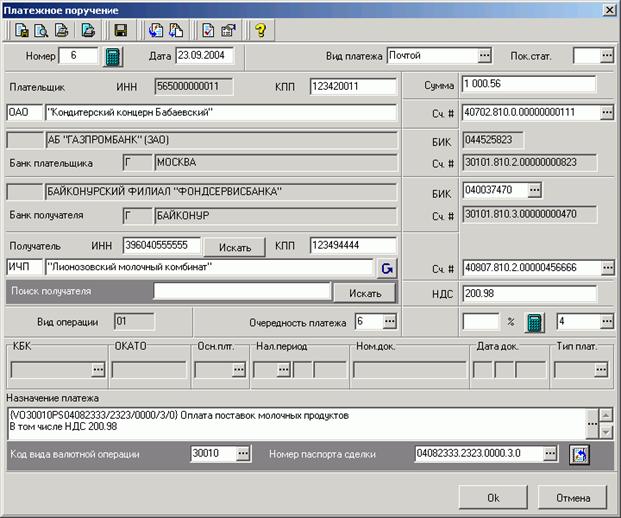
F Заполните все обязательные поля диалога (см. Как заполнить поля нового документа?). Если Вы подведете курсор мыши к любому полю в диалоге ввода нового документа, то на экране появится контекстная подсказка о содержании данного поля.
F После ввода всех полей нажмите кнопку Ok или кнопку  на панели инструментов окна для сохранения документа.
ð Система проверит вводимый документ на соответствие правилам оформления и текущему состоянию корпоративных справочников и при необходимости выдаст сообщение об ошибке.
Замечание: Часто в документах содержания полей повторяются. Чтобы не заполнять такие поля в каждом документе, можно создать шаблон (см. Как создать шаблон?) и вводить новый документ на основе шаблона (см. Как создать новый документ на основе шаблона?).
Замечание: Часто при вводе данных из справочника заполняются сразу несколько полей. Такие поля называются связанные (см. Что такое связанные поля?).
Как заполнить поля нового документа?
F В поле Номер документа нужно ввести номер документа. Как правило, номер должен быть единственным за указанную дату, т. е. с этим номером должен быть только один документ данного типа за указанную дату по одному счету плательщика. Если это условие не выполняется, то при сохранении документа будет выдана ошибка: "Документ № … уже существует". Вы можете воспользоваться кнопкой  для вычисления номера документа. Тогда в поле автоматически проставится номер на 1 больше, чем максимальный номер документа данного типа за последний год.
Нумерация документов ведется отдельно для каждой организации комплекса.
F Поля выбора лучше заполнять из справочника, вызываемого по кнопке  на правом краю поля. Часто такие поля заполняются только из справочника, вручную ввод невозможен. Кликните мышкой по этой кнопке.
ð На экране раскроется форма со списком возможных значений поля (См. Как заполнить поле нового документа из справочника?).
F Выберите нужное значение и нажмите Ok.
F В поле сумма вводится цифровое значение. Сумма должна быть больше нуля.
Размер суммы в системе ДБО BS-Client 15 - символьный:
12 цифр целая часть + "," + 2 цифры дробная.
При вводе дробного значения разделителем целой и дробной части является символ «,». Если сумма представляет собой целое число, то окончание ",00" можно не указывать, система подставит его автоматически.
В некоторых случаях, рядом с кнопкой расположена кнопка  . Это означает, что значение поля должно быть из таблицы.
F Наберите с клавиатуры значение поля полностью или только его часть и нажмите на кнопку Искать.
ð В случае успешного поиска по введенному Вами значению будут автоматически заполнены все связанные поля (см. Что такое связанные поля?).
Как заполнить поле нового документа из справочника?
Поля, на правом краю которых находится кнопка , называются полями выбора из справочника и позволяют вводить данные не вручную, а подставляя данные справочника. Часто это единственный способ заполнения таких полей.
F Нажмите на кнопку .
ð На экране раскроется форма со списком возможных значений, соответствующих полю, из которого Вы ее вызвали.
F Если в справочнике нет нужных данных, Вы можете их добавить. Однако в некоторые справочники добавлять значения можно только, если у Вас есть права администратора (см. Справочники). Выберите нужное значение в справочнике и нажмите Enter.
ð Теперь Вы в диалоге для ввода нового документа, при этом в поле появилось выбранное значение справочника.
Что такое связанные поля?
Часто при вводе данных из справочника заполняются сразу несколько полей, например, при выборе Счета плательщика в платежном поручении одновременно заполняются поля группы Плательщик (Название, ИНН плательщика) и Банк плательщика (Название, кор./сч, БИК). При выборе Счета получателя автоматически заполняются поля групп Получатель, Банк получателя и поле Назначение платежа. Такие поля называются связанными.
Для того чтобы заполнить связанные поля, необходимо либо выбрать значение определяющего поля из справочника, либо ввести его вручную и нажать Ctrl-Enter.
Замечание: Т. к. в платежных документах много связанных полей, то при вводе реквизитов удобнее сначала вводить значения связанных полей, тогда заполняемые поля заполнятся автоматически.
Как создать шаблон?
В шаблонах удобно хранить стандартные документы. Создать новый шаблон документа можно несколькими способами:
· при создании нового документа,
· при просмотре любого документа,
· при редактировании нового документа.
Для создания шаблона документа выполните действия:
F Создайте новый документ или откройте нужный для просмотра/редактирования.
F Нажмите на кнопку  панели инструментов браузера и подтвердите желание создать шаблон на основе данного документа.
ð Копия документа будет сохранена как шаблон.
Как создать новый документ на основе шаблона?
F Войдите в диалог для ввода нового документа.
F Нажмите кнопку  .
.
ð На экране появится список шаблонов данного типа документов.
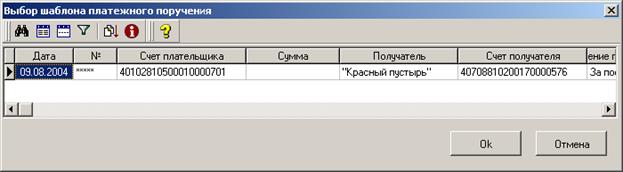
Создание нового документа с использованием шаблона возможно несколькими способами:
· с использованием собственно шаблона,
· с использованием в качестве шаблона любого документа данного типа.
Использование собственно шаблона
F Для того чтобы вывести только шаблоны, воспользуйтесь кнопкой  .
.
F Выберите подходящий шаблон (тот, поля которого во многом повторяют поля создаваемого документа).
F Нажмите кнопку OК или клавишу Enter.
ð Вы вернетесь в диалог для ввода нового платежного поручения, при этом в поля внесены данные из шаблона. Вам останется заполнить пустые поля и сохранить документ.
Использование в качестве шаблона любого документа
F Если в справочнике документов нет подходящего шаблона, то можно нажать кнопку  .
.
ð Перед Вами появится список всех документов данного типа, включая и удаленные.
F Вы можете выбрать наиболее близкий по содержанию документ и нажать OK.
ð В диалоге ввода нового документа будут заполнены все поля кроме номера.
F Введите номер и внесите нужные изменения в поля, например, Сумма.
ð Новый документ готов. Сохраните его.
Внимание: Если перед обращением к списку шаблонов Вы заполните некоторые поля документа, то после выбора шаблона все данные в полях будут утеряны, даже если в шаблоне эти поля пусты.
Как редактировать документ?
Редактировать можно только документы, имеющие статус Новый или Импортирован. Документам, имеющим статус Подписан или статус Ждет отправки, надо вернуть статус Новый (См. Как редактировать документ со статусом Подписан? и Как редактировать документ со статусом Новый или Импортирован?), после этого его можно редактировать. Если платежный документ отправлен в банк, то система не позволит вносить изменения в реквизиты (т. к. внесенные изменения уже не попадут в документ, отправленный в банк, т. е. один и тот же документ в банке и у Вас не будет совпадать).
Как редактировать документ со статусом Новый или Импортирован?
F Выделите в списке документ, в который Вам надо внести изменения.
F Нажмите Enter.
ð Перед Вами раскроется диалог.
F Измените в этом диалоге нужные поля, проверьте и сохраните документ.
Внимание! При редактировании данных в полях документов действуют те же правила, что и при заполнении полей нового документа: например, если с правого края поля находятся кнопки:
- поле можно изменить, выбрав из справочника нужное значение,
- можно ввести с клавиатуры полностью значение поля или только его часть, нажав после этого кнопку Искать. В случае успешного поиска автоматически будут заполнены все связанные поля с данным полем. (См. Что такое связанные поля?).
Как редактировать документ со статусом Подписан?
F Выберите в списке документ, в который Вам надо внести изменения. Он имеет статус Подписан.
F Раскройте всплывающее меню.
F В меню выберите пункт Снять подпись.
F В появившемся окне подтвердите намерение снять подпись.
ð В случае если Ваши права позволяют, подпись под документом будет снята. Теперь документ имеет статус Новый.
F Нажмите клавишу Enter.
F В открывшемся диалоге Вы можете внести нужные изменения.
Как посмотреть содержание документа?
F Выделите нужный документ в списке.
ð В нижней части окна появятся его реквизиты.
F Для того чтобы увидеть документ полностью, нажмите Enter или дважды кликните левой кнопкой мыши.
Посмотреть можно документ с любым статусом. Если документ имеет статус Новый или Импортирован, то в режиме просмотра Вы можете внести изменения. (См. Как редактировать документ?).
Замечание: В режиме просмотра Вы можете не только просмотреть все поля документа, но и распечатать, вывести в файл, посмотреть как текстовый (rtf) документ (См. Как распечатать документ формы?).
Как отсортировать документы в списке?
Чтобы отсортировать список, Вам надо кликнуть мышью на названии столбца, по которому нужно осуществить сортировку. Сортировка осуществляется по убыванию и по возрастанию выбранного параметра. Порядок сортировки изменяется повторным нажатием кнопки мыши на названии столбца. При этом система BS-Client поддерживает 4 уровня вложенности сортировки. Т. е. если Вы задали сортировку, например, по номеру документа, а потом по дате документа, система будет сортировать список по дате, а документы с одинаковой датой будут сортироваться по номеру.
Более "тонко" можно задать способ сортировки в окне Выбор сортировки, которое вызывается по кнопке  на панели инструментов окна списка.
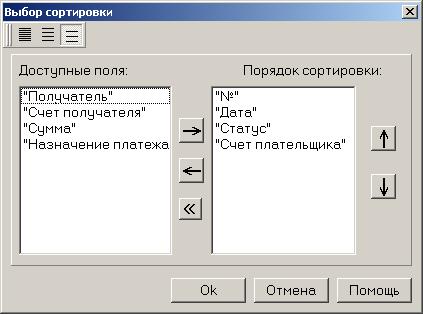
Верхняя панель инструментов содержит 3 кнопки, которые позволяют выводить в список Доступных полей:
 (или ф. клавиша F5) все поля (включая системные),
 (или ф. клавиша F6) пользовательские (видимые и не показанные в списке поля документов),
 (или ф. клавиша F7) поля скроллера (названия колонок).
F Выберите в списке Доступных полей поля, по которым хотите произвести сортировку, и нажмите кнопку  .
.
ð Выбранное поле переместится в список Порядок сортировки. Сортировка полей происходит согласно этому списку. Например, в списке указаны поля для сортировки: Статус, Дата, Номер.
ð При этом список документов будет построен следующим образом: сначала будет произведена сортировка по статусу, документы с одинаковым статусом будут отсортированы по дате, а документы с одинаковыми статусом и датой будут отсортированы по номеру.
F Если в списке Порядок сортировки поменять местами Статус и Дату документа (список примет вид: Дата, Статус, Номер).
ð Сначала сортировка будет осуществлена по дате документа, в рамках одной даты платежные поручения будут отсортированы по статусу, а документы с одинаковым статусом будут отсортированы в порядке возрастания номера документа.
F Элементы в списке Порядок сортировки можно менять местами при помощи кнопок  ,
,  .
.
ð При этом выделенный элемент списка переместится на одну позицию соответственно вверх или вниз.
F Элементы списка Порядок сортировки можно удалить (не сортировать список по этим полям). Для этого используются кнопки  и
и  .
.
ð Элемент списка или весь список, соответственно, будет удален из порядка сортировки.
F Для того чтобы вернуться в окно списка, надо нажать кнопку OK.
Как найти документ в списке?
F Чтобы найти нужный документ в списке, Вам надо (в любой строке списка) выделить поле, по которому Вы будете искать документ. После этого нажмите кнопку Поиск или кнопку  на панели инструментов (Вы можете также воспользоваться клавишами CTRL+F). Или подведите курсор к названию колонки списка, активизируйте контекстное меню и выберите команду Найти….
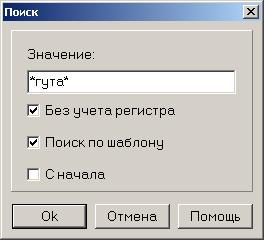
Поиск можно осуществлять
· По полному совпадению значения поля,
· По частичному совпадению.
F Установите флажок перед полем Поиск по шаблону (если этот флажок неактивен, то значит по данному полю документа невозможен поиск по частичному совпадению).
Для осуществления поиска по шаблону возможно использование следующих символов:
* любое значение поля,
* в конце маски далее по всем,
_ любое значение 1 символа поля.
Примеры задания шаблонов поиска:
*2 будет найдено значение поля, в последнем разряде которого содержится символ «2»,
_1 будет найдено значение поля, в котором во втором разряде слева содержится символ «1»,
_1_2 будет найдено значение поля, в котором во втором разряде слева содержится символ «1», а в четвертом «2»,
*3_5 будет найдено значение поля, в последнем разряде которого содержится символ «5», а через разряд от него слева содержится символ «3»,
*234* будет найдено значение поля, в котором содержится «234».
F Введите в строку поиска значение, по которому хотите найти документ.
F Нажмите OK.
ð В списке будет отмечен первый документ, который содержит искомое значение.
F Для поиска следующего документа с искомым значением нажмите клавишу F3.
Как настроить колонки списка документов?
F Откройте список документов.
F Подведите курсор к названию любой колонки списка и кликните правой кнопкой мыши.
ð На экране появится контекстное меню.
F Выберите в контекстном меню Настройка колонок….
ð На экране появится окно Настройка колонок.
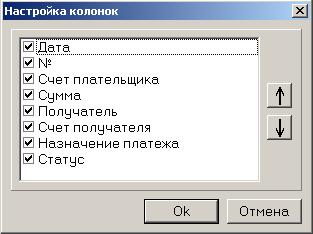
F Поставьте флажки перед теми полями, которые Вы хотите видеть в списке документов.
F С помощью кнопок и отсортируйте поля в нужной последовательности.
F Нажмите кнопку Ok.
ð Настройка списка документов закончена.
Примечание: Выполненная настройка действительна только для данного списка документов.
Используя технологию drug-and-drop, Вы можете выполнить настройку колонок списка документов непосредственно в скроллере документов.
F Для этого подведите курсор к названию колонки списка и «перетащите» ее в нужное место.
Как отфильтровать документы в списке?
Отфильтровать документы по статусу - значит вывести в списке документы, имеющие определенный статус. Для этого в левой части окна должны быть установлены флажки с нужными статусами. Например, если в левой части окна установлен флажок Новые, список будет содержать только документы со статусом Новый, если установлены флажки Новые и Подписанные, то в списке будут все документы, у которых статус либо Новый, либо Подписан.
F Способы фильтрации входящих документов можно задать в окне Условие фильтрации записей, для вызова которого нажмите кнопку  .
.
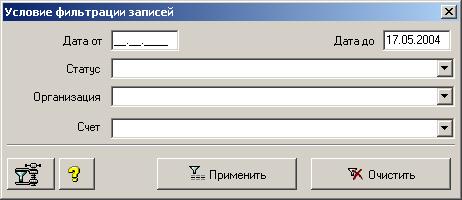
F В данном окне можно настроить следующие параметры фильтра:
Дата от (до) начальная (конечная) дата создания документов;
Статус статус документов;
Организация название организации;
Счет счет организации.
F Чтобы применить введенные Вами условия фильтрации, нажмите кнопку Применить.
F Для того чтобы снять все условия фильтрации, введенные ранее, нажмите кнопку Очистить.
F Для полной очистки фильтра нужно стереть даты во всех полях Дата от (до) и нажать на кнопку Применить.
F Для создания более сложного фильтра необходимо нажать на кнопку  .
.
F В окне Выбор фильтра можно задать фильтрацию по нескольким полям или по нескольким значениям одного поля.
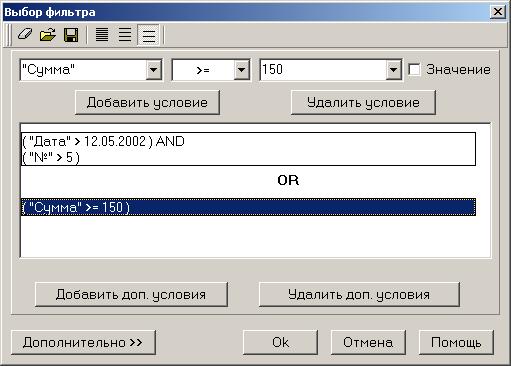
Первая строка окна содержит три раскрывающихся списка: поле, по которому происходит фильтрация; условие; значение или поле, с которым сравнивается значение поля фильтрации.
Верхняя панель инструментов содержит кнопки, которые позволяют выводить в список полей для фильтрации: все поля (включая системные)  , пользовательские (видимые и не показанные в списке поля документов)
  или только поля списка (названия колонок)
  .
.
F Выберите последовательно из трех списков одно из условий фильтрации.
ð Во время выбора из списков в основном окне будет выводиться результат выбора.
F Нажмите кнопку Добавить условие, чтобы следующее выражение было добавлено к уже введенному с условием И (AND).
F Если Вам надо ввести два выражения, которые будут соединены условием "ИЛИ" (OR), введите первое выражение, а затем нажмите кнопку Добавить доп. условие.
F Кнопка Удалить условие удалит выделенное выражение.
F Кнопка Удалить доп. условие нужна для удаления выделенной группы условия ИЛИ.
F Кнопка Дополнительно позволяет ввести сложные логические выражения для фильтрации.
F Если установить флажок Значение, система будет воспринимать строку ввода справа от знака действия как константу, а не значение одноименного поля.
F Кроме того, Вы можете использовать добавление фильтра к столбцу скроллера документов. Для этого подведите курсор к названию колонки списка документов, активизируйте контекстное меню и выберите команду Добавить фильтр….
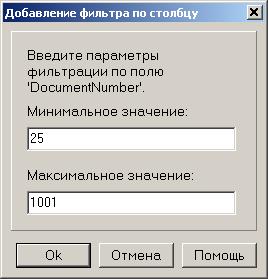
F Укажите минимальное и максимальное значение поля и нажмите кнопку Ok.
Как выделить несколько документов списка?
F Выберите документ в списке.
F Нажмите клавиши Ctrl+Ins.
ð Теперь у Вас документ выделен цветом, а курсор переместился на следующую строку.
F Переместите курсор на следующий документ, который Вам надо выделить и нажмите Ctrl+Ins. Аналогично можно выделить любое количество документов в списке.
ð Теперь, если во всплывающем меню выбрать какой-нибудь пункт, то действие, определяемое выбранным пунктом, будет применено ко всем выделенным документам.
F Для того чтобы выделить все записи, необходимо нажать Ctrl-“+” или кнопку  на панели инструментов окна.
F Для снятия выделения используется комбинация клавиш Ctrl-“-“ или  , для инвертирования выделения – Ctrl-“*”.
F Для получения информации о выделенных документах (их количество и общая сумма) необходимо нажать Ctrl+I или кнопку  . Если ни один из документов списка не выделен, Вы получите информацию обо всех документах данного списка.
Как подписать документ?
Документ может быть подписан одной или несколькими подписями. Количество необходимых подписей под документом определяется настройками.
Выполнение процедуры подписи документа зависит от наличия прав подписи документов у данного абонента. Абонент, обладающий правом подписывать единственной подписью, может подписать документы, требующие наличие нескольких подписей.
Подписать можно только платежные документы со статусом Новый.
Для выполнения процедуры подписи документа выполните следующие действия:
F Выделите в списке документ, который Вы хотите подписать.
F Раскройте контекстное меню и выберите пункт Подписать или Подписать пользователем.
· Подписать
ð Если документу необходима одна подпись, он изменит статус на Подписан.
ð Если документу необходимо несколько подписей, будет выведено окно для выбора абонента подписи. После выбора абонента статус документа изменится на Подписан (если абонент имеет право единственной подписи).
ð После того, как документ будет подписан всеми обязательными подписями, он меняет статус на Подписан.
· Подписать пользователем
ð Будет предложено выбрать абонента из списка, а затем указать его логин и пароль. После выполнения команды документ меняет статус на Подписан.
Примечание: В случае если мы подписываем пользователем, под логином которого зашли в систему, то пароль не запрашивается.
Замечание: Документы со статусом Подписан можно увидеть в списке документов только в том случае, если в левой части окна установлен флажок Подписанные.
Как отправить в банк документ?
Отправить в банк можно только документ, имеющий статус Подписан. Если документ имеет статус Новый, то сначала его надо подписать.
Внимание! Если Вы пользуетесь сервисом «Интернет-Клиент», то для Вас в системе появилась возможность отправлять в банк неподписанные или недоподписанные документы. Они будут иметь статус Доставлен до тех пор, пока не будут полностью подписаны и отправлены в обработку пользователем сервиса «Интернет-Клиент». В случае, когда документ будет принят в обработку в банке, в систему BS-Client будет послан квиток и статус документа изменится на Принят.
F Выделите документы, которые хотите отправить в банк.
F Раскройте контекстное меню и выберите пункт К отправке.
ð Если транспортная система настроена правильно, то документы будут отправлены в банк, получив при этом статус Отправлен.
ð В случае если соответствующие автопроцедуры не подключены, документы получат статус Ждет отправки (Документы со статусом Ждет отправки можно увидеть в списке платежных поручений только в том случае, если в левой части окна установлен флажок К отправке).
F После того, как документы были подготовлены к отправке, необходимо в контекстном меню выбрать пункт Отправить в банк.
Замечание: Документы, которые отправлены в банк и по которым не получены подтверждения или отказы из банка, можно увидеть в списке платежных поручений только в том случае, если в левой части окна установлен флажок В обработке.
Когда из банка приходит подтверждение о получении документа, он меняет статус на Доставлен, Принят, Исполнен, ЭЦП не верна или Отказан АБС.
Замечание: Документы со статусами Доставлен, Принят можно увидеть в списке только в том случае, если в левой части окна установлен флажок В обработке.
Документы со статусом Исполнен можно увидеть в списке, если установлен флажок Завершенные.
Документы со статусами ЭЦП не верна, Отказан АБС будут видны в списке при установленном флажке Отказанные.
Как распечатать документы из списка?
F Выделите документы, которые Вы хотите распечатать.
F Раскройте контекстное меню и выберите пункт Печать документов.
ð В результате будут распечатаны последовательно все выделенные Вами документы.
Примечание: Как уже указывалось, данная команда применима к документам со всеми статусами.
Как распечатать реестр документов из списка?
F Чтобы распечатать реестр документов из списка, выделите интересующие Вас документы.
F Выберите из всплывающего меню пункт Печать реестра.
ð В результате появится окно Печать записей.
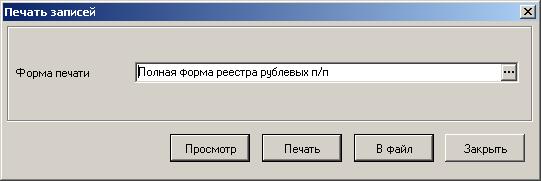
F В данном окне выберите из списка форму печати.
После этого Вы можете:
· просмотреть печатную форму реестра,
F Нажмите на кнопку Просмотр.
· отправить непосредственно на печать,
F Нажмите на кнопку Печать.
· сохранить печатную форму данного реестра в файл,
F Нажмите на кнопку В файл.
· выйти из режима печати, ничего не печатая.
F Нажмите на кнопку Закрыть.
Как распечатать документ формы?
Есть три режима печати документа:
· печать,
· предварительный просмотр,
· печать в файл.
Все три пункта возможны при создании нового, редактировании документа или в режиме просмотра документа с любым статусом.
F Если Вы хотите сохранить документ в файл, воспользуйтесь кнопкой Сохранить печатную форму в файл  .
.
ð При этом на экране появится стандартное окно Сохранение файла, в котором Вам надо будет ввести название файла, в который Вы хотите сохранить данный документ, и нажать кнопку Сохранить. Документ будет сохранен в файл с расширением rtf. Теперь с сохраненной формой документа Вы можете работать из других программ.
F Если надо сначала посмотреть документ в редакторе, используйте кнопку Просмотр печатной формы  или Просмотр печатной формы в старом формате
  .
.
ð При этом документ будет выведен на экран как RTF-документ в режиме просмотра. Теперь документ можно распечатать, воспользовавшись стандартными командами печати в раскрывшейся программе просмотра (Например, в Word печать возможна либо по кнопке Print, либо из меню Файл, пункт Печать, либо при помощи клавиш CTRL+P).
F Для того чтобы документ был сразу выведен на принтер, нажмите кнопку Печать  .
.
В окне просмотра печатной формы Платежного поручения и на самой печатной форме может присутствовать штамп банка – подтверждение того, что документ поступил в обработку в банк или исполнен. При просмотре (соответственно, и печати) платежного поручения в старом формате штамп отсутствует.
Штампы банка в зависимости от статуса платежного поручения могут иметь следующий вид:
Статус документа | Штамп | Дополнительные данные на штампе |
принят | «ПРИНЯТО БАНКОМ» | Дата приема документа в формате DD. MM. YYYY |
принят + | «ПРИНЯТО БАНКОМ» | Дата приема документа в формате DD. MM. YYYY |
исполнен | «ПРОВЕДЕНО» | Дата исполнения документа в формате DD. MM. YYYY |
исполнен + | «ПРОВЕДЕНО» | Дата исполнения документа в формате DD. MM. YYYY |
Как удалить документ из списка?
Удалить можно только документ со статусом Новый или Импортирован. Документам, имеющим статус Подписан или статус Ждет отправки, можно вернуть статус Новый, после этого удалить (как вернуть статус Новый документам со статусом Подписан или Ждет отправки см. в разделе Как редактировать документ?). Документы, отправленные в банк, система не позволит удалить.
F Выделите в списке документ или группу документов, которые Вам надо удалить.
F Нажмите клавиши ALT+D или воспользуйтесь кнопкой  на панели инструментов.
F Подтвердите удаление, если Вы действительно хотите удалить выбранный документ.
F При этом документ изменяет свой статус на Удален, а не удаляется физически.
Исходящие документы
Платежное поручение
Действия над платежным поручением
Платежное поручение предназначено для перевода средств в рублях РФ с Вашего рублевого счета на счет корреспондента в России.
Платежное поручение можно
· создать,
· создать из шаблона,
· редактировать,
· удалить,
· посмотреть,
· распечатать,
· подписать,
· отправить в обработку,
· отозвать,
· перенести в архив.
Примечание: Подробно о выполнении указанных действий смотрите в разделе Работа с документами.
Как создать платежное поручение?
В соответствии с Указанием ЦБ РФ от 01.01.2001 и Приказом Министерства РФ по налогам и сборам № БГ-3-10/98/197/22н форма документа «Платежное поручение» модифицирована. При заполнении модифицированного платежного поручения руководствуйтесь указанными нормативными документами.
Платежное поручение можно создать несколькими способами:
· без использования шаблона,
· с использованием шаблона.
Создание нового платежного поручения на основе шаблона не имеет никаких особенностей и вводится стандартным способом (см. Как создать новый документ на основе шаблона?). В качестве шаблона может быть использовано любое платежное поручение, зарегистрированное в системе.
Для создания нового платежного поручения без использования шаблона выполните действия:
F Нажмите на панели инструментов кнопку или выберите в меню Исходящие пункт Платежные поручения.
ð На экране появится Список платежных поручений, хранящихся в базе данных системы.
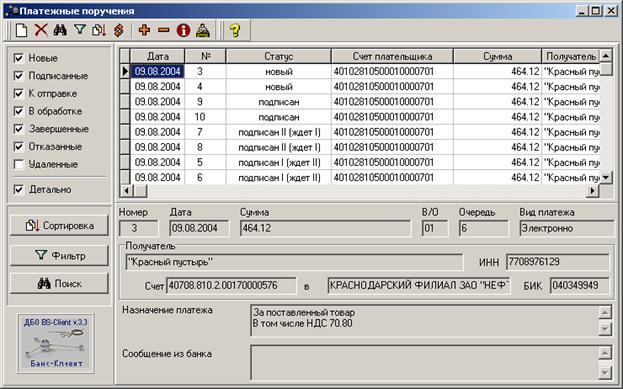
Примечание: Это стандартное окно списка платежных документов. Основные действия над списком документов описаны в главе Описание окна списка исходящих платежных документов.
F Нажмите кнопку или клавишу Ins.
ð Раскроется диалоговое окно Платежное поручение.
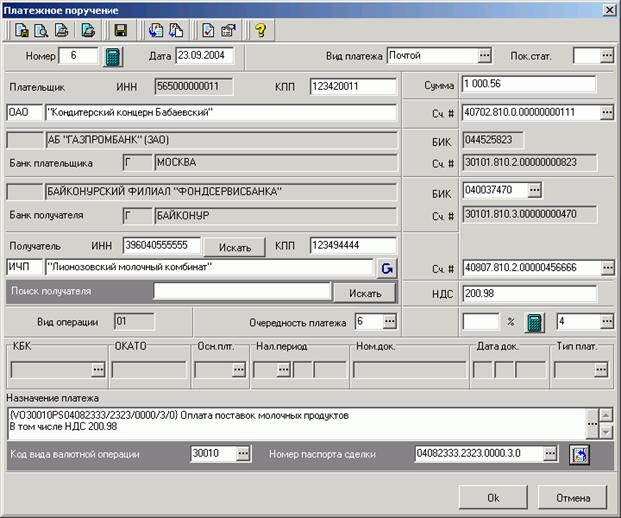
F Выберите из списка счет плательщика или введите вручную форму собственности, наименование, ИНН, КПП и счет плательщика.
ð Автоматически заполнятся поля Банк плательщика, БИК банка плательщика.
ð В поле КПП плательщика будет внесен код причины постановки на налоговый учет, введенный ранее в справочнике организаций, или введенный вручную в поле КПП. Введенное значение кода КПП должно содержать 9 цифровых символов.
F Укажите номер документа. Он должен быть уникален для данного счета Плательщика.
ð При сохранении документа может быть выведено сообщение об ошибке "Документ N… уже существует". Это значит, что в день, указанный в поле Дата, уже было создано платежное поручение с данным номером для данного счета плательщика.
F Для вычисления номера платежного поручения можно воспользоваться клавишей F4 или кнопкой , находящейся рядом с полем.
ð При вызове автонумерации без указанного плательщика (организации в документе) выводится сообщение об отсутствии номера организации в документе.
ð В случае успешной автонумерации документу будет присвоен номер на 1 больше максимального за текущий год.
Примечание: Номер документа в системе ДВО BS-Client 5-ти символьный (по умолчанию). При вводе цифрового значения недостающие символы автоматически заполняются пробелами слева. Если Вы хотите изменить номер документа, уберите лишние пробелы слева.
В некоторых регионах России, например, в Москве, для внешних платежей (если БИК банка плательщика не равен БИК’у банка получателя) длина номера документа должна быть не более 3-х символов. В противном случае, при прохождении через расчетную сеть ЦБ РФ номер может быть обрезан до трех символов.
F Выберите из списка вид платежа. Поле может принимать значения:
· почтой;
· телеграфом;
· электронно (значение по умолчанию);
· пусто.
Согласно Положению ЦБ России от 3 октября 2002г. N2-П «О безналичных расчетах в Российской Федерации», в платежных поручениях, представляемых в учреждения Банка России для осуществления платежа почтовым или телеграфным способом, проставляется соответственно почтой или телеграфом. В платежных поручениях, представляемых для осуществления электронных расчетов, в этом поле проставляется электронно согласно нормативным актам Банка России, регламентирующим электронные расчеты. В других случаях поле не заполняется.
Можно платить электронно, если РКЦ банка плательщика и РКЦ банка получателя одновременно являются участниками межрегиональных платежей (при нахождении их в разных регионах). Способ платежа пусто указывается, если РКЦ банка плательщика и РКЦ банка получателя одновременно являются участниками внутри региональных платежей (при нахождении их в одном регионе). В остальных случаях допускаются только способы платежа почтой и телеграфом.
F Выберите из справочника или введите вручную Показатель статуса документа. Значение, введенное в поле, должно обязательно присутствовать в справочнике показателей статуса документа. Допускается ввод только цифровых символов или «пусто» (присутствует в справочнике).
F Введите сумму цифрами.
F Укажите БИК банка получателя.
ð Группа полей Банк Получателя заполнится автоматически.
F Выберите из справочника корреспондентов реквизиты получателя или введите вручную ИНН, наименование и номер счета получателя.
ð Выбор Счета получателя влечет заполнение полей группы Получатель, ИНН, Банк получателя, БИК, Вид платежа и Назначение платежа в случае, если информация об этом счете присутствует в соответствующем справочнике.
ð Если в поле счет получателя введено или подставлено значение счета, при котором платеж осуществляется на расчетный счет по учету доходов и средств бюджетов, то автоматически заполняются поля ИНН плательщика, ИНН получателя, КПП плательщика и КПП получателя: поля должны быть обязательно заполнены, значение «0» недопустимо.
Примечание: Счета, являющиеся счетами по учету доходов и средств бюджетов всех уровней бюджетной системы Российской Федерации, определяются по первым 5-ти разрядам балансового счета.
В настоящее время к таковым относятся балансовые счета 401хх, 402хх, 40312, 40314, где «хх» обозначает любые символы.
Примечание: Вы можете заполнить группу полей Получатель вручную или воспользоваться справочником корреспондентов. При выборе получателя из справочника корреспондентов Вы можете воспользоваться поиском нужной записи, введя маску поиска в строке Поиск получателя. Например, в справочнике корреспондентов присутствуют такие названия, как: test, test1, test2, test3, test4. Если строке поиска указать "test", и нажать кнопку Искать, то будут последовательно выбираться все попадающие наименования по шаблону test*. Выбор очередной записи осуществляется нажатием на кнопку Искать. При этом не забудьте проверить заполнение поля счет, так как у получателя может быть несколько счетов, а автоматически будет указан первый из списка его счетов.
Примечание: Из формы Платежное поручение есть возможность добавить в справочник корреспондентов введенного с клавиатуры получателя. После того, как Вы заполнили все поля группы Получатель, нажмите кнопку  .
.
F Поле Вид операции заполняется значением «01» при создании нового документа и доступно только для просмотра.
F Выберите из справочника или введите вручную значение поля Очередность платежа.
F Укажите НДС. Для этого выберите из справочника схему расчета НДС.
Если проводится "Полностью ручная обработка НДС" или выбрана схема для сложных процентных ставок, то введите значение в поле НДС.
Для автоматического расчета НДС в поле % введите величину НДС в процентах.
F Выберите из справочника или введите вручную значение поля Назначение платежа, если оно не было заполнено при выборе Счета получателя из соответствующего справочника
F Затем нажмите кнопку для добавления к основанию платежа информации о сумме НДС (согласно Положению Банка России от 01.01.2001 г. ), если схема расчета НДС не "Полностью ручная обработка НДС".
ð В поле Назначение платежа автоматически будет добавлена фраза шаблона с суммой, указанной Вами вручную в поле НДС (для сложных процентных ставок) или рассчитанной автоматически.
F Выберите из справочника или введите вручную код бюджетной классификации документа. Поле доступно для ввода и является обязательным для заполнения, если указано значение поля Показатель статуса. Допускается ввод только цифровых символов. Значение, введенное в поле, должно обязательно присутствовать в справочнике кодов бюджетной классификации. «0» является допустимым значением, если платеж осуществляется на балансовый счет 40314.
F Введите значение поля Код ОКАТО. Поле доступно для ввода, если указано значение поля Показатель статуса. Допускается ввод только цифровых символов. Поле Код ОКАТО должно быть обязательно заполнено («0» является допустимым значением).
F Выберите из справочника или введите вручную показатель основания платежа. Поле доступно для ввода, если указано значение поля Показатель статуса. Значение, введенное в поле, должно обязательно присутствовать в справочнике показателей основания платежа. Допускается значение «0» (присутствует в справочнике).
F Выберите из справочника или введите вручную показатель налогового периода. Поле доступно для ввода, если указано значение поля Показатель статуса. Значение, введенное в поле, должно обязательно присутствовать в справочнике показателей налогового периода или содержать реальную календарную дату.
Поле показатель налогового периода условно разделено на три части. Допускается ввод только цифровых символов во второе и третье поле показателя налогового периода.
- если в первой части поля указано значение не из справочника («0» присутствует в справочнике) - это может быть только числовое значение от «01» до «31», то в следующем поле должен быть указан номер месяца («01» .. «12»), а в последнем поле должен быть указан год (ровно 4 цифры). Таким образом, в качестве показателя налогового периода должна быть указана реальная календарная дата;
- если в первой части поля указано значение «ГД», то в следующем поле должно быть указано значение «00» (при выборе из справочника заполнение происходит автоматически);
- если в первой части поля указано значение "ПЛ", то в следующем поле должен быть указан номер полугодия ("01" или "02");
- если в первой части поля указано значение "КВ", то в следующем поле должен быть указан номер квартала ("01" … "04");
- если в первой части поля указано значение «Д1», «Д2» или «Д3», то в следующем поле должен быть указан номер декады («01» .. «03»);
- если в первой части поля указано значение «МС», то в следующем поле должен быть указан номер месяца («01» .. «12»);
- если в первой части поля введено или подставлено из справочника значение «0», данные в следующих двух полях не заполняются.
F Введите значение поля показатель номера документа. Поле доступно для ввода, если указано значение поля Показатель статуса. Допускается ввод цифровых и буквенных символов, разрешенных для применения в рублевых платежных документах, и значение «0». В соответствии с Положением ЦБ РФ от 01.01.01 г. N 36-П с изменениями по Указанию ЦБ РФ от 01.01.01 г. N 830-У недопустимыми являются символы, имеющие ASCII-коды: 0-31, 127, 176-223, 240-255.
F Введите значение поля показатель даты документа. Поле доступно для ввода, если указано значение поля Показатель статуса. Допускается ввод только цифровых символов.
Поле показатель даты документа условно разделено на три части:
- если в первой части поля введено или подставлено из справочника значение «0», данные в следующих двух полях не заполняются;
- в качестве показателя даты документа может быть указана реальная календарная дата: первая часть поля – число («01» .. «31»), вторая – месяц («01» .. «12»), третья – год (ровно 4 цифры).
F Выберите из справочника или введите вручную показатель типа платежа. Поле доступно для ввода, если указано значение поля Показатель статуса. Значение, введенное в поле, должно обязательно присутствовать в справочнике показателей типа платежа. Допускается значение «0» (присутствует в справочнике).
Примечание: Для очистки всех полей код бюджетной классификации, Код ОКАТО, показатель основания платежа, показатель налогового периода, показатель номера документа, показатель даты документа, и типа платежа следует в поле Показатель статуса подставить из справочника пустое значение (комментарий «Не указывать») или ввести вручную «пробел».
F Если один из счетов плательщика или получателя совпадает по маске со списком счетов из настройки «40807», «40820», «426», «30231», «40818», «30230», в поле Назначение платежа необходимо наличие последовательности символов следующего вида:
{VOxxxxx} или {VOxxxxxPSxxxxxxxx/xxxx/xxxx/x/x}, где
VO код вида валютной операции в соответствии с Инструкцией ЦБ РФ от 01.01.01года;
PS номер паспорта сделки (если требование об оформлении паспорта сделки не установлено законодательством, то номер паспорта сделки в назначении платежа не указывается).
Код вида валютной операции выберите из справочника или введите вручную.
Номер паспорта сделки выберите из справочника или введите вручную.
Для отображения информации в поле Назначение платежа нажмите кнопку  .
.
ð Информация отобразится в поле Назначение платежа только в том случае, если заполнено поле Код вида валютной операции. Поле Номер паспорта сделки является не обязательным для заполнения.
F Вы можете прервать создание нового Платежного поручения при помощи клавиши Esc или по кнопке Отмена.
F Для того чтобы проверить документ до сохранения, нажмите кнопку  .
.
ð Система проверит вводимый документ на соответствие правилам оформления и текущему состоянию корпоративных справочников и при необходимости выдаст сообщение об ошибке.
F После ввода всех полей нажмите кнопку Ok или кнопку на панели инструментов окна для сохранения документа.
ð На экране раскроется список платежных поручений, в который будет внесен созданный документ.
Замечание: Подробно о вводе нового документа, а так же о работе со списком документов можно посмотреть в главе Работа с документами.
Запрос на получение выписки
Документ предназначен для запроса из банка выписки из Вашего счета в бумажной форме.
Действия над запросом на получение выписки
Запрос на получение выписки по счету за определенный период можно
· создать,
· редактировать,
· удалить,
· посмотреть,
· распечатать,
· подписать,
· отправить в обработку,
· отозвать,
· перенести в архив.
Как создать запрос на получение выписки?
Для создания нового запроса без использования шаблона выполните действия:
F Выберите в меню Исходящие пункт Запросы выписки.
ð На экране появится список всех запросов выписок, созданных в системе.
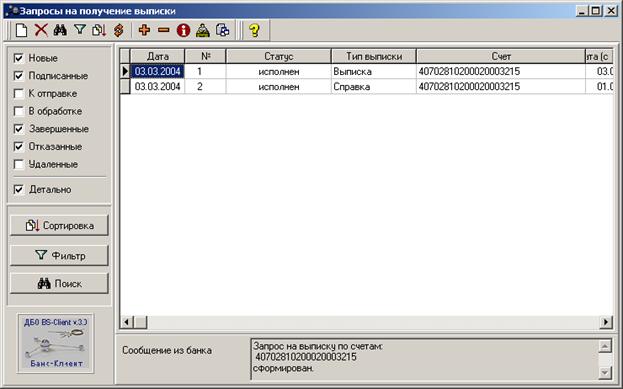
Примечание: Это стандартное окно списка платежных документов. Основные действия над списком исходящих документов подробно описаны в разделе Описание окна списка исходящих платежных документов.
F Для ввода нового запроса выписки по счету нажмите клавишу Ins либо кнопку на панели инструментов.
ð Раскроется диалоговое окно Запрос на получение выписки.

F Укажите номер документа. Для автоматической нумерации документа нажмите на кнопку справа от поля.
F Укажите дату документа. По умолчанию дата текущая.
F Выберите из списка название организации, для которой будет подготовлена выписка.
F Выберите из списка счет. Для создания запроса на получение выписки по всем счетам значение поля должно быть пусто.
F Выберите из списка тип выписки. Заказывается выписка или справка по счету.
F Укажите диапазон дат запроса.
F Нажмите на кнопку Ok для сохранения документа.
ð В списке Запросы на получение выписки появится запись о сформированном запросе. В дальнейшем запрос необходимо подписать, подготовить к отправке и отправить в банк так же, как другие исходящие документы.
Замечание: Подробно о вводе нового документа, а так же о работе со списком документов можно посмотреть в главе Работа с документами.
ð После того, как в банке будет выполнен запрос на получение выписки и проведен сеанс связи между Клиентом и банком, документ получит статус исполнен. В списке Рублевые выписки появится запрашиваемая выписка или справка.
Запрос в банк
Если Вам кажется, что из банка давно не поступало никаких документов, а по Вашим предположениям они должны были поступить, пошлите в банк запрос.
F Для этого нажмите кнопку  или выберите пункт меню СервисàТранспортàЗапрос в банк.
ð Если для Вас есть корреспонденция из банка, Вы ее получите.
Входящие документы
Выписки
Выписки предназначены для получения информации из банка о движении средств по счетам Клиента: выписок и справок (выписок за незакрытый день) по счету. В базу данных системы выписки поступают во время сеансов электронной связи с Банком.
Система BS-Client поддерживает два способа получения выписки в зависимости от настроек банка:
· автоматическое формирование выписки банком,
· формирование выписки по Вашему запросу.
Замечание: Формирование выписки по запросу описано в главе Запрос на получение выписки.
Работа с выписками
Как просмотреть выписки?
F Нажмите на панели инструментов кнопку или выберите в меню Входящие пункт Выписки.
ð На экране появится окно Рублевые выписки. Оно содержит список всех выписок по всем счетам.
Окно разделено на 4 части:
· список всех выписок,
· список дебетовых документов выписки, которая выделена в списке выписок,
· список кредитовых документов выписки, которая выделена в списке выписок,
· средства, при помощи которых можно управлять выводом выписок в списке
ü выбрать счет, по которому показать выписки в списке,
ü выбрать период, за который показать выписки,
ü и др.
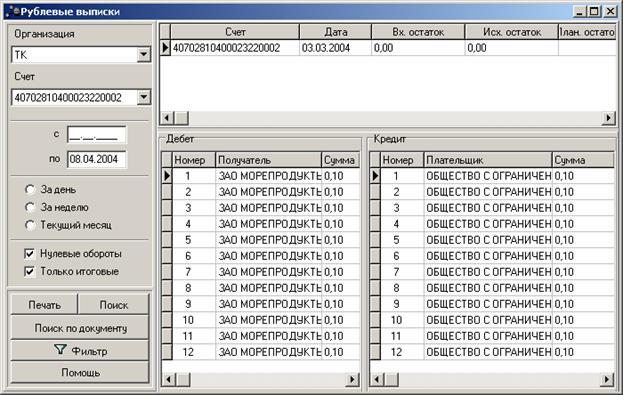
Чтобы список содержал выписки не по всем счетам, а по какому-то одному, в раскрывающемся списке Выписки по счету выберите нужный счет.
Увидеть выписки за день, неделю или месяц с даты, указанной в поле с, можно, отметив нужный пункт в левой части окна.
Флажок Нулевые обороты позволяет увидеть выписки за каждый день, в том числе и выписки с нулевыми оборотами.
Флажок Только итоговые позволяет увидеть только итоговые выписки за каждый день.
Как распечатать выписки по счету?
F Нажмите на панели инструментов кнопку или выберите в меню Входящие пункт Выписки.
ð На экране появится окно Рублевые выписки.
F Нажмите на кнопку Печать.
ð На экране появится диалог печати выписок.

F В данном окне необходимо выбрать период печати (поля Дата от и Дата до), а также счет выписки. В случае если требуется печать выписок по всем счетам, поле Счет необходимо оставить пустым.
F Далее можно настроить вид выписки, установив в следующих группах флажки
- Выводить документы:
Дебетовые на печать после выписки будут выведены все дебетовые документы,
Кредитовые на печать после выписки будут выведены все кредитовые документы.
- Обороты:
Нулевые для печати будут сформированы выписки за каждый день, в том числе и выписки с нулевыми оборотами,
Промежуточные для печати будут сформированы выписки, с указанием в конце каждого дня оборотной суммы (вывод промежуточных оборотов за каждый день).
- В «Допустимо к списанию» остаток:
Фактический в поле Допустимо к списанию будет выведен фактический остаток (этот флажок установлен по умолчанию),
Планируемый в поле Допустимо к списанию будет выведен планируемый остаток.
F Чтобы настроить режим печати выписки без предварительного просмотра, установите флажок Печать без просмотра.
F После выбора периода печати, счета выписок и настройки вида выписки и режима печати необходимо выбрать, что печатать:
Справку по счету кнопка Справка,
Выписку кнопка Выписка.
Примечание: Справка не является официальным документом, но может содержать предварительную информацию, более свежую, чем выписка.
ð На экране появится выбранный документ как текстовый (Word) файл.
F Теперь распечатать документ можно стандартными методами раскрывшегося текстового редактора (Например, в Word либо по кнопке Print, либо из меню Файл, пункт Печать, либо при помощи клавиш Ctrl+P).
Как просмотреть документы независимо от выписки?
F Нажмите на панели инструментов кнопку или выберите в меню Входящие пункт Выписки.
ð На экране появится окно Рублевые выписки.
F Чтобы просмотреть все документы независимо от выписки, кликните по кнопке Поиск по документу.
ð В результате будет открыто окно Документы по выпискам.
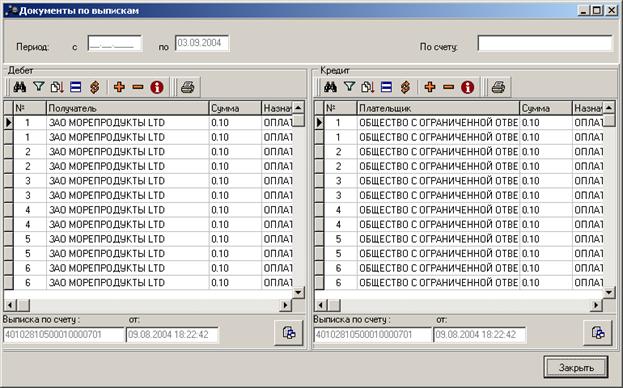
Документы в этом окне разделены на два списка: дебетовые и кредитовые. Т. о. данное окно позволяет просмотреть отдельно все дебетовые и отдельно все кредитовые документы за заданный период времени. Здесь же можно по одному документу просмотреть все однотипные документы, соответствующие выписке, содержащей выделенный документ. Для этого:
F Выберите документ, выписку по которому Вы хотите найти.
F Кликните по кнопке  Выбрать выписку.
ð В результате будут выделены все документы соответствующего списка, относящиеся к данной выписке.
F Для работы со списком документов кроме стандартных кнопок, используемых в системе, Вы можете воспользоваться кнопкой  Группировать по выпискам.
ð Документы в соответствующем списке будут сгруппированы по выпискам.
Кроме того, из окна Документы по выпискам можно просмотреть любой документ из списков дебетовых и кредитовых документов. Для этого:
F Выберите интересующий документ из списка дебетовых или кредитовых документов и выделите его подсветкой. Затем активизируйте контекстное меню нажатием правой кнопки мыши и выберите команду Документ.
ð На экране будет выведено окно Документ по выписке.
Из окна Документы по выпискам можно распечатать реестр дебетовых/кредитовых документов выписки с помощью кнопки  Печать реестра дебетовых/кредитовых документов.
Если перед печатью реестра отсортировать по № первичные документы выписки, то в реестре документы тоже будут отсортированы. Если этого не делать, то, несмотря на упорядоченность номеров документов в форме, в печатной форме реестра будет свой порядок.
Как посмотреть выделенную выписку?
F Нажмите на панели инструментов кнопку или выберите в меню Входящие пункт Выписки.
ð На экране появится окно Рублевые выписки.
F Для того чтобы увидеть более подробно выписку, выделите интересующую выписку в списке и нажмите Enter.
ð На экране появится окно Рублевая выписка.
Это окно содержит две страницы: Заголовок и Документы.
Заголовок содержит общую информацию по данной выписке.
Документы повторяет содержание нижней части окна Рублевые выписки, то есть содержит список дебетовых и кредитовых документов по данной выписке.
Вы можете просмотреть и распечатать любой документ из этих списков.
F Выберите интересующий документ из списка и нажмите Enter.
ð На экране будет выведено окно Документ по выписке.
Примечание: Из формы просмотра документа по выписке есть возможность добавить в справочник корреспондентов плательщика и получателя платежа по документу. Для добавления в справочник корреспондентов плательщика нажмите кнопку в группе полей Плательщик. Для добавления в справочник корреспондентов получателя платежа нажмите кнопку в группе полей Получатель. Информация вносится в справочник корреспондентов только том случае, если добавляемый счет корреспондента отсутствует в справочнике и не содержит ошибок. В противном случае, Вы увидите на экране сообщение обработчика запросов.
F Просмотреть документ можно и из окна Выписки. В списке Дебет или Кредит выберите интересующий документ и нажмите Enter.
ð На экран будет выведено окно Документ по выписке.
F Для печати документа воспользуйтесь кнопкой Печать.
Как найти выписку в списке?
F Нажмите на панели инструментов кнопку или выберите в меню Входящие пункт Выписки.
ð На экране появится окно Рублевые выписки.
Примечание: Поиск можно осуществить только по списку выписок. Никаких принципиальных отличий в поиске по данному списку нет. Подробно об этом рассказано в предыдущих главах, например в главе Работа с документами. Как найти документ в списке?.
ПРИЛОЖЕНИЯ
Связь с бухгалтерской системой «1С:Предприятие»
Как импортировать документы?
Импортируемый файл из БС «1С:Предприятие» должен иметь фиксированное имя 1C_to_KL. txt.
Для импорта по умолчанию используется каталог SUBSYS\1C\IN.
Чтобы импортировать данные в BS-Client из бухгалтерской системы, выполните действия:
F Выберите опцию Импорт документов из 1С:Предприятия меню Связь с БС.
ð Если процесс импорта прошел успешно, документы импортируются в базу данных системы со статусом Новый. После этого обработанные файлы автоматически переместятся в подкаталог SUBSYS\1С\REC основного каталога системы BS-Client. Результат обработки документов выводится на экран.
ð Если во время импорта произошли ошибки, и хотя бы один документ не был успешно обработан, то весь файл переместится в подкаталог SUBSYS\1С\ERR основного каталога системы, а документы, не прошедшие входной контроль, будут сохранены в базе данных системы со статусом Импортирован.
F Для исправления ошибок в документе со статусом Импортирован откройте его для редактирования, внесите исправления, руководствуясь содержимым поля Информация из банка, и нажмите кнопку ОК.
ð Если все ошибки были устранены, документ должен получить статус Новый. Либо можно исправить документ в программе «1С:Предприятие» и повторить импорт еще раз. Один и тот же документ можно импортировать любое количество раз, если он еще не получил статус Подписан. При этом в базу данных системы BS-Client записывается последний вариант импортированного документа.
Как импортировать справочник корреспондентов?
F Для импорта справочника корреспондентов выберите в меню Связь с БС пункт Импорт справочника корреспондентов из 1С.
ð В результате будет запущен процесс импорта, по окончании которого на экран будет выведена информация о его завершении с указанием количества обработанных записей.
Как экспортировать выписки?
Для того чтобы экспортировать выписки из BS-Client в БС «1С: Предприятие» Вы можете:
· В окне Экспорт выписок, настроить параметры и выполнить экспорт.
· Воспользоваться командой всплывающего меню Экспорт в 1С в списке выписок.
F Для экспорта выписок в БС «1С:Предприятие» выберите опцию Экспорт выписок в 1С:Предприятие из меню Связь с 1С.
ð При этом выписки выгружаются в подкаталог SUBSYS\1C\Out основного каталога системы BS-Client.
ð Файл экспорта имеет фиксированное имя KL_to_1C. txt или выписки выгружаются в разные файлы (зависит от настройки системы).
Замечание: Официальная информация от фирмы 1С по вопросу обмена данными представлена в приложении Информация от фирмы 1С.
Информация от фирмы 1С
Информация получена 07.12.2000.
Возможность обмена данными между 1С: Предприятием 7.7 и системами типа "Клиент банка" добавлена только в типовые конфигурации "Бухгалтерский учет", начиная с редакции 3.6, в Комплексную конфигурацию ред 2.6, Конфигурацию "Производство+Услуги+Бухгалтерия" ред 1.6.
Пользователи, имеющие такие продукты, но меньших редакций, могут бесплатно получить их либо в нашем офисе по адресу Достоевского д.1 (м. Новослободская), начиная с 13 декабря (до 10 декабря - М. Грузинская 51 к 12), либо по электронной почте по запросу по адресу *****@***ru с указанием регистрационного номера нашего продукта.
В версии 7.5 такой возможности вводиться не будет.
Замечание: Более подробная информация о настройке связи с бухгалтерскими системами представлена в документе Руководство администратора Клиента (BSC_Admi. doc).
Панели инструментов главного окна системы BS-Client
Документы
Список платежных поручений (меню ИсходящиеàПлатежные поручения)
Список выписок (меню ВходящиеàВыписки)
Справочники
 Справочник “Банки России” (меню СправочникиàКорпоративныеàРоссийские банки)
 Справочник “Валюты” (меню Справочники à Корпоративные à Валюты)
 Справочник “Курсы валют” (меню Справочники à Корпоративные à Справочник курсов валют)
 Справочник “Корреспонденты” (меню Справочники à Внутренние à Корреспонденты)
Служебная информация
 Индикация состояния автозапуска
 Репликации (меню Входящие à Репликации)
Связь с банком
 Вызов контекстной справки по работе с системой BS-Client
Панель инструментов скроллера платежных документов
Создание нового платежного документа
Удалить
 Поиск
Поиск
Фильтр
Сортировка
 Обновление списка
Выделить все записи
Снять выделения
Получение информации о выделенных документах (их количество и общая сумма)
 Разбор конфликтных ситуаций
 Вызов контекстной справки по работе с системой BS-Client
Панель инструментов окна Новый платежный документ
Печать
Просмотр печатной формы
Просмотр печатной формы в старом формате
 Сохранить печатную форму
Сохранить
Сохранить как шаблон
Создать из шаблона
Проверка документа
 Системные поля документа
