

Партнерка на США и Канаду по недвижимости, выплаты в крипто
- 30% recurring commission
- Выплаты в USDT
- Вывод каждую неделю
- Комиссия до 5 лет за каждого referral
Терминал самообслуживания
Инструкция по переходу с АТМ3 на АТМ5
Версия документа: 1.0
Содержание
1. Последовательность действий.. 3
1.1 Предварительные действия в АТМ3. 3
1.2 С переустановкой ОС. 4
1.3 Без переустановки ОС. 4
1.4 Что еще необходимо сделать. 5
1.5 Установка и настройка АТМ5. 5
1.5.1 Терминал под Windows. 5
1.5.2 Терминал под Linux. 6
2. Приложения.. 6
2.1 Дистрибутивы для первоначальной установки. 6
2.2 Установка ПО pinpay express на терминал. 7
2.2.1 Установка вместе с ОС Linux. 7
2.2.2 Установка на OC Windows. 11
2.3 Первый запуск программы приема платежей. 15
2.3.1 Конфигурирование устройств при первом запуске терминала. 16
2.3.2 Регистрация ATM терминала. 17
2.3.3 Проверка работоспособности терминала. 21
2.3.4 Сервис Starter 21
2.4 Закрытие программы приема платежей. 21
2.5 Вход в сервисное меню.. 21
2.6 Смена паролей. 23
2.7 Смена секретного номера. 25
2.8 Создание загрузочного диска в UNetbootin. 25
2.9 Список поддерживаемого оборудования. 26
2. Последовательность действий
До того, как переводить терминал на ПО АТМ5, убедитесь, что все используемые устройства поддерживаются в АТМ5. В настоящее время несколько устройств не поддерживается:
· Модем Fargo Maestro (по причине нестабильной установки GPRS соединения)
· Купюроприемники: ICT на протоколе ICT-004/ID004, MEI CashFlow (протокол EBDS)
· Фискальные регистраторы: M-Star (ФР доработки для StarTUP-9xx), PRIM21K
· Принтеры с установленными комплектами доработок ФР, но работающие в нефискальном режиме (без активного ЭКЛЗ).
Список поддерживаемого в АТМ5 оборудования приведен в приложении.
2.1 Предварительные действия в АТМ3
1. На терминале с ПО АТМ3 зайти в Коммуникатор.
Войти в сервисное меню Коммуникатора можно следующими способами:
- Подключить клавиатуру, нажать комбинацию клавиш ALT+Tab и переключиться на меню коммуникатора (значок  )
)
- На заглавной странице выбрать оплату за любого сотового оператора, набрать секретный номер, и затем в открывшемся экране набрать пароль и нажать Далее.
- В случае если терминал находится на странице «Терминал временно не работает», необходимо нажать на первую букву «P» в логотипе pinpay express, произойдет переход на страницу набора секретного номера. Далее как в предыдущем пункте.
2. Нажать кнопку «Провести платежи» для отправки на сервер системы всех неотправленных ранее платежей.
Кнопка «Провести платежи» находится в меню коммуникатора внизу окна.
3. Произвести инкассацию.
Кнопка «Инкассация» находится в меню коммуникатора на вкладке «Терминал».
4. Закрыть смену фискального регистратора (закрывается сама при инкассации).
Закрыть смену можно и вручную командой «Закрыть смену» в Коммуникаторе.
5. Завершить приложение с ожиданием синхронизации данных с сервером.
Кнопка «Закрыть коммуникатор», ответить «Да» на вопрос о синхронизации с сервером.
Далее:
1. Убедитесь, что приложение АТМ3 завершило свою работу.
2. Сделайте полный бэкап АТМ – папку C:\Program Files\pinpay express нужно сжать любым архиватором и скопировать на внешний носитель. Можно использовать внутренний архиватор Windows XP. Для этого выделите папку pinpay express и из контекстного меню папки выберите Отправить ® Сжатая ZIP-папка.
3. Предоставьте бэкап с каждого терминала своему менеджеру.
Далее возможны две ситуации установки АТМ5:
1. С переустановкой ОС. Рекомендуется именно этот вариант действий.
2. Без переустановки ОС. В этом случае необходимо очистить систему от всех следов присутствия ПО АТМ3: деинсталлировать программу, очистить реестр и т. д. Можно воспользоваться специальными утилитами.
2.2 С переустановкой ОС
АТМ5 работает в следующих операционные системах:
- Microsoft Windows XP (SP3) или Microsoft Windows XP Embedded
- Linux на базе ядра не ниже 2.6.32
1. Для продолжения работы на ОС Windows установите операционную систему заново.
2. Для перехода на ОС Linux воспользуйтесь дистрибутивом для Linux. Рекомендуется воспользоваться дистрибутивом pinpay для одновременной установки Linux и АТМ5 (ссылка на него ниже в разделе Установка и настройка АТМ5).
2.3 Без переустановки ОС
При работе без переустановки ОС есть вероятность проблем с работой сети и/или устройств.
Перед установкой АТМ5 необходимо выполнить следующие действия по удалению АТМ3:
1. Остановить и удалить службу стартера для АТМ3. Для этого в меню Пуск ® Pinpay express ® удалить службу starter.
Можно проверить, что служба остановлена – в Диспетчере задач не будет процесса Starter.
2. Удалить АТМ3 деинсталлятором, через меню Пуск ® Панель управления ® Установка и удаление программ.
Базу и логи АТМ3 скопировать на внешний носитель.
3. Удалить папку, где был установлен АМТ3 (не обязательно).
4. Удалить из автозагрузки ярлык АТМ3:
Пуск ® Выполнить ® набрать msconfig ® Вкладка «Автозагрузка» ® Снять галочку напротив элемента автозагрузки «pinpay express» ® OK.
Можно проверить: Пуск ® Все программы ® Автозагрузка, ярлык будет удален оттуда.
5. Удалить установленные ранее драйвера для работы принтера или фискального регистратора. АТМ5 использует собственные драйвера и может конфликтовать с драйверами, установленными ранее. Если не удалять драйвер принтера, то в настройках АТМ5 рекомендуется использовать «Системный принтер».
Чтобы удалить драйвер, откройте Диспетчер устройств и окно свойств устройства. Щелкните по вкладке Драйвер (Driver), а затем щелкните по кнопке Удалить (Uninstall). Windows ХР запросит подтверждение на удаление, а затем удалит файлы драйвера устройства и соответствующие записи в реестре.
6. Перезагрузить терминал.
7. Установить АТМ5 согласно инструкции.
2.4 Что еще необходимо сделать
Во избежание проблем, вызванных неверной системной датой, рекомендуется настроить синхронизацию с сервером времени в интернет, а также проверить работоспособность батарейки для сохранения памяти BIOS.
ВНИМАНИЕ!
Необходимо проверить работоспособность батарейки на материнской плате для сохранения памяти BIOS – при необходимости заменить ее.
Если батарейка села, при каждой загрузке компьютера будет сбрасываться системная дата, возникать ошибки BIOS при включении.
Обычно это батарейка CR2016, CR2025 или CR2032 (в порядке возрастания ёмкости).
ВНИМАНИЕ!
После переустановки системы настоятельно рекомендуется включить штатную систему обновления времени – рекомендуется ntp-сервис. В семействе операционных систем Microsoft Windows это служба W32Time (модуль w32time. dll, выполняющийся в svchost. exe), в Linux – сервис Ntpd.
Действия: в семействе ОС Windows необходимо зайти в Панель управления ® Дата и время, и на вкладке Время Интернета установить галочку на «Выполнять синхронизацию с сервером времени в Интернет». Рекомендуемый сервер времени: pool. ntp. org.
Более детальную информацию о синхронизации времени в различных ОС можно найти в интернете (например http://time. /setup. html)
2.5 Установка и настройка АТМ5
2.5.1 Терминал под Windows
Для установки АТМ5 скачайте последний дистрибутив по ссылке:
http://www. *****/soft/products/atm5/atm-5.2.3-r2315-pinpay. exe
Установка АТМ5 описана в разделе Установка на OC Windows.
После установки АТМ5 установите ПО Pinpay Firewall. Ссылка для скачивания:
http://www. *****/soft/products/firewall/PinPay-Firewall-Setup-1.0.9.exe
Внимание!
При использовании Pinpay Firewall необходимо отключить штатный брандмауэр Windows, DrWeb firewall или любой другой фаервол (если таковой установлен).
После установки АТМ5 нужно произвести первоначальную настройку устройств и зарегистрировать терминал – действуйте как описано в разделе Первый запуск программы приема платежей.
Более подробно о настройке, защите и решении различных проблем см. документ «ATM5 - Руководство администратора».
2.5.2 Терминал под Linux
Дистрибутив АТМ5 поставляется вместе с установщиком ОС Ubuntu. Для установки скачайте последний дистрибутив по ссылке:
http://www. *****/soft/products/atm5/atm-5.2.3-r2315-pinpay. iso
Установка АТМ5 описана в разделе Установка вместе с ОС Linux.
После установки АТМ5 нужно произвести первоначальную настройку устройств и зарегистрировать терминал – действуйте как описано в разделе Первый запуск программы приема платежей.
Более подробно о настройке, защите и решении различных проблем см. документ «ATM5 - Руководство администратора».
3. Приложения
3.1 Дистрибутивы для первоначальной установки
Ссылки для скачивания дистрибутивов последней агентской версии доступны с сайта www. ***** в разделе «Технологии».
Текущие дистрибутивы доступны также со следующих адресов:
Windows: http://www. *****/soft/products/atm5/atm-5.2.3-r2315-pinpay. exe
Linux: http://www. *****/soft/products/atm5/atm-5.2.3-r2315-pinpay. iso
Внимание
Вместо 5.2.3-r2315 может появиться более новая версия, тогда следует перейти в http://www. *****/soft/products/atm5/ и скачать более новую версию (номер которой больше).
Pinpay Firewall
Программу Pinpay Firewall настоятельно рекомендуется устанавливать на терминалы с ОС Windows. Адрес для скачивания: http://www. *****/soft/products/firewall/PinPay-Firewall-Setup-1.0.9.exe
3.2 Установка ПО pinpay express на терминал
3.2.1 Установка вместе с ОС Linux
Этот вариант установки рассчитан на систему без ОС и является самым удобным и быстрым.
Внимание!
Этот вариант установки удалит все данные с диска терминала, если там уже были данные.
Последовательность шагов:
1. Если вы еще не скачали дистрибутив, скачайте с FTP сервера pinpay образ диска с выбранной ОС. См. Откуда скачивать дистрибутивы для первоначальной установки. Образы имеют название atm-<version>.iso.
2. Скачайте программу UNetbootin – ftp://update. *****/atm5/win32/unetbootin-windows-563.exe. Также ее можно скачать с сайта http://unetbootin. /
3. Запишите образ диска на CD с помощью программы UNetbootin. Или, если терминал поддерживает загрузку с USB Flash, на USB Flash накопитель. Объем накопителя должен быть не менее 512Mb. Будет создан загрузочный CD или USB диск.
Как пользоваться программой UNetbootin см. в Создание загрузочного диска в UNetbootin.
Примечание:
Дистрибутив Linux поставляется уже со всеми необходимыми настройками.
4. Поставьте USB флэш или CD с образом диска. Запустится программа установки. Нажмите Enter:
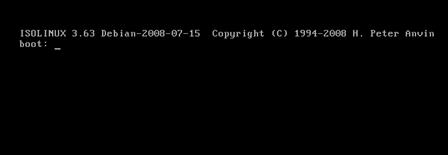
Рисунок 1. Установка Ubuntu и АТМ5
5. В окне выбора вида загрузки выберите install – start the installer directly.
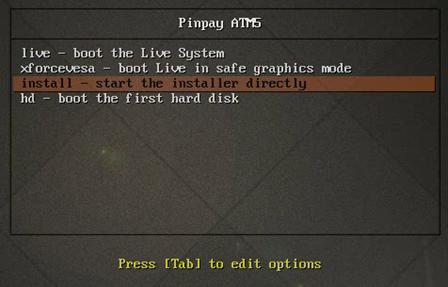
Рисунок 2. Установка Ubuntu и АТМ5
6. Начнется установка Ubuntu и АТМ5.
7. Когда появится окно «Установка», в нем следует выбрать опцию Удалить все данные и использовать весь диск. Если на диске была установлена ОС, то будет выведено предупреждение о том, что она будет удалена.
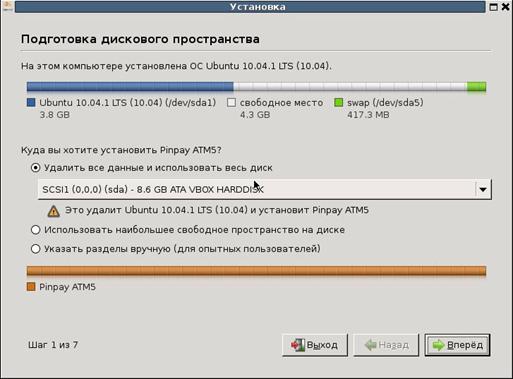
Рисунок 3. Установка Ubuntu и АТМ5
8. На следующих шагах (Шаг 2 и 3) следуйте инструкциям программы:
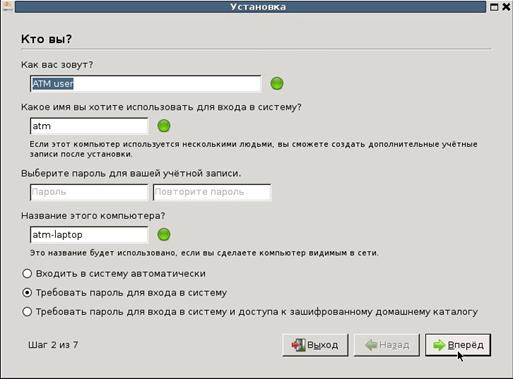
Рисунок 4. Установка Ubuntu и АТМ5
9. На шаге 4 нажмите Установить:
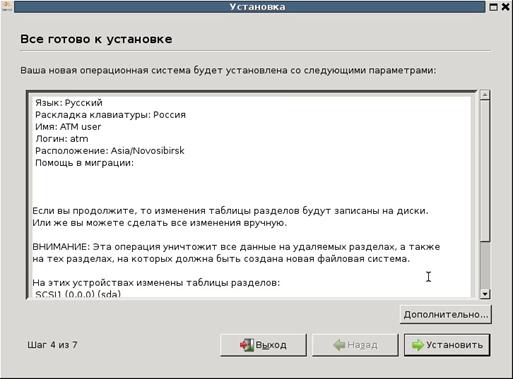
Рисунок 5. Установка Ubuntu и АТМ5
10. Перезагрузите компьютер:
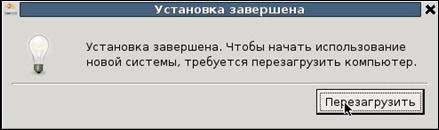
Рисунок 6. Завершение установки Ubuntu и АТМ5
11. При первом запуске приложения на терминале появится запрос на калибровку сенсорного дисплея. Запрос на калибровку сенсорного дисплея происходит если у вас установлен USB-контроллер сенсорного стекла.
Для калибровки нажмите точно в каждую из четырех показанных на рисунке точек:

Рисунок 7. Калибровка сенсорного экрана
Замечание
Если у вас контроллер сенсорного стекла подключен через COM-порт, то вам необходимо самостоятельно установить драйверы, предоставляемые производителем контроллера.
После установки ПО его следует запустить и провести регистрацию терминала. См. Первый запуск программы приема платежей.
Важно!
Пароль для входа в Сервисное меню по умолчанию – 123123. Пользователь, под которым происходит первый вход – администратор.
Необходимо обязательно после установки ПО терминала сменить номер и пароли разных пользователей для входа в сервисное меню. См. Смена секретного номера, Смена паролей.
Подробнее о разных категориях пользователей читайте в полном руководстве администратора по АТМ5. Начиная с версии ПО 5.2.3 существуют разные категории пользователей.
3.2.2 Установка на OC Windows
Предварительные условия:
На компьютере терминала установлена и настроена (см. требования к безопасности в документе «АТМ5 – Руководство администратора») Microsoft Windows XP (SP3) или Microsoft Windows XP Embedded.
Шаги:
1. Если вы еще не скачали последнюю версию программы, скачайте ее с FTP сервера. (см. Откуда скачивать дистрибутив). Дистрибутивы имеют название atm-<version>.exe
2. Запустите на терминале программу atm-<version>.exe.
3. В ходе установки следуйте инструкциям мастера установки. По умолчанию программа будет установлена в папку C:\Program Files\pinpay express\ATM5.
Ниже показаны экраны мастера установки в той последовательности, в которой они появляются:
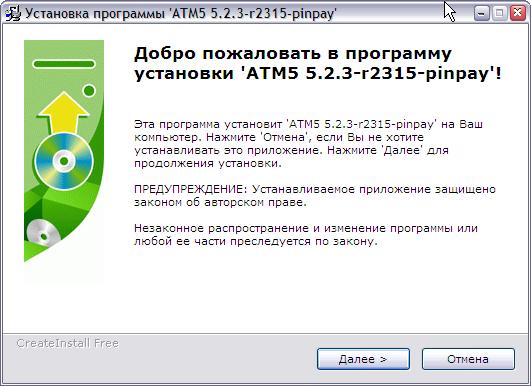
Рисунок 8. Установка на Windows. Экран 1
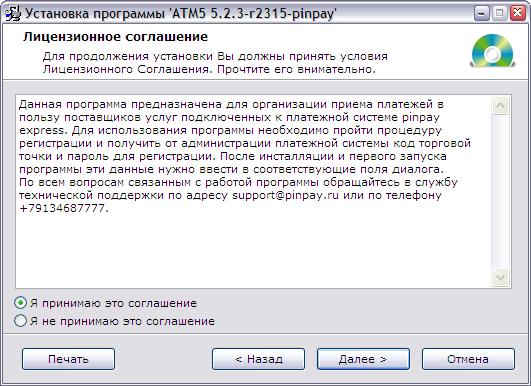
Рисунок 9. Установка на Windows. Экран 2
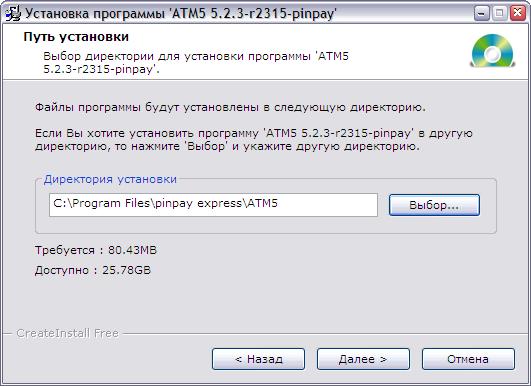
Рисунок 10. Установка на Windows. Экран 3

Рисунок 11. Установка на Windows. Экран 4
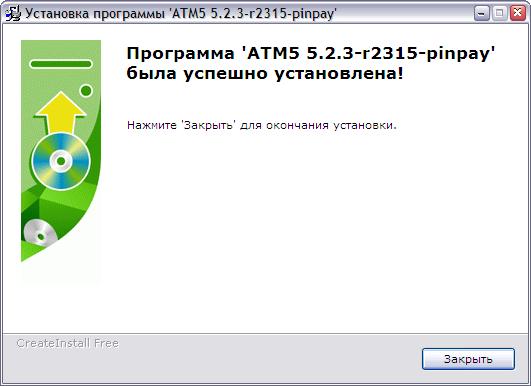
Рисунок 12. Установка на Windows. Экран 5
4. Затем появится окно установки с заголовком Microsoft Visual C++ 2008 Redistributable. Никаких действий выполнять не надо, окно исчезнет через несколько секунд.
5. После установки ПО его следует запустить и провести регистрацию терминала. См. Первый запуск программы приема платежей.
3.3 Первый запуск программы приема платежей
Внимание
Перед тем, как впервые запускать и регистрировать АТМ5, удостоверьтесь, что на терминале верная системная дата и время.
Это важно, так как при регистрации терминалу автоматически выдается сертификат со сроком действия 2 года. Если дата на терминале меньше текущей или намного больше, терминал не сможет зарегистрироваться.
В версиях АТМ5 начиная с 5.2.4 в случае неверной системной даты выводится предупреждение в процессе регистрации с предложением скорректировать дату и время на терминале.
1. Зайдите в корневой каталог, куда было установлено ПО ATM терминала.
Для Windows XP это:
C:/Program Files/pinpay express/ATM5/
для Linux:
/home/atm/atm-x11/
2. Запустите файл atm5.exe (Windows), atm5.sh (Linux)
Альтернативный вариант запуска в Windows – нажать на клавиатуре клавишу Win  и выбрать с помощью стрелок и клавиши Enter из меню Пуск ® Все программы ® АТМ5 ® АТМ5.
3. Если терминал еще не зарегистрирован, появится Экран регистрации терминала:

Рисунок 13. Окно регистрации терминала
ВАжно!
Перед тем, как регистрировать терминал, нажмите кнопку «Настройки» и убедитесь, что верно указано устройство связи для этого терминала (см. ниже «Конфигурирование устройств при первом запуске терминала»).
В случае отсутствия обычной клавиатуры, подключенной к терминалу, можно использовать виртуальную клавиатуру, нажав кнопку с изображением клавиатуры.
3.3.1 Конфигурирование устройств при первом запуске терминала
При первом запуске достаточно указать устройство связи - это необходимо для того, чтобы можно было зарегистрировать терминал. А для того, чтобы терминал работал и принимал платежи, должен быть установлен и настроен купюроприемник.
1. В Окне регистрации терминала зайдите в Сервисное меню, нажав кнопку Настройки. Подробнее – Вход в сервисное меню.
2. В сервисном меню перейдите на вкладку Управление устройствами.
3. Выберите устройство связи, которое указывает, как терминал соединяется с Интернетом – через локальную сеть или GSM модем.
ПРИМЕЧАНИЕ:
В списке доступных портов отображаются COM-порты системы (в том числе и занятые).
Если терминал выходит в Интернет через GSM модем, то для него требуется указать порт:
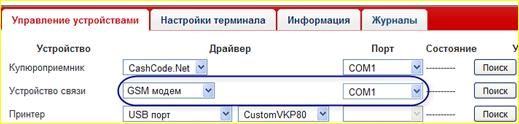
Рисунок 14. Управление устройствами. Устройство связи – GSM модем.
Если терминал подключен к локальной сети, то поле Порт будет недоступно:
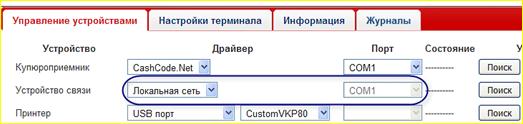
Рисунок 15. Управление устройствами. Устройство связи – локальная сеть.
4. Другие устройства (кроме устройства связи) можно настроить сейчас или позднее.
5. После настройки устройств нажмите Выйти.
Если возникла необходимость определить устройство вручную, воспользуйтесь кнопками под заголовком Управление:
· Сначала выберите вид связи (в колонке «Драйвер») и порт (в колонке «Порт»).
ЗАМЕЧАНИЕ:
В колонке «Драйвер» для купюроприемника и для сторожевого таймера вы выбираете протокол. Для устройства связи – вид связи, для принтера – порт, для фискального регистратора – протокол.
· Команда Поиск используется для автоматического поиска устройств на выбранном порту.
· С помощью команд Старт и Стоп производится остановка/запуск каждого отдельного устройства.
· Команда Тест используется для проверки связи с принтером или фискальным регистратором посредством печати тестового чека.
3.3.2 Регистрация ATM терминала
Внимание:
Если вы еще не успели это сделать, сверьте системную дату и время на компьютере терминала с текущей датой и временем, они должны совпадать.
Если системная дата на терминале сбрасывается после каждой перезагрузки, необходимо заменить батарейку на материнской плате. Подробнее.
После того, как вы указали устройство связи и проверили системную дату, можно регистрировать АТМ терминал.
1. При нажатии Выйти в Сервисном меню происходит выход из сервисного меню обратно в окно регистрации.
2. Убедитесь, что установлено соединение с Интернетом.
· Для этого в Windows:
Вызвать запуск программ (клавиши Win+R), набрать cmd, после чего вызвать пинг на сервер pinpay, например: ping online. *****
· Для этого в Linux:
Вызвать консоль (клавиши Win+M), после чего вызвать пинг на сервер pinpay, например: ping online. *****
3. В Окне регистрации терминала введите регистрационные данные:
- Терминал - это имя терминала, которое выдает агенту менеджер платежной системы.
- Пароль регистрации - это пароль, который выдает агенту менеджер в случае создания терминала в системе менеджером.
- Новый пароль - это криптостойкий пароль, который должен придумать агент и который используется для регистрации терминала на сервере.
4. Для запуска процесса регистрации терминала в платежной системе нажмите Регистрация. Процесс регистрации, в зависимости от качества канала связи и загруженности сервера, может занимать до 10 минут. В это время терминал генерирует ключи, регистрируется на сервере и получает секретный сертификат. Окно регистрации при этом содержит надпись «регистрация терминала»:
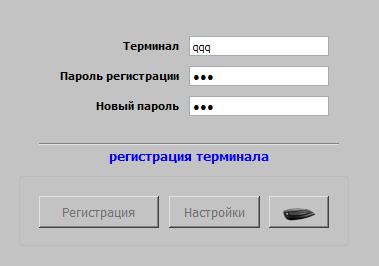
Рисунок 16. Процесс регистрации терминала
5. Если все данные были введены верно и сертификат получен, то начнется обновление поставщиков и конфигурации терминала. Обновление конфигурации также может занять до нескольких минут.
Понять, что регистрация удалась, можно уже когда терминал напишет «загрузка категорий» или «загрузка списка поставщиков» – это значит, он зарегистрировался и уже скачивает конфигурацию с сервера. Если он не выводит таких сообщений несколько минут – регистрация, скорее всего, не проходит. Нужно перезапускать ПО терминала и повторять попытку регистрации.
6. В случае успешного завершения всех предыдущих шагов терминал перейдет в рабочее состояние - отобразится Рабочий экран ввода платежей:

Рисунок 17. Рабочий экран ввода платежей
7. В случае неудачной регистрации программа сообщит об ошибке:

Рисунок 18. Сообщение об ошибке регистрации
В версиях АТМ5 начиная с 5.2.4 в процессе регистрации при неверной системной дате выводится предупреждение и предлагает скорректировать дату и время на терминале.
Следует исправить системную дату, перезапустить АТМ и снова начать регистрироваться.
3.3.3 Проверка работоспособности терминала
Совершите платеж на любого поставщика и убедитесь, что распечатался чек и платеж дошел.
В Сервисном меню на вкладке «Управление устройствами» можно воспользоваться кнопками Тест – принтер напечатает тестовый чек, купюроприёмник пожужжит.
3.3.4 Сервис Starter
По умолчанию система настроена таким образом, чтобы ПО могло перезапускаться в случае каких-либо аварийных ситуаций. Для этого в ОС Windows работает специальный системный сервис АТМ5 Starter, который отслеживает состояние терминала и перезапускает его в случае необходимости. По умолчанию сервис установлен и запущен.
Чтобы ПО АТМ5 не запускалось самостоятельно, остановите сервис Starter.
Действия с сервисом:
1. Для запуска сервиса АТМ5 Starter выберите команду меню Пуск ® Все программы ® АТМ5 ® Установить сервис starter.
Меню Пуск вызывается при нажатии на клавиатуре клавиши Win .
2. Чтобы остановить АТМ5 Starter и удалить его из списка зарегистрированных служб, необходимо выбрать из меню Пуск ® Все программы ® АТМ5 ® Удалить сервис starter.
Похожий способ – остановить вручную службу АТМ5 Starter в панели администрирования Windows. Но при этом из списка зарегистрированных служб она не удалится.
3.4 Закрытие программы приема платежей
Есть два способа:
· В сервисном меню перейдите на вкладку «Управление устройствами» и нажмите кнопку «Закрыть приложение».
· На клавиатуре с помощью комбинации клавиш ALT F4.
3.5 Вход в сервисное меню
Чтобы изменить пароли и настроить устройства, вам необходимо зайти в сервисное меню АТМ5.
Войти в сервисное меню терминала можно следующим способом: в Рабочем экране ввода платежей выберите оплату любого сотового оператора и наберите секретный номер, затем введите пароль.
Внимание.
Секретный номер по умолчанию - 955 Его необходимо заменить на другой в настройках терминала - см. Смена секретного номера. Этот номер будет использоваться один для всех категорий пользователей.
Пароль для входа в Сервисное меню по умолчанию для всех пользователей – 123123. Его необходимо изменить в Сервисном меню. См. Смена паролей. Пароли у разных категорий пользователей должны быть разные. По умолчанию первый вход в сервисное меню происходит под Администратором.
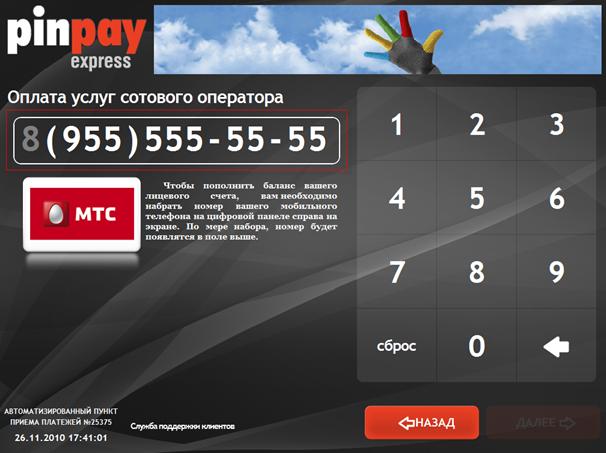
Рисунок 19. Секретный номер
После того, как вы набрали секретный номер, откроется Окно ввода пароля продавца.
Наберите свой пароль продавца, который вы использовали при регистрации терминала, и нажмите Войти:
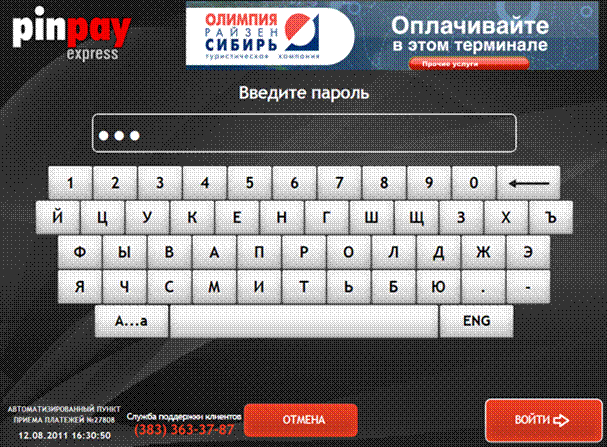
Рисунок 20. Окно ввода пароля продавца
Если пароль введен верно, откроется Сервисное меню терминала.
внимание!
После 3 (трёх) неудачных попыток ввода пароль доступа в сервисное меню будет заблокирован на 15 минут.
ВИРТУАЛЬНАЯ КЛАВИАТУРА
При работе в сервисном меню можно использовать виртуальную клавиатуру – она включается щелчком по значку  в панели вкладок и убирается повторным щелчком.
Сервисное меню подробнее описано в «АТМ5 – Руководство администратора».
3.6 Смена паролей
Осуществляется в сервисном меню. Каждый пользователь может менять пароль для своей категории. Администратор может менять пароли для любой категории пользователей.
Доступные действия в сервисном меню различаются в зависимости от пользователя, под которым вы заходите.
Начиная с версии 5.2.3 поддерживается три категории пользователей: Администратор, Инкассатор, Оператор.
Каждый пользователь может менять свой пароль в сервисном меню. Пароль меняется для того пользователя, под которым вы вошли в сервисное меню.
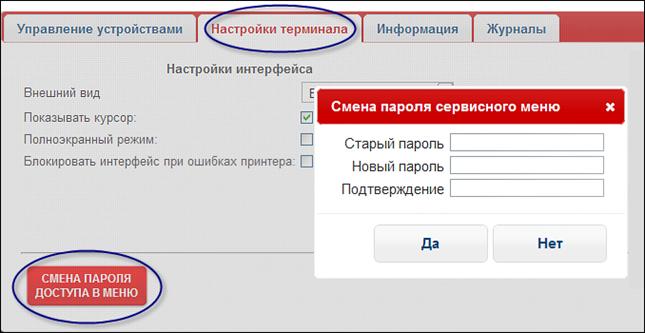
Рисунок 21. Смена пароля
Сразу после установки программы у всех одинаковый пароль:
администратор | 123123 |
инкассатор | 123123 |
оператор | 123123 |
При вводе пароля 123123 вы заходите в сервисное меню как Администратор. Измените под Администратором свой пароль на новый сложный криптостойкий пароль. Тогда при следующем входе с паролем 123123 вы заходите в сервисное меню как Инкассатор:
администратор | 45rt9g8y5t |
инкассатор | 123123 |
оператор | 123123 |
Измените под Инкассатором пароль на новый сложный криптостойкий пароль. Тогда при следующем входе с паролем 123123 вы заходите в сервисное меню как Оператор:
администратор | 45rt9g8y5t |
инкассатор | 2q5w8e |
оператор | 123123 |
Измените под Оператором свой пароль на новый сложный криптостойкий пароль. C этого момента каждый пользователь имеет свой пароль, и по паролю по умолчанию 123123 зайти нельзя.
администратор | 45rt9g8y5t |
инкассатор | 2q5w8e |
оператор | 73x84r |
Внимание:
Новые пароли администратора, инкассатора и оператора должны отличаться.
3.7 Смена секретного номера
Единственный способ поменять секретный номер - в файле terminal. cfg, разделе [security] изменить параметр adminPhone:
[security]
adminPhone=
adminPassword=46f94c8de14fbff1b7f2a
password=12345s
username=atm5_desc
collectorPassword=d8578edf8458ce06fbc5bb76a58c5ca4
operatorPassword=befe9f8a14346e3e52c762f
Файл находится в корневом каталоге установленного АТМ5 (В Windows C:\Program Files\pinpay express\ATM5\terminal. cfg, в Linux /home/atm/atm-x11/)
Важно!
Необходимо обязательно сразу после установки ПО терминала сменить номер для входа в сервисное меню.
Не меняйте остальные параметры в разделе [security].
3.8 Создание загрузочного диска в UNetbootin
Можно проверить наличие более новых версий программы на сайте http://unetbootin. /
1. Запустите unetbootin-windows-<версия>.exe
2. Отметьте Diskimage, тип файла ISO и выберите iso-файл, который вы скачали с ftp сервера pinpay (см. рисунок на следующей странице).
3. Отметьте Show All Drives, выберите тип создаваемого диска - USB Drive, и выберите диск, на который будет записан установочный файл.
Объём накопителя на USB-Flash должен быть не менее 512Mb.
4. Нажмите OK.
5. С созданного загрузочного диска можно производить установку на ОС Linux.
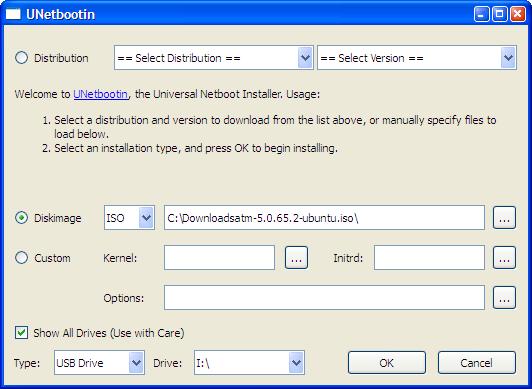
Рисунок 22. Окно программы UNetbootin
3.9 Список поддерживаемого оборудования
Модемы
· Siemens mc35, mc39, mc55 (COM-порт)
· Centurion mc55 (COM-порт)
· Teltonika (USB)
Купюроприемники
· на протоколе CCNet – CashCode SM/MVU/MFL, ICT
· на протоколе ID003 (WBA) – CashCode SM/MFL, JCM, ICT
Принтеры
· Custom VKP80, TG2480 (COM-порт, USB-порт), Custom TPL80 (COM-порт)
· SysFuture AV268 (COM-порт, LPT-порт)
· Star TSP 700, TSP 600, TUP 9xx (COM-порт, LPT-порт)
· Citizen PPU700, PPU 231, CBM1000 (COM-порт, LPT-порт), CTS2000 (COM-порт, USB-порт)
· Epson EU-T422, EU-T432 (COM-порт, LPT-порт)
· Swecoin (COM-порт, USB-порт)
Фискальные регистраторы
· Фискальные регистраторы производства компании Штрих
o Штрих-киоск-ФР-К, Штрих-мини-ФР-К и др.
· Ярус ПТК на протоколе Штрих
· Фискальный регистратор Comepay-FR-1 (на базе Custom VKP80)
· Фискальные регистраторы производства компании Атол
o PayVKP-80K, PayPPU-700K, PayCTS-2000K
Сторожевые таймеры
· На протоколе OSMP1: Сапфир, WDT
· LDog (свой протокол)
· Программное управление
Сканеры штрих-кода
· Metrologic
