


Партнерка на США и Канаду по недвижимости, выплаты в крипто
- 30% recurring commission
- Выплаты в USDT
- Вывод каждую неделю
- Комиссия до 5 лет за каждого referral
Инструкция по регистрации школы в центре поддержки корпоративных лицензий Майкрософт – серия первая
(ПРЕДУПРЕЖДЕНИ!!! данная инструкция не является идеальной и может содержать ошибки, приготовьтесь к возникновению проблемных ситуаций!!!)
1. Заходим по ссылке https://www. /licensing/servicecenter/
 2. Нажимаем кнопку «Зарегистрироваться»
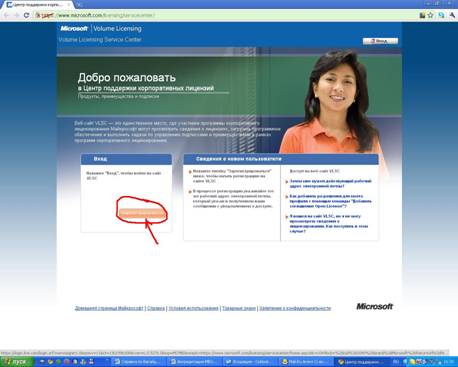
 3. На следующей странице снова нажимает кнопку «Зарегистрироваться»
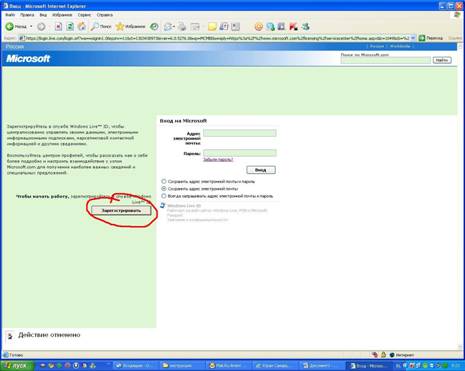

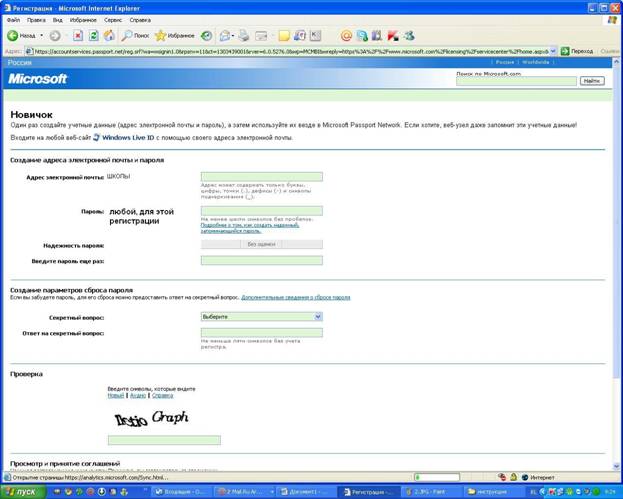
 4. На следующей странице заполняем стандартную анкету регистрации учётной записи. В поле «Адрес электронной почты» указываем адрес школьного ящика, в поле «Пароль» придумываем любой (подходящий по сложности, который вы никогда не потеряете) пароль для последующего входа на этот портал. В конце анкеты очень внимательно повторяем предложенные буквы проверки и нажимаем
5. На следующей странице будет сказано, что на ваш ящик отправлено сообщение для подтверждения регистрации. Проверив почту через пару минут Вы обнаружите во входящих письмах сообщение примерно такого содержания:
 Здравствуйте, ,,,,,,,,,,,,,,,,@*****!
Благодарим за регистрацию идентификатора Windows Live ID!
Чтобы использовать новую учетную запись, необходимо подтвердить, что это ваш адрес электронной почты. Это помогает предотвратить создание учетных записей и рассылку нежелательной почты автоматизированными программами.
Используйте данную ссылку, чтобы проверить свою учетную запись:
https://accountservices. /EmailPage. srf? emailid=3c65cd2bf4d4d7b7&ed=CafiJW%2BSergJzL0UbRPKW58t2dMqdbgKySPyTsgxLEAUGiB84IIWwk3G4
Если ваш адрес электронной почты не использовался для создания идентификатора Windows Live ID, отмените создание учетной записи при помощи данной ссылки:
https://accountservices. /EmailPage. srf? emailid=3c65cd2bf4d4d7b7&ed=CafiJW%2BSergJzL0UbRPKW58t2dMqdbgKySPyTsgxLEAUGiB84IIWwk3G4dl5&lc=1049&urlnum=1
Благодарим вас,
Windows Live
Корпорация Майкрософт уважает вашу конфиденциальность. Для получения дополнительных сведений ознакомьтесь с заявлением о конфиденциальности в Интернете по адресу http://go. /fwlink/?LinkId=74170
Microsoft Corporation
One Microsoft Way
Redmond, WA 98052
6. При переходе по ссылке вы должны увидеть страничку примерно такого содержания:

7. Нужно будет нажать кнопку «Продолжить» и на следующей страничке пройти авторизацию (ВХОД)


 т. е. ввести адрес ящика вашей школы и пароль, который вы придумали в п. 4 этой инструкции и нажать кнопку «Вход»

8. После входа вы увидите такое сообщение.
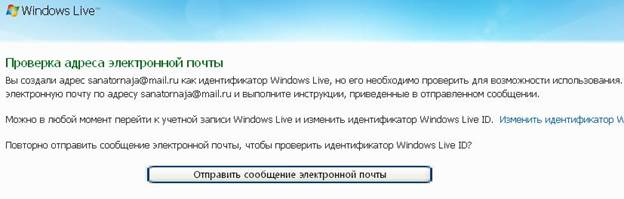
9. Через 2-3 минуты на ящик вашей школы придет ещё одно сообщение примерно такого содержания:
Здравствуйте, ,,,,,,,,,,,,,,,,@*****!
Благодарим за регистрацию идентификатора Windows Live ID!
Чтобы использовать новую учетную запись, необходимо подтвердить, что это ваш адрес электронной почты. Это помогает предотвратить создание учетных записей и рассылку нежелательной почты автоматизированными программами.
Используйте данную ссылку, чтобы проверить свою учетную запись:
 https://accountservices. /EmailPage. srf? emailid=685d8eb40d0090e3&ed=CZC5GuJU5dQ%2B6C0jbqHO47UWFPUy/kXnuIZbBjGWkpc
Если ваш адрес электронной почты не использовался для создания идентификатора Windows Live ID, отмените создание учетной записи при помощи данной ссылки:
https://accountservices. /EmailPage. srf? emailid=685d8eb40d0090e3&ed=CZC5GuJU5dQ%2B6C0jbqHO47UWFPUy/kXnuIZbBjG
Благодарим вас,
Windows Live
Корпорация Майкрософт уважает вашу конфиденциальность. Для получения дополнительных сведений ознакомьтесь с заявлением о конфиденциальности в Интернете по адресу http://go. /fwlink/?LinkId=74170
Microsoft Corporation
One Microsoft Way
Redmond, WA 98052
10. Вам необходимо пройти по ссылке аналогично п. 5 этой инструкции.
 После перехода по ссылке вы увидите сообщение примерно такого содержания. Нажмите кнопку

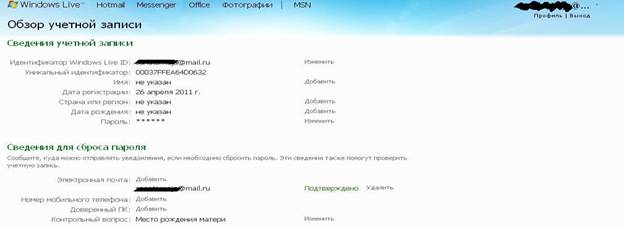 11. Далее будет страничка такого вида
12. Для продолжения необходимо заново войти в систему https://www. /licensing/servicecenter/ - пройти авторизацию (найти окно для ввода почтового ящика и пароля)
 Для этого можно заново зайти на сайт И нажать кнопку «ВХОД»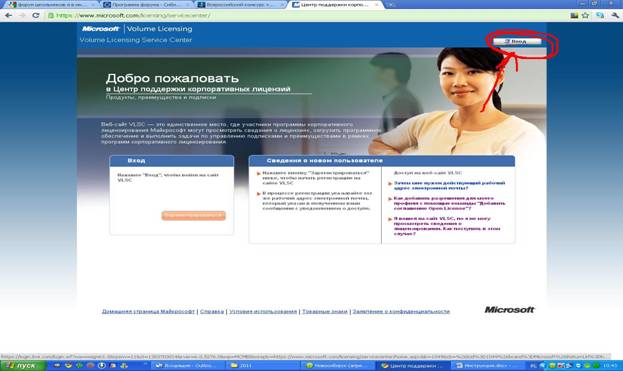

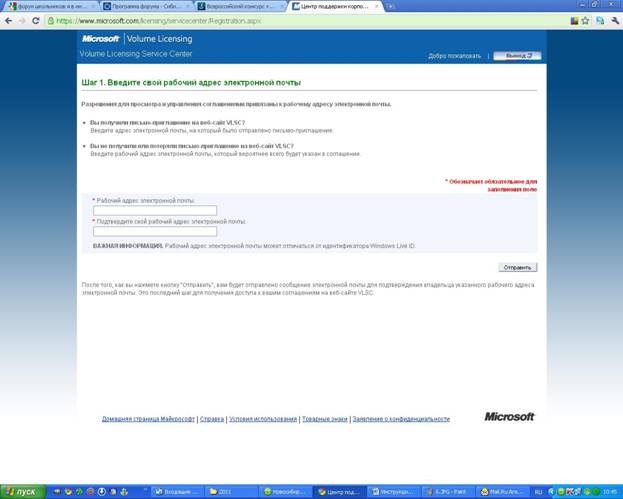
 13. На следующей странице необходимо подтвердить адрес рабочего ящика электронной почты:
 Набрав в обоих полях адрес вашего школьного ящика нажать кнопку «Отправить»
14. На следующей страничке вы увидите: 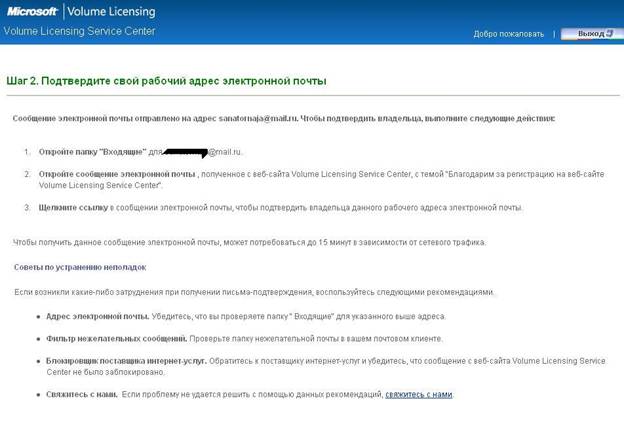
 15. Далее (примерно через 2-3 минуты) нужно проверить новые сообщения в почтовом ящике. Оно будет такого содержания: (и как уже стало доброй традицией необходимо перейти по ссылке)
Благодарим за регистрацию на веб-сайте Microsoft VLSC Примечание. |
16.После перехода откроется окно такого вида: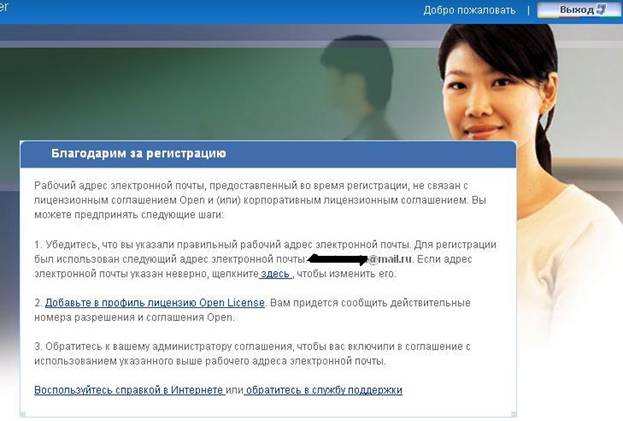
17. После этого необходимо связаться с МИМЦ (с ответственным за регистрацию) и сообщить об окончании регистрации на портале Майкрософт. После этого будет подтверждена ваша учётная запись и назначены права для просмотра, использования ключей активации и других возможностей.
18. После того как вам сообщат что вам назначены права (не менее 2 часов) вам необходимо заново войти в систему https://www. /licensing/servicecenter/ - пройти авторизацию (найти окно для ввода почтового ящика и пароля)
Для этого можно заново зайти на сайт И нажать кнопку «ВХОД»
 19. Далее вводим почтовый ящик, пароль и нажимаем кнопку
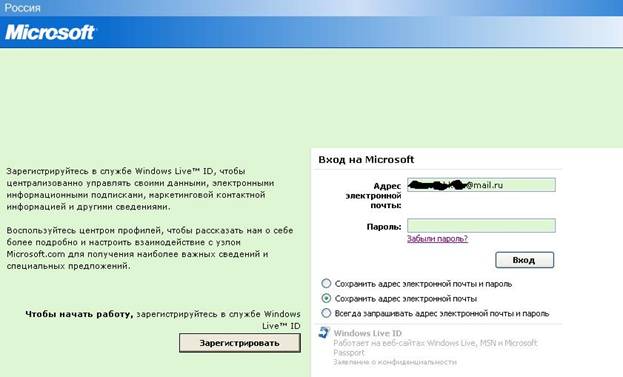

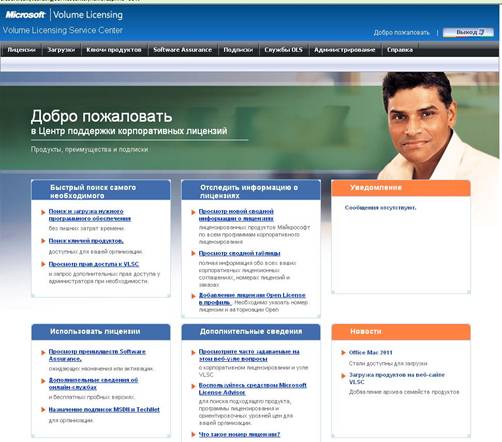 20. Если вы увидите окно такого содержания, значит вы настоящий (продвинутый) пользователь компьютера, и вы вышли в финал этого непонятного состязания между Microsoft и вашим мозгом. Осталось всего ничего – разобраться, что делать дальше, но это уже следующая серия.. .
