


Партнерка на США и Канаду по недвижимости, выплаты в крипто
- 30% recurring commission
- Выплаты в USDT
- Вывод каждую неделю
- Комиссия до 5 лет за каждого referral
ИНСТРУКЦИЯ ПО ИСПОЛЬЗОВАНИЮ ПРОГРАММЫ MSHOTEL
Уважаемые администраторы, данная программа позволит Вам видеть общую картину по загрузке номерного фонда, клиентскую базу и формировать историю по прошлым проживаниям и оплатам, формировать счет при выезде Гостя, предварительный счет для представления Гостю к оплате, формировать Анкету для Адресного Бюро и многое другое...
2013
СОДЕРЖАНИЕ
БРОНИРОВАНИЕ.. 3
ЗАСЕЛЕНИЕ.. 7
АНКЕТА.. 9
ОПЛАТА.. 10
ПЕРЕСЕЛЕНИЕ из № в №... 12
СКИДКИ и ИЗМЕНЕНИЕ СУТОК ПРОЖИВАНИЯ.. 13
ПИТАНИЕ и прочие ДОП. УСЛУГИ. 14
ПОЧАСОВЫЕ УСЛУГИ (сауна и пр.) 16
ВОЗВРАТ ИЗЛИШНЕ ОПЛАЧЕННОЙ СУММЫ... 18
ПЕЧАТЬ СЧЕТА.. 18
БРОНИРОВАНИЕ
Перед заселением в Отель, изначально необходимо Гостя заселить. ШАХМАТКА всегда подскажет о наличии свободных номеров. Для этого Вам необходимо кликнуть слева на поле на кнопку «ШАХМАТКА» Открывается следующий вид:
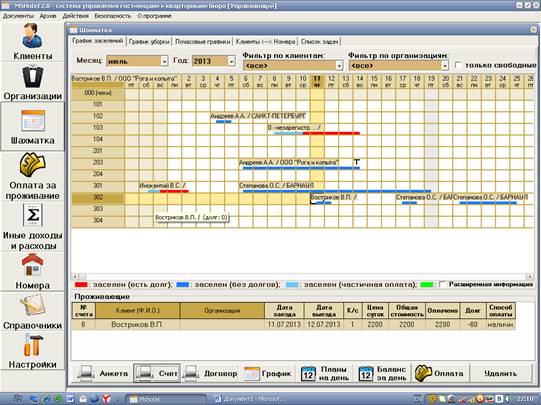
Для бронирования номера необходимо выбрать интересующий Гостя номер (при его наличии). Далее курсор мыши навести на планируемую дату заезда соответствующего номера, кликнуть правой кнопкой мыши и выбрать «ЗАБРОНИРОВАТЬ» (в случае, если Гость звонит по телефону) или же ПОСЕЛИТЬ (в случае, если Гость стоит у стойки):
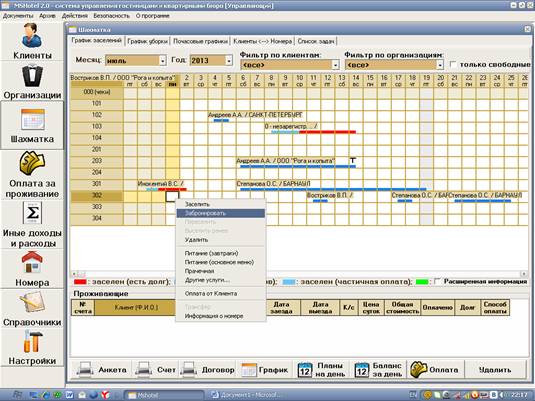
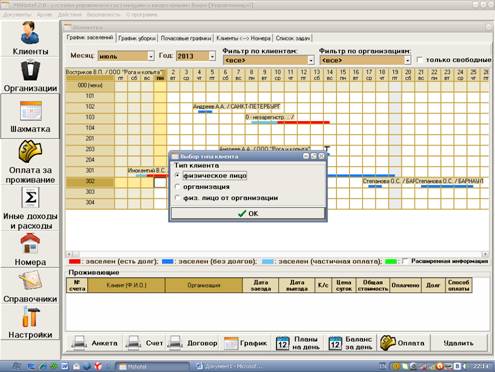
Программа предлагает выбрать тип клиента:
- физ. лицо;
- организация (выбираем в случае, если ФИО Гостя пока неизвестно);
- физ. лицо от организации (если известно ФИО Гостя):
После выбора типа клиента появляется следующая таблица. Если Гость уже проживал в Отеле, значит двойным щелчком мыши выбираем уже существующего Гостя. Если же нет, то кликаем на верхнем поле на кнопку «Новый Клиент» и заполняем свободные поля Анкеты (если бронирует Гость по телефону, нет смысла расспрашивать его о паспортных данных, дате рождения и его прописке, информацию всегда можно дополнить, когда у Вас на руках будет копия его паспорта). Далее кликаем на зеленую Галочку в верхнем поле (сохраняем Анкету):
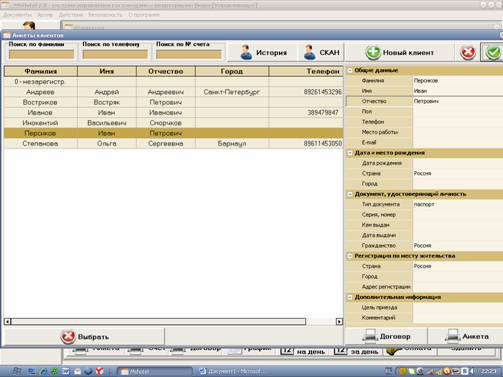
Информация о Госте появились в общей базе данных.
Также к анкете можно присоединить скан паспорта или иного удостоверяющего личность человека документа. Для этого необходимо кликнуть на кнопку «СКАН» в верхнем поле, где вы уже привычным образом добавляете отсканированный файл:
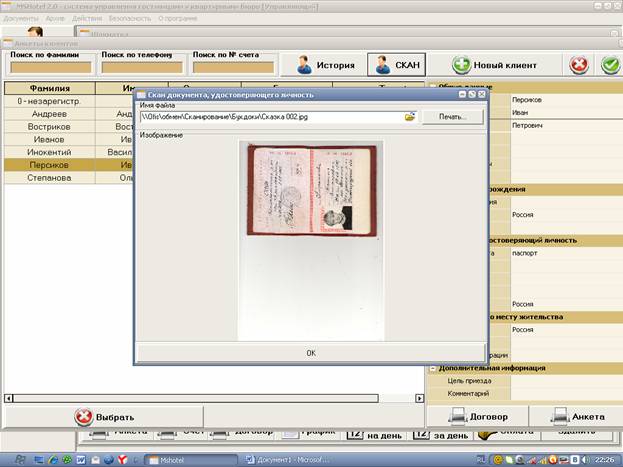
Далее ОК (чтоб документ был присоединен к анкете). Данная манипуляция позволит сэкономить время на заселении Гостя, который приехал вновь. НО! Документ проверить стоит, Гость мог паспорт и поменять! Следовательно, мы изменяем в существующей анкете данные и меняем прикрепленный скан документа.
Выбираем вновь заведенного Гостя из базы данных и дважды кликаем мышью. Далее программа автоматически предлагает выбрать дату и время заезда и выезда Гостя:
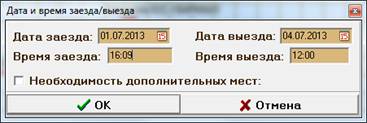
Если известно точное время Заезда Гостя, указываем его в доп. ячейке. Если же нет, то ставим расчетное время 12:00!
Если необходимо дополнительное место в номере (если номер позволяет принять дополнительного человека, конечно), то ставим галочку «Необходимость дополнительных мест». При этом сумма проживания увеличится на сумму данной услуги (сумма по проживанию доп. гостя при этом должна быть отражена в справочнике номерного фонда. Если там стоит «0», значит эта услуга будет бесплатна.)
Заполнили. Далее ОК.
Сейчас забронированный Гость появился в Шахматке (зеленый контур говорит о брони, а не об оплате Гостя):

Внизу под Шахматкой в таблице появляется информация о датах заезда/выезда, кол-ве суток и сумме, которую гость должен будет оплатить.
ЗАСЕЛЕНИЕ
Гость у стойки reception. Проверяем его паспортные данные, сличаем с уже имеющейся анкетой или же забиваем новую анкету (если Гость «случайный»). Наводим курсором на Бронь Гостя и кликаем правой кнопкой мыши. Выбираем ЗАСЕЛИТЬ:
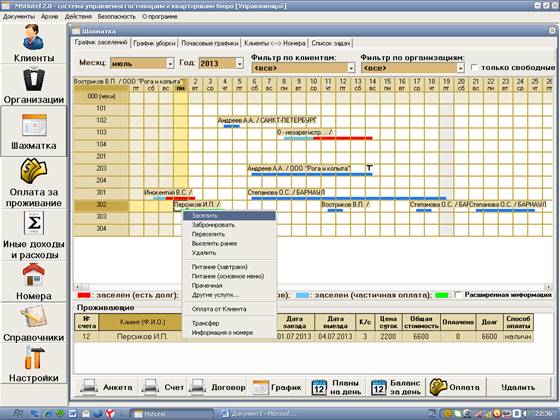
Цвет контура меняется на красный, что говорит о том, что Гость заехал, но еще не оплатил:
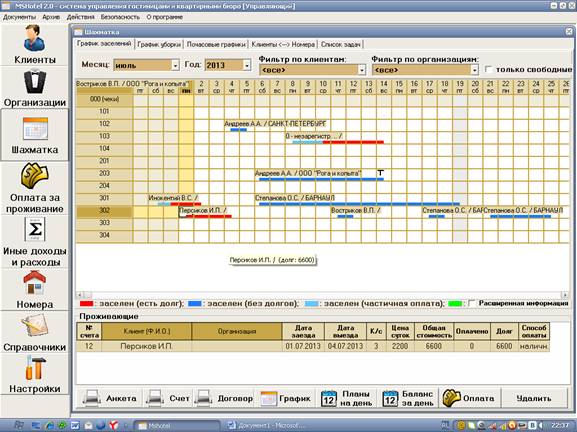
Получив паспортные данные Гостя, дозаполняем пустующие поля Анкеты. Для этого необходимо слева кликнуть на кнопку «КЛИЕНТЫ» и выбрать нашего Гостя:
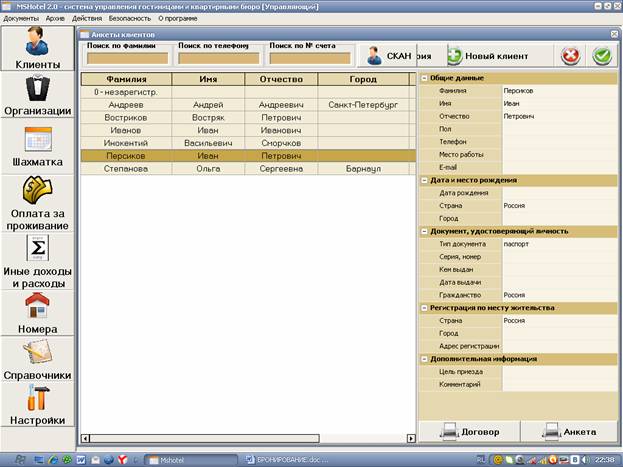
Важно заполнить все поля, т. к. из этих данных будет формироваться Анкета для Адресного Бюро. Также неплохо написать комментарии, что позволит в дальнейшем знать наперед, что Гость любит, а что нет (номер только некурящий, вегетарианец, скидка 15% и т. п.). Также не забудьте нажать на зеленую Галочку, чтоб сохранить все обновления:
АНКЕТА
Анкета для адресного бюро, благодаря предыдущим манипуляциям, создана! Для того чтобы ее распечатать необходимо на нижнем поле в ШАХМАТКЕ, кликнув предварительно на Гостя, кликнуть на кнопку «АНКЕТА» и она автоматически сформируется в формате WORD. Отправляем на печать.
ФОРМА АНКЕТЫ ИЗМЕНЕНА. НА САЙТЕ http://***** НОВЫЙ ОБРАЗЕЦ!

Один экземпляр отдаем в Адресное Бюро, другой в подшивку (на 5 лет) для себя! Анкету распечатываем каждый раз, когда приезжает Гость, т. к. даты его приезда ВСЕГДА разные! Для надежности проверяем данные созданной Анкеты и паспортных данных!
ОПЛАТА
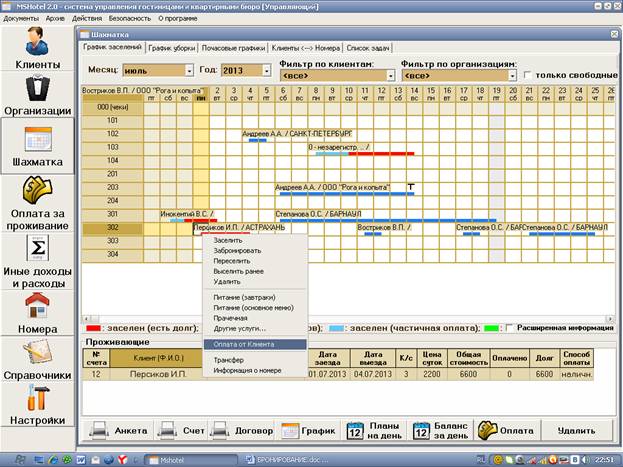
Если Гость заехал в первый раз и на скидку он рассчитывать пока не может, к оплате, в нашем случае, у Гостя будет 6600,00! Например, Гость решил оплатить 3000 рублей наличными и 3000 банковской картой, оставшийся долг составит 600 рублей. Для этого необходимо курсор мыши подвести к нашему заехавшему Гостю и кликнуть правой кнопкой мыши на «Оплата от Клиента» или же внизу кликнуть на кнопку «ОПЛАТА»:
Программа предлагает следующую форму:
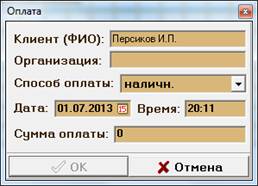
Мы вносим планируемую сумму оплаты Гостем в поле «Сумма оплаты», а также выбираем способ оплаты
- наличными;
- безнал (обычно выбирается, чтоб внести сумму оплаченную предприятием через Банк);
- по карте (может вноситься как юридическим, так и физическим лицом):
Вносим! И ОК!
При этом контур номера в ШАХМАТКЕ окрашивается в голубой цвет, что говорит об отсутствии долга за проживания Гостем за этот период. Наличие красного цвета говорит о еще присутствующей задолженности. Также сумму по задолженности мы можем видеть в таблице под Шахматкой (при этом предварительно кликнув на интересующего Гостя):

ПЕРЕСЕЛЕНИЕ из № в №
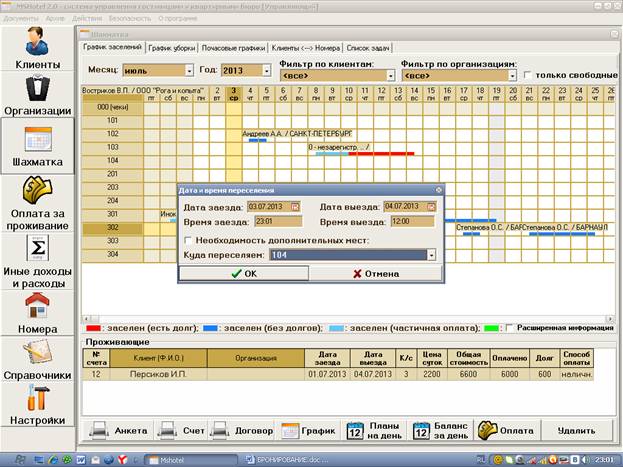
Гостя также можно переселить в другой номер. Для этого необходимо кликнуть правой кнопкой мыши на пересечении номера и планируемой даты переселения и выбрать «Переселить». Программа предложит Вам выбрать номер для переселения:
СКИДКИ и ИЗМЕНЕНИЕ СУТОК ПРОЖИВАНИЯ
Для того, чтоб сделать для Гостя скидку (для того, чтоб принять решение об этом, мы всегда сможем посмотреть Историю его проживания, кликнув в «КЛИЕНТЫ» на интересующего Гостя и в верхнем поле, нажав «История», где будут отражены все проживания Гостя) Вам необходимо просто вручную изменить Стоимость проживания за сутки в таблице под ШАХМАТКОЙ.
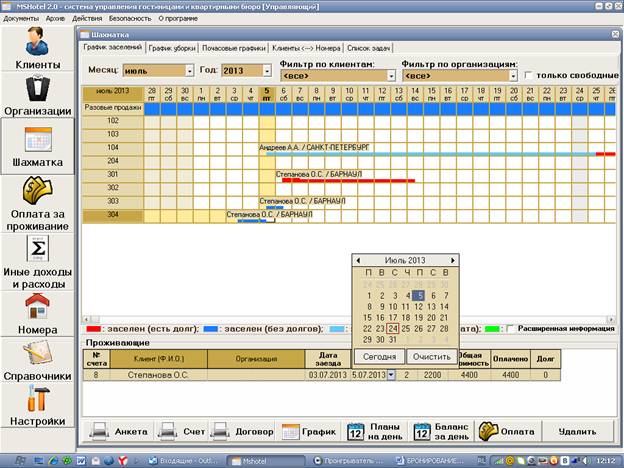
Если же нам необходимо изменить количество суток проживания, то мы также вручную изменяем количество суток в этой же самой таблице, изменяя при этом поле «Дата выезда»:
ПИТАНИЕ и прочие ДОП. УСЛУГИ.
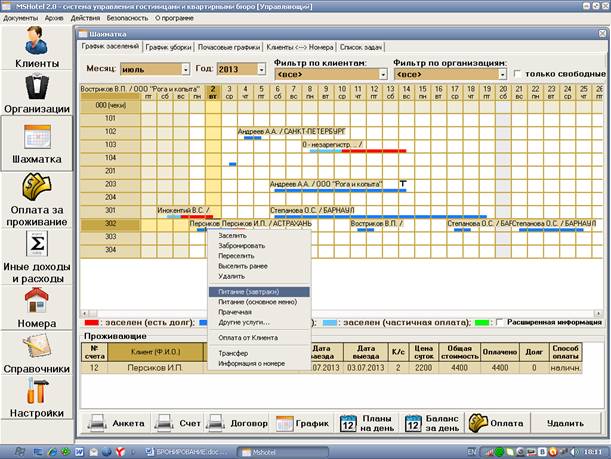
Гость решил воспользоваться дополнительными услугами: питание, прачечная и прочие услуги. Например, позавтракать. Для этого необходимо кликнуть правой кнопкой мыши на номер и дату оказания услуги Гостя и выбрать «Услуги -> Питание (завтраки)»:
Программа предлагает следующее:
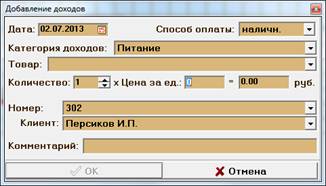
В графе «Товар» выбираем выбранное Гостем (цена формируется из справочника) и кликаем ОК. Такие же манипуляции производим с другими Товарами, каждый раз кликая правой кнопкой мыши и выбирая «Питание (завтраки)». Главное следите за ячейкой даты, чтоб точно знать (при детализации счета), когда была совершена Услуга.
Таким же путем Гостя мы можем накормить обедом или ужином («питание (основное меню)»), оказать услуги прачечной и пр.
Общая сумма задолженности не формируется в таблице под ШАХМАТКОЙ. Здесь отражена ТОЛЬКО сумма по проживанию Гостя. Для того чтоб видеть детализацию по Гостю за пользование баром, рестораном, услугами прачечной и т. п., Вам необходимо кликнуть правой кнопкой мыши и выбрать «Баланс по клиенту»:
При этих манипуляциях появится следующая картина:
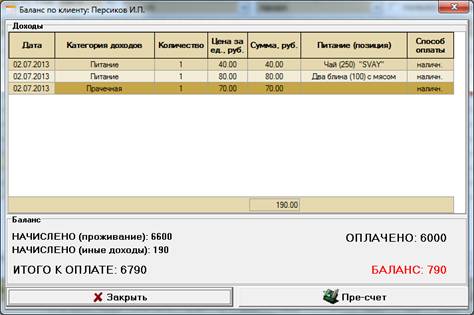
Таким образом, мы видим, что задолженность Гостя по прочим услугам составляет 190 рублей и плюс он еще 600 рублей должен за проживание.
Кликаем на «Пре-счет» (предварительный счет) и получаем следующий отчет (предварительный счет с детализацией по Услугам), который Вы можете отдать Гостю для ознакомления:

Если Гость желает погасить задолженность, также как и при оплате за проживание, кликаем на ОПЛАТА под ШАХМАТКОЙ и вводим сумму к погашению. Данная сумма будет автоматически формироваться в Счете при выезде Гостя.
ПОЧАСОВЫЕ УСЛУГИ (сауна и пр.)
В ШАХМАТКЕ заходим в закладку «почасовые графики». Здесь информация отражена по дням. Выбираем необходимую дату. И бронируем по схеме ЗАСЕЛЕНИЯ Гостя:
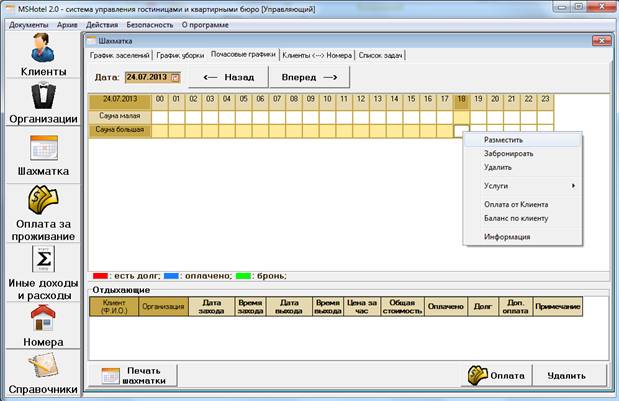
Выбираем Гостя из базы данных. Для данной категории Гостей не обязательно вводить все данные в анкетную часть, только самое необходимое (ОБЯЗАТЕЛЬНО № телефона для связи, информацию о существующей скидке, пожеланиях Гостя). Также обратившись в «ИСТОРИЮ» по Гостю мы сможем назначить скидку, для жаждущих ее получить, уверяющих, что они не в первый раз, где будет отражена информация о частоте их приходов и соответственно о суммах, которые они уже оставили!
Если Гость заказал что-либо из ресторана, кликнув правой кнопкой мыши на дату и время их захода в сауну, выбираем «Услуги» и «кормим и поим», что отразится в их счете.
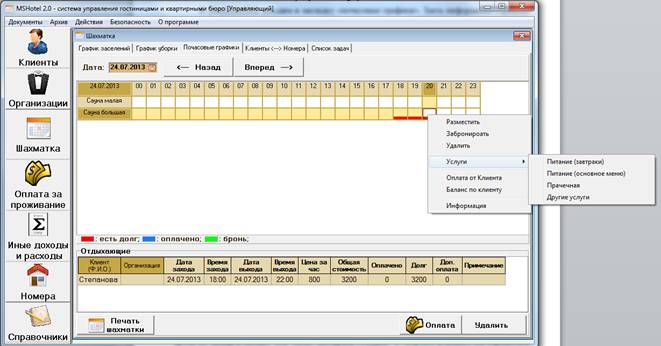
Оплата производится таким же способом, как и при проживании: либо кликнув внизу поля на клавишу «ОПЛАТА» или выбрав «Оплата от Клиента», кликнув правой кнопкой мыши на Время захода Гостя:
Сумма, отраженная в таблице под ШАХМАТКОЙ, говорит лишь об оплаченных часах, а не общей сумме долга с учетом всего съеденного и выпитого. Для того чтобы видеть полную информацию по Гостю, необходимо, кликнув правой кнопкой мыши на время нахождения Гостя в сауне, выбрать «Баланс по клиенту», где будет отражена полная картина с указанием детализации:
Для печатной версии необходимо нажать на клавишу «Пре-счет». В принципе этого предварительного счета для Гостя, воспользовавшегося Услугами сауны, будет достаточно в качестве основного счета:

ВОЗВРАТ ИЗЛИШНЕ ОПЛАЧЕННОЙ СУММЫ
Для возврата излишне оплаченной суммы необходимо кликнуть внизу поля на «ОПЛАТА» и ввести отрицательное значение по сумме! НО! Информация в таблице представлена лишь о ПРОЖИВАНИИ, здесь не учтены дополнительные услуги, оказанные Гостю. Полная информация по задолженности Гостя отражена в «Баланс по Клиенту»!
ПЕЧАТЬ СЧЕТА
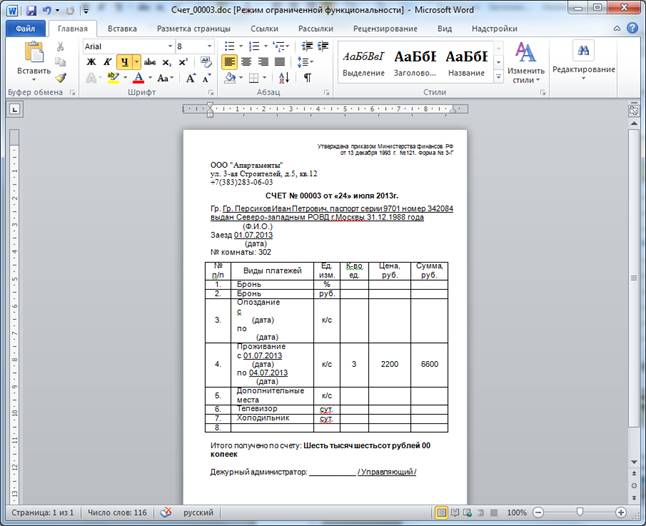
Для формирования счета необходимо кликнуть в ШАХМАТКЕ на ФИО выезжающего Гостя и на кнопку «СЧЕТ» внизу. Далее программа автоматически сформирует счет Гостя:
ФОРМА СЧЕТА ИЗМЕНЕНА. НА САЙТЕ http://***** НОВЫЙ ОБРАЗЕЦ!
Надеемся, что данная программа позволит Вам сэкономить время на заполнении документов, и Вы сможете больше времени уделить другим, не менее насущным вопросам!
