

Партнерка на США и Канаду по недвижимости, выплаты в крипто
- 30% recurring commission
- Выплаты в USDT
- Вывод каждую неделю
- Комиссия до 5 лет за каждого referral
Проверка письменных работ
(подробная инструкция)
Для ввода результатов проверки письменных работ можно использовать любой компьютер, подключенный к сети Internet. Результат проверки письменной работы в систему может вносить только преподаватель кафедры под своим логином
Ввод результатов проверки письменных работ
1. Откройте Internet Explorer или другой браузер, который используется для выхода в Internet
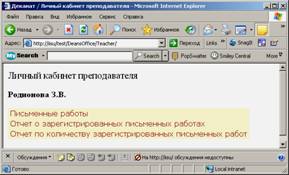
2. В строке «Адрес» укажите http://www. *****/Teacher/ и нажмите «Enter». Выберите ссылку «Личный кабинет»
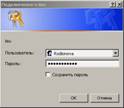
3. В появившемся окне введите логин, пароль и нажмите кнопку «ОК»
4. Выберите ссылку «Письменные работы». Откроется список зарегистрированных работ преподавателя, по которым еще не проставлены результаты. С помощью фильтров, расположенных в верхней части окна, можно вывести определенный набор работ. Например, указав в поле «Группа» значение «ПИП72», преподаватель получит список всех письменных работ группы ПИП72
5. Найдите нужную письменную работу. Обратите внимание: в колонке «Дней на проверку» отображается количество дней, оставшихся на проверку письменной работы или количество просроченных дней (цифра выделена красным цветом со знаком «минус»)
Для проверенных работ в колонке «Результат» выберите одно из предлагаемых значений
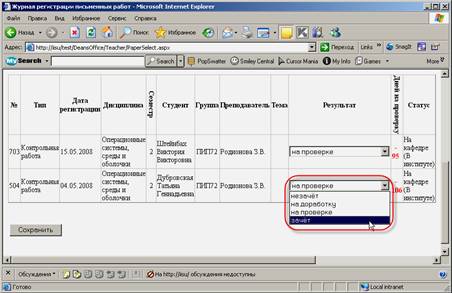
6. Нажмите кнопку «Сохранить»
Дополнительные возможности
Сортировка строк
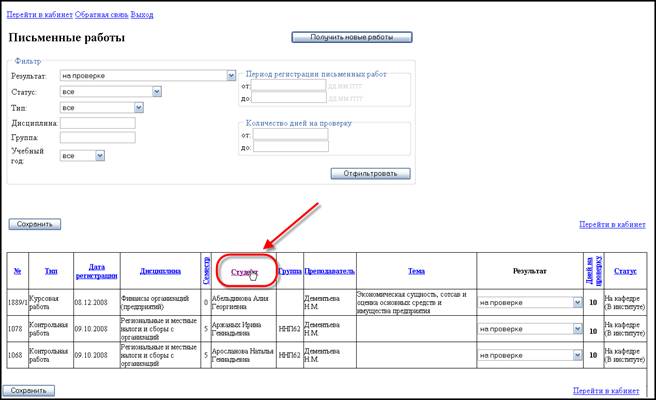
Для сортировки строк в таблице письменных работ, необходимо щелкнуть левой кнопкой мыши на заголовок колонки, относительно которой должны быть отсортированы записи.
Проставление результата сразу нескольким записям
Для проставления результата сразу нескольким записям, необходимо с помощью фильтров отобрать записи, которым необходимо проставить результат. Обязательно должно быть заполнено поле «Тип» и одно из полей «Дисциплина» (название можно вводить не полностью) или «Группа». Например, надо проставить результат «зачет» всем контрольным работам по дисциплине «Налоги и налогообложение» для группы БУП72. Для этого:
1. Заполняем поля «Тип», «Группа» и «Дисциплина», и нажимаем кнопку «Отфильтровать». В результате появляется область «Результат»:
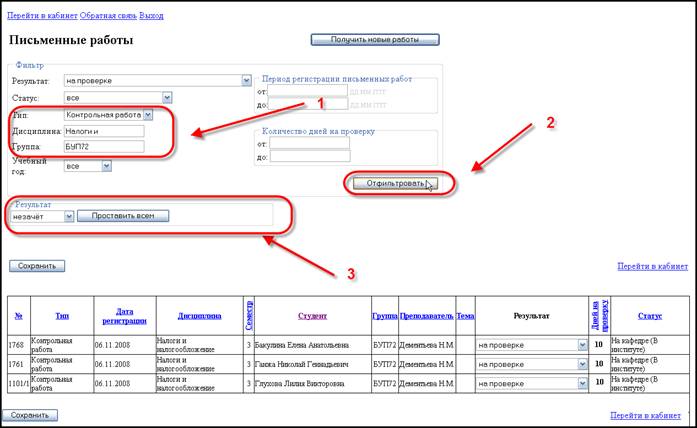
2. Выбираем результат, который необходимо проставить и нажимаем кнопку «Проставить всем». В результате выбранный результат будет проставлен всем письменным работам, которые на данный момент выводятся в журнале.
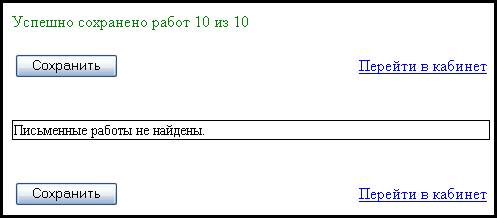
3. Последний этап – сохранение проставленных результатов. Для этого нажимаем кнопку «Сохранить». В результате журнал письменных работ стал пустым, т. к. ни у одной письменной работы не проставлен результат «на проверке» (в фильтре отмечено выводить только работы, у которых проставлен результат «на проверке», см. пред. рисунок). Также будет выведено сообщение о том скольким работам проставлен результат и сколько из них было сохранено.
Работа с отчетами
1. Выберите ссылку «Отчет о зарегистрированных письменных работах»
2. По умолчанию отчет формируется на текущий учебный год. Вы можете самостоятельно указать начальную и конечную даты периода
3. Если необходимо, укажите дисциплину и группу
4. Нажмите кнопку «Печать»
5. Вам будет предложено сохранить файл в формате pdf (кнопка «Сохранить») или открыть его (кнопка «Открыть»)
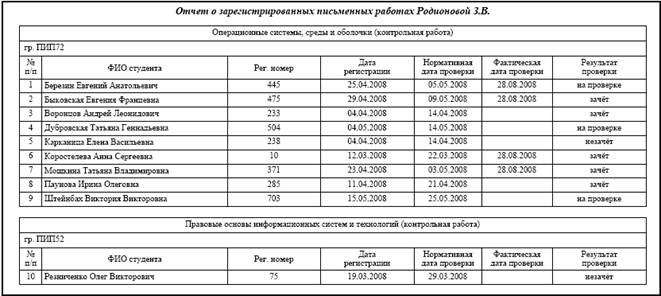
6. Отчет о зарегистрированных письменных работах выглядит следующим образом:
7. Выберите ссылку «Отчет по количеству зарегистрированных письменных работ»
8. По умолчанию отчет формируется на текущий год. Вы можете самостоятельно указать начальную и конечную даты периода
9. Если необходимо, укажите кафедру, дисциплину и группу
10. Нажмите кнопку «Печать». Вам будет предложено сохранить файл в формате pdf (кнопка «Сохранить») или открыть его (кнопка «Открыть»)
11. Отчет по количеству зарегистрированных письменных работ выглядит следующим образом:

