

Партнерка на США и Канаду по недвижимости, выплаты в крипто
- 30% recurring commission
- Выплаты в USDT
- Вывод каждую неделю
- Комиссия до 5 лет за каждого referral
ИНСТРУКЦИЯ ПО ПОДКЛЮЧЕНИЮ ПО ТЕХНОЛОГИИ VPN
I. Установка программного обеспечения
Для подключения к корпоративной сети ЮГУ по технологии VPN необходимо установить ПО Cisco Systems VPN Client (http://www. it. *****/menu/services/documents/vpnclient-win-msi-4.8.02.0010-k9.exe)
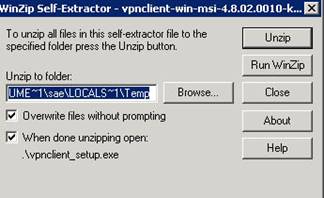
1. Запустите инсталляционный файл vpnclient-win-msi-4.8.02.0010-k9 и нажмите кнопку Unzip
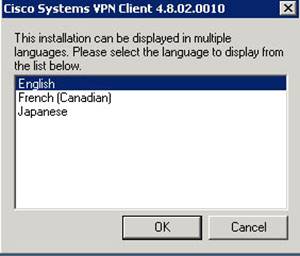
2. Выберите язык установки (русский язык не поддерживается) и нажмите кнопку Ok
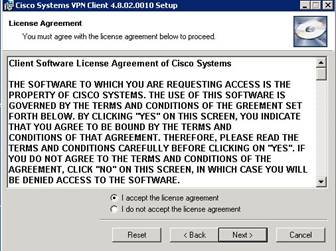
3. Нажмите кнопку Next и согласитесь с лицензионным соглашением, выбрав пункт I accept the license agreement
4. Нажмите кнопку Next для выбора места установки (установка программы обычно производится в каталоге C:\Program Files\Cisco Systems\VPN Client)
5. Нажмите кнопку Next для продолжения установки программы
6. Нажмите кнопку Finish для завершения установки программы
II. Запуск и настройка программы Cisco Systems VPN Client
Запустите программу нажав – Пуск -> Программы -> Cisco Systems VPN Client -> VPN Client и нажмите кнопку New, для создания нового подключения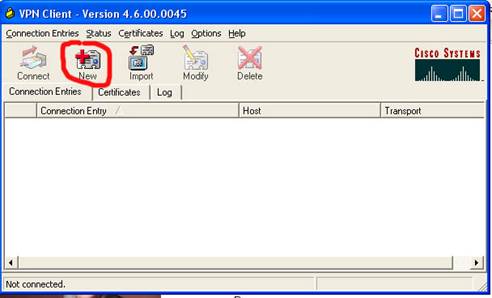
Connection Entry - краткое имя соединения, например «UGRASU»
Description – описание соединения, например «Соединение для VPN ЮГУ»
Host – cvpn. *****
Name – VPN
В поле Password и Confirm Password введите пароль, полученный при регистрации VPN соединения
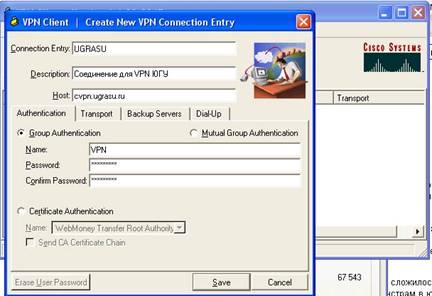
Нажмите кнопку Save для завершения и сохранения настройки подключения Для подключения к корпоративной сети ЮГУ по технологии VPN необходимо в программе VPN Client выбрать созданное соединение и нажать кнопку Connect. В появившемся окне введите имя пользователя и пароль для входа в корпоративную сеть ЮГУ.
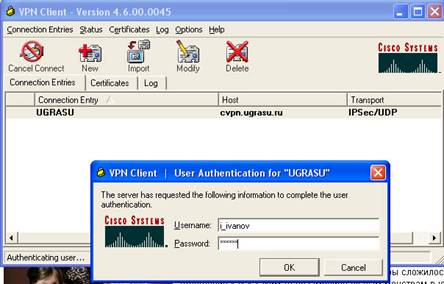
Если Вы правильно ввели имя пользователя и пароль, то Вы виртуально находитесь в корпоративной сети ЮГУ и можете использовать все ее ресурсы согласно вашим правам.
