

Партнерка на США и Канаду по недвижимости, выплаты в крипто
- 30% recurring commission
- Выплаты в USDT
- Вывод каждую неделю
- Комиссия до 5 лет за каждого referral
«Система подготовки и проведения тестирования знаний MyTest 3»
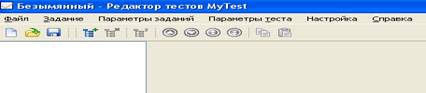
1. Запустите программу MyTest ( Рабочий стол - папка MyTes – файл MyTestEditor ) на экране вашего монитора появиться окно:
2. Заполняем первый вопрос теста. Первый вопрос нашего теста будет вопрос, предусматривающий одиночный выбор - тестируемому предлагается выбрать только один вариант ответа из нескольких предложенных.
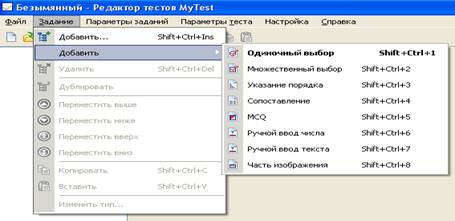
2.1. Выбрать меню Задание – Добавить – выбрать тип задания одиночный выбор - нажать на него.
2.2. В появившемся окне необходимо:
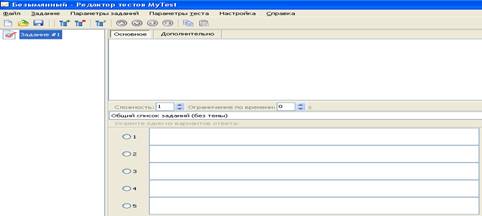
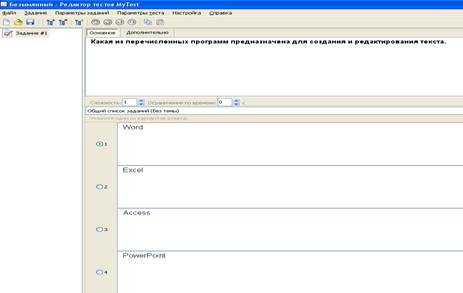
В режиме Основное введите вопрос: Какая из перечисленных программ предназначена для создания и редактирования текста.
Выставляем сложность: 1 (в своих тестах сложность выставляется на усмотрение преподавателя).
Ограничение по времени: 0 (в своих тестах ограничение по времени выставляется на усмотрение преподавателя).
Вводим ответы:
· Word
· Excel
· Access
· PowerPoint
Отмечаем правильный ответ: щелчком мыши в кружке напротив правильного ответа.
Выбираем режим Дополнительно и заполняем появившиеся окна.
Подсказка к заданию: Правильный ответ Word(в своих тестах подсказку записываем, если это необходимо преподавателю).
Штраф за просмотр подсказки: выставляем 1(в своих тестах преподаватель может выставить любое количество баллов на свое усмотрение).
Объяснение ошибки: Excel - программа для расчетов
Access - программа для создания базы данных
PowerPoint - программа для создания презентаций
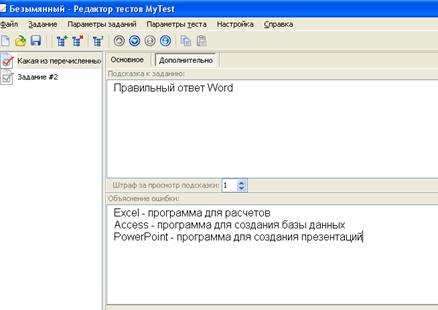
2.3. Для сохранения здания нажимаем на кнопку  .
.
2.4. Перейти в основное окно программы
3. Заполняем второй вопрос теста. Данный вопрос нашего теста будет вопрос, предусматривающий множественный выбор - тестируемому предлагается выбрать один или несколько вариантов ответа из нескольких предложенных.
3.1. Выбрать меню Задание – Добавить – выбрать тип задания множественный выбор - нажать на него.

В режиме Основное введите вопрос: Какие из перечисленных программ предназначены для создания и редактирования текста.
Выставляем сложность: 1 (в своих тестах сложность выставляется на усмотрение преподавателя).
Ограничение по времени: 0 (в своих тестах ограничение по времени выставляется на усмотрение преподавателя).
Вводим ответы:
· Word
· Excel
· Access
· WordPad
· Lexicon
Отмечаем правильные ответы: щелчком мыши в квадратиках напротив правильных ответов.
Режим Дополнительно для данного вопроса не заполняем (в своих тестах данный режим заполняется на усмотрение преподавателя аналогично предыдущему заданию).
3.2. Для сохранения здания нажимаем на кнопку .
4. Заполняем третий вопрос теста. Данный вопрос нашего теста будет вопрос, предусматривающий указание порядка следования - тестируемому предлагается упорядочить список. Для этого нужно для каждого элемента (варианта ответа) выбрать из выпадающего списка его порядковый номер. Раскрывающиеся списки аналогичны меню. В свернутом состоянии раскрывающийся список отображает только текущий выбранный параметр. Другие доступные параметры скрыты до щелчка кнопки со стрелкой.
4.1. Выбрать меню Задание – Добавить – выбрать тип задания указание порядка следования - нажать на него.
В режиме Основное введите вопрос: Расположите в порядке очередности операции, которые необходимо выполнить при создании документа и вывода его на печать.
Выставляем сложность: 3 (в своих тестах сложность выставляется на усмотрение преподавателя).
Ограничение по времени: 0 (в своих тестах ограничение по времени выставляется на усмотрение преподавателя).
Вводим ответы:
Ввод текста
Открыть текстовый редактор
Вывод текста на печать
Выбор необходимого шрифта
Выделить текст
Для ввода еще одного необходимого нам ответа добавим еще вариант ответа для этого нажмите вкладку  .
.
На странице добавиться строка куда вы и допишите еще один ответ: Просмотр документа
Выбираем режим Дополнительно и заполняем появившиеся окна.
Подсказка к заданию: Очередность выполнения операций: Открыть текстовый редактор, Ввод текста, Выделить текст, Выбор необходимого шрифта, Просмотр документа, Вывод текста на печать (в своих тестах подсказку записываем, если это необходимо преподавателю).
Штраф за просмотр подсказки: выставляем 2(в своих тестах преподаватель может выставить любое количество баллов на свое усмотрение).
Объяснение ошибки в данном задании отсутствует (в своих тестах преподаватель может выставить объяснение ошибки).
4.2. Для сохранения здания нажимаем на кнопку .
5. Настройка теста
5.1. Можно установить Сложность заданий для всех заданий:

В пробном тесте ничего не меняем.
5.2. Ограничение времени для всех заданий:
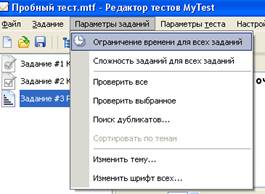
В пробном тесте ничего не меняем.
6. Настраиваем параметры теста:
6.1. Выбираем Параметры теста – Заголовок и описание.

Вводим заголовок теста – Текстовый редактор
Автор (составитель) текста –
Описание теста Вопросы теста на знание работы текстового редактора Word
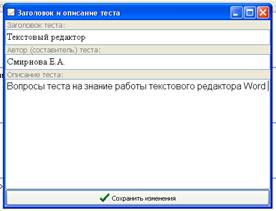
Нажимаем сохранить изменения.
6.2. Заполняем инструкцию для тестируемого. Выбираем Параметры теста – Инструкция тестируемому.
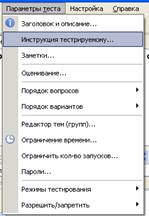
В появившемся окне записываем инструкцию (Инструкция тестируемому - сообщение которое будет показано тестируемому в начале теста. Позже это сообщение можно посмотреть по команде Тест - Инструкция. Инструкция может содержать форматированный текст, рисунки и формулы).

Нажимает ОК.
6.3. Аналогично можно внести заметки. Заметки - это текст который не виден тестируемому. Прочитать его или изменить можно только открыв тест в редакторе. В заметках можно хранить любую информацию. Например, что и в каком задании хочется изменить, какие-то замечания по тесту и т. д. Заметки могут содержать форматированный текст, рисунки и формулы.
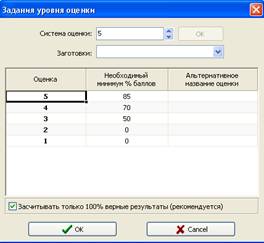
6.4. Заполняем таблицу задания уровня оценки. Выбираем Параметры теста – Оценивание.

В появившемся окне выставляем уровень оценки. Оценка учащегося вычисляется по баллам. Уровень оценки в процентах (для того чтобы не менять при удалении/добавлении заданий) задается в редакторе. Уровень оценки любой - от двухбалльной (зачет/незачет) до 100-балльной. Для оценки можно указать название - тогда выводится не цифра, а название (полезно для зачет/незачет). В редакторе для удобства имеются часто применимые шаблоны оценивания, вы можете использовать их, а можете задать свои.
В редакторе вы можете указать засчитывать только 100% верные ответы или учитывать не полные ответы (например, в множественном выборе отмечены не все или, наоборот, лишние варианты). Частичное засчитывание рекомендуется применять только в тестах с заданиями на указание истинности или ложности утверждений. Тогда получается классический MCQ.
В нашем тесте мы оставим те уровни оценки, которые предлагает программа.
Нажимаем ОК.
6.5. Устанавливаем порядок вопросов. Порядок вопросов: обычный или случайный. Задает в каком порядке тестируемому будет предложены задания. Для случайного порядка перемешивание заданий происходит при каждом запуске теста.
Выбираем Параметры теста – Порядок вопросов – Случайный – Щелчок мыши на слове случайный.
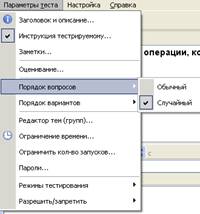
6.6. Устанавливаем порядок вариантов. Порядок вариантов: обычный или случайный. Задает в каком порядке тестируемому будет предложены варианты ответов. Если включен случайный порядок, то у разных учеников будет различные порядки вариантов ответа.
Выбираем Параметры теста – Порядок вариантов – Случайный – Щелчок мыши на слове случайный.
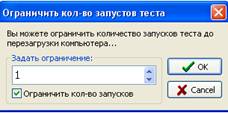
6.7. Ограничить количество запусков. Выбираем Параметры теста – Ограничить количество запусков – Задать ограничение 1- Поставить  - нажать
  .
.
6.8. Выберем режим тестирования обучающий. Выбираем Параметры теста – Режимы тестирования – Обучающий режим.
Режимы. В программе предусмотрены несколько независимых друг от друга режимов тестирования. Обучающий - при ошибке тестируемый получает соответствующее сообщение и может посмотреть объяснение задания (если оно вами задано). Ошибочные и верные варианты так же подсвечиваются разными цветами. Штрафной - при ошибке у тестируемого будут отниматься баллы. Этот режим работает по разному в зависимости от настроек оценивания (засчитвывать 100% верные ответы или нет). В этом режиме дополнительно появляется кнопка "Я не знаю...". Щелчок по ней присваивает за задание нуль баллов. В типе заданий "указание истинности или ложности" для каждого варианта кроме "да" и "нет" присутствует пустой вариант - нуль баллов за вариант. Свободный - позволяет перемещаться по заданиям в любом порядке. В любой момент можно вернуться к заданию, если на него еще не дан ответ. Дополнительно появляется кнопка "Пропустить" - переход к следующему заданию без ответа (позже можно вернуться) и список заданий (в котором по разному отмечены просмотренные и отвеченные ответы) позволяющий перейти к любому не отвеченному заданию.

7. Сохранение теста. Выбираем Файл – Сохранить как – указываем имя файла Пробный тест – Сохранить.
8. Закрыть конструктор тестов.
9. Запуск тестов. В папке MyTest перетащить файл Пробный тест. mtf на иконку программы 
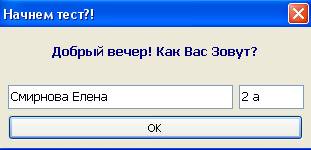
10. Выполнить тест. Тест – Начать тест - Ввести Фамилию и Имя тестируемого – Класс 2 а (2 пробел а) – ОК – Ознакомиться с инструкцией – ОК – Выполнить тест.
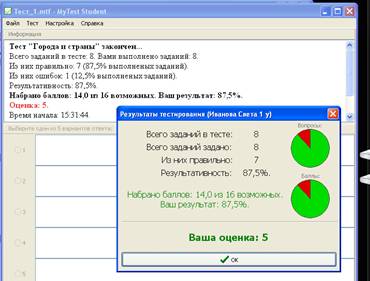
11. Результаты тестирования.
12. Редактирование теста.
Для редактирования теста необходимо перетащить файл с тестом на иконку  .
.
Типы заданий
Сопоставление вариантов. Вопрос на сопоставление предполагает выбор номера соответствующего варианта из всех предложенных. Т. е. даны два столбика - для каждого варианта из первого столбика необходимо указать соответствующий вариант из второго. Вопрос с сопоставлением удобно применять в случаях, когда требуется упорядочить элементы или сгруппировать какие либо элементы по определенным признакам.
Указание истинности или ложности утверждений (MCQ). Вопрос предполагает выбор утверждения "да", "нет", пусто (не знаю) из списка для всех предложенных вариантов. Раскрывающиеся списки аналогичны меню. В свернутом состоянии раскрывающийся список отображает только текущий выбранный параметр. Другие доступные параметры скрыты до щелчка кнопки со стрелкой.
Ручной ввод числа. Вопрос на ручной ввод числа предполагает ввод числа в качестве ответа. Правильный ответ, при создании теста, может быть задан в виде числа, или в виде числового диапазона. В последнем случае ответ тестируемого считается правильным, если он попадает в указанный диапазон.
Ручной ввод текста. Вопрос на ручной ввод текста предполагает введение текстовой строки в качестве ответа.
При создании теста можно задать не один, а несколько вариантов ответа. Ответ считается верным если совпадает хоть с одним из вариантов. Т. е. вы можете предусмотреть возможные опечатки (например, позиционная и позиционая) или неоднозначности ввода (например, алгоритм и алгоритмом). Так же вы можете указать учитывать или нет регистр символов.
Место на изображении. Для ответа на вопрос типа место на изображении необходимо указать точку на изображении. Если она попадает в указанную область ответ верен.
+ Так же тип Да/Нет может быть получен из Одиночного выбора, добавив всего два варианта 1) да и 2) нет.
В любой момент есть возможность изменить тип заданий. При преобразовании автоматически учитывается из какого типа в какой происходит преобразование.
