

Партнерка на США и Канаду по недвижимости, выплаты в крипто
- 30% recurring commission
- Выплаты в USDT
- Вывод каждую неделю
- Комиссия до 5 лет за каждого referral
Сайт .
Руководство администратора
http://www. *****/
1. Краткая инструкция по работе с системой........................................................ 2
2. Введение....................................................................................................... 2
3. Термины и определения.................................................................................. 2
4. Общие сведения............................................................................................. 2
4.1. Назначение и функции системы................................................................. 2
5. Основы работы с системой.............................................................................. 3
5.1. Вход в административный интерфейс......................................................... 3
5.2. Административный интерфейс................................................................... 3
5.3. Стандартные элементы управления............................................................ 4
6. Раздел «Информация».................................................................................... 4
6.1. Создать раздел/подраздел........................................................................ 3
6.1.1. Визуальный редактор........................................................................... 7
6.2. Разделы «Новости», «События» и «Список Партнеров»............................... 3
7. Галерея изображений..................................................................................... 8
8. Формы....................................................................................................... 9
9. Обслуживание............................................................................................ 9
10. Шаблоны................................................................................................... 9
11. Пользователи........................................................................................... 10
11.1. Добавить новую группу.......................................................................... 10
11.2. Добавить нового пользователя............................................................... 10
12. Другие настройки сайта............................................................................. 11
1. Краткая инструкция по работе с системой
1.1. Вход в систему управления сайтом http://www. *****/admin/
1.2. Если на первой странице системы управления сайтом включить опции «Выводить справочную информацию», то на всех страницах системы управления будет выводить справочная информация.
1.3. Для изменения текста на страницах сайта используйте раздел «Информация».
1.4. Не спешите удалять статью или раздел просто нажмите на  расположенный рядом со статьей или разделов. Кружочек станет красным, и статья/раздел не будут отображаться на сайте. Удалить статью/раздел вы всегда успеете.
1.5. Чаще всего списки (разделов, пунктов меню и подразделов) на сайте выводятся также, как они выводятся в системе управления. Если Вам надо изменить порядок вывода нажмите в системе управления на стрелочки 
 и Вы увидите, как элемент списка меняет свое положение.
2. Введение
Настоящее Руководство содержит описание основных функциональных возможностей, а так же пояснения и инструкции по работе с административным интерфейсом сайта.
Руководство предназначено для администраторов системы и рассчитано на опытных пользователей, знакомых с основами интернет-технологии, соответствующей терминологией, и имеющих представление о принципах работы сайтов.
Пояснения и примеры в тексте даны в расчете на ОС Windows и браузер Internet Explorer. При работе с Системой также может использоваться любой другой стандартный браузер, при этом разработчик не гарантирует корректную работу всех функций Системы.
3. Термины и определения
Администраторский интерфейс – комплекс программных средств, позволяющих осуществлять управление функциями сайта.
Сайт – публичная часть системы, с которой работают посетители из Интернет.
Раздел сайта или страница сайта – оба термина употребляются на равных правах.
Администратор системы – лицо, осуществляющее управление сайтом.
4. Общие сведения
4.1. Назначение и функции системы
Сайт предназначается для публикации информации о компании и ее услугах. Сайт можно условно разделить на:
- Сайт - т. е. публичную часть;
- Административный интерфейс – комплекс программных средств, позволяющих осуществлять управление функциями сайта, такими как:
1. Информация.
2. Галерея изображений.
3. Формы.
4. Обслуживание.
5. Шаблоны.
В данном руководстве приведены описывания и пошаговые инструкции по работе с административным интерфейсом сайта.
5. Основы работы с системой
5.1. Вход в административный интерфейс
Адрес http://www. *****/admin/
В форме авторизации введите логин и пароль.
Важно:
- Система авторизации чувствительна к регистру.
- При работе с Системой не рекомендуется открывать на одном компьютере административный интерфейс одновременно в двух разных окнах браузера.
5.2. Административный интерфейс
После успешной авторизации открывается первая страница системы управления сайтом.

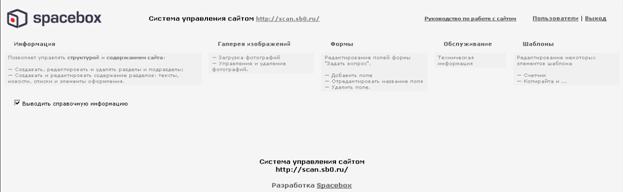
Рис. Главная страница административного интерфейса.
Все страницы административного интерфейса имеют однотипный дизайн и структуру.
Обратите внимание на опцию «Выводить справочную информацию». Если снять галочку, то справочная информация на первой странице и остальных страницах выводиться, не будет.
Вверху страницы видны все модули системы и ссылка «Выход» завершающая сеанс работы с системой.
Под строчкой со списком модулей расположена рабочая зона, содержание которой зависит от выполняемых действий и открытого модуля.
В самом верху рабочей зоны располагается строка навигации, которая отображает путь к текущей странице и ее заголовок. Для перехода к любому родительскому разделу, достаточно щелкнуть по его названию в строке навигации.
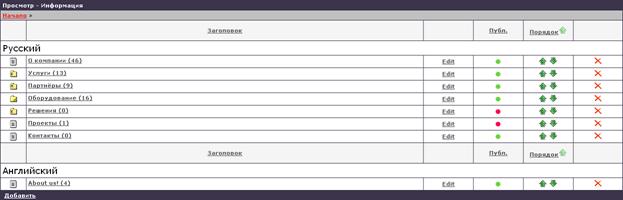 Рис. Модуль Информация.
5.3. Стандартные элементы управления
Для навигации по системе используются текстовые ссылки и пиктограммы.
Текстовые ссылки, как правило, выделяются подчеркиванием или реагируют на наведение мыши (выделяются красным цветом):
Edit - Открывает страницу редактирования свойств элемента (раздела/подраздела/статьи/новости).
Добавить – Позволяет добавить новый элемент (раздела/подраздела/статьи/новости) в текущий раздел.
О компании (7) - Название раздела является ссылкой, позволяющий перейти на список подразделов/статей/новостей данного раздела. (7) обозначает кол-во элементов в разделе.
Пиктограммы, используемые для обозначения тех или иных действий или объектов:
 - Удаление элемента.
- Переместить элемент ниже на один пункт в отсортированном списке (обратное действие стрелка вверх).
- Статус элемента. Зеленый цвет – элемент отображается на сайте. Красный цвет – не отображается. Щелкните на кружок и его статус изменится.
6. Раздел «Информация»
Позволяет управлять структурой и содержанием сайта:
· Создавать, редактировать и удалять разделы/подразделы;
· Создавать и редактировать содержание разделов: тексты, новости, списки и элементы оформления.
6.1. Создать раздел/подраздел
Для создания нового раздела/подраздела в главном разделе/подразделе нажмите на ссылку «добавить» (в левом нижнем углу).
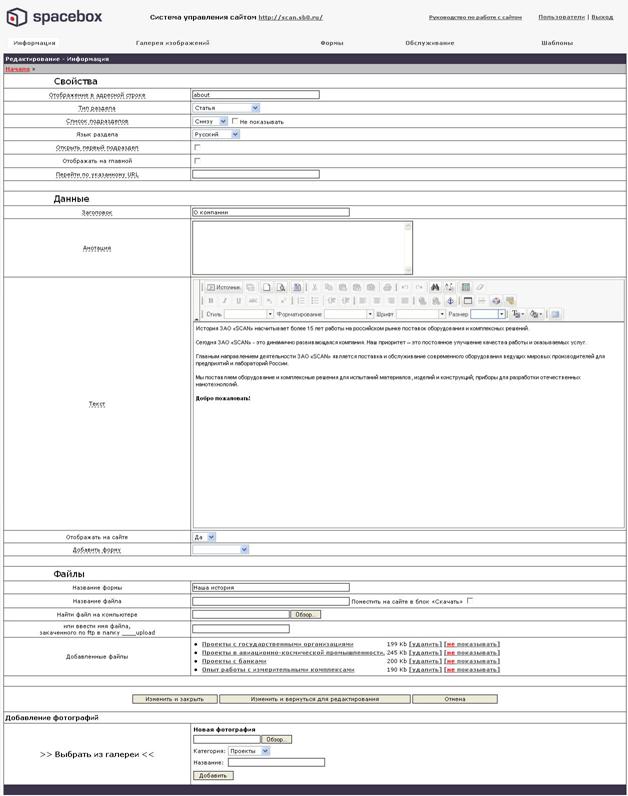
Рис. Форма «Добавить». Раздел «О компании».
Откроется страница, содержащая следующие блоки:
1. Свойства
Отображение в адресной строке - задается часть url, который отображается в адресной строке браузера, при открытие данного раздела.
Пример: раздел «О компании» - about, т. е. в адресной строке браузера выведется http://www. *****/about - если открыт раздел «О компании».
Язык раздела – позволяет определить к какой части сайта будет относиться этот раздел/подраздел Русской или Английской.
Список подразделов – позволяет определить в каком месте относительно текста статьи будет размещаться список подразделов данного раздела. Так же существует функция «не показывать», при использовании данной функции список не отображается.
Тип раздела – задается вывод элементов (подразделов, текстов) на странице раздела.
Варианты:
· Статья - на странице раздела выводится текст, введенный в поле «Текст». Подразделы этого раздела можно организовать любым из нижеперечисленным способом.
· Новости – на странице раздела выводится список новостей. В раздел можно добавить только статью типа «новость» (содержит поля: дата, заголовок новости, аннотация, полный текст новости)
· События - на странице раздела выводится список событий. В раздел можно добавить только статью типа «новость» ,с условием, что значение поля дата нигде не отображается(содержит поля: дата, заголовок новости, аннотация, полный текст новости)
· Список – на странице раздела, а также в меню, выводится список сообщений. В раздел можно добавить только статью типа «сообщение» (содержит поля: заголовок, краткое описание, полное описание)
· Список Партнеров - на странице раздела выводится список партнеров. В раздел можно добавить только статью типа «сообщение о партнере»( содержит поля: заголовок, веб-страница партнёра, полное описание)
Открыть первый подраздел – позволяет вместо страницы раздела первого уровня выводит страницу первого подраздела. Например, если в свойствах раздела «Клан» включить данный флаг, то посетителю сайта при нажатии на ссылку «клан» будет выводиться подраздел «Вступление». Данная функция позволяет избежать необходимости писать «ненужный» текст для главной страницы раздела.
Вывести раздел на главную – если у раздела включен флаг, то на главной странице вместе списка новостей выведется именно выбранный раздел. Например, список новостей на главной странице сайта выводиться, потому что у раздела «новости» включен данный флаг. Обратите внимание, что если у двух и более разделов включен данный флаг, то выводится один из них. Следовательно, с начала необходимо выключить данный флаг у одного раздела и только потом включить у другого.
Перейти по указанному URL – если это поле заполнено, при открытии данного раздела пользователь будет переведен по указанной ссылке.
2. Данные
Заголовок – заголовок текста, который выводится в следующих местах: title страницы, заголовком страницы, в меню, пути навигации.
Аннотация – текст который будет показан только если подраздел организован как статья типа «новость», «сообщение», «сообщение о партнере».
Текст – текст добавляемого элемента. Визуальный редактор, встроенный в данное поле обладает функционалом, назначение которого аналогично принятому в Microsoft office.
Отображать на сайте – позволяет отключить вывод данной статьи на сайте, исключить из меню и результатов поиска.
Добавить форму – позволяет в конец страницы добавить форму, выбранную из списка существующих форм. Обратите внимание, что на некоторых страницах вывод формы не предусмотрена ее назначением, но Вы можете его вывести.
3. Файлы
Название формы – надпись, которая будет выводиться перед списком прикрепленных файлов.
Название файла - укажите название файла, которое будет отображаться при выводе его на сайте.
Найти файл на компьютере - позволяет загрузить новый файл с рабочего компьютера.
Ввести имя файла, закаченного по ftp в папку upload - позволяет загрузить новый файл из папки upload.
Добавленные файлы – позволяет увидеть количество прикрепленных файлов, их размеры. Так же предусмотрена возможность управления публикацией этих файлов (показывать/не показывать), и удаления уже прикрепленных файлов.
4. Управление
Добавить и закрыть – сохраняет сделанные изменения и открывает страницу верхнего уровня.
Добавить и вернуться для редактирования – сохраняет сделанные изменения и открывает данную страницу для продолжения работ по редактированию текста. (Это позволяет просмотреть уже сделанные изменения на странице сайта и продолжить редактирование).
Отмена – не сохраняет изменения сделанные в течение данного сеанса редактирования (т. е. от момента открытия странницы или после последнего сохранения изменений) и открывает страницу верхнего уровня.
5. Добавление фотографий
Выбрать из галереи – позволяет выбрать фотографии, которые требуется добавить к статье.
Новая фотография – позволяет загрузить новую фотографию с рабочего компьютера.
Название – укажите название фотографии, которое будет отображаться в alt фотографии при выводе ее на сайте, а также использоваться внутри данной системы.
Категория – выберите категорию, к которой будет отнесена загружаемая фотография.
6.1.1. Визуальный редактор
Визуальный редактор встроен в поле «Текст».



Назначение функционала визуального редактора аналогично принятому в Microsoft office. Обратите внимание на следующие функции:
· Источник – позволяет перейти в режим редактирования html кода.
· Вставить только текст (портфель с буквой Т) - позволяет при кодировании текста из какого-нибудь файла взять и вставить в поле «текст» только текст без форматирования.
· Убрать форматирование (ластик) – позволяет удалить форматирования.
· Универсальная клавиатура – позволяет вводить в текст буквы на других языках.
· Развернуть виртуальный редактор на весь экран (монитор) – очень удобный режим редактирования текста.
Рекомендуем не вставлять сильно форматированный текст из word, т. к. не один из виртуальных реакторов не сможет вычистить «мусор», который будет вставлен в текст при копировании. Также вам самим будет не просто разобраться в причинах ошибок возникающих при выводе текста вставленного подобным способом.
6.2.Разделы «Новости», «События» и «Список Партнеров»
В раздел «Новости», «События» можно добавить только статьи типа «новости».
Форма добавления статьи типа «Новость» отличается от формы добавления, описанной выше, только следующим полем:
Дата – задается дата, которая отображается при выводе новости на сайте. Определяет место положение новости при выводе списка новостей. Обратите внимание, что 2008 год появится при наступлении 2007 года.
Последовательность вывода, в разделе «Новости», организована следующим образом:
Новости выводятся в зависимости от даты, указанной в вышеописанном поле. Имеются две возможности вывода: от самой ранней – к самой поздней и наоборот.
Последовательность вывода, в разделе «События»,будет организована так как вы сами этого захотите. Последовательность меняется с помощью этих – 
 пиктограмм.
Форма добавления статьи типа «сообщение о партнере» отличается от формы добавления, описанной в пункте 6.1, только следующим полем:
Веб-страница партнёра – задается адрес сайта партнера.
7. Галерея изображений
Содержит каталог фотографий загруженных на сайт.
Вы можете создавать новые разделы каталога, редактировать их названия, удалять разделы.
При удалении раздела удаляются все картинки данного раздела.
При удалении картинки из каталога она будет удалена и из статьи, в которой она использовалась.
Ограничение размеров загружаемых фотографий
Все загружаемые фотографии проходят автоматическое масштабирование и как следствие этого все фотографии, которые вы вставляете на страницы сайта не будет иметь размер больше чем 400 px в ширину или высоту.
Необходимость задания данного ограничения связана с тем, что очень большие фотографии могут серьезно изменить верстку страниц сайта при выводе посетителю сайта.
Максимальные размеры задаются в файле настройки: папка сайта/include/config. php
$ph_max_W="400";
$ph_max_H="400";
$ph_jpeq_quality="90"; - процент сохраняемого качество сжимаемых фотографий от качества оригинальной фотографии.
8. Формы
Содержит формы:
- Форма заказа
- Задать вопрос
Вы можете задавать новые поля, удалять существующие и редактировать существующие поля в любой из данных форм.
Для добавления нового поля к форме необходимо открыть форму и нажать на ссылку «Добавить вопрос» и заполнить открывшуюся форму.
У каждого вопроса в форме можно задать один из следующих типов:
· Строка – вводимое сообщение это строка.
· Выбор – позволяет задать список значений. Чтобы задать список необходимо:
o Создать вопрос с типом «выбор» и нажать сохранить.
o В списке вопросов данной формы нажать на название добавленного вопроса.
o На открывшейся странице нажать на ссылку «добавить ответ».
o Ввести в поле «ответ» ввести вариант, который отобразиться в списке.
o Сохранить результат.
o Задать следующие ответы аналогичным образом.
· Текст – поле для ввода текста. Например, текст вопроса или предложения.
· E-mail – если у поля задан данный тип, то введенное посетителем сайта значении в данное поле будет проверяться на соответствие формату e-mail адреса.
9. Обслуживание
Данный раздел предоставляет техническую информацию и позволяет выполнить следующие функции, которые могут потребоваться только в критических ситуациях:
- Анализ таблиц MySql
- Починить таблицы MySql
- Оптимизировать таблицы MySql
- Обновить кэш для url - использовать данную функцию, если c url-адресами разделов/подразделов возникают ошибки.
10. Шаблоны
Редактируемые элементы
Адрес - позволяет указать адрес и e-mail.
Копирайт – позволяет указать надпись копирайте.
Счетчик посещений – считает количество пользователей посетивших сайт.
11. Пользователи
Позволяет:
- Создавать новые группы пользователей.
- Редактировать/удалять ранее созданных.
- Назначать привилегии для группы.
- Добавлять новых пользователей в группы.
- Редактировать/удалять ранее созданных пользователей.
Раздел «Привилегии по умолчания» предназначен для указания прав, которые будут по умолчанию назначаться на вновь создаваемые разделы. Позволяет при создании нового раздела не проставлять права с начала, а принять «привилегии по умолчанию». Очень важно, чтобы привилегии по умолчанию были правильно проставлены.
Раздел «Привилегии» позволяет задать привилегии групп пользователей на все разделы сайта.
11.1.Добавить новую группу
Для добавления новой группы нажмите на ссылку «добавить группу» в разделе «Пользователи».
Заполните форму, содержащую следующие поля:
- Название категории.
- Флаг «доступ в административный интерфейс?» - позволяет разрешить или запретить доступ в систему управления сайтом.
- Флаг «Группа активна» - позволяет заблокировать доступ на сайт для всей группы.
11.2.Добавить нового пользователя
Зайдите в группу, в которую хотите добавить пользователя и нажмите на ссылку «Добавить пользователя».
Откроется страница, содержащая следующие поля:
Категория – указана группа, в которую добавляется посетитель.
Имя – ФИО пользователя.
E-mail - e-mail пользователя.
Логин - введите логин пользователя, которым он будет пользоваться на данном сайте.
Пароль – пароль для данного сайта.
Статус – позволяет блокировать доступ посетителя на сайт. Для этого поставьте статус «Заблокирован».
12. Другие настройки сайта
Кроме настроек доступных через систему управления сайтом, существует файл confg. php, который размещен в папке include.
Список редактируемых значений:
$dbhost = "localhost"; - задается место сервера с базой данных MySql;
$dbuname = "root"; // - логин доступа к базе данных сайта;
$dbpass = "password"; // - пароль доступа к базе данных сайта;
$dbname = "bdname” // - имя базы данных сайта;
$site_name="*****; - финальная часть title сайта;
$real_path="http://site.ru/"; - адрес сайта;
$dir4photos="dataphotos"; // - директория для картинок;
$ph_max_W="400"; // - максимально допустимая ширина для загружаемых картинок;
$ph_max_H="400"; // - максимально допустимая высота для загружаемых картинок;
$ph_jpeq_quality="90"; // - качество jpeg при resize;
Сайт . Руководство администратора http://www. *****/ 1. Краткая инструкция по работе с системой........................................................ 2 2. Введение....................................................................................................... 2 3. Термины и определения.................................................................................. 2 4. Общие сведения............................................................................................. 2 4.1. Назначение и функции системы................................................................. 2 5. Основы работы с системой.............................................................................. 3 5.1. Вход в административный интерфейс......................................................... 3 5.2. Административный интерфейс................................................................... 3 5.3. Стандартные элементы управления............................................................ 4 6. Раздел «Информация».................................................................................... 4 6.1. Создать раздел/подраздел........................................................................ 3 6.1.1. Визуальный редактор........................................................................... 7 6.2. Разделы «Новости», «События» и «Список Партнеров»............................... 3 7. Галерея изображений..................................................................................... 8 8. Формы....................................................................................................... 9 9. Обслуживание............................................................................................ 9 10. Шаблоны................................................................................................... 9 11. Пользователи........................................................................................... 10 11.1. Добавить новую группу.......................................................................... 10 11.2. Добавить нового пользователя............................................................... 10 12. Другие настройки сайта............................................................................. 11 1.1. Вход в систему управления сайтом http://www. *****/admin/ 1.2. Если на первой странице системы управления сайтом включить опции «Выводить справочную информацию», то на всех страницах системы управления будет выводить справочная информация. 1.3. Для изменения текста на страницах сайта используйте раздел «Информация». 1.4. Не спешите удалять статью или раздел просто нажмите на 1.5. Чаще всего списки (разделов, пунктов меню и подразделов) на сайте выводятся также, как они выводятся в системе управления. Если Вам надо изменить порядок вывода нажмите в системе управления на стрелочки Настоящее Руководство содержит описание основных функциональных возможностей, а так же пояснения и инструкции по работе с административным интерфейсом сайта. Руководство предназначено для администраторов системы и рассчитано на опытных пользователей, знакомых с основами интернет-технологии, соответствующей терминологией, и имеющих представление о принципах работы сайтов. Пояснения и примеры в тексте даны в расчете на ОС Windows и браузер Internet Explorer. При работе с Системой также может использоваться любой другой стандартный браузер, при этом разработчик не гарантирует корректную работу всех функций Системы. Администраторский интерфейс – комплекс программных средств, позволяющих осуществлять управление функциями сайта. Сайт – публичная часть системы, с которой работают посетители из Интернет. Раздел сайта или страница сайта – оба термина употребляются на равных правах. Администратор системы – лицо, осуществляющее управление сайтом. Сайт предназначается для публикации информации о компании и ее услугах. Сайт можно условно разделить на: - Сайт - т. е. публичную часть; - Административный интерфейс – комплекс программных средств, позволяющих осуществлять управление функциями сайта, такими как: 1. Информация. 2. Галерея изображений. 3. Формы. 4. Обслуживание. 5. Шаблоны. В данном руководстве приведены описывания и пошаговые инструкции по работе с административным интерфейсом сайта. Адрес http://www. *****/admin/ В форме авторизации введите логин и пароль. Важно: - Система авторизации чувствительна к регистру. - При работе с Системой не рекомендуется открывать на одном компьютере административный интерфейс одновременно в двух разных окнах браузера. После успешной авторизации открывается первая страница системы управления сайтом. Рис. Главная страница административного интерфейса. Все страницы административного интерфейса имеют однотипный дизайн и структуру. Обратите внимание на опцию «Выводить справочную информацию». Если снять галочку, то справочная информация на первой странице и остальных страницах выводиться, не будет. Вверху страницы видны все модули системы и ссылка «Выход» завершающая сеанс работы с системой. Под строчкой со списком модулей расположена рабочая зона, содержание которой зависит от выполняемых действий и открытого модуля. В самом верху рабочей зоны располагается строка навигации, которая отображает путь к текущей странице и ее заголовок. Для перехода к любому родительскому разделу, достаточно щелкнуть по его названию в строке навигации. Для навигации по системе используются текстовые ссылки и пиктограммы. Текстовые ссылки, как правило, выделяются подчеркиванием или реагируют на наведение мыши (выделяются красным цветом): Edit - Открывает страницу редактирования свойств элемента (раздела/подраздела/статьи/новости). Добавить – Позволяет добавить новый элемент (раздела/подраздела/статьи/новости) в текущий раздел. О компании (7) - Название раздела является ссылкой, позволяющий перейти на список подразделов/статей/новостей данного раздела. (7) обозначает кол-во элементов в разделе. Пиктограммы, используемые для обозначения тех или иных действий или объектов: Позволяет управлять структурой и содержанием сайта: · Создавать, редактировать и удалять разделы/подразделы; · Создавать и редактировать содержание разделов: тексты, новости, списки и элементы оформления. Для создания нового раздела/подраздела в главном разделе/подразделе нажмите на ссылку «добавить» (в левом нижнем углу). Откроется страница, содержащая следующие блоки: 1. Свойства Отображение в адресной строке - задается часть url, который отображается в адресной строке браузера, при открытие данного раздела. Пример: раздел «О компании» - about, т. е. в адресной строке браузера выведется http://www. *****/about - если открыт раздел «О компании». Язык раздела – позволяет определить к какой части сайта будет относиться этот раздел/подраздел Русской или Английской. Список подразделов – позволяет определить в каком месте относительно текста статьи будет размещаться список подразделов данного раздела. Так же существует функция «не показывать», при использовании данной функции список не отображается. Тип раздела – задается вывод элементов (подразделов, текстов) на странице раздела. Варианты: · Статья - на странице раздела выводится текст, введенный в поле «Текст». Подразделы этого раздела можно организовать любым из нижеперечисленным способом. · Новости – на странице раздела выводится список новостей. В раздел можно добавить только статью типа «новость» (содержит поля: дата, заголовок новости, аннотация, полный текст новости) · События - на странице раздела выводится список событий. В раздел можно добавить только статью типа «новость» ,с условием, что значение поля дата нигде не отображается(содержит поля: дата, заголовок новости, аннотация, полный текст новости) · Список – на странице раздела, а также в меню, выводится список сообщений. В раздел можно добавить только статью типа «сообщение» (содержит поля: заголовок, краткое описание, полное описание) · Список Партнеров - на странице раздела выводится список партнеров. В раздел можно добавить только статью типа «сообщение о партнере»( содержит поля: заголовок, веб-страница партнёра, полное описание) Открыть первый подраздел – позволяет вместо страницы раздела первого уровня выводит страницу первого подраздела. Например, если в свойствах раздела «Клан» включить данный флаг, то посетителю сайта при нажатии на ссылку «клан» будет выводиться подраздел «Вступление». Данная функция позволяет избежать необходимости писать «ненужный» текст для главной страницы раздела. Вывести раздел на главную – если у раздела включен флаг, то на главной странице вместе списка новостей выведется именно выбранный раздел. Например, список новостей на главной странице сайта выводиться, потому что у раздела «новости» включен данный флаг. Обратите внимание, что если у двух и более разделов включен данный флаг, то выводится один из них. Следовательно, с начала необходимо выключить данный флаг у одного раздела и только потом включить у другого. Перейти по указанному URL – если это поле заполнено, при открытии данного раздела пользователь будет переведен по указанной ссылке. 2. Данные Заголовок – заголовок текста, который выводится в следующих местах: title страницы, заголовком страницы, в меню, пути навигации. Аннотация – текст который будет показан только если подраздел организован как статья типа «новость», «сообщение», «сообщение о партнере». Текст – текст добавляемого элемента. Визуальный редактор, встроенный в данное поле обладает функционалом, назначение которого аналогично принятому в Microsoft office. Отображать на сайте – позволяет отключить вывод данной статьи на сайте, исключить из меню и результатов поиска. Добавить форму – позволяет в конец страницы добавить форму, выбранную из списка существующих форм. Обратите внимание, что на некоторых страницах вывод формы не предусмотрена ее назначением, но Вы можете его вывести. 3. Файлы Название формы – надпись, которая будет выводиться перед списком прикрепленных файлов. Название файла - укажите название файла, которое будет отображаться при выводе его на сайте. Найти файл на компьютере - позволяет загрузить новый файл с рабочего компьютера. Ввести имя файла, закаченного по ftp в папку upload - позволяет загрузить новый файл из папки upload. Добавленные файлы – позволяет увидеть количество прикрепленных файлов, их размеры. Так же предусмотрена возможность управления публикацией этих файлов (показывать/не показывать), и удаления уже прикрепленных файлов. 4. Управление Добавить и закрыть – сохраняет сделанные изменения и открывает страницу верхнего уровня. Добавить и вернуться для редактирования – сохраняет сделанные изменения и открывает данную страницу для продолжения работ по редактированию текста. (Это позволяет просмотреть уже сделанные изменения на странице сайта и продолжить редактирование). Отмена – не сохраняет изменения сделанные в течение данного сеанса редактирования (т. е. от момента открытия странницы или после последнего сохранения изменений) и открывает страницу верхнего уровня. 5. Добавление фотографий Выбрать из галереи – позволяет выбрать фотографии, которые требуется добавить к статье. Новая фотография – позволяет загрузить новую фотографию с рабочего компьютера. Название – укажите название фотографии, которое будет отображаться в alt фотографии при выводе ее на сайте, а также использоваться внутри данной системы. Категория – выберите категорию, к которой будет отнесена загружаемая фотография. Визуальный редактор встроен в поле «Текст». Назначение функционала визуального редактора аналогично принятому в Microsoft office. Обратите внимание на следующие функции: · Источник – позволяет перейти в режим редактирования html кода. · Вставить только текст (портфель с буквой Т) - позволяет при кодировании текста из какого-нибудь файла взять и вставить в поле «текст» только текст без форматирования. · Убрать форматирование (ластик) – позволяет удалить форматирования. · Универсальная клавиатура – позволяет вводить в текст буквы на других языках. · Развернуть виртуальный редактор на весь экран (монитор) – очень удобный режим редактирования текста. Рекомендуем не вставлять сильно форматированный текст из word, т. к. не один из виртуальных реакторов не сможет вычистить «мусор», который будет вставлен в текст при копировании. Также вам самим будет не просто разобраться в причинах ошибок возникающих при выводе текста вставленного подобным способом. В раздел «Новости», «События» можно добавить только статьи типа «новости». Форма добавления статьи типа «Новость» отличается от формы добавления, описанной выше, только следующим полем: Дата – задается дата, которая отображается при выводе новости на сайте. Определяет место положение новости при выводе списка новостей. Обратите внимание, что 2008 год появится при наступлении 2007 года. Последовательность вывода, в разделе «Новости», организована следующим образом: Новости выводятся в зависимости от даты, указанной в вышеописанном поле. Имеются две возможности вывода: от самой ранней – к самой поздней и наоборот. Последовательность вывода, в разделе «События»,будет организована так как вы сами этого захотите. Последовательность меняется с помощью этих – Форма добавления статьи типа «сообщение о партнере» отличается от формы добавления, описанной в пункте 6.1, только следующим полем: Веб-страница партнёра – задается адрес сайта партнера. Содержит каталог фотографий загруженных на сайт. Вы можете создавать новые разделы каталога, редактировать их названия, удалять разделы. При удалении раздела удаляются все картинки данного раздела. При удалении картинки из каталога она будет удалена и из статьи, в которой она использовалась. Ограничение размеров загружаемых фотографий Все загружаемые фотографии проходят автоматическое масштабирование и как следствие этого все фотографии, которые вы вставляете на страницы сайта не будет иметь размер больше чем 400 px в ширину или высоту. Необходимость задания данного ограничения связана с тем, что очень большие фотографии могут серьезно изменить верстку страниц сайта при выводе посетителю сайта. Максимальные размеры задаются в файле настройки: папка сайта/include/config. php $ph_max_H="400"; $ph_jpeq_quality="90"; - процент сохраняемого качество сжимаемых фотографий от качества оригинальной фотографии. Содержит формы: - Форма заказа - Задать вопрос Вы можете задавать новые поля, удалять существующие и редактировать существующие поля в любой из данных форм. Для добавления нового поля к форме необходимо открыть форму и нажать на ссылку «Добавить вопрос» и заполнить открывшуюся форму. У каждого вопроса в форме можно задать один из следующих типов: · Строка – вводимое сообщение это строка. · Выбор – позволяет задать список значений. Чтобы задать список необходимо: o Создать вопрос с типом «выбор» и нажать сохранить. o В списке вопросов данной формы нажать на название добавленного вопроса. o На открывшейся странице нажать на ссылку «добавить ответ». o Ввести в поле «ответ» ввести вариант, который отобразиться в списке. o Сохранить результат. o Задать следующие ответы аналогичным образом. · Текст – поле для ввода текста. Например, текст вопроса или предложения. · E-mail – если у поля задан данный тип, то введенное посетителем сайта значении в данное поле будет проверяться на соответствие формату e-mail адреса. Данный раздел предоставляет техническую информацию и позволяет выполнить следующие функции, которые могут потребоваться только в критических ситуациях: - Анализ таблиц MySql - Починить таблицы MySql - Оптимизировать таблицы MySql - Обновить кэш для url - использовать данную функцию, если c url-адресами разделов/подразделов возникают ошибки. Редактируемые элементы Адрес - позволяет указать адрес и e-mail. Копирайт – позволяет указать надпись копирайте. Счетчик посещений – считает количество пользователей посетивших сайт. Позволяет: - Создавать новые группы пользователей. - Редактировать/удалять ранее созданных. - Назначать привилегии для группы. - Добавлять новых пользователей в группы. - Редактировать/удалять ранее созданных пользователей. Раздел «Привилегии по умолчания» предназначен для указания прав, которые будут по умолчанию назначаться на вновь создаваемые разделы. Позволяет при создании нового раздела не проставлять права с начала, а принять «привилегии по умолчанию». Очень важно, чтобы привилегии по умолчанию были правильно проставлены. Раздел «Привилегии» позволяет задать привилегии групп пользователей на все разделы сайта. Для добавления новой группы нажмите на ссылку «добавить группу» в разделе «Пользователи». Заполните форму, содержащую следующие поля: - Название категории. - Флаг «доступ в административный интерфейс?» - позволяет разрешить или запретить доступ в систему управления сайтом. - Флаг «Группа активна» - позволяет заблокировать доступ на сайт для всей группы. Зайдите в группу, в которую хотите добавить пользователя и нажмите на ссылку «Добавить пользователя». Откроется страница, содержащая следующие поля: Категория – указана группа, в которую добавляется посетитель. Имя – ФИО пользователя. E-mail - e-mail пользователя. Логин - введите логин пользователя, которым он будет пользоваться на данном сайте. Пароль – пароль для данного сайта. Статус – позволяет блокировать доступ посетителя на сайт. Для этого поставьте статус «Заблокирован». Кроме настроек доступных через систему управления сайтом, существует файл confg. php, который размещен в папке include. Список редактируемых значений: $dbhost = "localhost"; - задается место сервера с базой данных MySql; $dbuname = "root"; // - логин доступа к базе данных сайта; $dbpass = "password"; // - пароль доступа к базе данных сайта; $dbname = "bdname” // - имя базы данных сайта; $site_name="*****; - финальная часть title сайта; $real_path="http://site.ru/"; - адрес сайта; $dir4photos="dataphotos"; // - директория для картинок; $ph_max_W="400"; // - максимально допустимая ширина для загружаемых картинок; $ph_max_H="400"; // - максимально допустимая высота для загружаемых картинок; $ph_jpeq_quality="90"; // - качество jpeg при resize; $_img_crop_array[1]['w']=56; // - дефолтный привью; $_img_crop_array[1]['h']=56;

Сайт . Руководство администратора
Партнерка на США и Канаду по недвижимости, выплаты в крипто
1. Краткая инструкция по работе с системой
расположенный рядом со статьей или разделов. Кружочек станет красным, и статья/раздел не будут отображаться на сайте. Удалить статью/раздел вы всегда успеете. и Вы увидите, как элемент списка меняет свое положение.2. Введение
3. Термины и определения
4. Общие сведения
4.1. Назначение и функции системы
5. Основы работы с системой
5.1. Вход в административный интерфейс
5.2. Административный интерфейс
Рис. Модуль Информация.5.3. Стандартные элементы управления
- Удаление элемента. - Переместить элемент ниже на один пункт в отсортированном списке (обратное действие стрелка вверх). - Статус элемента. Зеленый цвет – элемент отображается на сайте. Красный цвет – не отображается. Щелкните на кружок и его статус изменится.6. Раздел «Информация»
6.1. Создать раздел/подраздел
Рис. Форма «Добавить». Раздел «О компании».6.1.1. Визуальный редактор
6.2.Разделы «Новости», «События» и «Список Партнеров»
пиктограмм.7. Галерея изображений
$ph_max_W="400";8. Формы
9. Обслуживание
10. Шаблоны
11. Пользователи
11.1.Добавить новую группу
11.2.Добавить нового пользователя
12. Другие настройки сайта
